
Jak rozostřit v Canvě
Zjistěte, jak v Canvě rozostřit obrázky, pozadí nebo konkrétní prvky. Postup krok za krokem, jak použít efekt rozostření pro kreativní a profesionální návrhy.
Chcete-li rozostřit obrázek v Canvě, vyberte obrázek, klikněte na „Upravit obrázek“, poté na „Upravit“ a pomocí posuvníku Rozostření nastavte intenzitu. Pro selektivní rozostření použijte nástroj Štětec v rámci efektu Rozostření a zacilte konkrétní oblasti. Můžete také rozostřit pozadí videa pomocí funkcí „Upravit fotografii“ a „Automatické zaostření“ nebo úpravou ostrosti na kartě „Upravit“.
Zde je podrobnější rozpis:
Rozostření celého obrázku:
Vyberte obrázek: Klikněte na obrázek, který chcete rozostřit ve svém designu Canva.
Přejděte do editoru: Klikněte na tlačítko „Upravit obrázek“ v horní nástrojové liště.
Upravte rozostření: Přejděte do části „Upravit“ a pomocí posuvníku rozostření nastavte intenzitu rozostření.
Stažení: Jakmile budete spokojeni, stáhněte svůj návrh.
Rozostření konkrétních oblastí:
Vyberte obrázek: Klikněte na obrázek, který chcete rozostřit.
Přejděte do editoru: Klikněte na tlačítko „Upravit obrázek“.
Aplikujte efekt rozostření: V levém panelu přejděte do sekce „fx Efekty“ a najděte efekt Rozostření.
Použijte štětec: Vyberte nástroj štětec a podle potřeby upravte velikost a intenzitu štětce.
Zacilte oblasti: Klikněte a tažením přetáhněte štětec přes místa, která chcete rozostřit.
Upravte intenzitu: Pomocí posuvníku intenzity řiďte efekt rozostření.
Návod krok za krokem: Jak rozostřit v Canvě
Krok 1
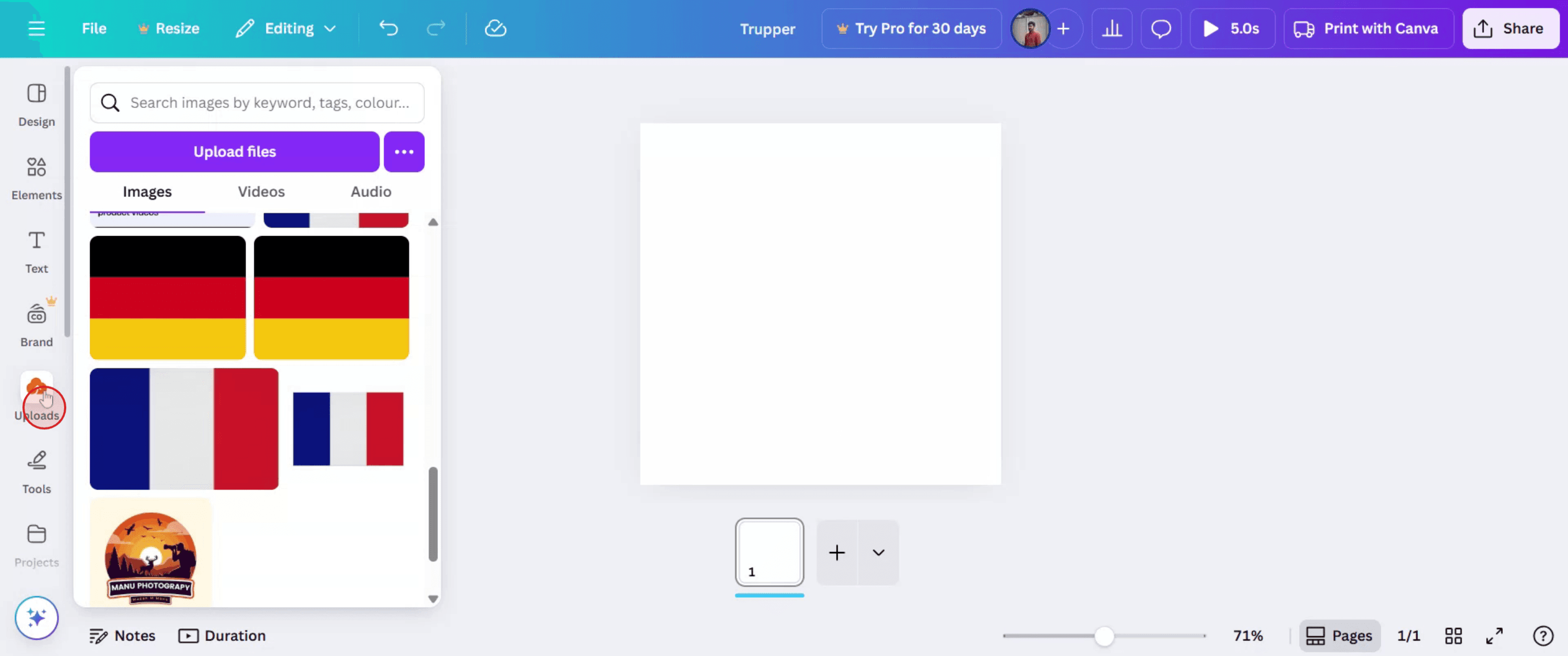
Začněte tím, že v Canvě otevřete sekci pro nahrávání, a kliknutím na ni spusťte proces.
Krok 2
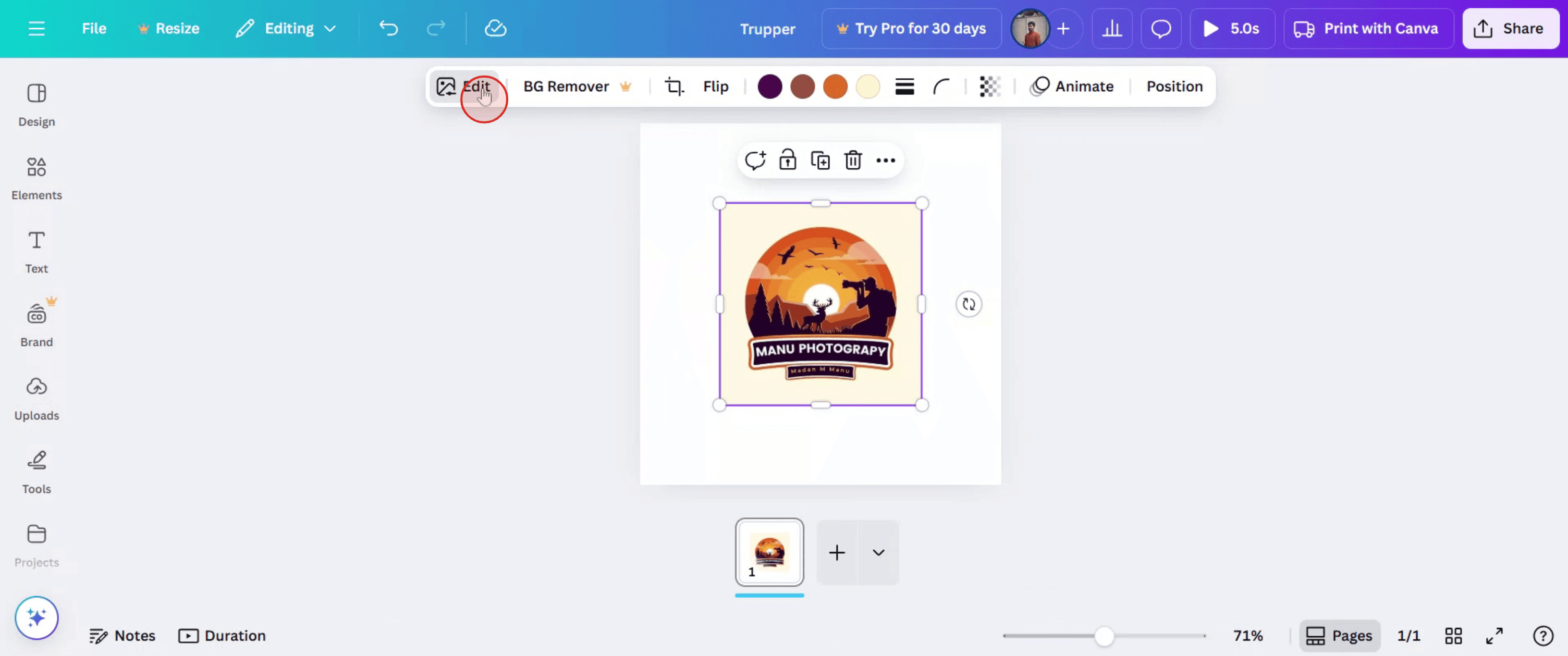
Po výběru klikněte na obrázek a poté zvolte možnost „Upravit“.
Krok 3
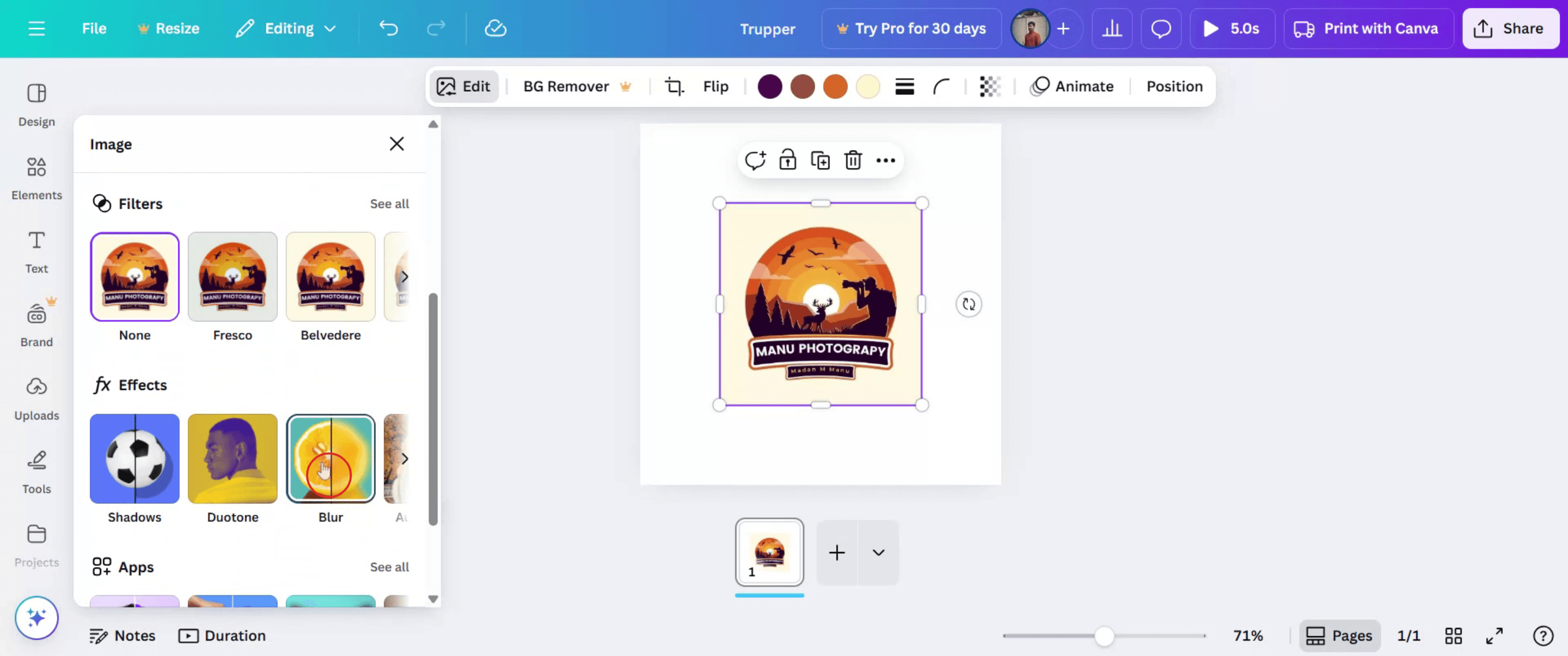
V nabídce úprav najděte a vyberte možnost „Rozostření“.
Krok 4
Narazíte na dvě možnosti, které vám umožní rozostřit konkrétní části obrázku. Navíc máte možnost rozostřit celý obrázek.
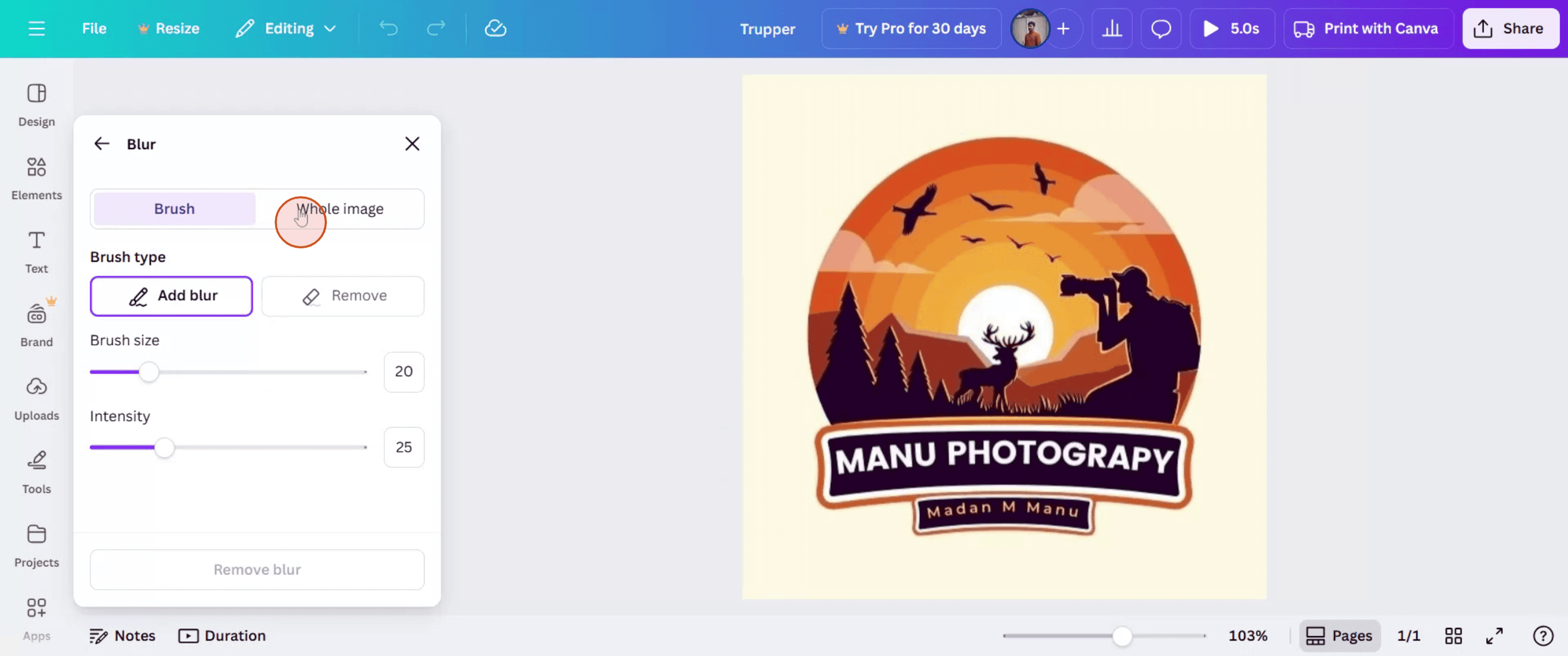
Krok 5
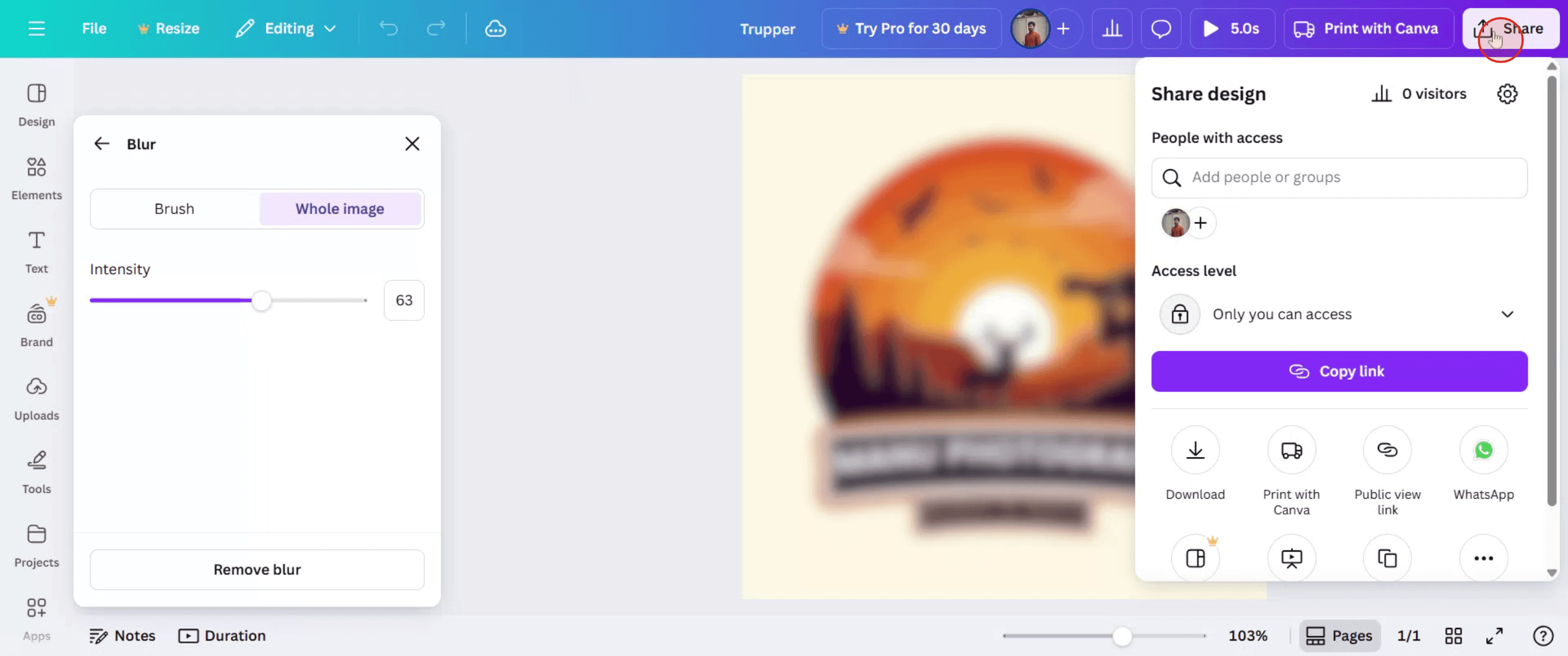
Zde můžete upravit intenzitu efektu rozostření aplikovaného na celý obrázek.

Krok 6
Jakmile budete s úpravami spokojeni, klikněte na „Sdílet“ a rozšiřte svůj upravený obrázek.
Pro tipy pro rozostření v Canvě
Otevřete svůj návrh v Canvě
Přihlaste se do Canvy a otevřete návrh, na kterém chcete použít efekt rozostření.Vyberte obrázek nebo prvek k rozostření
Klikněte na fotografii, pozadí nebo grafický prvek, který chcete rozostřit.Klikněte na tlačítko „Upravit obrázek“
Se zvoleným prvkem klikněte v horní nástrojové liště na možnost „Upravit obrázek“.Vyberte nástroj Rozostření
Projděte dostupné efekty a vyberte nástroj „Rozostření“ v části Upravit nebo Efekty.Upravte intenzitu rozostření
Pomocí posuvníku rozostření zvyšujte nebo snižujte množství rozostření. Posuňte doprava pro silnější efekt rozostření.Aplikujte a zkontrolujte rozostření
Po úpravě klikněte mimo obrázek, aby se efekt použil. Návrh si prohlédněte a ujistěte se, že rozostření vypadá podle vašich představ.
Nejčastější chyby a jak se jim vyhnout
Nástroj rozostření není vidět
Ujistěte se, že je vybrán správný obrázek. Pokud se nástroj stále nezobrazuje, zkontrolujte, že používáte podporovaný formát obrázku.Rozostření špatné oblasti
Canva rozostří celý vybraný prvek. Chcete-li rozostřit jen část obrázku, duplikujte obrázek a maskujte část, kterou chcete ovlivnit.Obrázek je nejasný
Nerozostřujte více, než je nutné. Použijte jemný efekt, aby zůstaly důležité vizuální prvky rozpoznatelné.Pokus o přímé rozostření textu
Textové prvky nelze rozostřit. V případě potřeby převeďte text na obrázek jeho stažením a opětovným nahráním.Omezené možnosti rozostření ve free verzi
Některé pokročilé filtry rozostření mohou být dostupné pouze v Canvě Pro. Pokud používáte bezplatnou verzi, použijte základní nástroj rozostření.
Nejčastější dotazy k rozostření v Canvě
Jak rozostřit obrázek v Canvě
Vyberte obrázek, klikněte na Upravit obrázek, zvolte nástroj Rozostření a pomocí posuvníku nastavte efekt.Můžu rozostřit jen část obrázku
Přímo ne. Pokud chcete rozostřit pouze část obrázku, použijte tvary nebo masky přes konkrétní oblasti, případně proveďte úpravu externě a znovu nahrajte.Můžu rozostřit obrázky na pozadí
Ano, obrázky na pozadí lze vybrat a rozostřit stejně jako jakoukoli jinou fotku nebo grafiku.Je efekt rozostření dostupný zdarma pro uživatele
Ano, základní nástroj pro rozostření je k dispozici ve volné verzi, ale pokročilé funkce mohou vyžadovat Canva Pro.Můžu rozostření po použití odstranit
Ano, stačí znovu vybrat obrázek, vrátit se do panelu Upravit obrázek a resetovat nebo upravit úroveň rozostření.Jak udělat záznam obrazovky na Macu?
Pro záznam obrazovky na Macu můžete použít Trupeer AI. Umožňuje zachytit celou obrazovku a nabízí funkce s umělou inteligencí, jako je přidání AI avatarů, přidání komentáře (voiceover), přidání zoomu dovnitř a ven ve videu. Díky funkci překlad videa s AI od trupeer můžete video přeložit do 30+ jazyků.Jak přidat AI avatar do záznamu obrazovky?
Chcete-li do záznamu obrazovky přidat AI avatar, budete muset použít nástroj pro záznam obrazovky s AI. Trupeer AI je nástroj pro záznam obrazovky s umělou inteligencí, který vám pomůže vytvářet videa s více avatary a také vám pomůže vytvořit si vlastní avatar pro video.Jak udělat záznam obrazovky ve Windows?
Pro záznam obrazovky ve Windows můžete použít vestavěný panel Hra (Windows + G) nebo pokročilý nástroj s AI, jako je Trupeer AI, pro pokročilejší funkce, jako jsou AI avatary, komentář (voiceover), překlad atd.Jak přidat komentář (voiceover) do videa?
Chcete-li do videí přidat komentář (voiceover), stáhněte si chrome rozšíření trupeer ai. Po přihlášení nahrajte své video s hlasem, vyberte požadovaný komentář (voiceover) v trupeer a exportujte upravené video.Jak přiblížit záznam obrazovky?
Pro přiblížení během záznamu obrazovky použijte efekty přiblížení v Trupeer AI, které vám umožní přiblížit a oddálit v konkrétních okamžicích, čímž zvýšíte vizuální dopad vašeho videoobsahu.
Doporučené čtení
Generátor technické dokumentace
Jak tisknout oboustranně v Canvě
Související tutoriály


