

Jak přidat Giphy do Slacku
Zjistěte, jak přidat a používat Giphy ve Slacku, abyste ve svých konverzacích posílali zábavné animované GIFy. Jednoduché kroky k povolení Giphy a přizpůsobení jeho nastavení.
Zde je podrobnější rozpis:
1. Přidejte aplikaci Giphy:
Otevřete svůj pracovní prostor Slacku a přejděte na Apps. (V závislosti na vašem klientovi a nastavení pracovního prostoru to může být pod More)
V adresáři aplikací vyhledejte „GIPHY“.
Klikněte na Add to Slack. Pokud nemáte oprávnění, možná budete muset požádat svého administrátora, aby aplikaci přidal.
2. Nakonfigurujte nastavení:
Po přidání aplikace budete vyzváni k nastavení, jako jsou:
Channel: Vyberte kanál, ve kterém bude aktivní integrace Giphy.
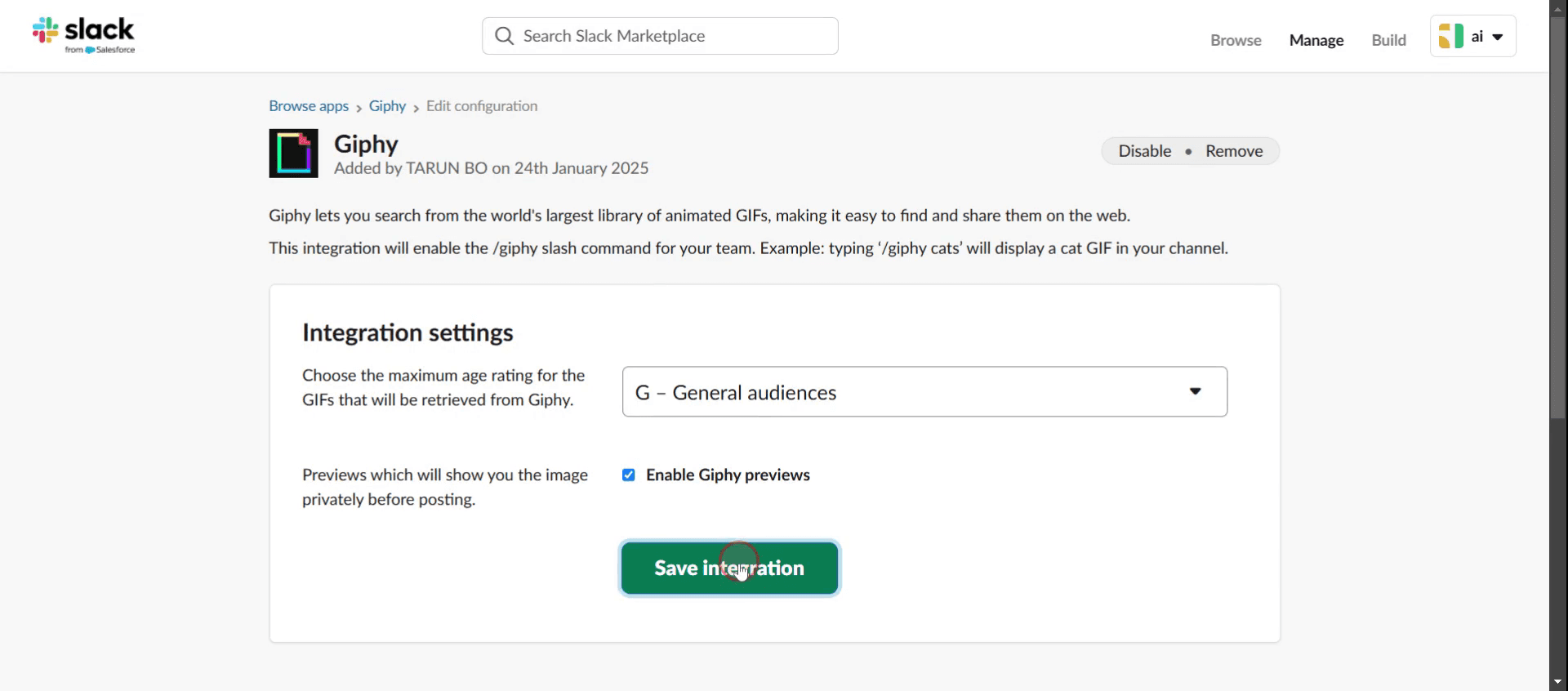
Permissions: Udělte potřebná oprávnění, například nastavení maximálního stupně vhodnosti GIFů (G, PG, PG-13 nebo R).
GIF Previews: Rozhodněte, zda chcete povolit nebo zakázat náhledy GIPHY (zobrazení GIFu před odesláním). Obvykle se doporučuje náhledy povolit.
3. Klikněte na Save Integration.
Krok za krokem: Jak přidat Giphy do Slacku
Krok 1
Přihlaste se ke svému účtu na Slacku.
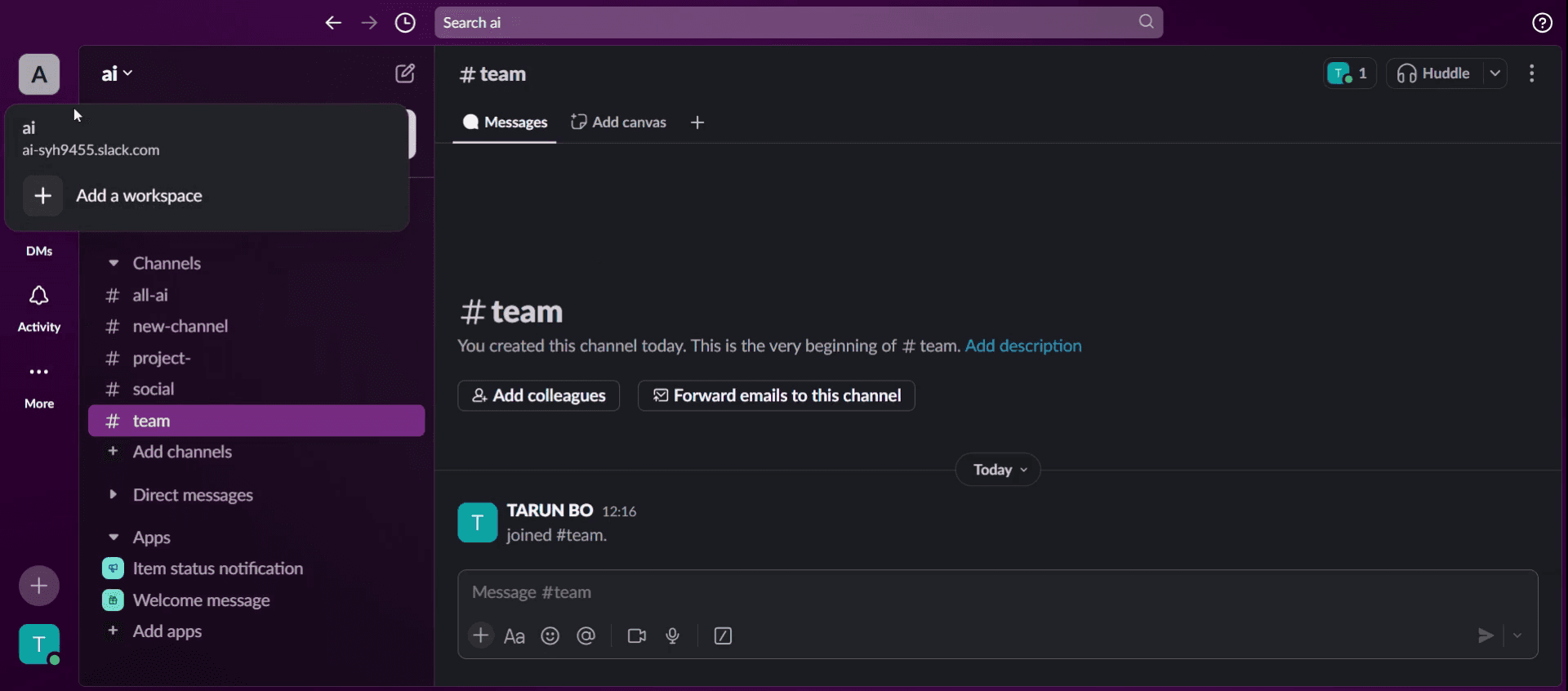
Krok 2
Klikněte na možnost Add Apps.
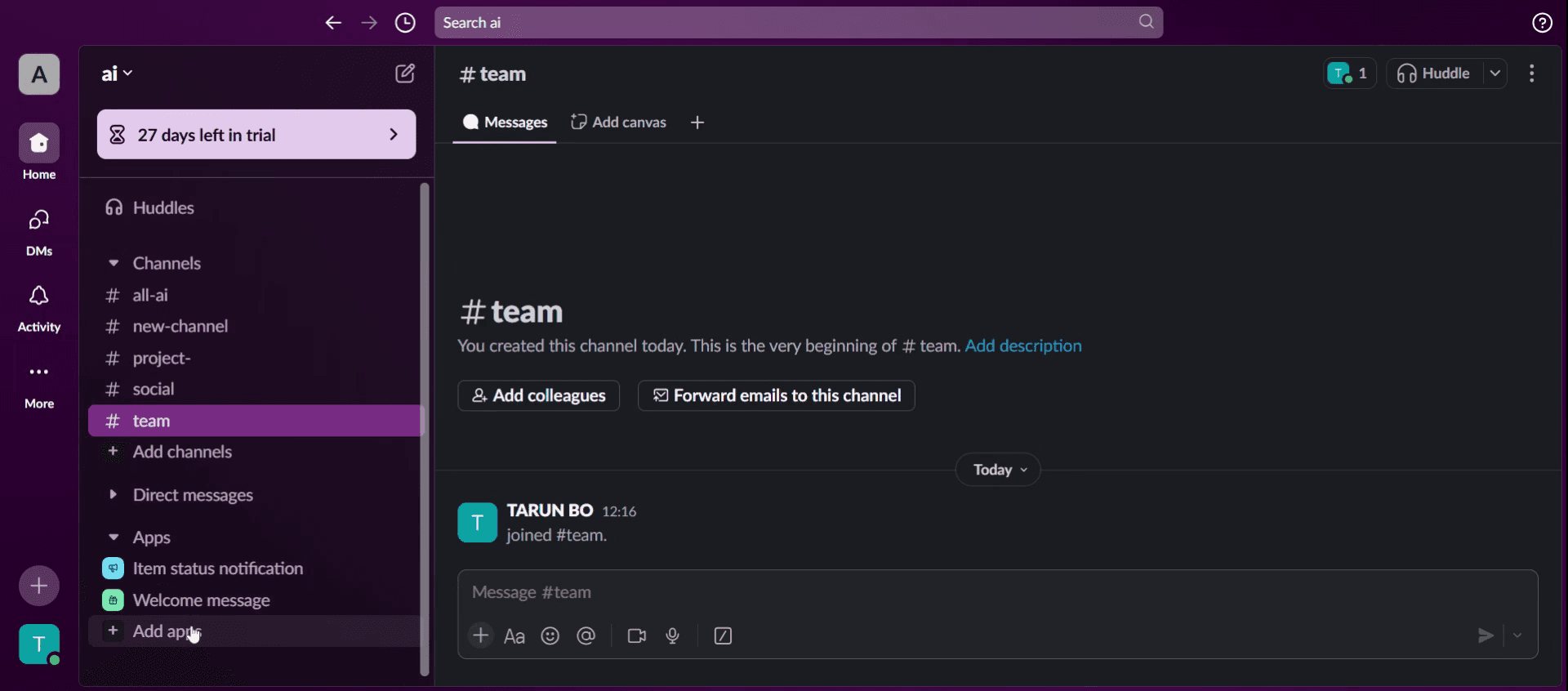
Krok 3
Zadejte GIF/GIPHY a najděte příslušnou aplikaci.
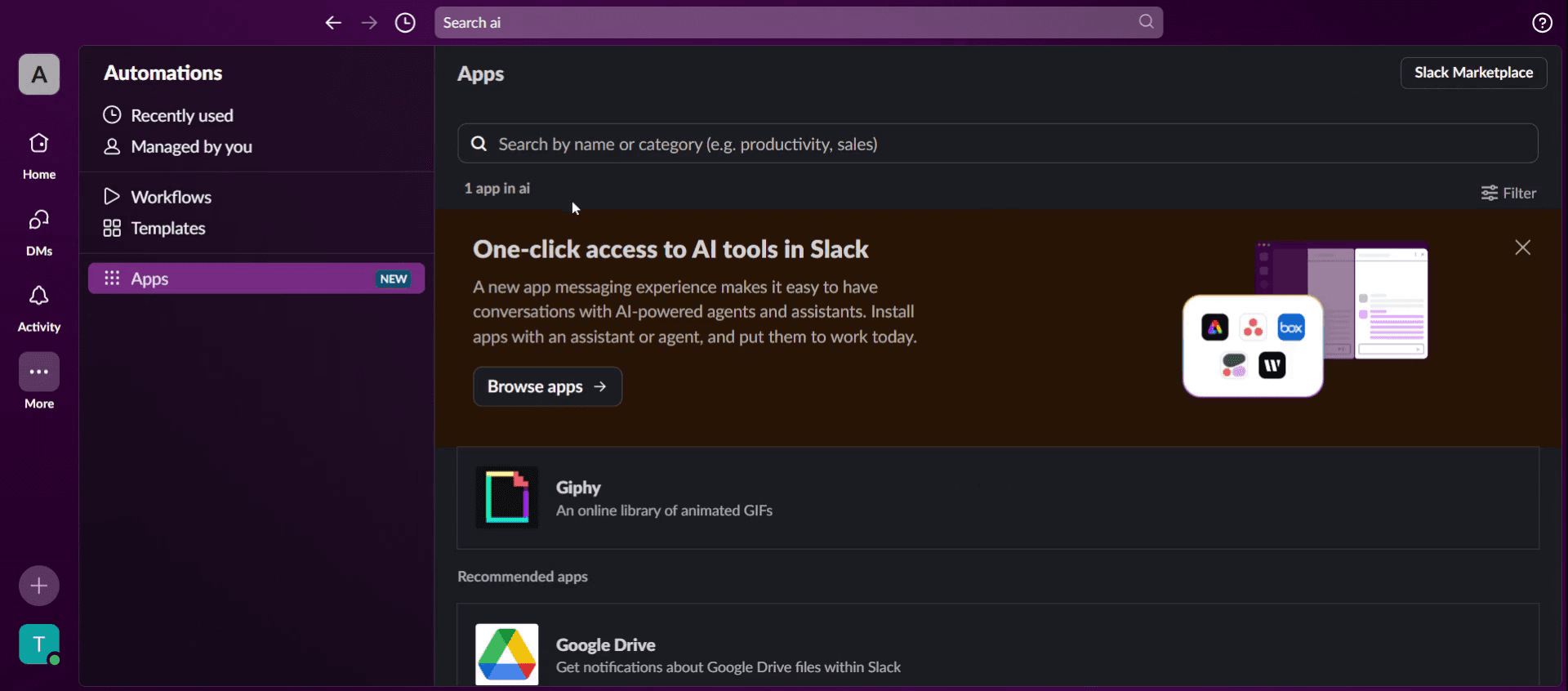
Krok 4
Jakmile najdete aplikaci GIF, klikněte na ni a pokračujte.
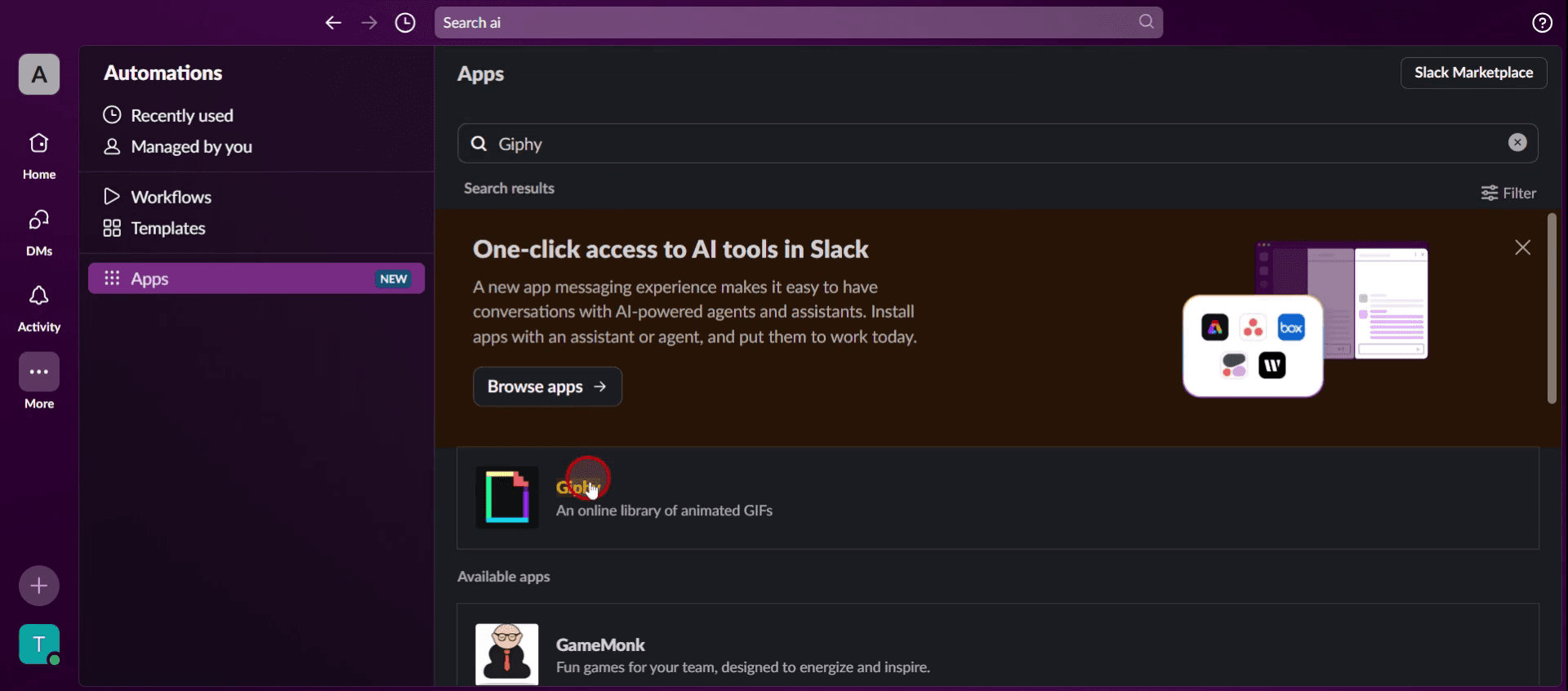
Krok 5
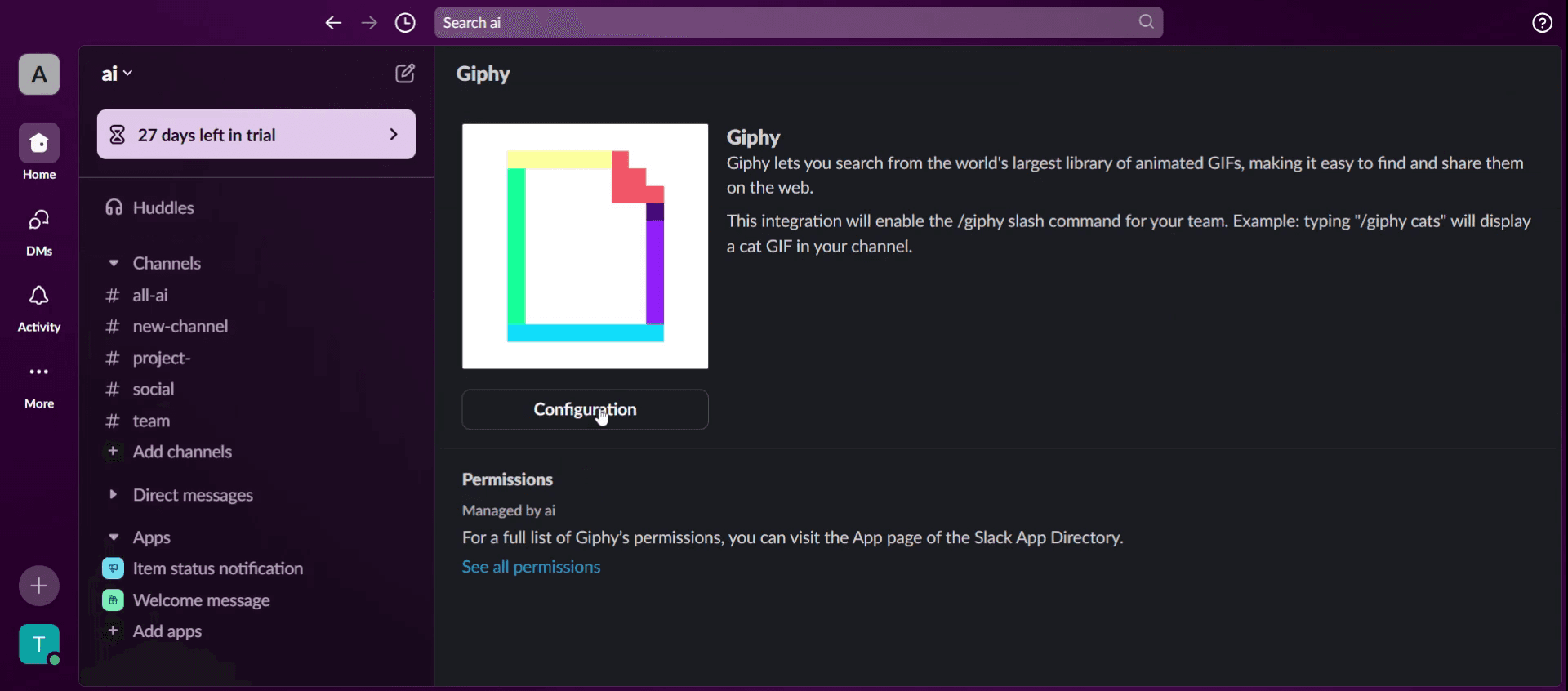
Klikněte na Configuration,
Krok 6
A vyberte možnost uložit integraci.
Krok 7
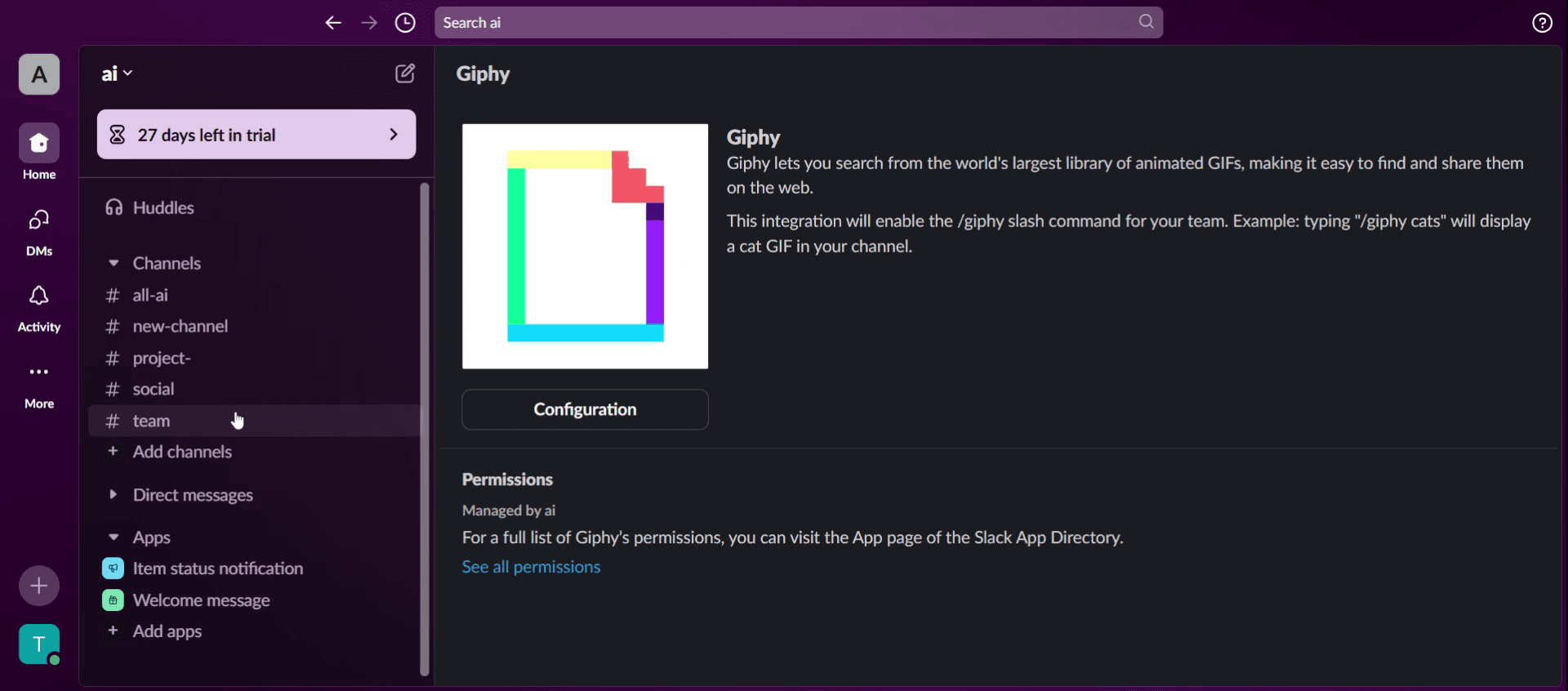
Klikněte na konkrétní kanál.
Krok 8
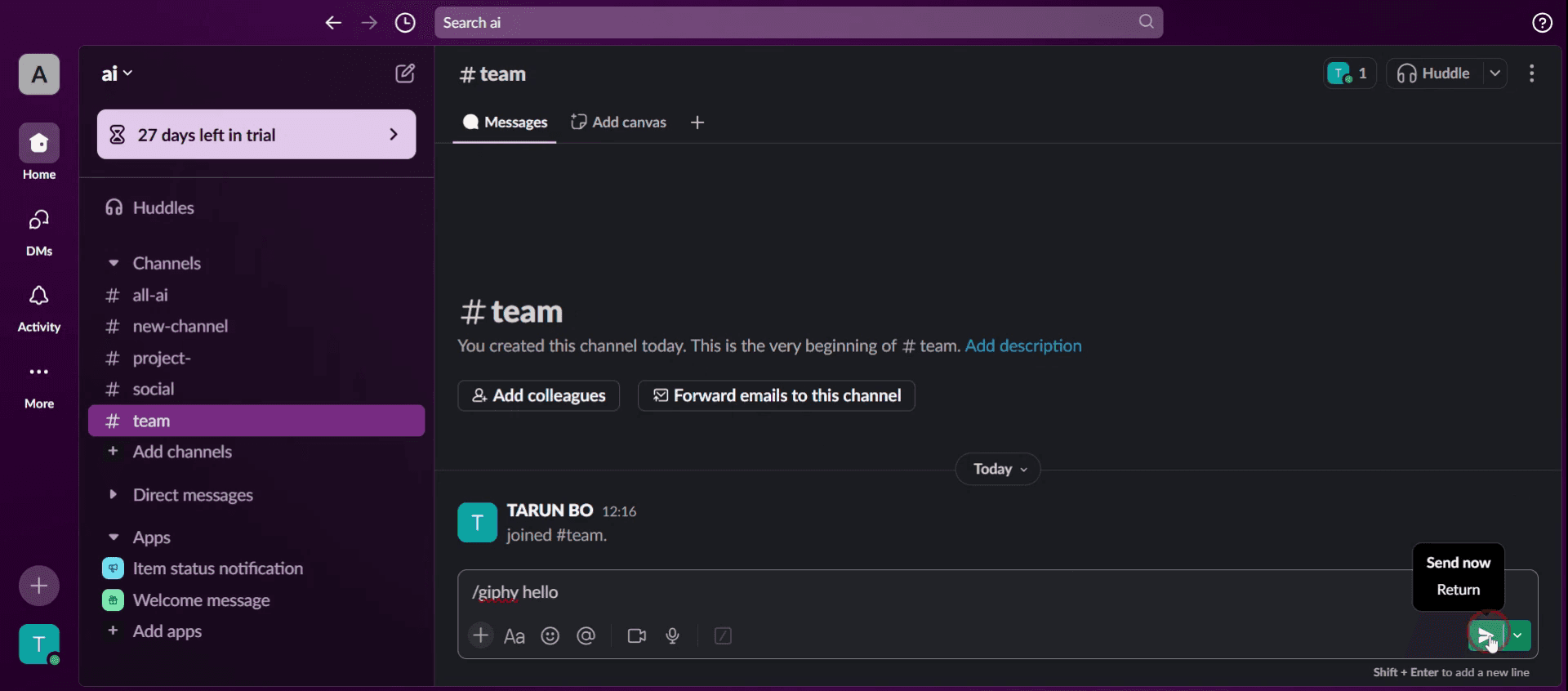
Do zprávového editoru zadejte příkaz začínající znakem / a zahajte odesílání GIFu.

Krok 9
Klikněte na možnost Send.
Pro tipy pro odesílání GIFů ve Slacku
Použijte příkaz
/giphypro rychlé GIFy Nejrychlejší způsob, jak posílat GIFy ve Slacku, je použít příkaz/giphy. Stačí zadat/giphyza nímž následuje klíčové slovo (např./giphy funny cat) a Slack navrhne GIF související s vaším vyhledávacím výrazem.Nahrajte vlastní GIFy pro větší personalizaci Pokud chcete poslat konkrétní GIF, který není dostupný v integracích Slacku, můžete jej nahrát ručně. Jednoduše přetáhněte GIF do chatu ve Slacku nebo klikněte na ikonu sponky a připojte soubor.
Integrujte Tenor pro větší knihovnu GIFů Slack vám umožňuje integrovat aplikace třetích stran, jako je Tenor. Tím rozšíříte výběr GIFů a odesílání GIFů ve Slacku bude efektivnější a zábavnější.
Časté chyby a jak se jim vyhnout
GIFy se nezobrazují správně: Někdy se GIFy nemusí načíst nebo se nemusí zobrazit ve Slacku. Chcete-li to opravit, zkontrolujte připojení k internetu, ujistěte se, že jsou v nastavení Slacku povolené náhledy GIFů, nebo zkuste aplikaci znovu načíst.
Příliš časté používání GIFů v pracovních kanálech: I když GIFy dělají komunikaci zábavnější, jejich nadměrné používání v profesionálních kanálech Slacku může odvádět pozornost. Abyste tomu předešli, používejte je střídmě a ujistěte se, že souvisejí s konverzací.
Giphy zobrazuje nerelevantní nebo nevhodné GIFy: Při použití příkazu
/giphySlack náhodně vybere GIF z knihovny Gephi, který nemusí být vždy vhodný. Abyste tomu zabránili, upravte hodnocení obsahu Gephi v nastavení aplikace ve Slacku nebo místo toho GIFy nahrajte ručně.
Nejčastější dotazy k odesílání GIFů v Slacku
Proč mi GIF nefunguje, když ho posílám ve Slacku?
Pokud váš GIF ve Slacku nefunguje, může to být kvůli pomalému internetovému připojení, vypnutým náhledům GIFů nebo problému s aplikací Slack. Zkuste obnovit Slack, zkontrolovat nastavení nebo znovu nahrát GIF.Můžu posílat vlastní GIFy místo používání Giphy ve Slacku?
Ano! Své vlastní GIFy můžete ve Slacku nahrát ručně tak, že soubor přetáhnete do chatu, nebo použijete ikonu přílohy s kancelářskou sponkou. Tím zajistíte, že odešlete přesně ten GIF, který chcete, aniž byste se museli spoléhat na Giphy,Jak udělat záznam obrazovky na Macu?
Pro záznam obrazovky na Macu můžete použít Trupeer AI. Umožňuje zachytit celou obrazovku a nabízí funkce s umělou inteligencí, jako je přidání AI avatarů, přidání hlasového komentáře, přidání zoomu dovnitř a ven ve videu. Díky funkci AI překlad videa od trupeer můžete video přeložit do 30+ jazyků.Jak přidat AI avatar do záznamu obrazovky?
Chcete-li do záznamu obrazovky přidat AI avatar, budete muset použít nástroj pro záznam obrazovky s umělou inteligencí. Trupeer AI je nástroj pro záznam obrazovky s umělou inteligencí, který vám pomůže vytvářet videa s více avatary a také vám pomůže vytvořit si vlastního avatara pro video.Jak udělat záznam obrazovky ve Windows?
Pro záznam obrazovky ve Windows můžete použít vestavěný panel Hra (Windows + G) nebo pokročilý AI nástroj, jako je Trupeer AI, pro pokročilejší funkce, jako jsou AI avatary, hlasový komentář, překlad atd.Jak přidat hlasový komentář do videa?
Chcete-li přidat hlasový komentář do videí, stáhněte si rozšíření trupeer ai pro Chrome. Po přihlášení nahrajte své video s hlasem, vyberte požadovaný hlasový komentář v trupeer a exportujte upravené video.Jak se přiblížit při záznamu obrazovky?
Chcete-li se během záznamu obrazovky přiblížit, použijte efekty zoomu v Trupeer AI, které vám umožní přiblížit a oddálit v konkrétních okamžicích a zvýraznit tak vizuální dopad vašeho videoobsahu.
Lidé se také ptají
Generátor technické dokumentace
Související tutoriály



