
Jak přidat kalendář pro výběr data do buněk v MS Excel
Zjistěte, jak přidat do buněk v Excelu kalendář pro výběr data pomocí nástrojů pro vývojáře nebo doplňků pro rychlé zadávání data. Postupujte podle tohoto návodu krok za krokem a vytvářejte průvodce pomocí Trupeer.
To add a date picker calendar to cells in MS Excel, you can use the built-in "Date Picker" control (also known as "Microsoft Date and Time Picker Control") from the Developer tab. Alternatively, you can utilize an add-in like the "Mini Calendar and Date Picker" for a simpler, more user-friendly experience.
Here's a breakdown of the methods:
1. Using the Developer Tab (Built-in Control):
1. Enable the Developer Tab: Right-click on the ribbon, select "Customize the Ribbon," and check the "Developer" box.
2. Insert the Control: Go to the Developer tab, click "Insert," and choose the "Date Picker" control under "ActiveX Controls." If it's not visible, you may need to click "More Controls" and select "Microsoft Date and Time Picker Control 6.0 (SP6)" after registering it if necessary.
3. Place and Configure: Click on the cell where you want the date picker, then right-click on the control and select "Format Control" to customize its properties, including the linked cell.
4. Use: Click on the cell to activate the date picker, select a date, and it will be entered into the cell.
2. Using the "Mini Calendar and Date Picker" Add-in:
Get the Add-in: Go to the "Insert" tab, click "Get Add-ins," and search for "Mini Calendar and Date Picker".
Install and Open: Add the add-in and open it from the "Add-ins" button on the Home tab.
Select and Use: Click on the desired cell and then select the date from the calendar.
Step-by-Step-Guide: How to Add a Date Picker Calendar to Cells in MS Excel
Step 1
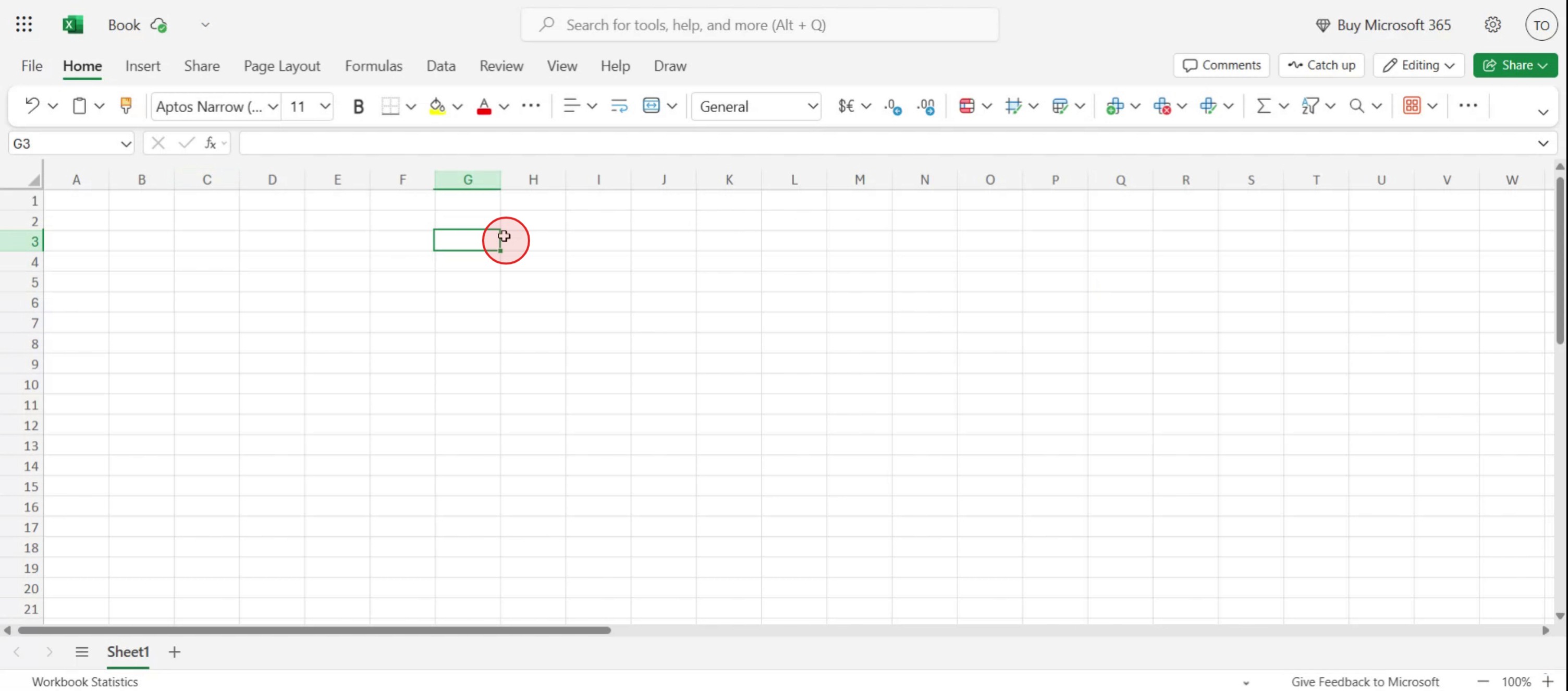
Select a specific Cell where you want to insert the date picker.
Step 2
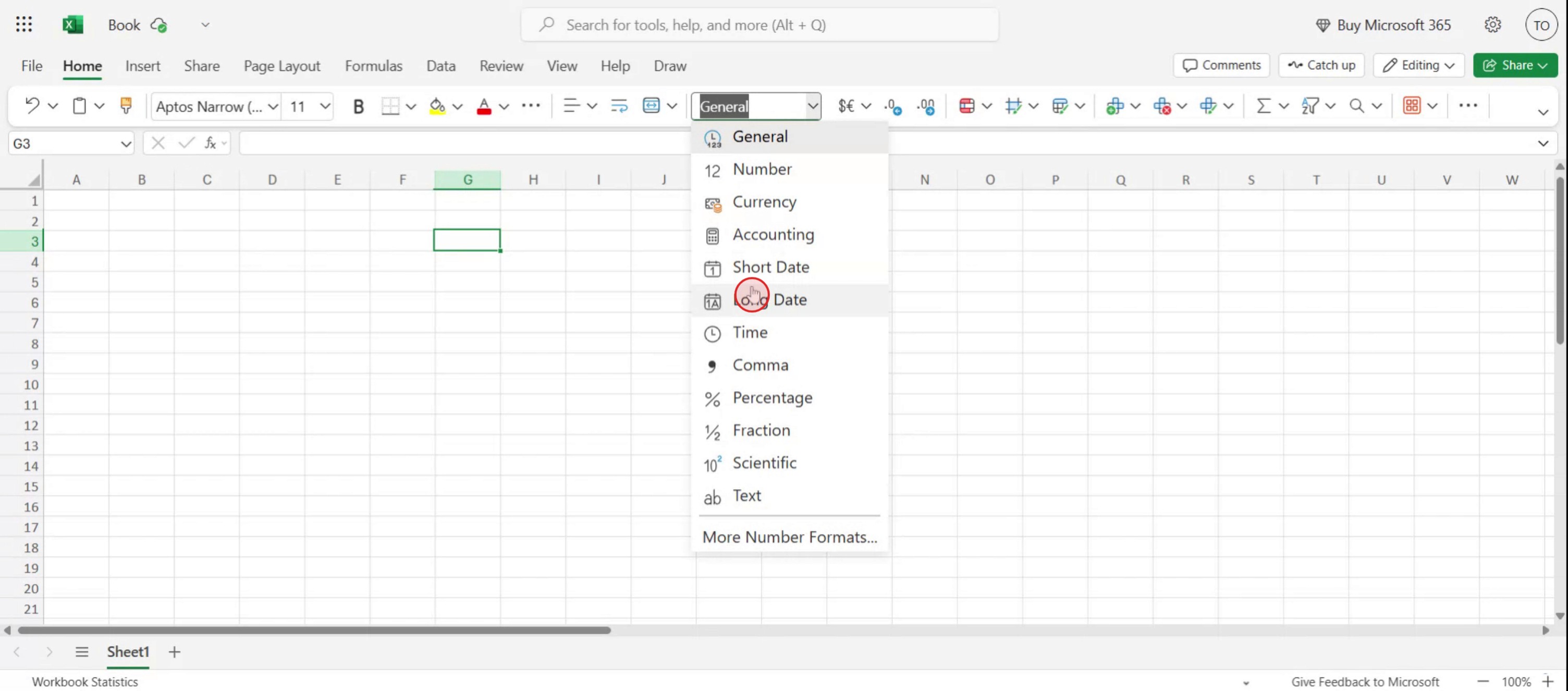
From the formatting toolbar, select number format option.

Step 3
The from the drop-down menu. Choose either the 'Long Date' option,
Step 4
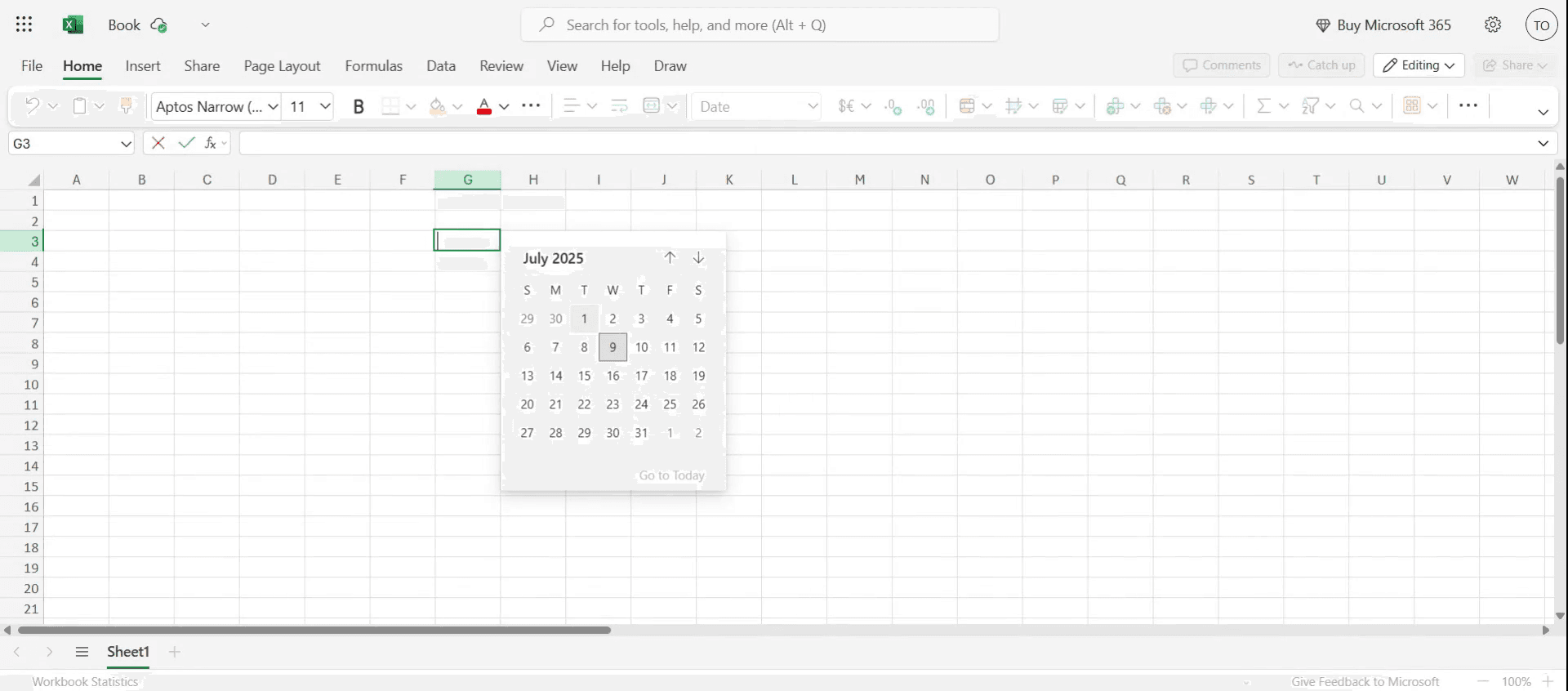
By double-clicking the cell, the date will appear as specified.
Pro tipy pro přidání kalendáře pro výběr data do buněk v MS Excel
Otevřete soubor aplikace Excel
Spusťte Microsoft Excel a otevřete sešit, do kterého chcete přidat výběr data.Zapněte kartu Vývojář
Přejděte na pás karet, klikněte na Soubor → Možnosti → Přizpůsobit pás karet a poté zaškrtněte políčko Vývojář, aby se karta zobrazila.Vložte ovládací prvek pro výběr data
Na kartě Vývojář klikněte na Vložit → Další ovládací prvky (ikona klíče a kladiva). Přejděte dolů a vyberte „Microsoft Date and Time Picker Control“ a klikněte na OK.Nakreslete výběr data do listu
Váš kurzor se změní na křížek. Klikněte a tažením nakreslete kalendář do svého pracovního listu.Propojte výběr data s buňkou
Klikněte pravým tlačítkem na výběr data, vyberte Vlastnosti a nastavte vlastnost LinkedCell na buňku, ve které se má datum zobrazit.Otestujte výběr data
Klikněte na kalendář a vyberte datum. Propojená buňka by měla automaticky zobrazit vybrané datum.
Nejčastější chyby a jak se jim vyhnout
Výběr data není dostupný v seznamu ovládacích prvků
Ovládací prvek pro výběr data je dostupný pouze v 32bitových verzích aplikace Excel. Pokud používáte 64bitovou verzi, zvažte alternativní postupy, jako jsou formuláře kalendáře ActiveX nebo řešení pomocí VBA.Karta Vývojář chybí
Pokud kartu Vývojář nevidíte, ujistěte se, že je zapnutá v možnostech aplikace Excel → Přizpůsobit pás karet.Propojená buňka se neaktualizuje
Zkontrolujte, že je odkaz na buňku v vlastnosti LinkedCell zadán správně a bez překlepů.Kalendář se zobrazuje příliš velký nebo malý
Změňte velikost výběru data tažením jeho okrajů tak, aby lépe odpovídal vašemu rozvržení.Datum není v buňce správně formátované
Naformátujte cílovou buňku jako Datum (klikněte pravým tlačítkem na buňku → Formátovat buňky → Datum), aby se datum zobrazovalo konzistentně.
Nejčastější dotazy k přidání výběru data v aplikaci Excel
Je výběr data dostupný ve všech verzích aplikace Excel?
Ne, je k dispozici pouze v 32bitové verzi aplikace Excel a nemusí se nacházet v novějších 64bitových verzích.Co když používám Excel 64-bit?
Můžete použít VBA k vytvoření vlastního výběru data nebo využít doplňky třetích stran pro Excel.Mohu použít výběr data na více buněk?
Ne, každý výběr data musí být propojen s konkrétní buňkou. Pro více buněk můžete kopírovat a nastavit výběr jednotlivě.Bude výběr data fungovat po sdílení souboru?
Jen pokud má příjemce také ovládací prvek výběru data nainstalovaný a povolený v aplikaci Excel.Mohu použít Ověření dat jako alternativu?
Ano, pomocí Ověření dat se seznamem dat je to základní řešení, ale nenabízí klikací kalendář.Jak udělat screen record na Macu?
Pro screen record na Macu můžete použít Trupeer AI. Umožňuje zachytit celou obrazovku a poskytuje funkce s umělou inteligencí, jako je přidání AI avatarů, přidání voiceoveru, přidání zoomu dovnitř a ven ve videu. Díky funkci AI video překlad od trupeer můžete video přeložit do 30+ jazyků.Jak přidat AI avatar do screen nahrávání?
Chcete-li do screen nahrávání přidat AI avatar, budete muset použít nástroj pro AI screen nahrávání. Trupeer AI je nástroj pro AI screen nahrávání, který vám pomáhá vytvářet videa s více avatary a také vám pomůže vytvořit si vlastní avatar pro video.Jak udělat screen record ve Windows?
Pro screen record ve Windows můžete použít vestavěný panel Hra (Windows + G) nebo pokročilý nástroj s umělou inteligencí, jako je Trupeer AI, pro pokročilejší funkce, jako jsou AI avatary, voiceover, překlad atd.Jak přidat voiceover do videa?
Chcete-li přidat voiceover do videí, stáhněte si chrome rozšíření trupeer ai. Po přihlášení nahrajte své video s hlasem, vyberte požadovaný voiceover v trupeer a exportujte upravené video.Jak zvětšit (Zoom) při screen nahrávání?
Chcete-li během screen nahrávání přiblížit, použijte efekty zoomu v Trupeer AI, které vám umožní přibližovat a oddalovat v konkrétních okamžicích a zvýšit tak vizuální dopad vašeho videoobsahu.
Doporučené čtení
Generátor technické dokumentace
Jak zapnout pravítko v Microsoft Excel
Jak udržet horní řádek viditelný v Microsoft Excel
Jak vložit nový list v Microsoft Excel
Související tutoriály



