
How to Redo in Notion
Accidentally undid something in Notion? Learn how to use the redo shortcut in Notion on desktop and mobile to quickly recover changes and edits.
Here's a more detailed explanation:
1. Redo after Undo:Redo functionality is linked to the undo action. You'll need to have previously used the undo shortcut (Control/Command + Z) or menu option to be able to redo.
2. Keyboard Shortcuts: Windows: Control + Shift + Z (or Control + Y) Mac: Command + Shift + Z
3. Action Menu: If you prefer using the mouse, you can also redo by clicking the three dots (•••) in the top right corner of your Notion page and selecting "Redo".
4. Multiple Redos: You can redo multiple actions in sequence if you've performed multiple undos.
Step-by-Step-Guide: How to Redo in Notion
Step 1
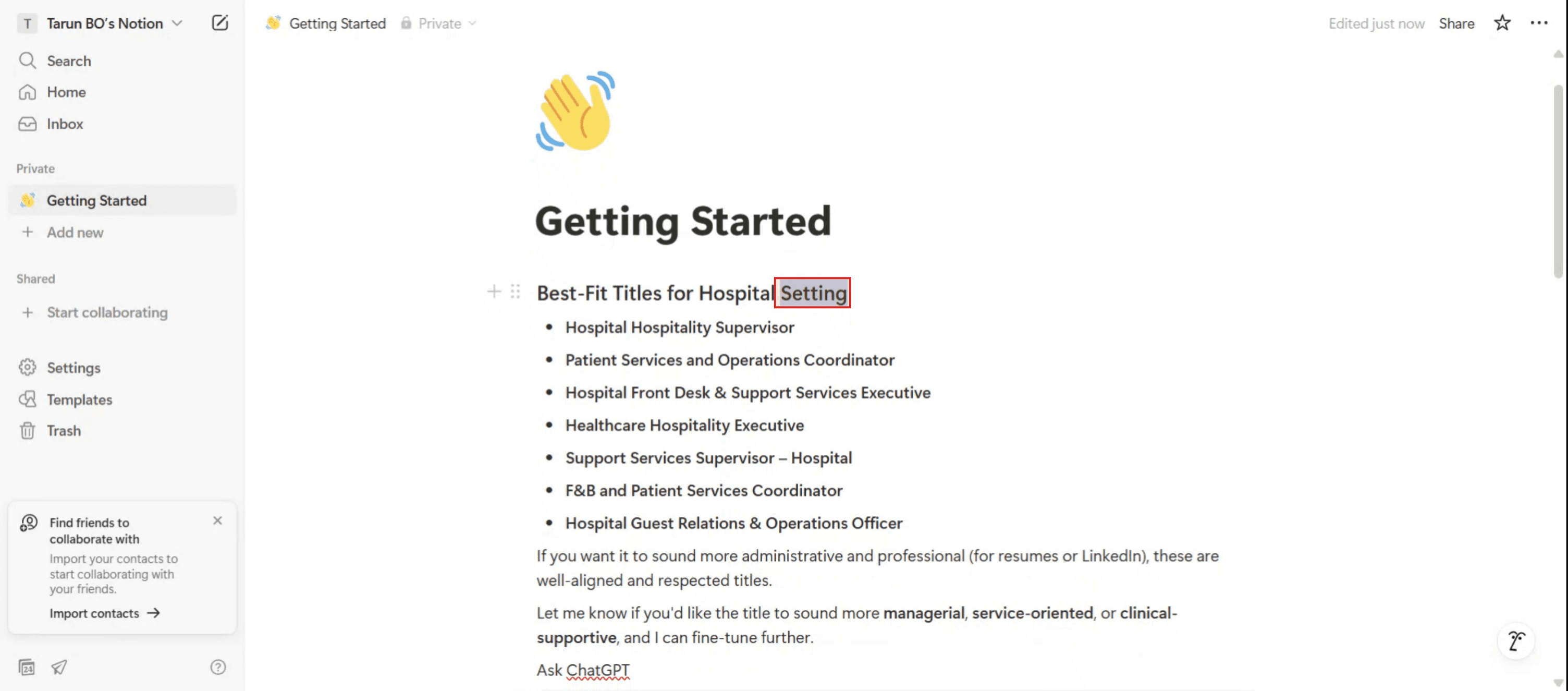
Proceed to delete the selected text to prepare for the redo action.
Step 2
After the text has been deleted, use the keyboard shortcut "Control + Z" to undo the deletion.

Pro Tips for Redoing an Action in Notion
Use the Redo Keyboard Shortcut
Press Ctrl + Y (Windows) or Command + Shift + Z (Mac) to redo the most recent undone action. This is the quickest way to redo in Notion.Try the Undo Shortcut First
If you've undone something by mistake, simply use the redo shortcut right after to bring it back. Notion tracks your actions chronologically.Redo Works Across Blocks
The redo function applies to all types of blocks—text, headings, checkboxes, toggles, and even embedded content.Use Notion’s Version History for Major Changes
If you need to restore larger edits or multiple changes, go to the page’s version history. Click the three-dot menu (•••) in the top right and choose “Page history” to view and restore previous versions.Redo in Collaborative Workspaces
Redo only applies to your own undo actions. You cannot redo or undo changes made by others unless you're using version history.
Common Pitfalls and How to Avoid Them
Redo Shortcut Not Working
Make sure you’re using the correct keys for your OS: Ctrl + Y for Windows or Command + Shift + Z for Mac. These work only after an undo action.Expecting a Redo Button
Notion does not offer a visible “Redo” button in the UI. You must rely on keyboard shortcuts.Overwriting Changes Without Realizing
When working with multiple users, your redo may overwrite or conflict with someone else’s recent edits. Check the page history before making large changes.Limited Redo Depth
Notion stores a limited stack of undo/redo actions. If you’ve done many edits since the last undo, you may not be able to redo all the way back.Confusing Redo with Restore
Redo brings back an action just undone, while version history lets you restore an earlier version of the entire page. Use version history when redo isn’t sufficient.
Common FAQs About Redo in Notion
What is the shortcut for redo in Notion?
On Windows, use Ctrl + Y. On Mac, use Command + Shift + Z.Is there a redo button in Notion?
No, Notion doesn’t have a redo button. You must use keyboard shortcuts.Can I redo multiple actions?
Yes, you can repeatedly press the redo shortcut to step forward through your edit history, as long as you haven’t made new changes.Does redo work on all block types?
Yes, redo applies to all content blocks in Notion—text, headings, databases, and more.How do I access page history?
Click the three-dot menu in the top-right of a page and select “Page history” to view and restore previous versions.How to screen record on mac?
To screen record on a Mac, you can use Trupeer AI. It allows you to capture the entire screen and provides AI capabilities such as adding AI avatars, add voiceover, add zoom in and out in the video. With trupeer’s AI video translation feature, you can translate the video into 30+ languages.How to add an AI avatar to screen recording?
To add an AI avatar to a screen recording, you'll need to use an AI screen recording tool. Trupeer AI is an AI screen recording tool, which helps you create videos with multiple avatars, also helps you in creating your own avatar for the video.How to screen record on windows?
To screen record on Windows, you can use the built-in Game Bar (Windows + G) or advanced AI tool like Trupeer AI for more advanced features such as AI avatars, voiceover, translation etc.How to add voiceover to video?
To add voiceover to videos, download trupeer ai chrome extension. Once signed up, upload your video with voice, choose the desired voiceover from trupeer and export your edited video.How do I Zoom in on a screen recording?
To zoom in during a screen recording, use the zoom effects in Trupeer AI which allows you


