教程
如何在Microsoft Excel中插入新工作表
学习如何使用菜单选项或键盘快捷键在 Microsoft Excel 中插入新工作表。一个快速指南,帮助您在多个工作表中整理数据。

以下是方法的详细说明:
1. 使用“+”图标:
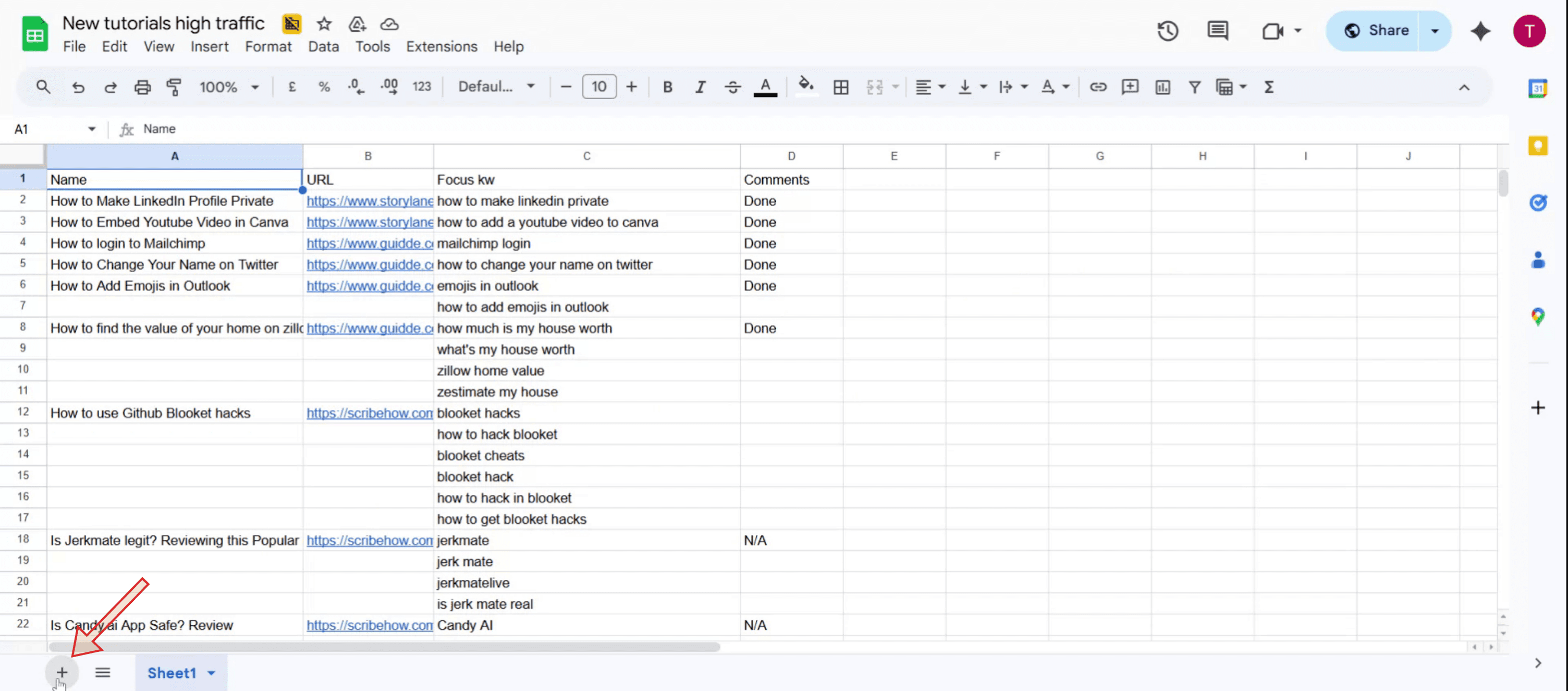
找到Excel窗口底部现有工作表标签旁边的“+”图标.
点击“+”图标以插入新工作表.
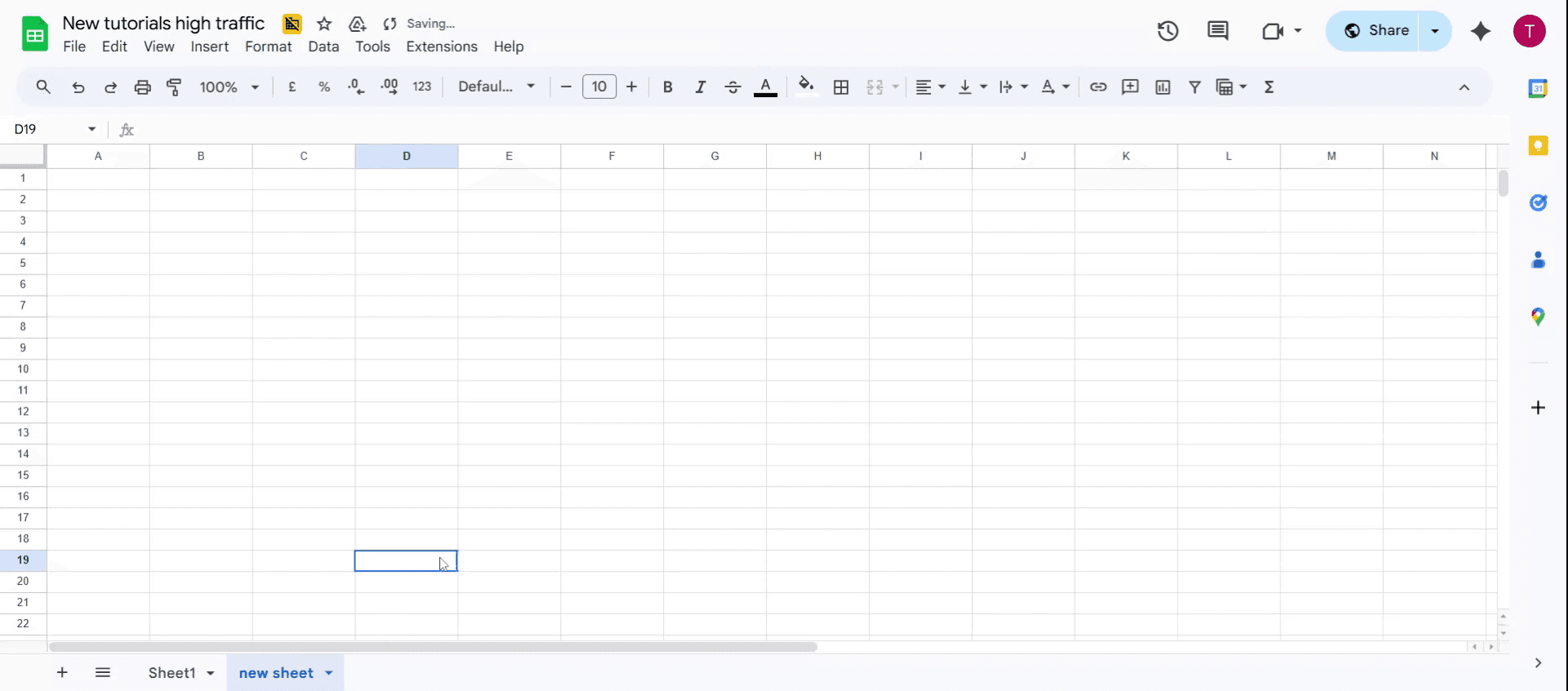
新工作表将插入到当前工作表的右侧.
2. 使用“插入”选项:
转到功能区的“主页”选项卡.
在“单元格”组中,
点击“插入”.
从下拉菜单中选择“插入工作表”.
新的工作表将被插入.
3. 使用键盘快捷键:
确保Excel工作簿处于活动状态.
按住“Shift”键.
在按住“Shift”的同时,按“F11”键.
将插入一个新的工作表.
逐步指南:如何在Microsoft Excel中插入新工作表
步骤1
点击加号(+)图标以启动新工作表的添加.

步骤2
在工作表添加后,双击默认名称进行修改。此操作可让您编辑并为工作表分配一个新的有意义的名称.

步骤3
您成功在Microsoft Excel中添加了一个新的工作表.

插入新工作表的专业提示
使用加号图标
在Excel窗口底部,点击现有工作表标签旁的 + 图标以快速插入新工作表.使用右键菜单
右键单击任何现有工作表标签,然后选择“插入。”从列表中选择“工作表”,然后点击确定以添加新工作表.使用键盘快捷键
按Shift + F11可以立即插入新工作表而无需使用鼠标。此快捷键适用于大多数版本的Excel.插入多个工作表
要一次插入多个工作表,按住Ctrl(或Mac上的Command),选择多个工作表标签,然后右键单击并选择“插入。”Excel将添加相同数量的新工作表.使用Excel功能区命令
转到功能区的“主页”选项卡,点击“插入”下拉菜单中的“单元格”组,然后选择“插入工作表”以创建新工作表.
常见错误及避免方法
插入过多工作表
一次添加太多工作表可能会使工作簿混乱。只插入您需要的,并在完成后删除未使用的工作表.忘记重命名新工作表
将新工作表保留为“工作表2”或“工作表3”等默认名称会使得导航困难。应立即重命名以提高清晰度.覆盖现有数据
在复制工作表时,请确保不要覆盖现有内容或在工作簿的错误部分插入工作表.添加工作表后未保存
添加新工作表并不会自动保存更改。请定期保存工作簿以防止数据丢失.混淆相似的工作表名称
避免为新工作表命名时使用非常相似的名称(例如,Sheet1_Copy,Sheet1_New),因为这可能会在编辑或引用时导致错误.
关于在Excel中插入工作表的常见问答
如何快速在Excel中添加新工作表?
点击工作簿底部的 + 图标或按 Shift + F11 立即插入新工作表.我可以一次插入多个工作表吗?
是的,您可以通过选择和复制现有工作表或使用VBA宏进行自动化来插入多个工作表.如何重命名新工作表?
双击工作表标签并输入新名称。按Enter确认.可以更改新工作簿中的默认工作表数量吗?
是的,前往Excel选项→常规→“包含如此多的工作表”并设置您偏好的默认值.我可以添加的工作表数量有限制吗?
工作表的数量取决于您系统的内存,但实际上,Excel每个工作簿支持数百个工作表.如何在Mac上录制屏幕?
要在Mac上录制屏幕,您可以使用Trupeer AI。它允许您捕获整个屏幕并提供AI功能,例如添加AI头像、添加语音解说、在视频中缩放等。借助Trupeer的AI视频翻译功能,您可以将视频翻译成30多种语言.如何在屏幕录制中添加AI头像?
要向屏幕录制中添加AI头像,您需要使用AI屏幕录制工具。Trupeer AI是一个AI屏幕录制工具,帮助您创建带有多个头像的视频,也帮助您为视频创建自己的头像.如何在Windows上录制屏幕?
要在Windows上录制屏幕,您可以使用内置的游戏栏(Windows + G)或高级AI工具,如Trupeer AI,提供更多高级功能,如AI头像、语音解说、翻译等.如何向视频添加语音解说?
要向视频添加语音解说,请下载trupeer ai chrome扩展。注册后,上传您包含语音的视频,选择Trupeer的所需语音解说并导出您的编辑视频.如何在屏幕录制中放大?
要在屏幕录制中放大,请使用Trupeer AI中的缩放效果,它允许您在特定时刻进行缩放,从而增强视频内容的视觉冲击力.

以下是方法的详细说明:
1. 使用“+”图标:
找到Excel窗口底部现有工作表标签旁边的“+”图标.
点击“+”图标以插入新工作表.
新工作表将插入到当前工作表的右侧.
2. 使用“插入”选项:
转到功能区的“主页”选项卡.
在“单元格”组中,
点击“插入”.
从下拉菜单中选择“插入工作表”.
新的工作表将被插入.
3. 使用键盘快捷键:
确保Excel工作簿处于活动状态.
按住“Shift”键.
在按住“Shift”的同时,按“F11”键.
将插入一个新的工作表.
逐步指南:如何在Microsoft Excel中插入新工作表
步骤1
点击加号(+)图标以启动新工作表的添加.

步骤2
在工作表添加后,双击默认名称进行修改。此操作可让您编辑并为工作表分配一个新的有意义的名称.

步骤3
您成功在Microsoft Excel中添加了一个新的工作表.

插入新工作表的专业提示
使用加号图标
在Excel窗口底部,点击现有工作表标签旁的 + 图标以快速插入新工作表.使用右键菜单
右键单击任何现有工作表标签,然后选择“插入。”从列表中选择“工作表”,然后点击确定以添加新工作表.使用键盘快捷键
按Shift + F11可以立即插入新工作表而无需使用鼠标。此快捷键适用于大多数版本的Excel.插入多个工作表
要一次插入多个工作表,按住Ctrl(或Mac上的Command),选择多个工作表标签,然后右键单击并选择“插入。”Excel将添加相同数量的新工作表.使用Excel功能区命令
转到功能区的“主页”选项卡,点击“插入”下拉菜单中的“单元格”组,然后选择“插入工作表”以创建新工作表.
常见错误及避免方法
插入过多工作表
一次添加太多工作表可能会使工作簿混乱。只插入您需要的,并在完成后删除未使用的工作表.忘记重命名新工作表
将新工作表保留为“工作表2”或“工作表3”等默认名称会使得导航困难。应立即重命名以提高清晰度.覆盖现有数据
在复制工作表时,请确保不要覆盖现有内容或在工作簿的错误部分插入工作表.添加工作表后未保存
添加新工作表并不会自动保存更改。请定期保存工作簿以防止数据丢失.混淆相似的工作表名称
避免为新工作表命名时使用非常相似的名称(例如,Sheet1_Copy,Sheet1_New),因为这可能会在编辑或引用时导致错误.
关于在Excel中插入工作表的常见问答
如何快速在Excel中添加新工作表?
点击工作簿底部的 + 图标或按 Shift + F11 立即插入新工作表.我可以一次插入多个工作表吗?
是的,您可以通过选择和复制现有工作表或使用VBA宏进行自动化来插入多个工作表.如何重命名新工作表?
双击工作表标签并输入新名称。按Enter确认.可以更改新工作簿中的默认工作表数量吗?
是的,前往Excel选项→常规→“包含如此多的工作表”并设置您偏好的默认值.我可以添加的工作表数量有限制吗?
工作表的数量取决于您系统的内存,但实际上,Excel每个工作簿支持数百个工作表.如何在Mac上录制屏幕?
要在Mac上录制屏幕,您可以使用Trupeer AI。它允许您捕获整个屏幕并提供AI功能,例如添加AI头像、添加语音解说、在视频中缩放等。借助Trupeer的AI视频翻译功能,您可以将视频翻译成30多种语言.如何在屏幕录制中添加AI头像?
要向屏幕录制中添加AI头像,您需要使用AI屏幕录制工具。Trupeer AI是一个AI屏幕录制工具,帮助您创建带有多个头像的视频,也帮助您为视频创建自己的头像.如何在Windows上录制屏幕?
要在Windows上录制屏幕,您可以使用内置的游戏栏(Windows + G)或高级AI工具,如Trupeer AI,提供更多高级功能,如AI头像、语音解说、翻译等.如何向视频添加语音解说?
要向视频添加语音解说,请下载trupeer ai chrome扩展。注册后,上传您包含语音的视频,选择Trupeer的所需语音解说并导出您的编辑视频.如何在屏幕录制中放大?
要在屏幕录制中放大,请使用Trupeer AI中的缩放效果,它允许您在特定时刻进行缩放,从而增强视频内容的视觉冲击力.
开始免费使用我们的AI视频+文档生成器制作视频

即时 AI 产品视频和文档,从粗略的屏幕录制中生成
Get started for free
免费开始
类似教程
Get started for free
免费开始
Get started for free
免费开始
Get started for free
免费开始
流行工具
Get started for free
免费开始
Get started for free
免费开始
Get started for free
免费开始
体验创建产品视频的新快速方式。
即时AI产品视频和文档来自粗糙的屏幕录制。
Get started for free
免费开始
体验创建产品视频的新快速方式。
即时AI产品视频和文档来自粗糙的屏幕录制。
Get started for free
免费开始
体验创建产品视频的新快速方式。
即时AI产品视频和文档来自粗糙的屏幕录制。
Get started for free
免费开始
在两分钟内制作出色的演示和文档
在两分钟内制作出色的演示和文档