教程

在 Notion 中如何高亮

学习如何使用内置的颜色选项在 Notion 中突出显示文本。该指南向您展示了如何通过背景颜色和格式化技巧来强调内容。

在 Notion 中突出显示文本的步骤:

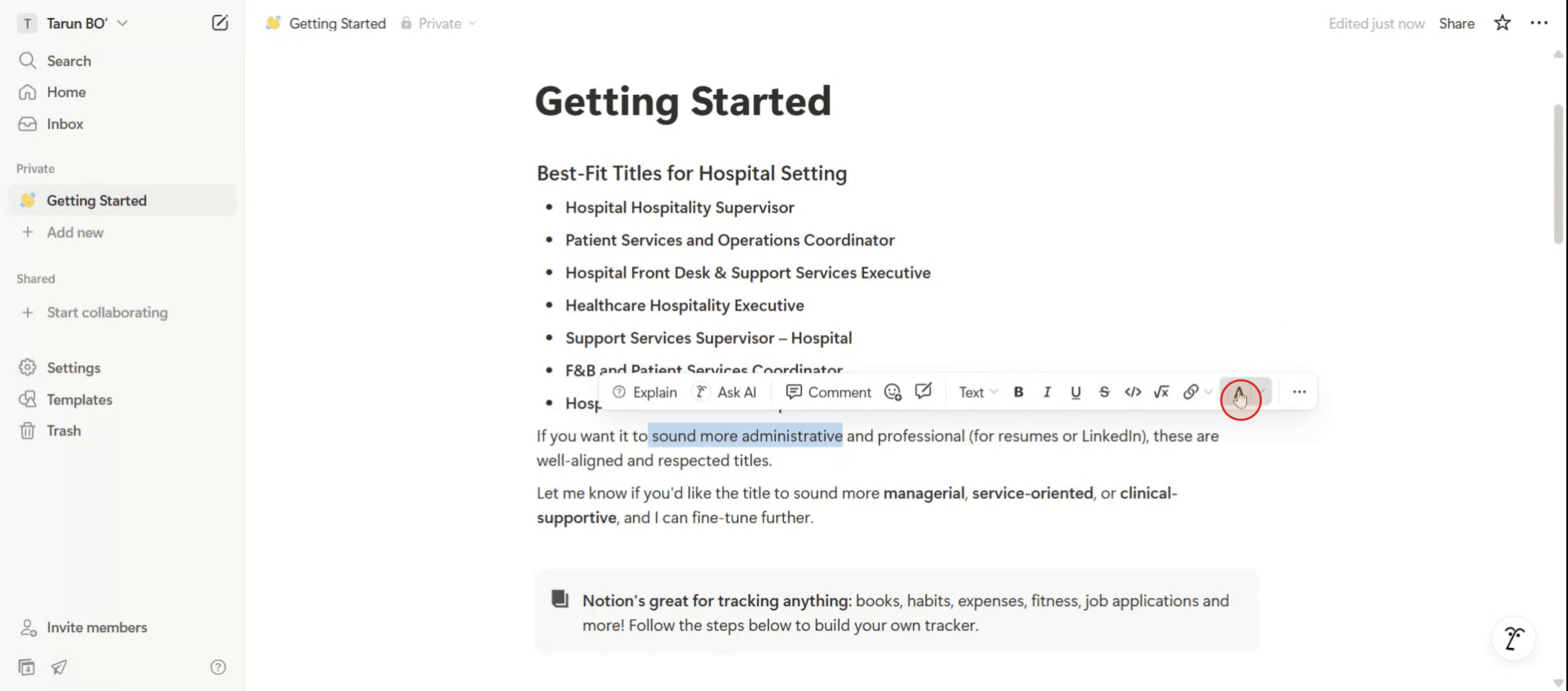
选择文本:单击并拖动光标以选择您想要突出显示的 文本
打开格式工具栏:格式工具栏将自动出现。 
访问颜色菜单:单击工具栏中的 "A" 图标。 
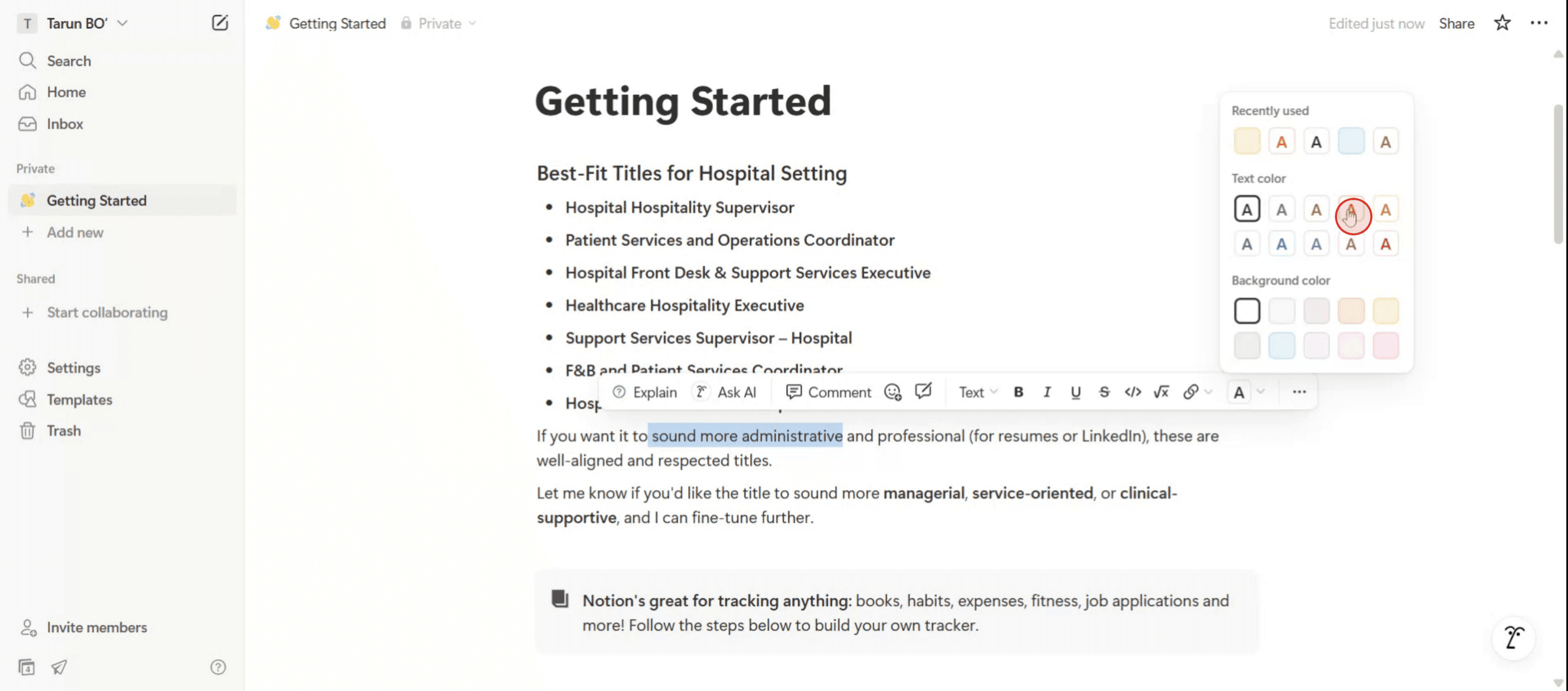
选择颜色:从选项中选择一个背景颜色以突出显示您的文本。 

逐步指南:如何在 Notion 中突出显示

第一步

首先选择您希望在 Notion 中突出显示的文本。

Begin by selecting the text in Notion that you wish to highlight.

第二步

从工具栏中单击 "文本颜色" 选项。

Click on the "Text Color" option from the toolbar.

第三步

接下来,选择所需的文本颜色和背景颜色。

Next, choose both the text color and the background color that you desire.

第四步

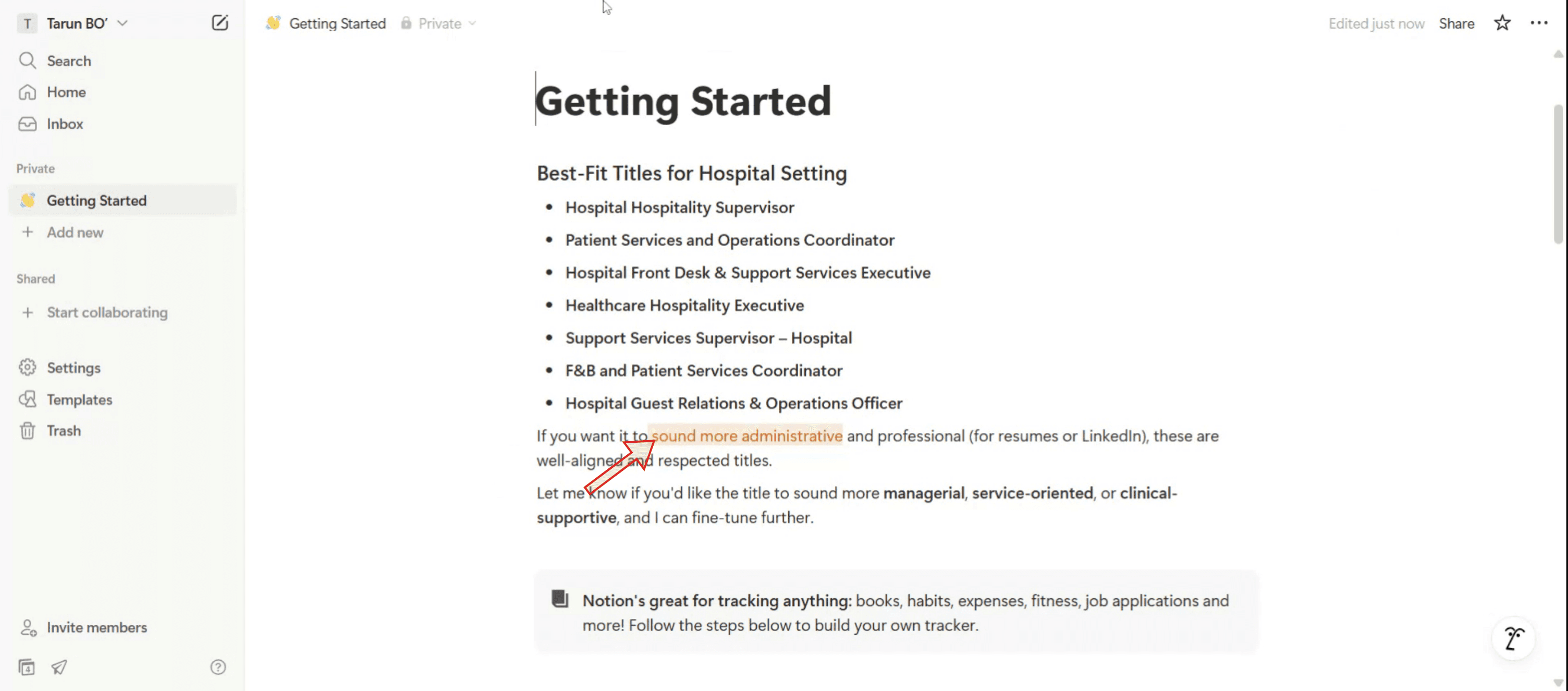
您现在将看到您的文本在 Notion 中被突出显示。谢谢。

You will now see your text highlighted in Notion. Thank you.

在 Notion 中突出显示的专业提示

  1. 使用斜杠命令进行突出显示
    输入 / 打开命令菜单,然后输入 "highlight" 或 "color" 来显示文本颜色选项。您可以选择背景颜色来模拟突出显示。

  2. 使用工具栏
    突出显示您想要强调的文本。格式工具栏将出现在文本上方。单击带有颜色条的 A 图标,并选择背景颜色以应用突出显示。

  3. 选择微妙或鲜艳的选项
    Notion 提供微妙和大胆的突出显示颜色。微妙的色调更适合简单设计,而鲜艳的颜色则适合强调关键点。

  4. 混合背景和文本颜色
    您可以自定义文本和背景颜色以增加冲击力。例如,黑色文本配上黄色背景看起来就像传统的突出显示。

  5. 在页面间使用一致的颜色
    为了保持视觉一致性,请选择一种或两种突出显示颜色来表示如重要提醒、行动项目或参考资料等常见主题。

常见陷阱及如何避免

  1. 颜色过多
    在同一页面上使用多种突出显示颜色会降低清晰度。坚持使用最少的调色板以获得更干净的设计。

  2. 对比度不足
    确保背景和文本颜色组合具备足够的对比度,以便于阅读,尤其是对于可访问性。

  3. 过度使用鲜艳色调
    鲜艳的突出显示在过度使用时可能会分散注意力。要适度使用以获得最大效果。

  4. 忽略移动设备上的格式
    某些背景颜色在移动设备上可能看起来不同。请在 Notion 移动应用中测试您的页面以确认可读性。

  5. 忘记突出显示重要信息
    很容易错过突出显示关键笔记。在完成后查看您的页面以确保关键细节突出。

关于在 Notion 中突出显示的常见问答

  1. 如何在 Notion 中突出显示文本?
    选择文本,单击工具栏中的 A 图标,并选择背景颜色来模拟突出显示。

  2. 我可以使用像黄色这样的真实荧光笔颜色吗?
    是的,Notion 包含一个类似于传统荧光笔的黄色背景选项。

  3. 在 Notion 中有键盘快捷键用于突出显示吗?
    没有直接的突出显示快捷键,但您可以使用 Command/Ctrl + Shift + H 在选择文本后打开颜色菜单。

  4. 我可以在切换列表或提及中突出显示文本吗?
    是的,突出显示功能可以在大多数块中使用,包括切换列表、提及和表格。

  5. 我的突出显示在暗黑模式下会显示得一样吗?
    大多数颜色保持一致,但请始终检查您的设计在暗黑模式下的可读性和对比度。

  6. 如何在 Mac 上进行屏幕录制? 
    在 Mac 上进行屏幕录制,您可以使用 Trupeer AI。它允许您捕捉整个屏幕并提供诸如添加 AI 头像、添加配音、在视频中缩放等 AI 功能。借助 trupeer 的 AI 视频翻译功能,您可以将视频翻译成 30 多种语言。 

  7. 如何在屏幕录制中添加 AI 头像?
    要在屏幕录制中添加 AI 头像,您需要使用 AI 屏幕录制工具。 Trupeer AI 是一款 AI 屏幕录制工具,可以帮助您创建多个头像的视频,并帮助您为视频创建自己的头像。

  8. 如何在 Windows 上进行屏幕录制?
    要在 Windows 上进行屏幕录制,您可以使用内置的游戏栏(Windows + G)或像 Trupeer AI 这样的高级 AI 工具,提供更多高级功能,如 AI 头像、配音、翻译等。

  9. 如何为视频添加配音?
    要给视频添加配音,请下载 trupeer ai chrome 扩展程序。注册后,上传包含声音的视频,从 trupeer 选择所需的配音,并导出您编辑后的视频。 

  10. 如何在屏幕录制中进行缩放?
    要在屏幕录制中进行缩放,请使用 Trupeer AI 中的缩放效果,这允许您在特定时刻放大和缩小,从而增强视频内容的视觉效果。

在 Notion 中突出显示文本的步骤:

选择文本:单击并拖动光标以选择您想要突出显示的 文本
打开格式工具栏:格式工具栏将自动出现。 
访问颜色菜单:单击工具栏中的 "A" 图标。 
选择颜色:从选项中选择一个背景颜色以突出显示您的文本。 

逐步指南:如何在 Notion 中突出显示

第一步

首先选择您希望在 Notion 中突出显示的文本。

Begin by selecting the text in Notion that you wish to highlight.

第二步

从工具栏中单击 "文本颜色" 选项。

Click on the "Text Color" option from the toolbar.

第三步

接下来,选择所需的文本颜色和背景颜色。

Next, choose both the text color and the background color that you desire.

第四步

您现在将看到您的文本在 Notion 中被突出显示。谢谢。

You will now see your text highlighted in Notion. Thank you.

在 Notion 中突出显示的专业提示

  1. 使用斜杠命令进行突出显示
    输入 / 打开命令菜单,然后输入 "highlight" 或 "color" 来显示文本颜色选项。您可以选择背景颜色来模拟突出显示。

  2. 使用工具栏
    突出显示您想要强调的文本。格式工具栏将出现在文本上方。单击带有颜色条的 A 图标,并选择背景颜色以应用突出显示。

  3. 选择微妙或鲜艳的选项
    Notion 提供微妙和大胆的突出显示颜色。微妙的色调更适合简单设计,而鲜艳的颜色则适合强调关键点。

  4. 混合背景和文本颜色
    您可以自定义文本和背景颜色以增加冲击力。例如,黑色文本配上黄色背景看起来就像传统的突出显示。

  5. 在页面间使用一致的颜色
    为了保持视觉一致性,请选择一种或两种突出显示颜色来表示如重要提醒、行动项目或参考资料等常见主题。

常见陷阱及如何避免

  1. 颜色过多
    在同一页面上使用多种突出显示颜色会降低清晰度。坚持使用最少的调色板以获得更干净的设计。

  2. 对比度不足
    确保背景和文本颜色组合具备足够的对比度,以便于阅读,尤其是对于可访问性。

  3. 过度使用鲜艳色调
    鲜艳的突出显示在过度使用时可能会分散注意力。要适度使用以获得最大效果。

  4. 忽略移动设备上的格式
    某些背景颜色在移动设备上可能看起来不同。请在 Notion 移动应用中测试您的页面以确认可读性。

  5. 忘记突出显示重要信息
    很容易错过突出显示关键笔记。在完成后查看您的页面以确保关键细节突出。

关于在 Notion 中突出显示的常见问答

  1. 如何在 Notion 中突出显示文本?
    选择文本,单击工具栏中的 A 图标,并选择背景颜色来模拟突出显示。

  2. 我可以使用像黄色这样的真实荧光笔颜色吗?
    是的,Notion 包含一个类似于传统荧光笔的黄色背景选项。

  3. 在 Notion 中有键盘快捷键用于突出显示吗?
    没有直接的突出显示快捷键,但您可以使用 Command/Ctrl + Shift + H 在选择文本后打开颜色菜单。

  4. 我可以在切换列表或提及中突出显示文本吗?
    是的,突出显示功能可以在大多数块中使用,包括切换列表、提及和表格。

  5. 我的突出显示在暗黑模式下会显示得一样吗?
    大多数颜色保持一致,但请始终检查您的设计在暗黑模式下的可读性和对比度。

  6. 如何在 Mac 上进行屏幕录制? 
    在 Mac 上进行屏幕录制,您可以使用 Trupeer AI。它允许您捕捉整个屏幕并提供诸如添加 AI 头像、添加配音、在视频中缩放等 AI 功能。借助 trupeer 的 AI 视频翻译功能,您可以将视频翻译成 30 多种语言。 

  7. 如何在屏幕录制中添加 AI 头像?
    要在屏幕录制中添加 AI 头像,您需要使用 AI 屏幕录制工具。 Trupeer AI 是一款 AI 屏幕录制工具,可以帮助您创建多个头像的视频,并帮助您为视频创建自己的头像。

  8. 如何在 Windows 上进行屏幕录制?
    要在 Windows 上进行屏幕录制,您可以使用内置的游戏栏(Windows + G)或像 Trupeer AI 这样的高级 AI 工具,提供更多高级功能,如 AI 头像、配音、翻译等。

  9. 如何为视频添加配音?
    要给视频添加配音,请下载 trupeer ai chrome 扩展程序。注册后,上传包含声音的视频,从 trupeer 选择所需的配音,并导出您编辑后的视频。 

  10. 如何在屏幕录制中进行缩放?
    要在屏幕录制中进行缩放,请使用 Trupeer AI 中的缩放效果,这允许您在特定时刻放大和缩小,从而增强视频内容的视觉效果。

开始使用我们的AI视频 + 文档生成器创建视频

开始使用我们的AI视频 + 文档生成器创建视频

开始使用我们的AI视频 + 文档生成器创建视频

即时 AI 产品视频和文档,从粗略的屏幕录制中生成

Get started for free

免费开始