教程

如何在 Github 中创建目录

学习如何使用web界面或命令行在GitHub中创建新目录(文件夹)。逐步指南,帮助您有效地组织您的仓库。

在 GitHub 仓库中创建目录(文件夹)可以通过两种主要方法实现:直接在 GitHub 网站上或在本地使用 Git 命令并推送到 GitHub。

在 GitHub 网站上创建目录

  • 导航到您的仓库:转到您希望创建目录的 GitHub 仓库。

  • 创建新文件:点击“添加文件”按钮并选择“创建新文件”。

  • 指定目录名称和占位符文件:在“命名您的文件...”输入框中,输入您希望的目录名称,后面跟一个正斜杠(/)。例如, my_new_folder/。GitHub 要求目录中必须存在一个文件,才能创建该目录。因此,在正斜杠之后,添加一个占位符文件名,例如 my_new_folder/README.mdmy_new_folder/.gitkeep

  • 添加内容(可选)并提交:如果想要,您可以向占位符文件中添加内容。然后,向下滚动并提供提交信息。

  • 提交更改:点击“提交新文件”(或如果在分支上工作,则点击“建议更改”)。

逐步指南:如何在 GitHub 中创建目录

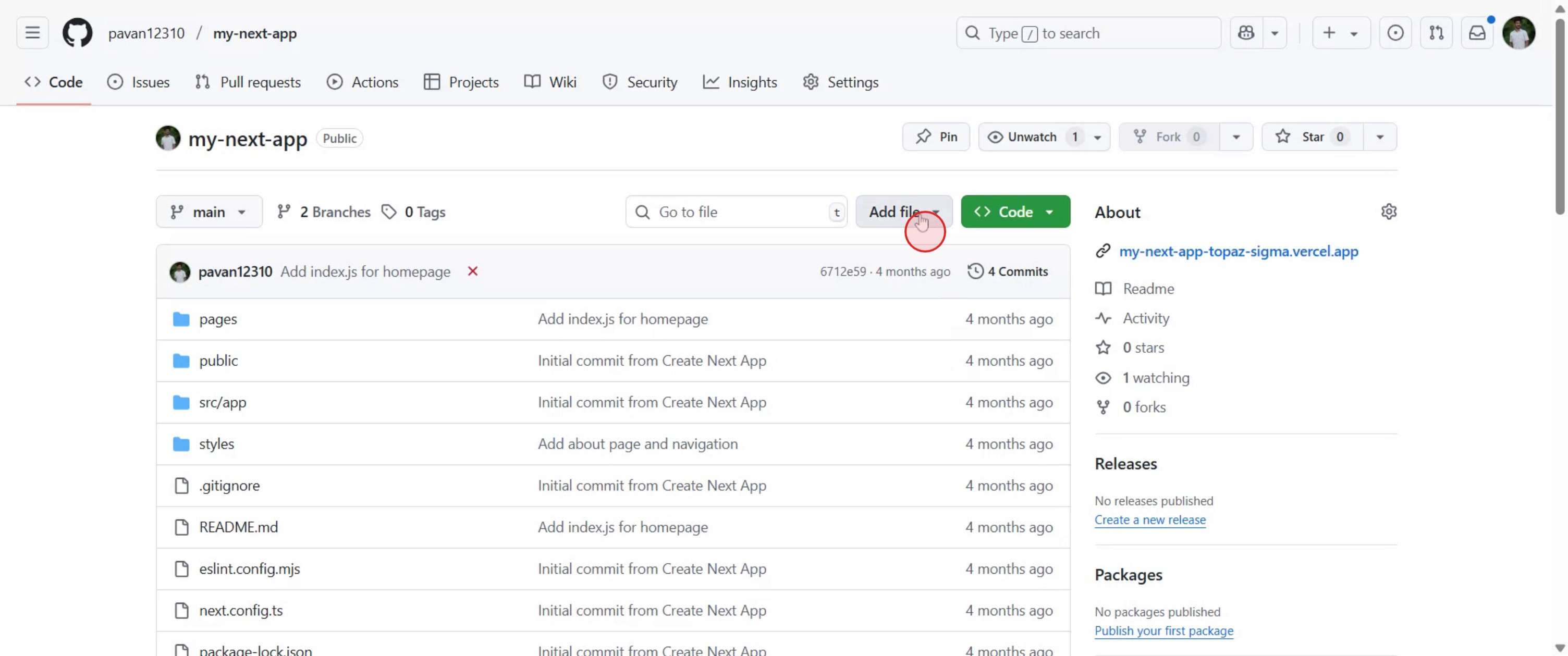
第 1 步

在您的 GitHub 仓库中,点击“添加文件”按钮。

第 2 步

选择“+ 创建新文件”。

第 3 步

适当地命名您的文件,然后通过点击提交更改进行继续。

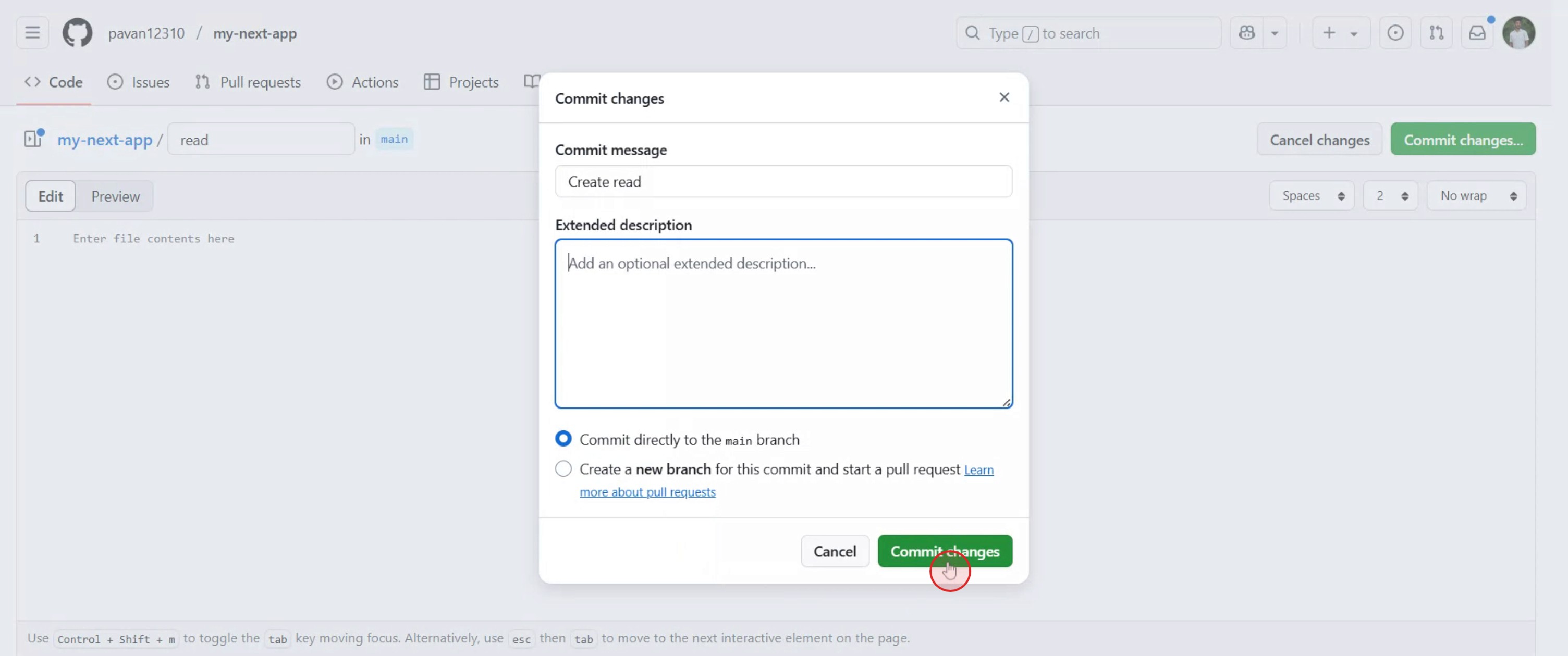
第 4 步

如有需要,请为您的文件添加描述。完成后,点击提交更改。

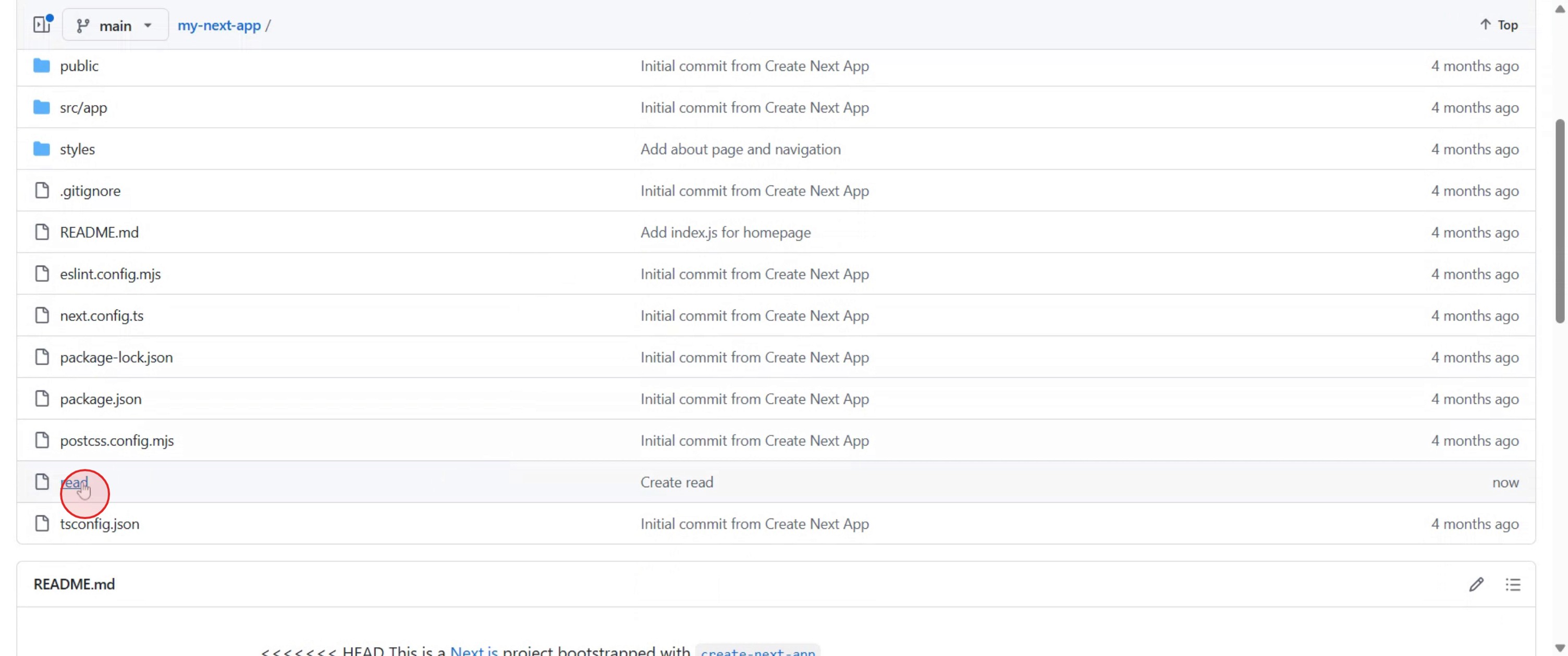
第 5 步

您的文件夹现在已创建。点击它以查看并向文件夹添加内容。

在 GitHub 中创建目录的专业提示

  1. 登录您的 GitHub 账户
    访问 github.com 并使用您的凭据登录。

  2. 导航到仓库
    打开您希望创建新目录的仓库。

  3. 点击添加文件
    在主仓库页面上,点击添加文件按钮并从下拉菜单中选择创建新文件。

  4. 在文件名字段中命名目录
    在文件名输入框中,键入新目录的名称,后面跟一个斜杠(/),然后键入要放入其中的文件名。
    示例:new-folder/readme.md

  5. 添加一些内容
    在文件编辑器中输入一些文本内容。GitHub 不允许空目录,因此必须添加至少一个文件。

  6. 提交新目录
    向下滚动并输入提交信息。选择直接提交到主分支或根据需要创建新分支。

  7. 点击提交新文件
    填写详细信息后,点击提交新文件以创建目录和文件。

常见误区及如何避免它们

  1. 尝试创建空文件夹
    GitHub 不支持创建完全空的目录。您必须在其中包含至少一个文件。

  2. 忘记添加结尾斜杠
    要创建文件夹,在命名文件时在文件夹名称后包括一个斜杠(/)。

  3. 未向文件添加内容
    新目录中的文件必须至少包含一个字符。空文件将被拒绝。

  4. 将目录创建与上传混淆
    使用创建新文件手动制作目录。上传文件用于从您的计算机上传现有文件夹。

  5. 误放新目录
    始终检查编辑器上方的文件路径,以确保文件夹在您仓库的正确部分被创建。

关于在 GitHub 中创建目录的常见问答

  1. 我可以在 GitHub 中创建没有文件的文件夹吗?
    不可以,GitHub 要求文件夹中至少要有一个文件。它不支持空目录。

  2. 创建新文件夹的最简单方法是什么?
    使用创建新文件选项并将文件命名为文件夹名称/文件名.ext。

  3. 我可以一次添加多个文件夹吗?
    可以,您可以通过在文件名字段中输入 folder1/folder2/filename.ext 来嵌套文件夹。

  4. 可以通过 GitHub 移动端创建文件夹吗?
    移动版本功能有限,因此最好使用桌面站点创建目录。

  5. 我可以稍后删除文件夹吗?
    可以,删除文件夹中的所有文件,GitHub 将自动删除空目录。

  6. 如何在 Mac 上屏幕录制? 
    在 Mac 上屏幕录制,您可以使用 Trupeer AI。它允许您捕捉整个屏幕,并提供如添加 AI 头像、添加旁白、在视频中放大、缩小等 AI 功能。通过 trupeer 的 AI 视频翻译功能,您可以将视频翻译成 30 多种语言。 

  7. 如何在屏幕录制中添加 AI 头像?
    要在屏幕录制中添加 AI 头像,您需要使用 AI 屏幕录制工具。 Trupeer AI 是一款 AI 屏幕录制工具,可以帮助您创建多个头像的视频,同时也帮助您为视频创建自己的头像。

  8. 如何在 Windows 上屏幕录制?
    要在 Windows 上屏幕录制,您可以使用内置的游戏栏(Windows + G)或像 Trupeer AI 这样的高级 AI 工具,以获得更丰富的功能,如 AI 头像、旁白、翻译等。

  9. 如何为视频添加旁白?
    要为视频添加旁白,请下载 trupeer ai chrome 扩展。在注册后,上传您的带有声音的视频,从 trupeer 中选择所需的旁白并导出您编辑过的视频。 

  10. 我如何在屏幕录制中放大?
    要在屏幕录制中放大,请使用 Trupeer AI 中的缩放效果,允许您在特定时刻放大和缩小,从而增强您视频内容的视觉效果。

在 GitHub 仓库中创建目录(文件夹)可以通过两种主要方法实现:直接在 GitHub 网站上或在本地使用 Git 命令并推送到 GitHub。

在 GitHub 网站上创建目录

  • 导航到您的仓库:转到您希望创建目录的 GitHub 仓库。

  • 创建新文件:点击“添加文件”按钮并选择“创建新文件”。

  • 指定目录名称和占位符文件:在“命名您的文件...”输入框中,输入您希望的目录名称,后面跟一个正斜杠(/)。例如, my_new_folder/。GitHub 要求目录中必须存在一个文件,才能创建该目录。因此,在正斜杠之后,添加一个占位符文件名,例如 my_new_folder/README.mdmy_new_folder/.gitkeep

  • 添加内容(可选)并提交:如果想要,您可以向占位符文件中添加内容。然后,向下滚动并提供提交信息。

  • 提交更改:点击“提交新文件”(或如果在分支上工作,则点击“建议更改”)。

逐步指南:如何在 GitHub 中创建目录

第 1 步

在您的 GitHub 仓库中,点击“添加文件”按钮。

第 2 步

选择“+ 创建新文件”。

第 3 步

适当地命名您的文件,然后通过点击提交更改进行继续。

第 4 步

如有需要,请为您的文件添加描述。完成后,点击提交更改。

第 5 步

您的文件夹现在已创建。点击它以查看并向文件夹添加内容。

在 GitHub 中创建目录的专业提示

  1. 登录您的 GitHub 账户
    访问 github.com 并使用您的凭据登录。

  2. 导航到仓库
    打开您希望创建新目录的仓库。

  3. 点击添加文件
    在主仓库页面上,点击添加文件按钮并从下拉菜单中选择创建新文件。

  4. 在文件名字段中命名目录
    在文件名输入框中,键入新目录的名称,后面跟一个斜杠(/),然后键入要放入其中的文件名。
    示例:new-folder/readme.md

  5. 添加一些内容
    在文件编辑器中输入一些文本内容。GitHub 不允许空目录,因此必须添加至少一个文件。

  6. 提交新目录
    向下滚动并输入提交信息。选择直接提交到主分支或根据需要创建新分支。

  7. 点击提交新文件
    填写详细信息后,点击提交新文件以创建目录和文件。

常见误区及如何避免它们

  1. 尝试创建空文件夹
    GitHub 不支持创建完全空的目录。您必须在其中包含至少一个文件。

  2. 忘记添加结尾斜杠
    要创建文件夹,在命名文件时在文件夹名称后包括一个斜杠(/)。

  3. 未向文件添加内容
    新目录中的文件必须至少包含一个字符。空文件将被拒绝。

  4. 将目录创建与上传混淆
    使用创建新文件手动制作目录。上传文件用于从您的计算机上传现有文件夹。

  5. 误放新目录
    始终检查编辑器上方的文件路径,以确保文件夹在您仓库的正确部分被创建。

关于在 GitHub 中创建目录的常见问答

  1. 我可以在 GitHub 中创建没有文件的文件夹吗?
    不可以,GitHub 要求文件夹中至少要有一个文件。它不支持空目录。

  2. 创建新文件夹的最简单方法是什么?
    使用创建新文件选项并将文件命名为文件夹名称/文件名.ext。

  3. 我可以一次添加多个文件夹吗?
    可以,您可以通过在文件名字段中输入 folder1/folder2/filename.ext 来嵌套文件夹。

  4. 可以通过 GitHub 移动端创建文件夹吗?
    移动版本功能有限,因此最好使用桌面站点创建目录。

  5. 我可以稍后删除文件夹吗?
    可以,删除文件夹中的所有文件,GitHub 将自动删除空目录。

  6. 如何在 Mac 上屏幕录制? 
    在 Mac 上屏幕录制,您可以使用 Trupeer AI。它允许您捕捉整个屏幕,并提供如添加 AI 头像、添加旁白、在视频中放大、缩小等 AI 功能。通过 trupeer 的 AI 视频翻译功能,您可以将视频翻译成 30 多种语言。 

  7. 如何在屏幕录制中添加 AI 头像?
    要在屏幕录制中添加 AI 头像,您需要使用 AI 屏幕录制工具。 Trupeer AI 是一款 AI 屏幕录制工具,可以帮助您创建多个头像的视频,同时也帮助您为视频创建自己的头像。

  8. 如何在 Windows 上屏幕录制?
    要在 Windows 上屏幕录制,您可以使用内置的游戏栏(Windows + G)或像 Trupeer AI 这样的高级 AI 工具,以获得更丰富的功能,如 AI 头像、旁白、翻译等。

  9. 如何为视频添加旁白?
    要为视频添加旁白,请下载 trupeer ai chrome 扩展。在注册后,上传您的带有声音的视频,从 trupeer 中选择所需的旁白并导出您编辑过的视频。 

  10. 我如何在屏幕录制中放大?
    要在屏幕录制中放大,请使用 Trupeer AI 中的缩放效果,允许您在特定时刻放大和缩小,从而增强您视频内容的视觉效果。

开始使用我们的AI视频 + 文档生成器创建视频

开始使用我们的AI视频 + 文档生成器创建视频

开始使用我们的AI视频 + 文档生成器创建视频

开始使用我们的AI视频 + 文档生成器创建视频

即时 AI 产品视频和文档,从粗略的屏幕录制中生成

Get started for free

免费开始

体验创建产品视频的新快速方式。

即时AI产品视频和文档来自粗糙的屏幕录制。

Get started for free

免费开始

体验创建产品视频的新快速方式。

即时AI产品视频和文档来自粗糙的屏幕录制。

Get started for free

免费开始

体验创建产品视频的新快速方式。

即时AI产品视频和文档来自粗糙的屏幕录制。

Get started for free

免费开始