教程

如何更改 Notion 工作区名称

需要更新您的 Notion 工作区名称吗?请按照以下简单指南,在桌面或移动设备上轻松重命名您的工作区。

这是更详细的分解:

打开 Notion 并访问设置: 在 Notion 侧边栏中,点击“设置与成员”。 
导航到工作区设置: 在“工作区”部分,点击“设置”。 
找到名称字段: 在设置中,您将看到一个标记为“名称”的字段。
输入新的工作区名称: 在“名称”字段中输入您希望的新工作区名称。 
保存更改: 点击“更新”按钮(或类似确认按钮)以保存更改。 
验证更改: 您的 Notion 工作区左上角现在应该显示已更新的名称。 

逐步指南: 如何更改 Notion 工作区名称

步骤 1

首先,打开您的 Notion 应用程序,并在右上角找到三个点的菜单。

To begin, open your Notion application and locate the three dots menu in the top-right corner.

步骤 2

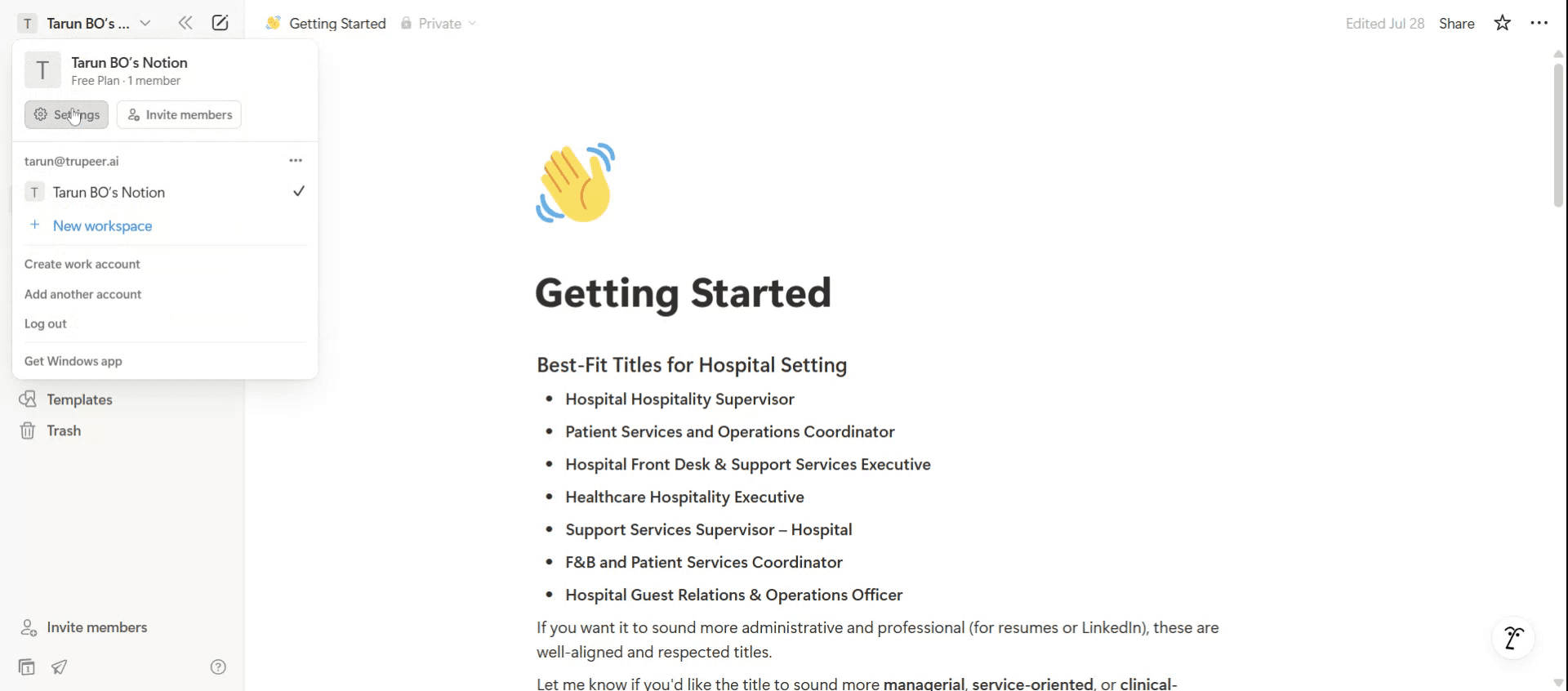
当您点击三个点的菜单时,您将看到当前的工作区名称。点击它,然后会出现一个弹出窗口。

Once you click on the three dots menu, you will see the current Workspace name. Click on it, and a pop-up will appear.

步骤 3

在弹出窗口中,找到并点击“设置”选项。

In the pop-up, locate and click on the "Settings" option.

步骤 4

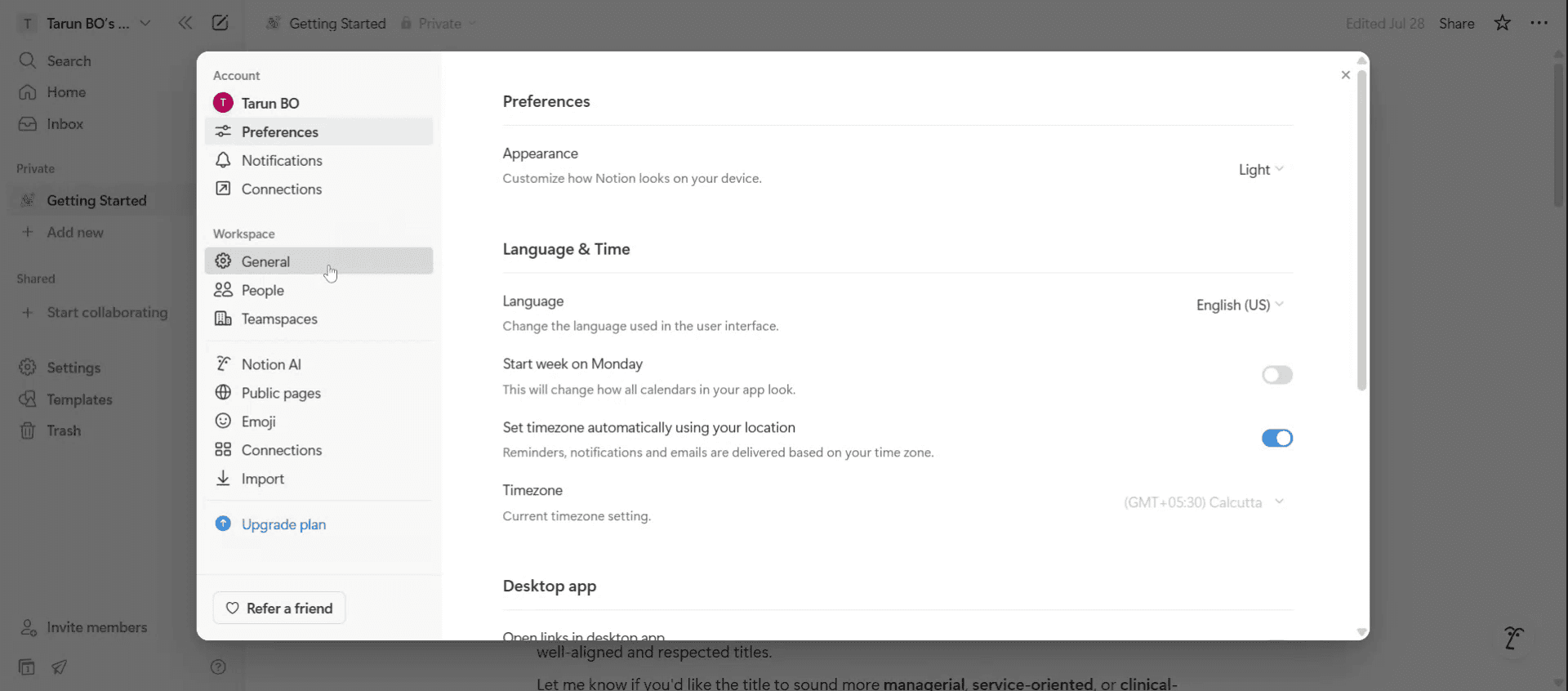
您将看到工作区选项。在此下,找到“常规”选项。

You will see the Workspace option. Under this, find the "General" option.

步骤 5

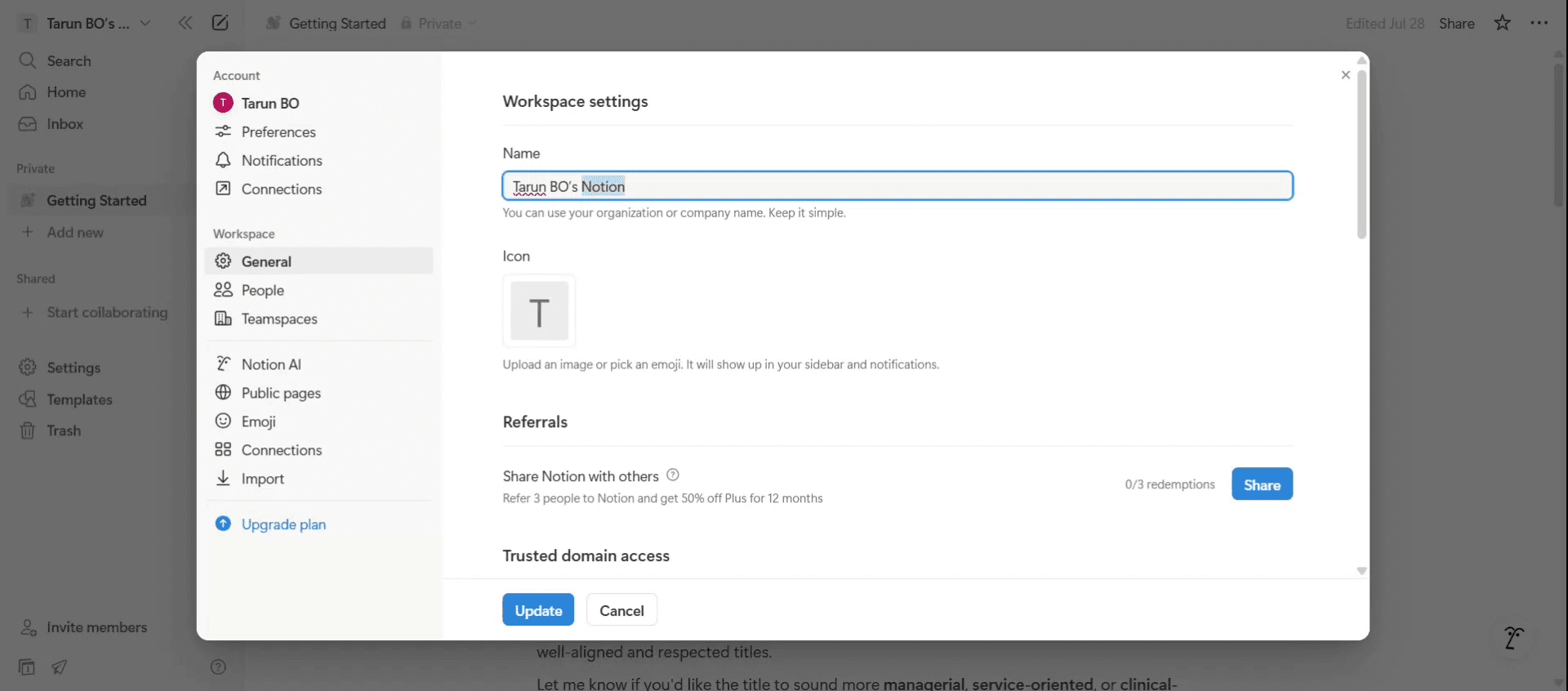
在这里,您可以通过点击它来更改工作区名称,

Here, you can change the Workspace name by clicking on it,

步骤 6

输入新名称后,点击“更新”以保存更改。

Once you have entered the new name, click on "Update" to save your changes.

更改 Notion 工作区名称的专业提示

  1. 打开 Notion 并登录
    首先在桌面应用程序或浏览器中登录到您的 Notion 账户。确保您已连接到互联网以进行更改同步。

  2. 导航到正确的工作区
    点击侧边栏中的个人资料图标或首字母,以查看所有工作区。选择您要更改名称的工作区。

  3. 访问设置与成员
    一旦您进入选定的工作区,查看左侧边栏并点击“设置与成员”。

  4. 转到设置选项卡
    在设置面板内,选择顶部的“设置”选项卡。该区域包含一般工作区设置,包括名称。

  5. 找到工作区名称字段
    在“工作区设置”部分,找到标记为“工作区名称”的字段。该字段将显示您工作区的当前名称。

常见陷阱及如何避免

  1. 编辑错误的工作区
    在进行任何更改之前,请确保您在正确的工作区中。检查当前名称和成员以进行验证。

  2. 名称未正确保存
    在编辑时确保您连接到互联网。如果 Notion 离线,名称更改可能不会立即保存。

  3. 名称中的输入错误
    在重命名时仔细检查拼写错误或格式问题。工作区名称无处不在,因此一致性很重要。

  4. 未通知团队成员
    如果其他人使用工作区,突然的名称更改可能会让他们感到困惑。迅速发送消息以提醒您的团队。

  5. 将工作区名称与页面标题混淆
    工作区名称与单个页面的标题不同。确保您正在编辑正确的字段。

关于更改 Notion 工作区名称的常见问答

  1. 我可以在手机上更改工作区名称吗?
    可以,但步骤可能会略有不同。在桌面版本中更改更方便且可靠。

  2. 更改名称会影响工作区内容吗?
    不会,重命名工作区不会以任何方式影响您的页面、数据库或内容。

  3. 我需要管理员权限才能更改工作区名称吗?
    是的,您必须是工作区所有者或具有正确权限的管理员才能重命名工作区。

  4. 我可以更改工作区名称多少次?
    没有限制您可以重命名工作区的次数,因此可以根据需要随意更新。

  5. 名称更改时成员会被通知吗?
    Notion 不会自动通知成员。更改后手动告知您的团队是个好主意。

  6. 如何在 Mac 上录制屏幕? 
    在 Mac 上录制屏幕,可以使用 Trupeer AI。它允许您捕捉整个屏幕并提供 AI 能力,如添加 AI 头像、添加配音、在视频中缩放等。利用 trupeer 的 AI 视频翻译功能,您可以将视频翻译成 30 多种语言。 

  7. 如何在屏幕录制中添加 AI 头像?
    要在屏幕录制中添加 AI 头像,您需要使用AI 屏幕录制工具。 Trupeer AI 是一款 AI 屏幕录制工具,帮助您创建带有多个头像的视频,并帮助您为视频创建自己的头像。

  8. 如何在 Windows 上录制屏幕?
    要在 Windows 上录制屏幕,您可以使用内置的游戏栏(Windows + G)或使用像 Trupeer AI 这样的高级 AI 工具以获取更多高级功能,如 AI 头像、配音、翻译等。

  9. 如何为视频添加配音?
    要为视频添加配音,请下载 trupeer ai chrome 插件。注册后,上传带语音的视频,从 trupeer 中选择所需的配音并导出编辑后的 视频。 

  10. 如何在屏幕录制中放大?
    要在屏幕录制中放大,请使用 Trupeer AI 中的缩放效果,允许您在特定时刻缩放,增强视频内容的视觉冲击力。

这是更详细的分解:

打开 Notion 并访问设置: 在 Notion 侧边栏中,点击“设置与成员”。 
导航到工作区设置: 在“工作区”部分,点击“设置”。 
找到名称字段: 在设置中,您将看到一个标记为“名称”的字段。
输入新的工作区名称: 在“名称”字段中输入您希望的新工作区名称。 
保存更改: 点击“更新”按钮(或类似确认按钮)以保存更改。 
验证更改: 您的 Notion 工作区左上角现在应该显示已更新的名称。 

逐步指南: 如何更改 Notion 工作区名称

步骤 1

首先,打开您的 Notion 应用程序,并在右上角找到三个点的菜单。

To begin, open your Notion application and locate the three dots menu in the top-right corner.

步骤 2

当您点击三个点的菜单时,您将看到当前的工作区名称。点击它,然后会出现一个弹出窗口。

Once you click on the three dots menu, you will see the current Workspace name. Click on it, and a pop-up will appear.

步骤 3

在弹出窗口中,找到并点击“设置”选项。

In the pop-up, locate and click on the "Settings" option.

步骤 4

您将看到工作区选项。在此下,找到“常规”选项。

You will see the Workspace option. Under this, find the "General" option.

步骤 5

在这里,您可以通过点击它来更改工作区名称,

Here, you can change the Workspace name by clicking on it,

步骤 6

输入新名称后,点击“更新”以保存更改。

Once you have entered the new name, click on "Update" to save your changes.

更改 Notion 工作区名称的专业提示

  1. 打开 Notion 并登录
    首先在桌面应用程序或浏览器中登录到您的 Notion 账户。确保您已连接到互联网以进行更改同步。

  2. 导航到正确的工作区
    点击侧边栏中的个人资料图标或首字母,以查看所有工作区。选择您要更改名称的工作区。

  3. 访问设置与成员
    一旦您进入选定的工作区,查看左侧边栏并点击“设置与成员”。

  4. 转到设置选项卡
    在设置面板内,选择顶部的“设置”选项卡。该区域包含一般工作区设置,包括名称。

  5. 找到工作区名称字段
    在“工作区设置”部分,找到标记为“工作区名称”的字段。该字段将显示您工作区的当前名称。

常见陷阱及如何避免

  1. 编辑错误的工作区
    在进行任何更改之前,请确保您在正确的工作区中。检查当前名称和成员以进行验证。

  2. 名称未正确保存
    在编辑时确保您连接到互联网。如果 Notion 离线,名称更改可能不会立即保存。

  3. 名称中的输入错误
    在重命名时仔细检查拼写错误或格式问题。工作区名称无处不在,因此一致性很重要。

  4. 未通知团队成员
    如果其他人使用工作区,突然的名称更改可能会让他们感到困惑。迅速发送消息以提醒您的团队。

  5. 将工作区名称与页面标题混淆
    工作区名称与单个页面的标题不同。确保您正在编辑正确的字段。

关于更改 Notion 工作区名称的常见问答

  1. 我可以在手机上更改工作区名称吗?
    可以,但步骤可能会略有不同。在桌面版本中更改更方便且可靠。

  2. 更改名称会影响工作区内容吗?
    不会,重命名工作区不会以任何方式影响您的页面、数据库或内容。

  3. 我需要管理员权限才能更改工作区名称吗?
    是的,您必须是工作区所有者或具有正确权限的管理员才能重命名工作区。

  4. 我可以更改工作区名称多少次?
    没有限制您可以重命名工作区的次数,因此可以根据需要随意更新。

  5. 名称更改时成员会被通知吗?
    Notion 不会自动通知成员。更改后手动告知您的团队是个好主意。

  6. 如何在 Mac 上录制屏幕? 
    在 Mac 上录制屏幕,可以使用 Trupeer AI。它允许您捕捉整个屏幕并提供 AI 能力,如添加 AI 头像、添加配音、在视频中缩放等。利用 trupeer 的 AI 视频翻译功能,您可以将视频翻译成 30 多种语言。 

  7. 如何在屏幕录制中添加 AI 头像?
    要在屏幕录制中添加 AI 头像,您需要使用AI 屏幕录制工具。 Trupeer AI 是一款 AI 屏幕录制工具,帮助您创建带有多个头像的视频,并帮助您为视频创建自己的头像。

  8. 如何在 Windows 上录制屏幕?
    要在 Windows 上录制屏幕,您可以使用内置的游戏栏(Windows + G)或使用像 Trupeer AI 这样的高级 AI 工具以获取更多高级功能,如 AI 头像、配音、翻译等。

  9. 如何为视频添加配音?
    要为视频添加配音,请下载 trupeer ai chrome 插件。注册后,上传带语音的视频,从 trupeer 中选择所需的配音并导出编辑后的 视频。 

  10. 如何在屏幕录制中放大?
    要在屏幕录制中放大,请使用 Trupeer AI 中的缩放效果,允许您在特定时刻缩放,增强视频内容的视觉冲击力。

开始使用我们的AI视频 + 文档生成器创建视频

开始使用我们的AI视频 + 文档生成器创建视频

开始使用我们的AI视频 + 文档生成器创建视频

即时 AI 产品视频和文档,从粗略的屏幕录制中生成

Get started for free

免费开始