教程

如何在 Notion 中居中文本

想知道如何在 Notion 中居中文本吗?这本快速指南向您展示了使用提示、列和嵌入技巧将文本对齐到中心的简单方法。

使用空格键:

如何操作:将光标放在文本前面,然后添加空格直到文本居中。您可能需要在两侧调整空格以实现精确对齐。 
优点:对于短文本简单快速。
缺点:对屏幕尺寸变化或调整 Notion 页面不响应。 

逐步指南:如何在 Notion 中居中文本

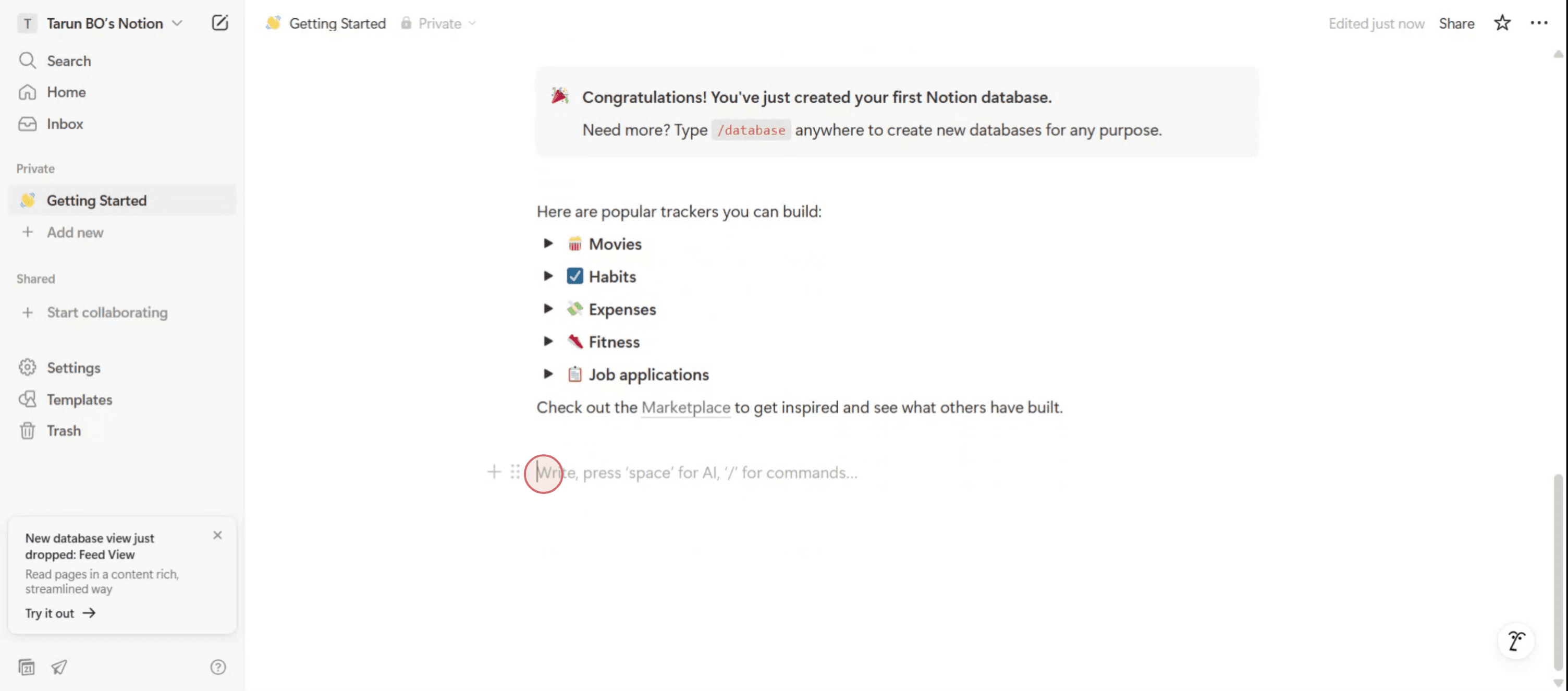
步骤 1

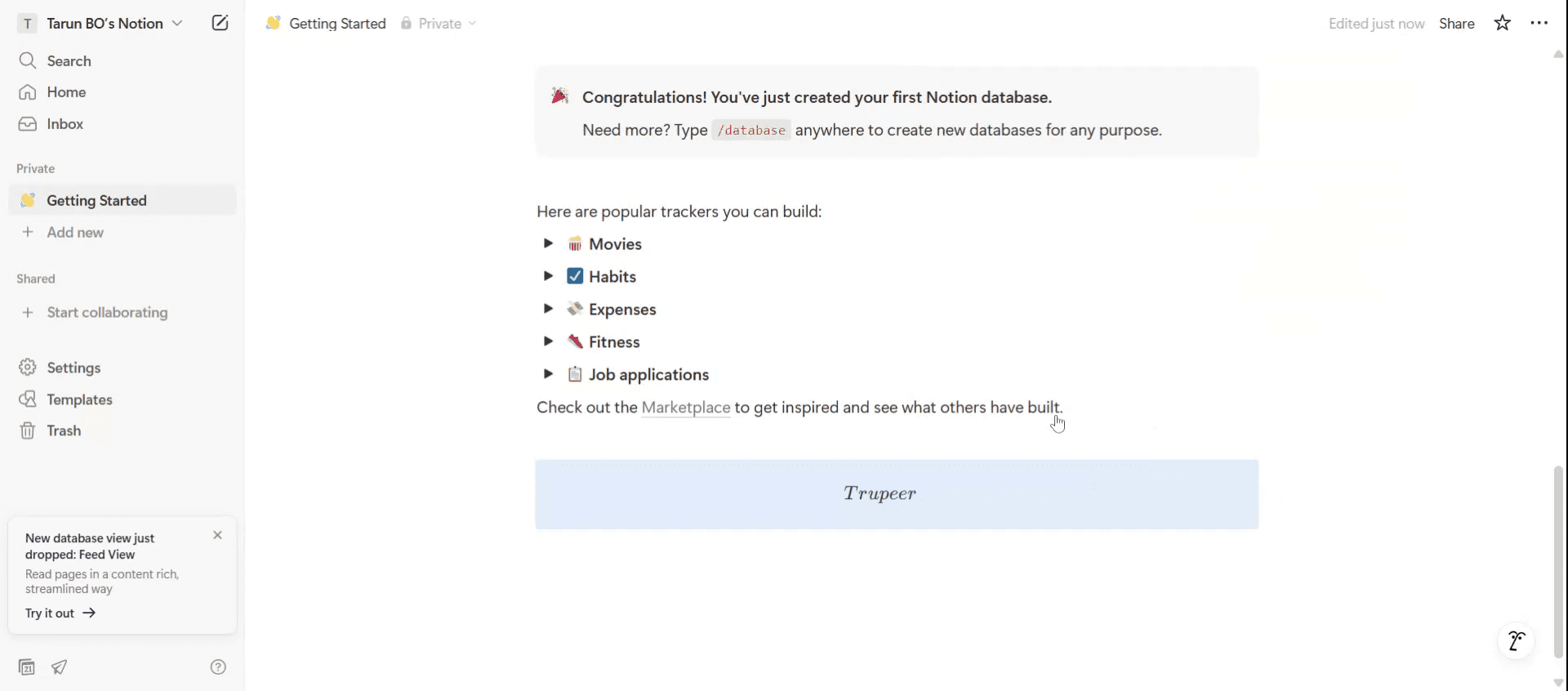
首先输入您希望在 Notion 中居中的文本。

Begin by entering the text that you wish to center in Notion.

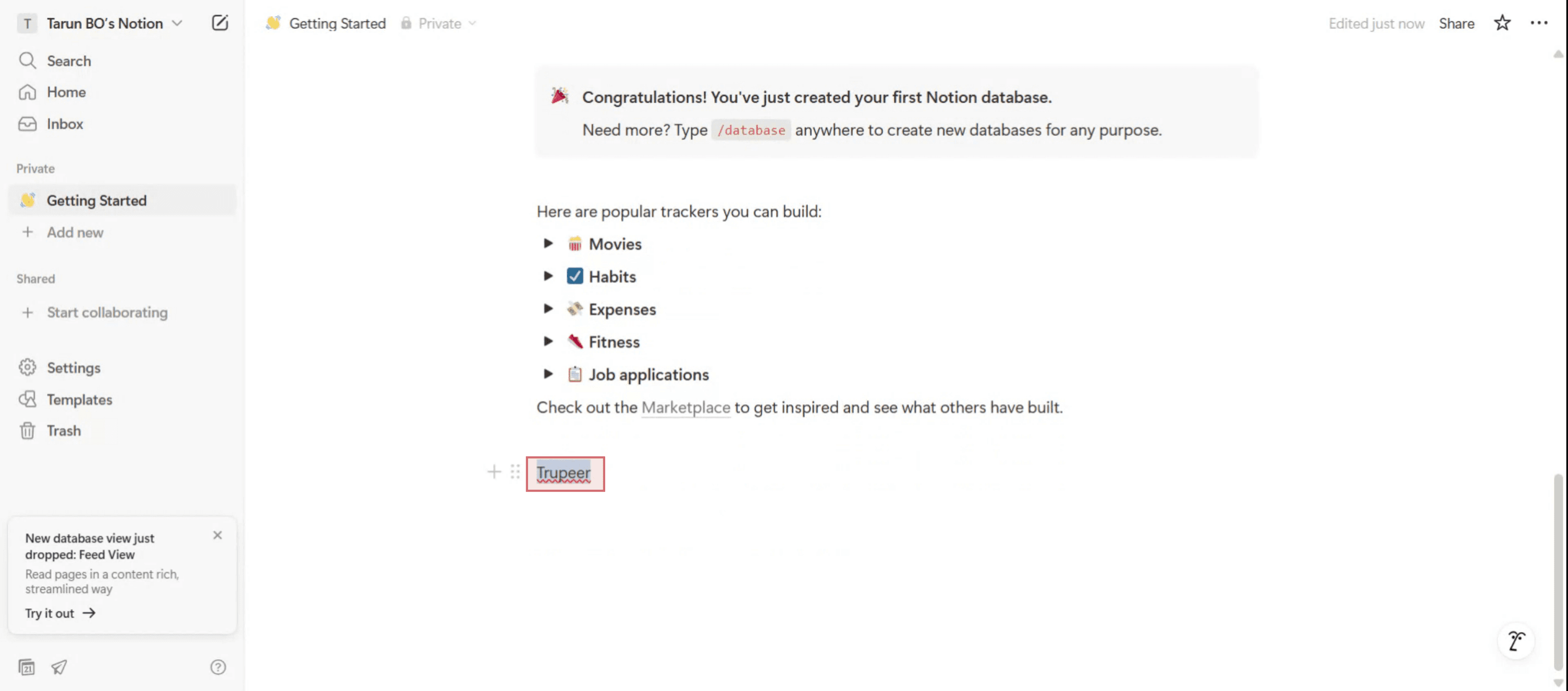
步骤 2

输入文本后,选择它。屏幕上将出现一个弹出菜单。

After entering the text, select it. A pop-up menu will appear on the screen.

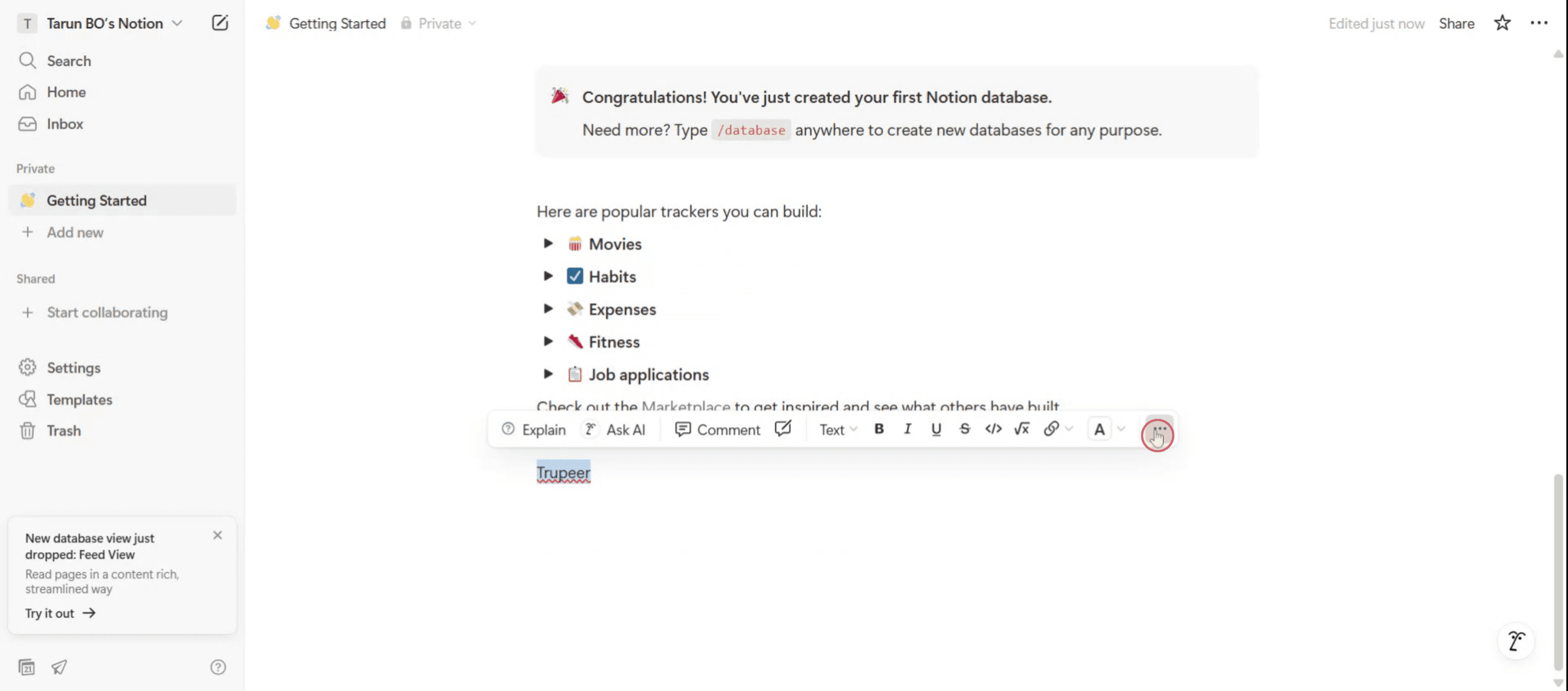
步骤 3

点击弹出菜单中的三个点选项,

Click on the three dots option in the pop-up menu,

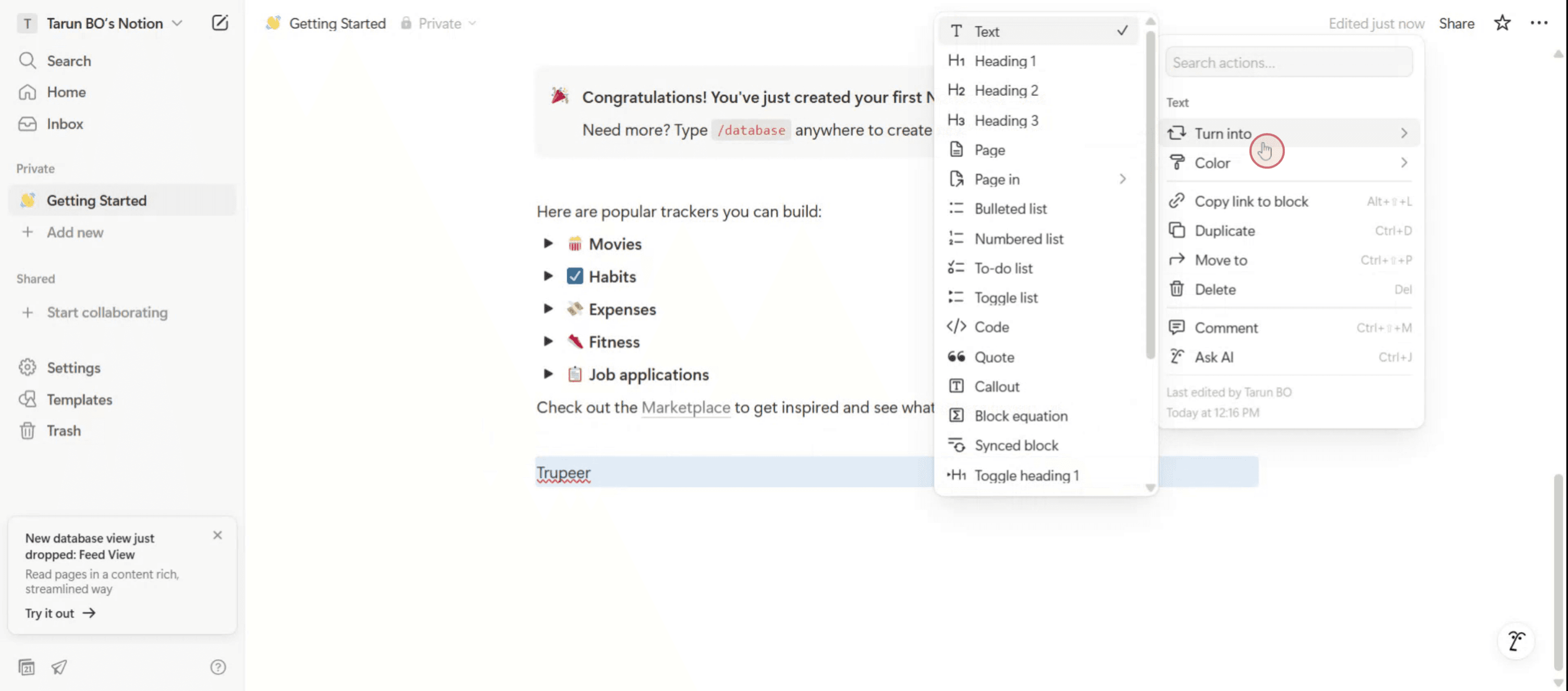
步骤 4

然后选择“转化为”选项。

And then select the "Turn Into" option.

步骤 5

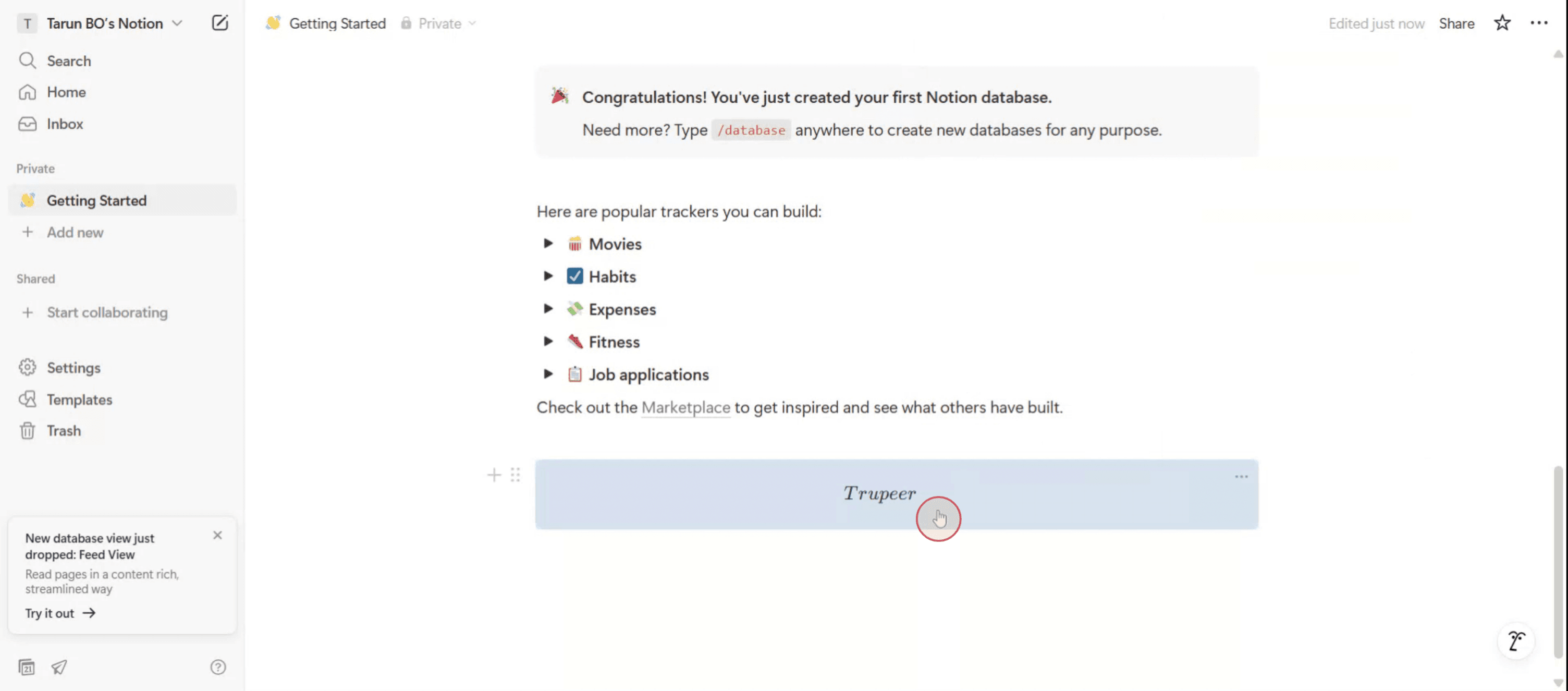
选择块方程选项,

步骤 6

一旦选择,您会注意到文本已居中。

Once selected, you will notice that the text has been centered.

在 Notion 中居中文本的专业技巧

  1. 使用引用块或提示作为容器
    创建一个引用或提示块来充当容器。这些块使隔离和样式化您想要居中的文本变得更容易。

  2. 转换为页面或切换并使用全宽
    将块转换为全宽页面或切换列表。点击右上角的三个点菜单,启用“全宽”以允许更多布局灵活性。

  3. 使用分隔符实现视觉平衡
    在文本上方和下方添加分隔符以创建视觉框架。这即使在没有精确控件的情况下也给人居中对齐的感觉。

  4. 利用列进行手动居中
    创建一个三列布局,并将您的文本放置在中间列。将左侧和右侧列留空或放置间隔元素,以在视觉上居中内容。

  5. 使用第三方格式工具
    如果您需要精确居中,使用像 Notion VIP 的 Notion Enhancer 这样的工具,或从像 HTML 生成器或小部件之类的工具嵌入格式化文本。

常见问题及如何避免

  1. 假设在 Notion 中居中文本是原生的
    Notion 目前不支持真正的文本对齐中心功能。您需要使用列或中心块等变通方法。

  2. 忽视视觉框架的重要性
    没有任何视觉框架(分隔符或列)的居中文本可能仍然显得不平衡。始终将对齐与周围结构相结合。

  3. 忘记启用全宽
    如果您使用的是狭窄的页面布局,您的居中努力可能看起来无效。始终启用“全宽”以获得更好的布局控制。

  4. 过度使用引用块
    过于依赖引用块进行居中可能会使您的页面看起来重复。要少用,并融合切换或提示以增加多样性。

  5. 列对齐错误
    不均匀的列宽或不一致的间距可能会破坏居中效果。确保侧列等距或空白以保持适当的平衡。

关于在 Notion 中居中文本的常见问题

  1. 我可以在 Notion 中使用标准文本块居中文本吗?
    不,Notion 不支持直接的文本对齐。您需要使用像列或样式块这样的布局技巧。

  2. 居中标题或标题的最简单方法是什么?
    将标题放在三列布局的中间列中,或使用引用块,并用分隔符进行视觉框架。

  3. 在 Notion 中有没有快捷键来居中文本?
    目前没有。您需要使用鼠标或触控板手动操作块和创建布局。

  4. 我可以从 Notion 之外嵌入居中内容吗?
    可以,您可以使用 /embed 命令嵌入 HTML 小部件或从其他工具传入的居中文本。

  5. Notion 将来会添加文本对齐功能吗?
    虽然这是一个常被请求的功能,但 Notion 尚未正式宣布支持完整的文本对齐控制的计划。

  6. 如何在 Mac 上录屏? 
    在 Mac 上录屏,您可以使用 Trupeer AI。它允许您捕获整个屏幕,并提供添加 AI 头像、配音、视频缩放等 AI 功能。通过 Trupeer 的 AI 视频翻译功能,您可以将视频翻译成 30 多种语言。 

  7. 如何在屏幕录制中添加 AI 头像?
    要在屏幕录制中添加 AI 头像,您需要使用AI 屏幕录制工具。 Trupeer AI 是一个 AI 屏幕录制工具,可以帮助您制作带有多个头像的视频,还可以帮助您为视频创建自己的头像。

  8. 如何在 Windows 上录屏?
    要在 Windows 上录屏,您可以使用内置的游戏栏(Windows + G)或像 Trupeer AI 这样的先进 AI 工具,以获得更多高级功能,例如 AI 头像、配音、翻译等。

  9. 如何为视频添加配音?
    要为视频添加配音,请下载 trupeer ai chrome 扩展。注册后,上传您的视频,选择所需的配音并导出编辑后的视频。 

  10. 我如何在屏幕录制中放大?
    要在屏幕录制中放大,请使用 Trupeer AI 中的缩放效果,它允许您在特定时刻放大和缩小,提高视频内容的视觉效果。

使用空格键:

如何操作:将光标放在文本前面,然后添加空格直到文本居中。您可能需要在两侧调整空格以实现精确对齐。 
优点:对于短文本简单快速。
缺点:对屏幕尺寸变化或调整 Notion 页面不响应。 

逐步指南:如何在 Notion 中居中文本

步骤 1

首先输入您希望在 Notion 中居中的文本。

Begin by entering the text that you wish to center in Notion.

步骤 2

输入文本后,选择它。屏幕上将出现一个弹出菜单。

After entering the text, select it. A pop-up menu will appear on the screen.

步骤 3

点击弹出菜单中的三个点选项,

Click on the three dots option in the pop-up menu,

步骤 4

然后选择“转化为”选项。

And then select the "Turn Into" option.

步骤 5

选择块方程选项,

步骤 6

一旦选择,您会注意到文本已居中。

Once selected, you will notice that the text has been centered.

在 Notion 中居中文本的专业技巧

  1. 使用引用块或提示作为容器
    创建一个引用或提示块来充当容器。这些块使隔离和样式化您想要居中的文本变得更容易。

  2. 转换为页面或切换并使用全宽
    将块转换为全宽页面或切换列表。点击右上角的三个点菜单,启用“全宽”以允许更多布局灵活性。

  3. 使用分隔符实现视觉平衡
    在文本上方和下方添加分隔符以创建视觉框架。这即使在没有精确控件的情况下也给人居中对齐的感觉。

  4. 利用列进行手动居中
    创建一个三列布局,并将您的文本放置在中间列。将左侧和右侧列留空或放置间隔元素,以在视觉上居中内容。

  5. 使用第三方格式工具
    如果您需要精确居中,使用像 Notion VIP 的 Notion Enhancer 这样的工具,或从像 HTML 生成器或小部件之类的工具嵌入格式化文本。

常见问题及如何避免

  1. 假设在 Notion 中居中文本是原生的
    Notion 目前不支持真正的文本对齐中心功能。您需要使用列或中心块等变通方法。

  2. 忽视视觉框架的重要性
    没有任何视觉框架(分隔符或列)的居中文本可能仍然显得不平衡。始终将对齐与周围结构相结合。

  3. 忘记启用全宽
    如果您使用的是狭窄的页面布局,您的居中努力可能看起来无效。始终启用“全宽”以获得更好的布局控制。

  4. 过度使用引用块
    过于依赖引用块进行居中可能会使您的页面看起来重复。要少用,并融合切换或提示以增加多样性。

  5. 列对齐错误
    不均匀的列宽或不一致的间距可能会破坏居中效果。确保侧列等距或空白以保持适当的平衡。

关于在 Notion 中居中文本的常见问题

  1. 我可以在 Notion 中使用标准文本块居中文本吗?
    不,Notion 不支持直接的文本对齐。您需要使用像列或样式块这样的布局技巧。

  2. 居中标题或标题的最简单方法是什么?
    将标题放在三列布局的中间列中,或使用引用块,并用分隔符进行视觉框架。

  3. 在 Notion 中有没有快捷键来居中文本?
    目前没有。您需要使用鼠标或触控板手动操作块和创建布局。

  4. 我可以从 Notion 之外嵌入居中内容吗?
    可以,您可以使用 /embed 命令嵌入 HTML 小部件或从其他工具传入的居中文本。

  5. Notion 将来会添加文本对齐功能吗?
    虽然这是一个常被请求的功能,但 Notion 尚未正式宣布支持完整的文本对齐控制的计划。

  6. 如何在 Mac 上录屏? 
    在 Mac 上录屏,您可以使用 Trupeer AI。它允许您捕获整个屏幕,并提供添加 AI 头像、配音、视频缩放等 AI 功能。通过 Trupeer 的 AI 视频翻译功能,您可以将视频翻译成 30 多种语言。 

  7. 如何在屏幕录制中添加 AI 头像?
    要在屏幕录制中添加 AI 头像,您需要使用AI 屏幕录制工具。 Trupeer AI 是一个 AI 屏幕录制工具,可以帮助您制作带有多个头像的视频,还可以帮助您为视频创建自己的头像。

  8. 如何在 Windows 上录屏?
    要在 Windows 上录屏,您可以使用内置的游戏栏(Windows + G)或像 Trupeer AI 这样的先进 AI 工具,以获得更多高级功能,例如 AI 头像、配音、翻译等。

  9. 如何为视频添加配音?
    要为视频添加配音,请下载 trupeer ai chrome 扩展。注册后,上传您的视频,选择所需的配音并导出编辑后的视频。 

  10. 我如何在屏幕录制中放大?
    要在屏幕录制中放大,请使用 Trupeer AI 中的缩放效果,它允许您在特定时刻放大和缩小,提高视频内容的视觉效果。

开始使用我们的AI视频 + 文档生成器创建视频

开始使用我们的AI视频 + 文档生成器创建视频

开始使用我们的AI视频 + 文档生成器创建视频

即时 AI 产品视频和文档,从粗略的屏幕录制中生成

Get started for free

免费开始