教程
如何取消 Teams 会议
需要取消 Microsoft Teams 中的会议吗?了解如何仅需几次点击就可以在桌面或移动设备上删除或取消计划中的 Teams 会议

这是一个更详细的分解:
打开团队和日历:启动 Microsoft Teams 应用程序并导航到日历部分。
找到会议:在日历上找到您要取消的特定会议。
打开会议详情:单击会议以打开其详细信息。
取消会议:在会议详情中查找“取消会议”按钮(或类似按钮)。它可能位于左上角或下拉菜单中。
添加取消消息(可选):如果需要,您可以添加一条消息,解释您为什么要取消会议。
确认取消:单击“取消会议”按钮以确认并向与会者发送取消通知。
逐步指南:如何取消 Teams 会议
第 1 步
首先单击 Microsoft Teams 中的日历按钮。

第 2 步
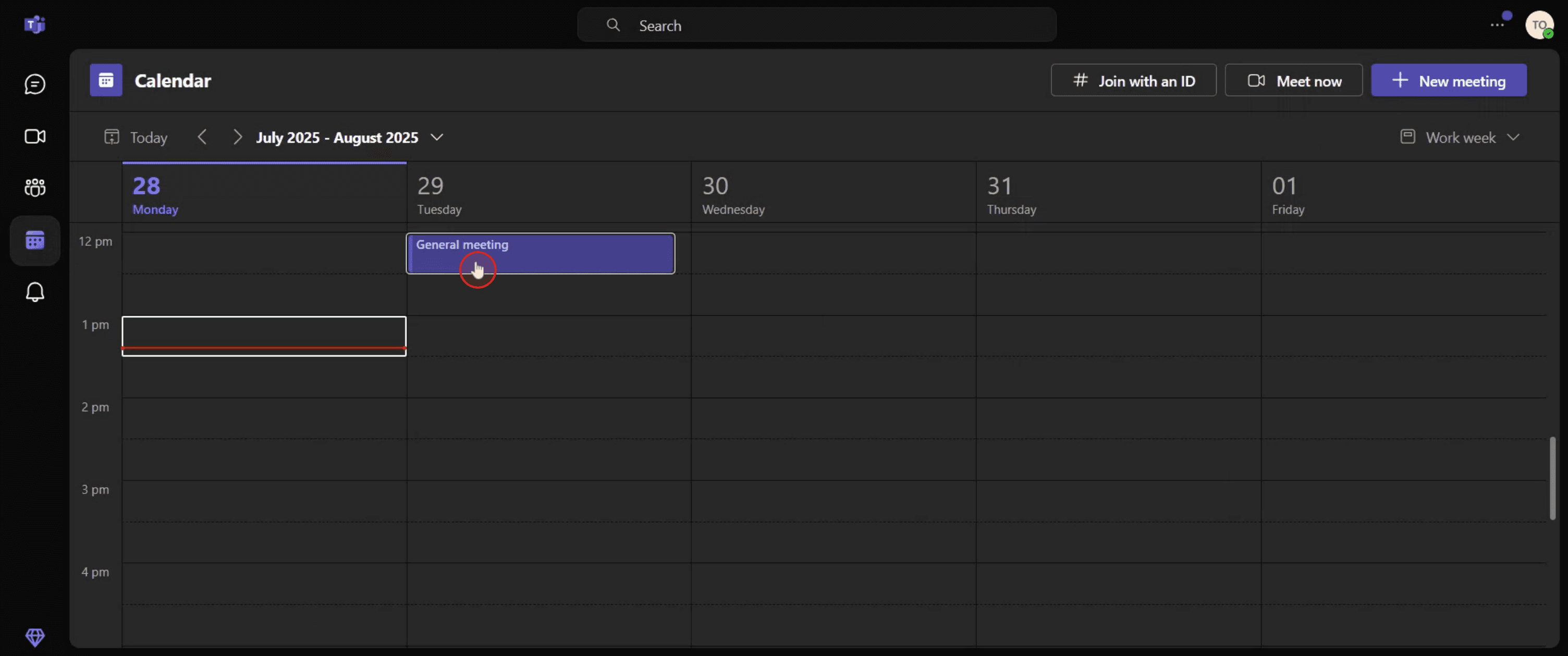
接下来,查看已调度会议的列表。选择您希望取消的特定会议。

第 3 步
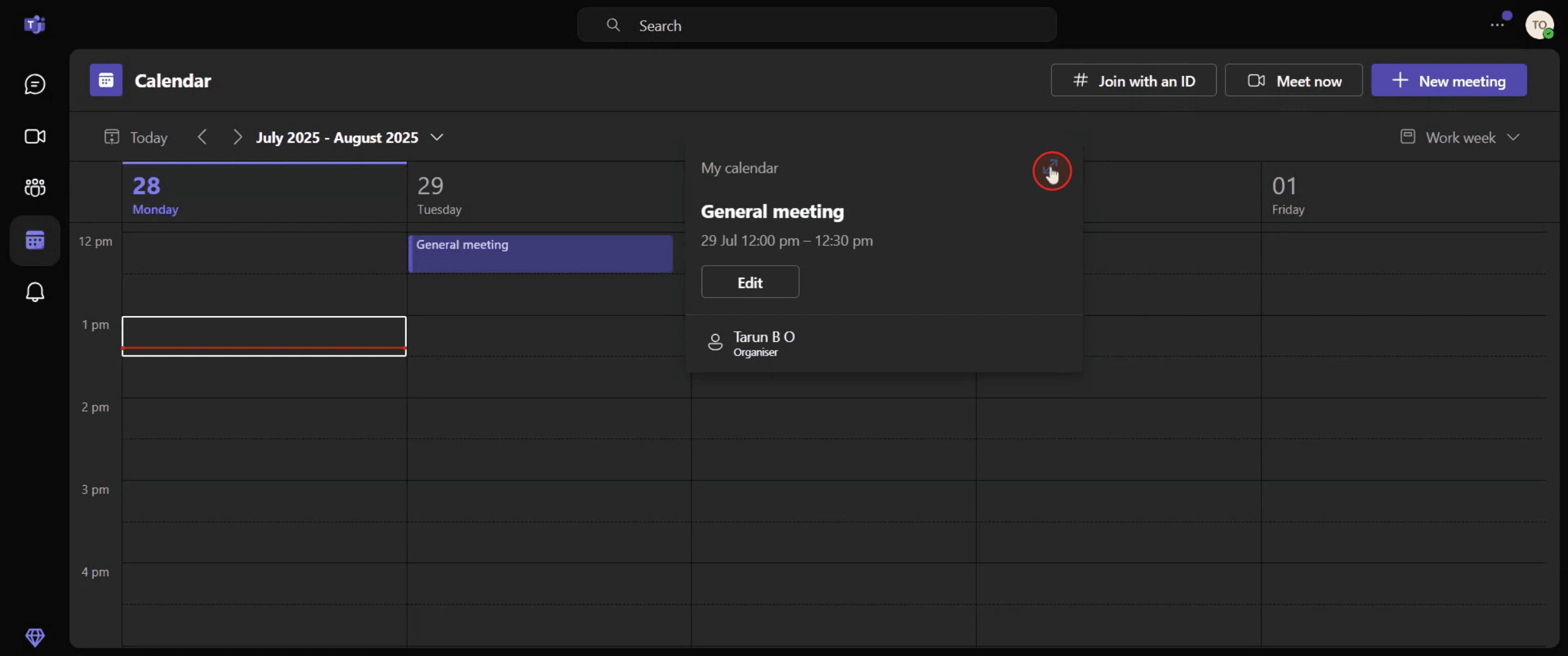
单击它以展开窗口选项。

第 4 步
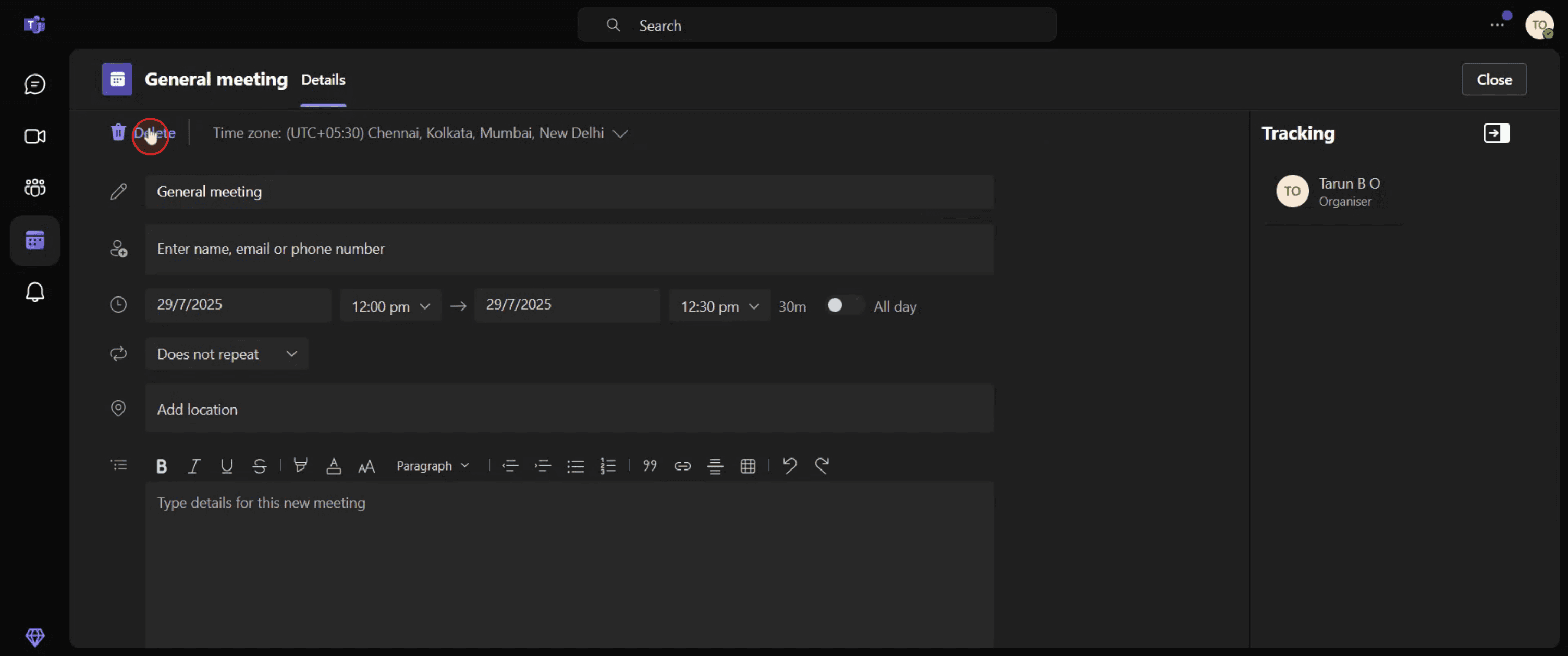
单击删除选项以继续取消会议。

第 5 步
单击删除选项以确认取消。

取消 Teams 会议的专业提示
打开 Microsoft Teams
启动 Microsoft Teams,并转到左侧菜单上的日历标签以查看您所有已调度的会议。找到您要取消的会议
在日历中滚动或使用搜索框找到您想取消的特定会议。单击会议事件
找到后,单击会议标题。这将打开新窗口中的会议详情。选择取消会议选项
在会议窗口的右上角,单击“取消会议”按钮。添加取消消息(可选)
在确认之前,您可以输入一条消息,解释会议为什么被取消。此消息将发送给所有受邀者。
常见错误及其避免方法
取消错误的事件
对于周期性会议,请务必选择您是取消一次会议还是整个系列。在确认之前仔细检查。忘记通知与会者
Teams 会自动发送通知,但如果您没有添加消息,与会者将不会知道会议被取消的原因。会议仍在同步的日历上显示
如果您的日历与 Outlook 或 Google 同步,可能需要一点时间才能反映更改。刷新您的日历以验证。尝试取消您未创建的会议
如果您不是组织者,则不会看到“取消会议”选项。请组织者将其删除或取消。不检查时区差异
如果与会者在不同的时区,请确认取消在他们各自的日历视图中已生效。
关于取消 Teams 会议的常见问答
我如何在 Microsoft Teams 中取消会议?
转到日历标签,选择会议,单击“取消会议”,可选地添加消息,并确认取消。我可以只取消一次循环会议吗?
是的,Teams 允许您取消单个事件或整个系列。在提示时选择正确的选项。我取消会议时,参与者会被通知吗?
是的,所有受邀者会收到自动发送的取消电子邮件。您也可以包括自定义消息来解释原因。我可以在 Teams 中撤销会议取消吗?
不,会议一旦取消,无法恢复。如果您想重新安排,需要创建一个新会议。我怎么不能取消我被邀请的会议?
只有会议组织者才能取消 Teams 会议。如果您是客户或与会者,则无法选择取消。如何在 Mac 上录屏?
要在 Mac 上录屏,您可以使用 Trupeer AI。它允许您捕获整个屏幕,并提供 AI 功能,比如添加 AI 头像、添加语音、在视频中放大和缩小。借助 trupeer 的 AI 视频翻译功能,您可以将视频翻译成 30 多种语言。如何在屏幕录制中添加 AI 头像?
要在屏幕录制中添加 AI 头像,您需要使用一个AI 屏幕录制工具。 Trupeer AI 是一个 AI 屏幕录制工具,可以帮助您创建带有多个头像的视频,并帮助您为视频创建自己的头像。如何在 Windows 上录屏?
要在 Windows 上录屏,您可以使用内置的游戏栏(Windows + G)或高级 AI 工具,如 Trupeer AI,可以提供更多高级功能,例如 AI 头像、语音、翻译等。如何给视频添加语音?
要给视频添加语音,请下载 trupeer ai Chrome 扩展。注册后,上传带有语音的视频,从 trupeer 选择所需的配音并导出编辑后的视频。我如何在屏幕录制中进行放大?
要在屏幕录制中放大,请使用 Trupeer AI 中的缩放效果,它可以让您在特定时刻放大和缩小,从而增强视频内容的视觉冲击力。

这是一个更详细的分解:
打开团队和日历:启动 Microsoft Teams 应用程序并导航到日历部分。
找到会议:在日历上找到您要取消的特定会议。
打开会议详情:单击会议以打开其详细信息。
取消会议:在会议详情中查找“取消会议”按钮(或类似按钮)。它可能位于左上角或下拉菜单中。
添加取消消息(可选):如果需要,您可以添加一条消息,解释您为什么要取消会议。
确认取消:单击“取消会议”按钮以确认并向与会者发送取消通知。
逐步指南:如何取消 Teams 会议
第 1 步
首先单击 Microsoft Teams 中的日历按钮。

第 2 步
接下来,查看已调度会议的列表。选择您希望取消的特定会议。

第 3 步
单击它以展开窗口选项。

第 4 步
单击删除选项以继续取消会议。

第 5 步
单击删除选项以确认取消。

取消 Teams 会议的专业提示
打开 Microsoft Teams
启动 Microsoft Teams,并转到左侧菜单上的日历标签以查看您所有已调度的会议。找到您要取消的会议
在日历中滚动或使用搜索框找到您想取消的特定会议。单击会议事件
找到后,单击会议标题。这将打开新窗口中的会议详情。选择取消会议选项
在会议窗口的右上角,单击“取消会议”按钮。添加取消消息(可选)
在确认之前,您可以输入一条消息,解释会议为什么被取消。此消息将发送给所有受邀者。
常见错误及其避免方法
取消错误的事件
对于周期性会议,请务必选择您是取消一次会议还是整个系列。在确认之前仔细检查。忘记通知与会者
Teams 会自动发送通知,但如果您没有添加消息,与会者将不会知道会议被取消的原因。会议仍在同步的日历上显示
如果您的日历与 Outlook 或 Google 同步,可能需要一点时间才能反映更改。刷新您的日历以验证。尝试取消您未创建的会议
如果您不是组织者,则不会看到“取消会议”选项。请组织者将其删除或取消。不检查时区差异
如果与会者在不同的时区,请确认取消在他们各自的日历视图中已生效。
关于取消 Teams 会议的常见问答
我如何在 Microsoft Teams 中取消会议?
转到日历标签,选择会议,单击“取消会议”,可选地添加消息,并确认取消。我可以只取消一次循环会议吗?
是的,Teams 允许您取消单个事件或整个系列。在提示时选择正确的选项。我取消会议时,参与者会被通知吗?
是的,所有受邀者会收到自动发送的取消电子邮件。您也可以包括自定义消息来解释原因。我可以在 Teams 中撤销会议取消吗?
不,会议一旦取消,无法恢复。如果您想重新安排,需要创建一个新会议。我怎么不能取消我被邀请的会议?
只有会议组织者才能取消 Teams 会议。如果您是客户或与会者,则无法选择取消。如何在 Mac 上录屏?
要在 Mac 上录屏,您可以使用 Trupeer AI。它允许您捕获整个屏幕,并提供 AI 功能,比如添加 AI 头像、添加语音、在视频中放大和缩小。借助 trupeer 的 AI 视频翻译功能,您可以将视频翻译成 30 多种语言。如何在屏幕录制中添加 AI 头像?
要在屏幕录制中添加 AI 头像,您需要使用一个AI 屏幕录制工具。 Trupeer AI 是一个 AI 屏幕录制工具,可以帮助您创建带有多个头像的视频,并帮助您为视频创建自己的头像。如何在 Windows 上录屏?
要在 Windows 上录屏,您可以使用内置的游戏栏(Windows + G)或高级 AI 工具,如 Trupeer AI,可以提供更多高级功能,例如 AI 头像、语音、翻译等。如何给视频添加语音?
要给视频添加语音,请下载 trupeer ai Chrome 扩展。注册后,上传带有语音的视频,从 trupeer 选择所需的配音并导出编辑后的视频。我如何在屏幕录制中进行放大?
要在屏幕录制中放大,请使用 Trupeer AI 中的缩放效果,它可以让您在特定时刻放大和缩小,从而增强视频内容的视觉冲击力。
开始免费使用我们的AI视频+文档生成器制作视频

即时 AI 产品视频和文档,从粗略的屏幕录制中生成
Get started for free
免费开始
类似教程
Get started for free
免费开始
体验创建产品视频的新快速方式。
即时AI产品视频和文档来自粗糙的屏幕录制。
Get started for free
免费开始
体验创建产品视频的新快速方式。
即时AI产品视频和文档来自粗糙的屏幕录制。
Get started for free
免费开始
体验创建产品视频的新快速方式。
即时AI产品视频和文档来自粗糙的屏幕录制。
Get started for free
免费开始
在两分钟内制作出色的演示和文档
在两分钟内制作出色的演示和文档