4.8/5
免费 AI 教程生成器
使用 AI 标注、配音和视觉效果创建引人入胜的教程,以加快学习速度。
免费开始使用

通过将流程和工作流转换为详尽的视频教程,让每一步都讲得清清楚楚,从而脱颖而出。借助 Trupeer 的 AI 教程生成器,5 步教程可在 5 秒内完成搭建。
使用 Trupeer 的教程构建器:
创建入门引导教程、软件演示或培训视频。
为每个步骤自动生成字幕、重点标注和操作说明。
可在多个应用或浏览器标签页中录制。
使用模板,确保教程创建一致且快速。
模糊敏感数据,突出关键元素。
与团队成员协作,共享学习资料。
同一次录制即可同时生成视频教程和带截图的文字讲解,并在文中提供编号步骤。
产品更新后,可重新录制其中一个已更改的步骤。AI 会重新处理该片段,其余教程保持不变。
付费版本支持将教程翻译为 65+ 种语言,并应用到同一任务中的视频旁白和文字指南。
免费版本覆盖基础的“录制到教程”流程。开始无需信用卡。付费版本则新增品牌套件、语音克隆、AI 形象和翻译功能。
这与“只是在屏幕录制基础上多加几步”有什么不同?大多数教程构建器会给你一个屏幕录制器,然后就说搞定了。你仍需要编写步骤、选择要重点展示的时刻、剪辑片段、添加字幕、为输出内容加上品牌标识,并决定哪些内容需要模糊。真正制作教程的时间就花在这些环节上。Trupeer 把所有这些都压缩到一次 AI 处理流程中:AI 会观看屏幕上发生了什么,挑选出关键的点击时刻,生成字幕,应用品牌套件,并为步骤进行结构化编排。录制结束,教程就已经存在。也许只需要 6 分钟素材的 10 分钟时间。过去要占用一个下午的工作,如今只需一杯咖啡的时间。
为什么要用 Trupeer 作为你的教程构建器?
无论你是教育工作者、产品市场营销人员还是支持专员,Trupeer 的教程构建器都能通过自动化视频创建与编辑,帮你节省数小时的手工工作。先说清楚:它主要是为谁打造的。打开这个工具的人通常是教育工作者、产品市场营销人员、客户成功专员、支持团队负责人,或是 SaaS 公司里的主题专家。他们大多不是视频剪辑师。也多数不想成为视频剪辑师。原本需要 Camtasia 和一个下午的教程,现在可以在和一条长 Slack 消息差不多的时间内直接发布。于是教程被创建出来,而不是被一再推迟。这就是全部意义所在。
Trupeer 的亮点在于:
1. 轻松捕捉任意工作流
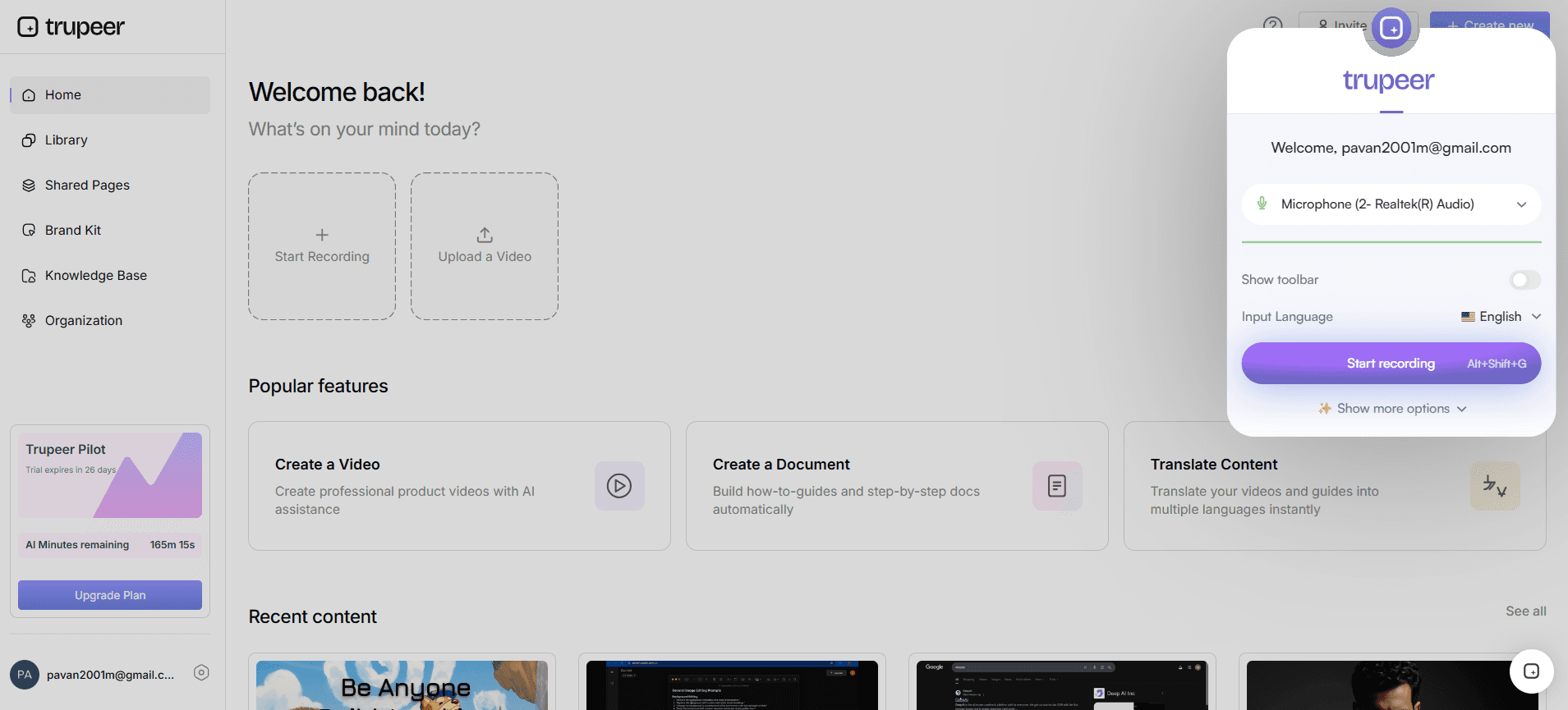
Trupeer 会捕捉你在浏览器、应用或工具中的屏幕操作。
随后,AI 教程生成器会自动添加:
清晰的标题和副标题。
由 AI 撰写的步骤描述。
为每一次关键点击或滚动添加带注释的重点标注。
可选的语音旁白。
捕捉过程发生在浏览器中。无需安装软件。无需设置向导。选择屏幕、选择音频来源、点击开始录制。把任何需要变成教程的内容走一遍:你正在推出的新功能、客户支持反复讲解的工作流、让新用户迷失其中的入门引导流程。你可以边点击边讲解,也可以保持静默,让 AI 根据视觉操作自动生成旁白。AI 会基于你录制的内容进行处理。大多数教程最初都是在两场会议之间完成的一次性录制。
2. 即时标注与编辑
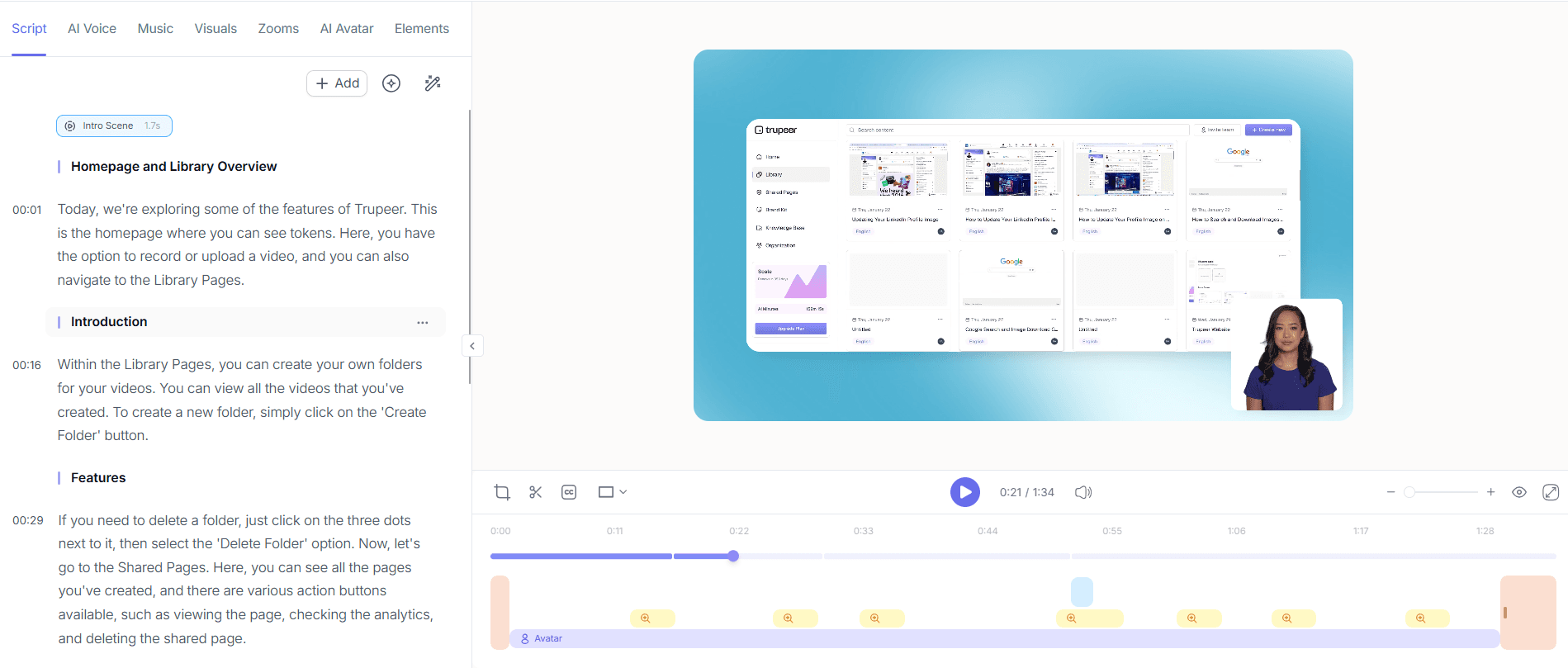
完成捕捉后,Trupeer 会自动为你的教程视频添加标注。
你可以:
使用 AI 编辑文本、字幕或语音旁白。
将多个片段或步骤合并为单一流程。
添加提示、警示或操作说明。
把截图转换为短 GIF。
“自动标注”在实际中意味着什么?AI 会识别到你点击进入了“设置”,然后选择“导出”,再选中 CSV。于是教程就会生成类似“打开设置。点击导出。选择 CSV。”的步骤,并在每一次点击处配上对应截图。缩放效果会应用在这些关键时刻。光标高亮会标出那些真正重要的按钮。所有这些都不需要你进行任何时间轴级别的编辑。需要说清楚:如果你确实想编辑,编辑器允许你裁剪、调整顺序、替换旁白,或添加自定义提示框。但对大多数教程而言,自动生成版本会直接按原样发布。你想要编辑时才会用到编辑层;不需要也完全没问题。
3. 用你的品牌风格定制教程
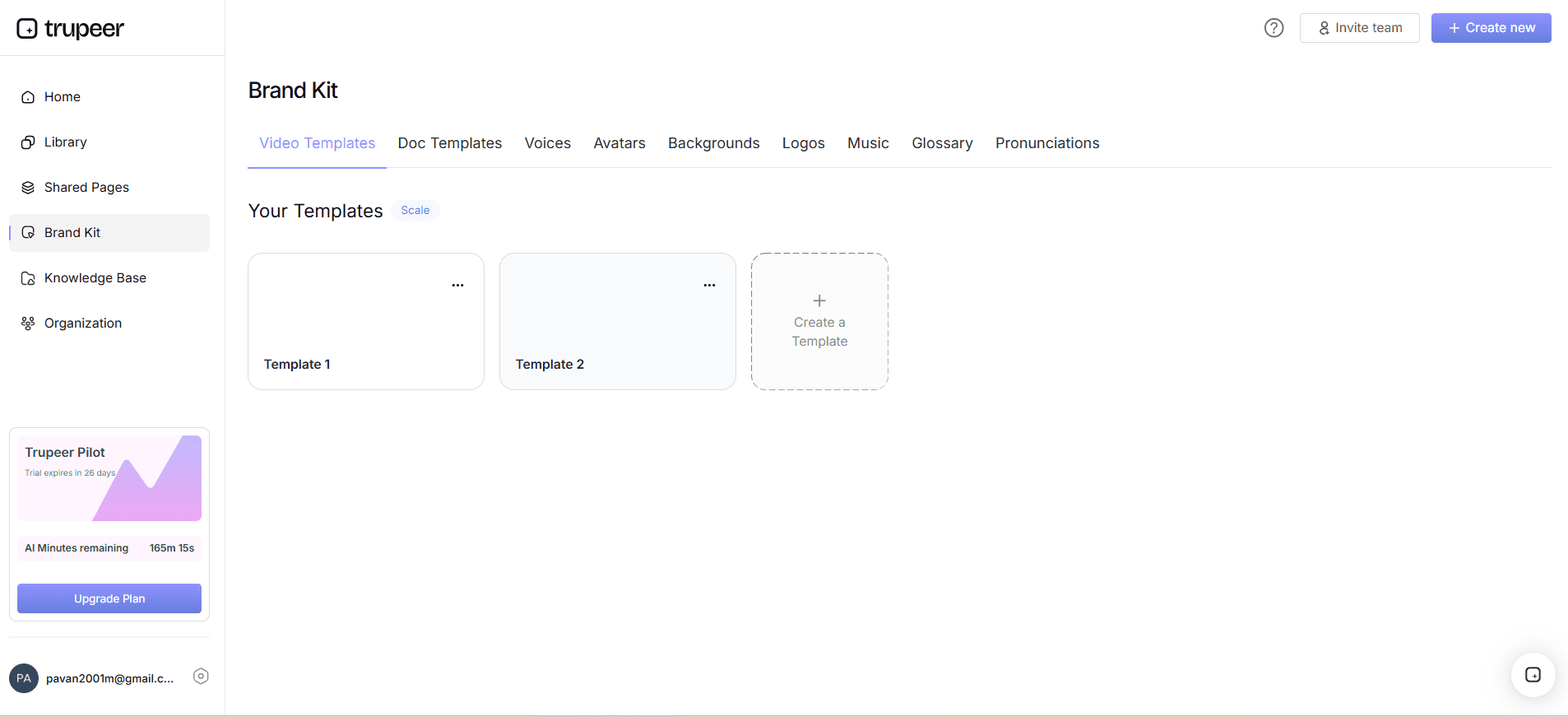
用你的品牌形象增强教程:
添加标志和品牌配色。
应用自定义背景或排版字体。
突出按钮或操作。
模糊私人数据,并添加图标或形状以增强强调效果。
共享页面链接是大多数团队日常使用的方式。一个带品牌标识的 URL 会同时承载视频和文字讲解。可见性设置(公开、仅组织可见、指定域名、仅受邀可见)用于控制谁能看到什么。对于那些发布在现有 wiki 或 LMS 内的教程,嵌入代码会把播放器嵌入到 Notion、Confluence、SharePoint、GitBook 或任何支持 iframe 嵌入的平台。MP4 和 PDF 下载则适用于其他所有场景。这两种格式都是“真实文件”:即使团队最终决定把内容托管到其他地方,它们也能在 Trupeer 之外正常使用。
4. 随时分享与导出

当你的教程准备好后:
生成安全且可分享的链接。
可直接嵌入到你的网站或 LMS。
以 MP4、HTML 或 PDF 格式导出。
为公开教程启用 SEO 优化。
共享页面链接是大多数团队日常使用的方式。一个带品牌标识的 URL 会同时承载视频和文字讲解。可见性设置(公开、仅组织可见、指定域名、仅受邀可见)用于控制谁能看到什么。对于那些发布在现有 wiki 或 LMS 内的教程,嵌入代码会把播放器嵌入到 Notion、Confluence、SharePoint、GitBook 或任何支持 iframe 嵌入的平台。MP4 和 PDF 下载则适用于其他所有场景。这两种格式都是“真实文件”:即使团队最终决定把内容托管到其他地方,它们也能在 Trupeer 之外正常使用。
教程构建器如何与 Scribe、Tango、Loom 和 Camtasia 并列使用
教程创建领域大致可以分成几个“粗略阵营”。Scribe 和 Tango 会捕捉点击操作,并自动生成逐步文字教程。它们速度快、体量轻。问题在于:它们不会生成对应的视频。所以如果教程需要同时包含视频和文字指南(大多数团队都希望如此,因为有些学习者会观看,有些会快速浏览),Scribe 或 Tango 只能覆盖一半工作。Trupeer 和 Guidde 更接近彼此:两者都能基于一次录制同时生成视频和文字指南。差异主要体现在具体功能选择、品牌套件处理方式、翻译处理方式,以及编辑体验——因此建议在最终决定前,用同一套工作流分别试用两者。
另一个阵营:Loom 和 Vidyard。它们是屏幕录制工具,但完全不会自动编辑。因此你录制什么,就原样交付什么——包括那些“嗯”“啊”。它们适合快速的内部分享视频,但不太适合用于帮助中心或 LMS 中的精致教程。还有一类“重型工具”:Camtasia、Adobe Captivate、Articulate Storyline。只有投入编辑时间,才能产出高制作水准的教程。时间是真实存在的。Trupeer 通过自动化跳过了编辑阶段。因此,即使团队没有专职视频剪辑师,也能照样发布精致教程;有专职视频剪辑师的团队,仍然会保留 Camtasia 用于一年一次的官网主视觉教程。大多数尝试 Trupeer 的团队,最终会把它用于高频的内容产出,并保留 Camtasia 仅用于少数高制作水准项目。
到底哪些是免费提供的,付费版本从哪里开始生效
坦诚说明。Trupeer 的免费版本覆盖核心的教程制作流程:录制屏幕讲解,生成 AI 编辑后的视频以及文字指南,并通过共享页面链接进行分享。开始无需信用卡。也没有 14 天试用倒计时。免费版本不是“预告片”;它是可正常使用的产品版本。免费额度的限制在于:单个教程的录制时长,以及每月总的 AI 处理分钟数,而不是“座位数”——当第四个人加入时,不会因为座位不足而把团队锁在外面。
付费版本的生效点:品牌套件(自动应用到每个教程中的 logo、配色、片头和片尾幻灯片)、用于在整个教程库中保持一致呈现者语音的自定义语音克隆、来自完整目录的 AI 形象以及通过 HeyGen 集成获得的形象、将同一任务中的视频旁白和文字指南同时翻译为 65+ 种语言、支持多座位与管理员控制的团队工作区、每个教程更长的录制限制。以上功能并非制作教程所必需。当教程库规模超过由单人产出内容时,或当教程需要为全球客户以多种语言发布时,它们就变得很重要。大多数小团队会长期使用免费版本。付费版本则是在规模变化后,帮助你把算账做对。
用户还常问
使用 Trupeer 教程构建器的优势
AI 驱动的步数检测
自动从您的视频中提取重要操作,并将其整理为结构化步骤,以获得更好的学习效果。
引人入胜的视觉效果与旁白
添加逼真的配音和交互式视觉元素,以清晰地解释每个步骤,帮助学习者保持专注并积极参与。
完全可自定义的教程
编辑教程的内容、视觉效果和旁白,使其符合受众的需求、品牌的语气和学习场景。
如何使用 Trupeer 构建交互式教程
步骤 1
上传您的视频
第 2 步
生成与自定义
步骤 3
下载与分享
常见问题
1. 什么是 Trupeer 的教程创建工具?
Trupeer 的 Tutorial Builder 是一款 AI 教程制作工具,可帮助你创建专业的分步视频教程。它会记录你的操作过程,添加 AI 旁白,并将所有内容整理成连贯、易于跟随的指南,非常适合新员工入职、培训或产品教育。
2. 我可以免费使用 Trupeer 创建教程吗?
是的!Trupeer 提供一个免费的教程构建器版本,您可以录制简短教程、添加 AI 注释,并立即分享。若需更高级的功能,例如更长的录制时间、品牌定制或 AI 配音,您可以升级到 Trupeer Pro。
3. Trupeer 的教程构建器中的 AI 是如何工作的?
Trupeer 的 AI 教程生成器会分析你的屏幕活动,识别重要操作,并自动创建字幕、重点标注和旁白。它节省了数小时的编辑时间,并确保你的教程从头到尾逻辑清晰、连贯流畅。
4. 我可以使用 Trupeer 创建 SaaS 或产品教程吗?
当然。Trupeer 非常适合 SaaS 团队、教育工作者和产品营销人员。这个视频教程创建工具支持网页应用、桌面工具和产品工作流程,让您可以在几分钟内轻松制作入门引导或功能讲解视频。
5. 我如何分享或发布使用 Trupeer 制作的教程?
您可以通过链接直接分享教程,将其嵌入网站或帮助中心,或导出为多种格式(MP4、PDF、HTML)。Trupeer 还提供 SEO 优化的发布功能,使您的教程能够在网上被发现,从而获得更好的互动效果。



