Trupeer Blog
总结

在 2026 年选择最好的视频教程软件,并不是看功能清单有多长。看过 SaaS 团队、教育工作者和支持团队如何真正制作教学视频后,有一个规律很清楚:合适的工具是能匹配你的制作流程、并减少剪辑时间的工具,而不是编辑器最炫的那一个。
有些团队需要录制一段演示走查,并在两分钟内发出去。另一些团队则需要更精致的软件教程:清晰的缩放、字幕,以及循序渐进的结构。还有越来越多的团队需要制作几十个入门引导、培训和产品视频,然后随着产品变化持续更新。某个工具用在一条视频上感觉很顺,但一旦后期制作的工作量堆起来,它就可能悄悄变成糟糕的工作流。
因此,本指南从实践中真正重要的角度,对 2026 年最好的视频教程软件进行对比:你能多快开始录制、工具会带来或减少多少剪辑时间、它在教程与培训与产品走查之间的表现如何,以及它从 2 条视频扩展到 200 条时能否同样从容。如果你更想跳过调研,只需基于屏幕录制快速搭建结构化教程,你可以在几分钟内使用 Trupeer AI 创建教程视频。
什么是视频教程软件?
视频教程软件是指任何用于帮助你以清晰、结构化、易于跟随的方式制作教学视频的工具,用来解释某项任务、工作流程或功能。与通用视频编辑器不同,教程软件的优化目标是教学,而不是电影制作。
真正的教程工具与通用编辑器区分开来的功能,往往是那些能降低观众认知负担的功能:
屏幕与摄像头录制,能够捕捉真实的界面状态与交互
突出鼠标指针并自动缩放,让观众始终知道该看哪里
注释、提示框和模糊效果,用于突出步骤并隐藏敏感数据
字幕、转录文本与步骤顺序编排,提升清晰度与可访问性
便捷分享、嵌入与翻译,让教程触达每一位用户
最好的教程视频软件,不只是负责录制屏幕。它还能帮助观众理解正在发生什么、按什么顺序发生、以及为什么这件事很重要。
我们如何测试与对比这些工具
为了选出 10 款最好的视频教程软件,我们从五个标准对每个工具进行评估——这些标准比“功能清单”更能预测真实世界的成功:
以教程为中心的功能:屏幕录制、步骤顺序编排、缩放、注释
剪辑时间:工具在录制后会增加或减少多少手动清理工作
输出质量:分辨率、字幕,以及开箱即用的专业质感
适用场景:产品走查、入门引导、SOP、客户教育、内部培训
扩展与定价:免费档、团队方案,以及在高频使用下的稳定性
真正的瓶颈不是录制。是剪辑时间
大多数人以为录制才是难点。实际上,录制通常还算可控,但清理阶段会迅速膨胀。你一旦开始删除多余的停顿、调整节奏、添加字幕、让鼠标移动更顺滑、修剪错误片段、插入缩放效果,并把步骤讲清楚,“一个简单教程”的成本就会陡然上升。
这也是为什么带 AI 辅助的工具会不断出现在严肃的教程制作工作流中。它们的价值不只是“帮你剪视频”,更在于它们会移除你停止录制之后才会出现的重复清理工作。评估下面任何选项时,最有用的问题都很简单:
这个工具能减少剪辑,还是会在之后悄悄制造更多剪辑?
这一个问题,比任何标题式功能都更能预测长期满意度。一个能把视频录得很漂亮、但每条视频都要你手动精修一小时的工具,最终会输给一个能让你在 10 分钟内达到“完成”的工具。
如何根据你的工作流选择,而不仅仅看功能
真实教程制作中最清晰的规律是:人们淘汰的往往不是“弱”的工具,而是“不匹配”的工具。需要快速异步走查的创作者可能会喜欢 Loom;而制作精致软件教程的团队很快就会触及它的上限。大多数购买者会落入四种工作流之一:
1. 快速走查工作流。你录制屏幕、自然讲解,并立即分享。速度比精致度更重要。最佳匹配:Loom、ScreenPal。
2. 精致软件教程工作流。你需要缩放、提示框、突出鼠标指针、节奏控制,以及字幕。最佳匹配:Trupeer AI、Screen Studio、Camtasia。
3. 培训与入门引导工作流。你需要一致性、可重复性,以及一种方式来批量产出大量素材,而不必每次都从头搭建。最佳匹配:Trupeer AI、Synthesia、Colossyan。
4. AI 辅助教程工作流。你希望通过让工具自动生成结构、脚本、字幕和干净的版式来减少剪辑时间。最佳匹配:Trupeer AI、Descript。
如果你不确定自己属于哪一类,可以查看我们关于用两步制作培训视频的指南,它会详细讲解。
快速对比:2026 年最好的 10 款视频教程软件
工具 | 适合谁 | 剪辑工作量 | 免费方案 |
|---|---|---|---|
Trupeer AI | 工作室级教程、产品走查、SOP + 文档 | 非常低(AI 自动剪辑) | 是 |
Loom | 快速异步屏幕走查 | 低 | 是 |
Camtasia | 高级手动软件教程 | 高 | 仅试用 |
Screen Studio | 看起来很高级的 Mac 屏幕教程 | 中 | 仅试用 |
Descript | 基于转录文本的编辑与清理 | 中 | 是 |
Synthesia | AI 头像旁白培训视频 | 低 | 有限 |
Colossyan | 多语言文本转视频培训 | 低 | 有限 |
OBS Studio | 免费、灵活的原始屏幕捕获 | 高 | 免费(开源) |
ScreenPal | 新手与预算型教程 | 低-中 | 是 |
Guidde | 自动逐步的操作指南 | 低 | 是 |
10 款最佳视频教程软件工具评测
01. Trupeer AI(逐步教程的最佳整体选择)
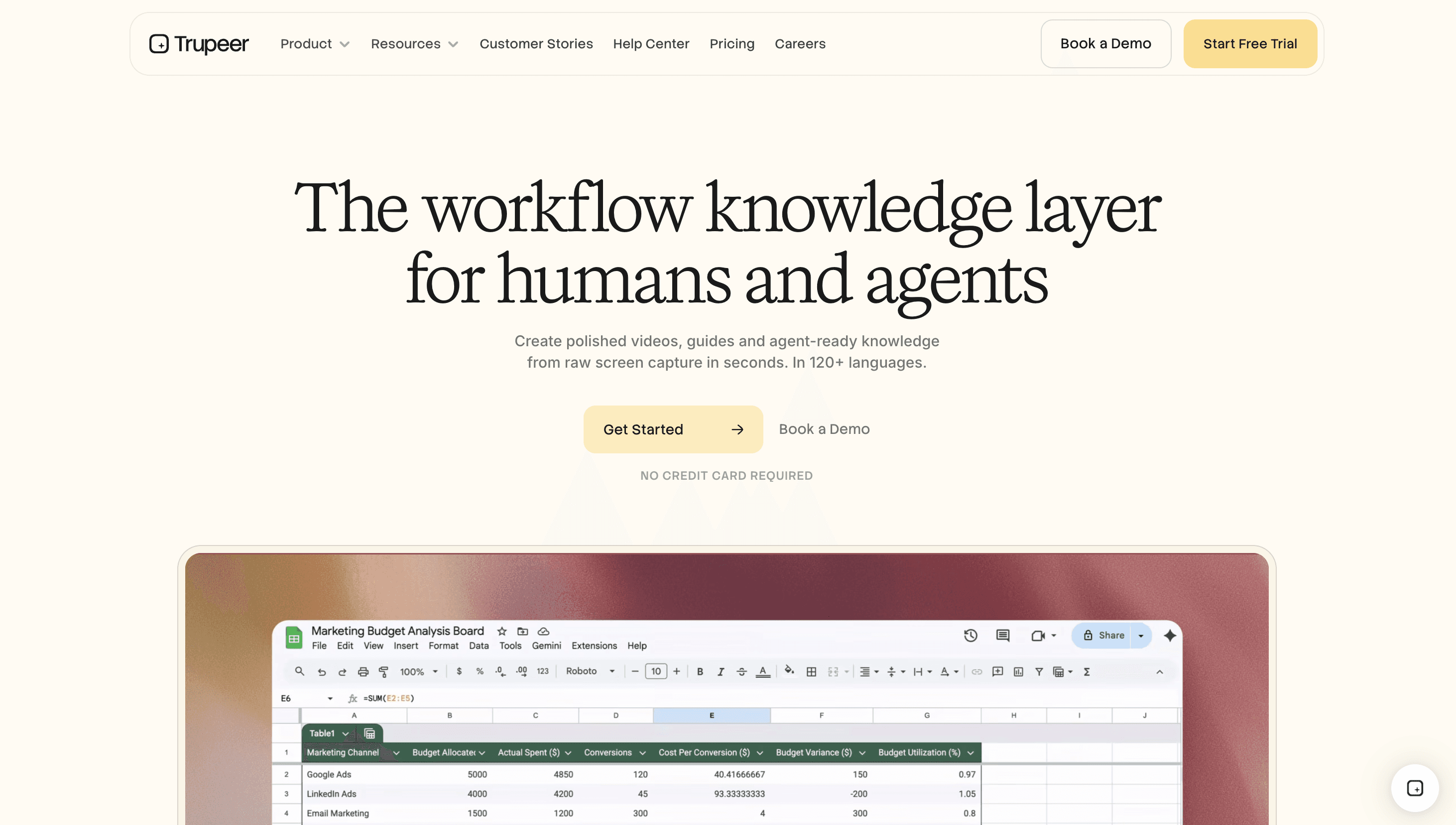
适合:产品走查、入门引导、SOP 教程,以及一段录制同时生成视频与书面文档。
Trupeer AI 以“教程优先”构建。它不会直接把你丢进一个空白时间轴,而是把普通的屏幕录制转化为你所需的成品:它会为你编写清晰的脚本与转录文本,应用顺滑的自动缩放与突出鼠标指针效果,移除多余的停顿与空白,并在你不需要触碰任何关键帧的情况下生成工作室级质感的视频。
它与通用 AI 视频工具的不同之处在于:同一段录制还能变成一份完整格式化的逐步书面指南或 SOP,并附带自动标注的截图。你只需一遍完成视频与文档的制作,然后一键把两者翻译成 30+ 种语言。对于构建入门引导资料库或希望减少支持工单的团队来说,这种“一源多用”的工作流就是关键所在。
它的突出之处:
把原始录制自动转化为精致教程,本清单中剪辑时间最低
一段录制同时生成视频与书面指南,并保持同步
自定义 AI 头像、旁白与品牌套件,确保大规模输出的一致性
为教程与入门引导而生,而不是把营销视频“改用途”
需要注意:它更适合软件与屏幕教程,而不是真人实拍的电影级素材;并且相较于传统编辑器更新一些(但功能上线速度很快)。
02. Loom(快速异步走查的最佳选择)
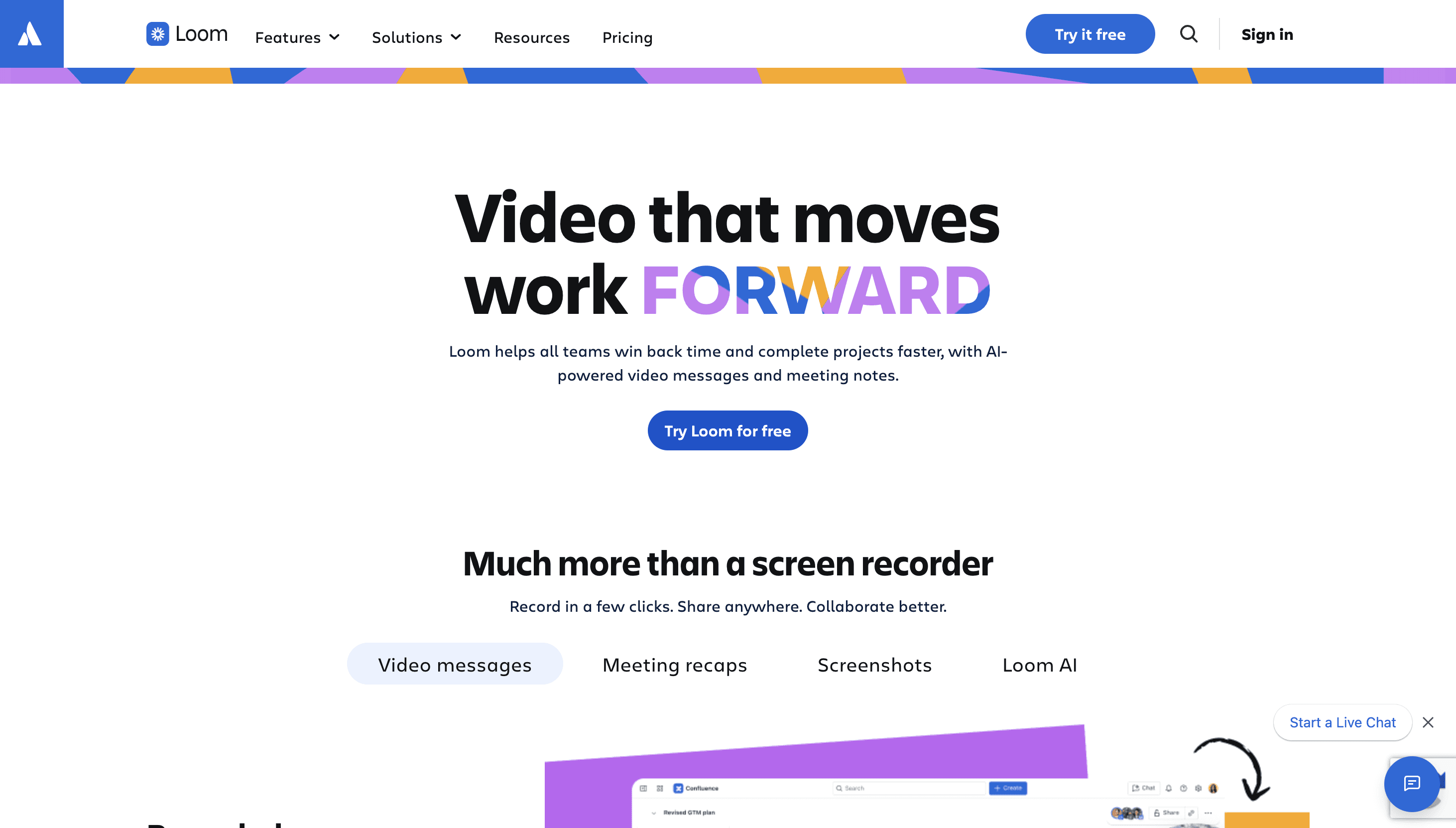
适合:快速的屏幕+语音教程,随时分享。
Loom 的优势在于速度。录制屏幕和摄像头,停止后就能获得可分享的链接。它非常适合用于支持回复、快速的内部“怎么做”说明,以及在异步更新场景下用清晰度胜过精致度的内容。代价在于深度:Loom 在缩放、结构化步骤或严肃剪辑方面提供得不多,因此精致的软件教程通常很快就会超过它的能力范围。查看我们Loom 替代方案指南,了解对比情况。
03. Camtasia(高级手动编辑的最佳选择)
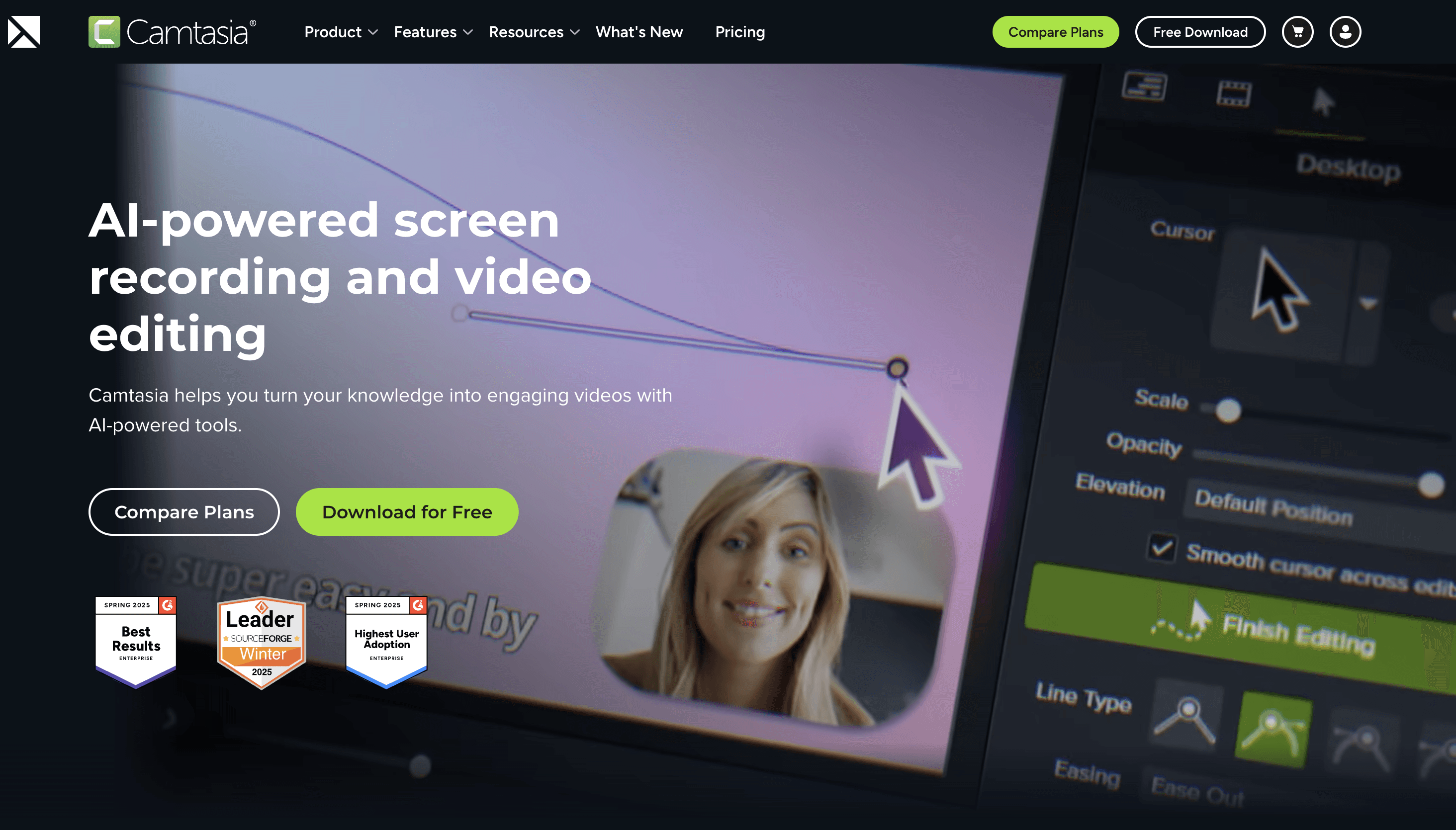
适合:细致、手工打造的软件教程。
Camtasia 将屏幕录制与完整的时间轴编辑器结合起来,因此长期以来一直是教学设计师的最爱:他们希望对鼠标效果、提示框与缩放拥有精确控制。强大之处也伴随着成本:它有真实的学习曲线,而且这里的剪辑时间最高,所以更适合那些足够频繁制作教程、愿意投入精力的人。
04. Screen Studio(Mac 上最佳的高级观感)
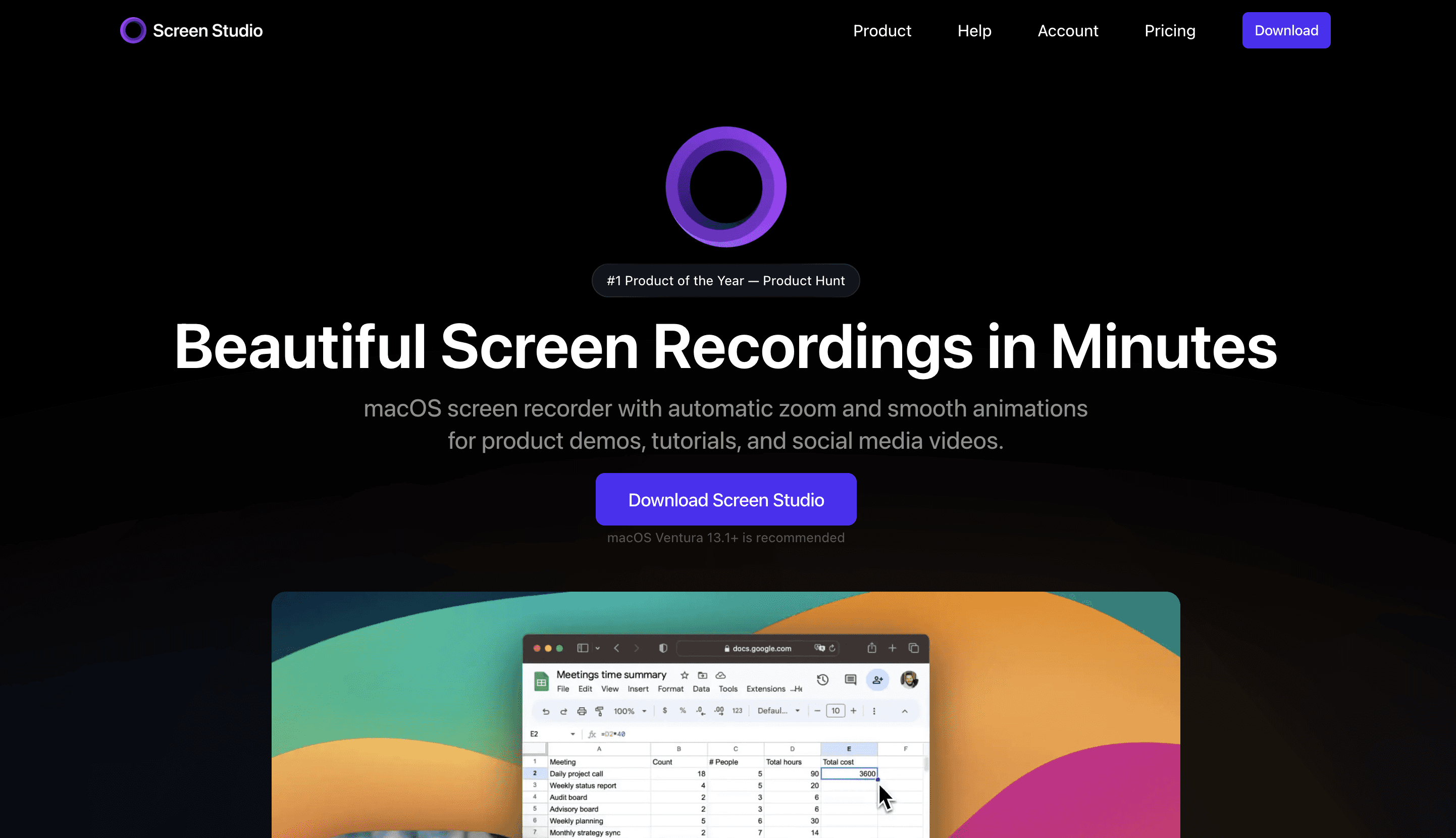
适合:顺滑、带高级质感的 Mac 屏幕录制。
Screen Studio 会自动添加令人满意的缩放与动效,让屏幕教程在几乎不费力的情况下看起来“很贵”。它是 Loom 的速度与 Camtasia 的控制之间的理想折中。不过它仅支持 Mac,并且更聚焦于“从录制到精修”的步骤,而不是端到端的教程结构、脚本编写或文档生成。可在我们Screen Studio 替代方案合集中对比其他选项。
05. Descript(基于转录文本的编辑最佳选择)
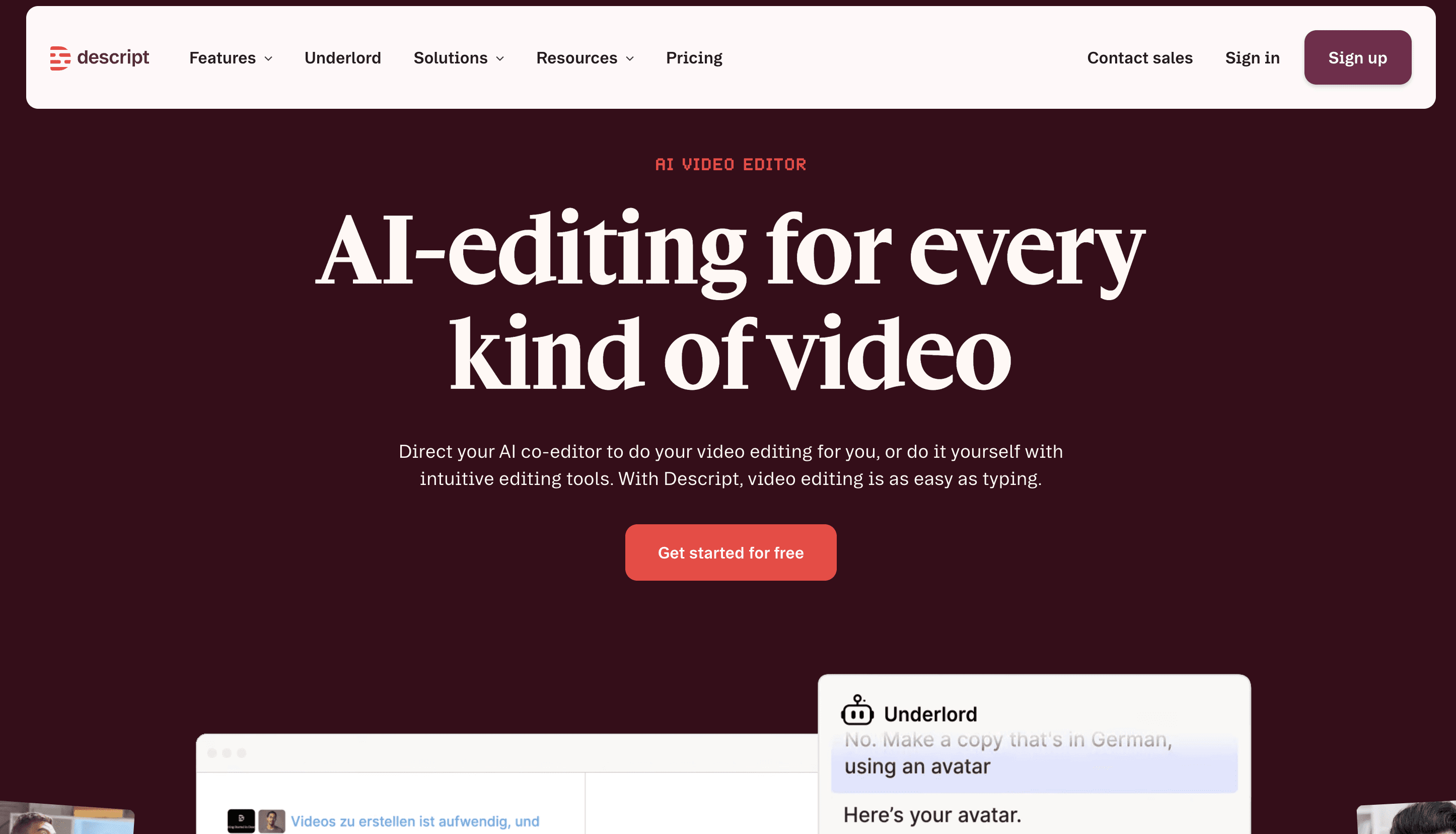
适合:通过编辑转录文本来剪辑教程。
Descript 让你像编辑文本文档一样编辑视频:从转录文本中删除一个词,它就会从视频中消失。再结合去除口头禅与字幕,它能显著加快清理工作。它最强的是作为“编辑层”;如果你需要完整的教程结构与“先屏幕录制”的工作流,你通常会把它与专用录制工具搭配使用。
06. Synthesia(AI 头像培训视频最佳选择)
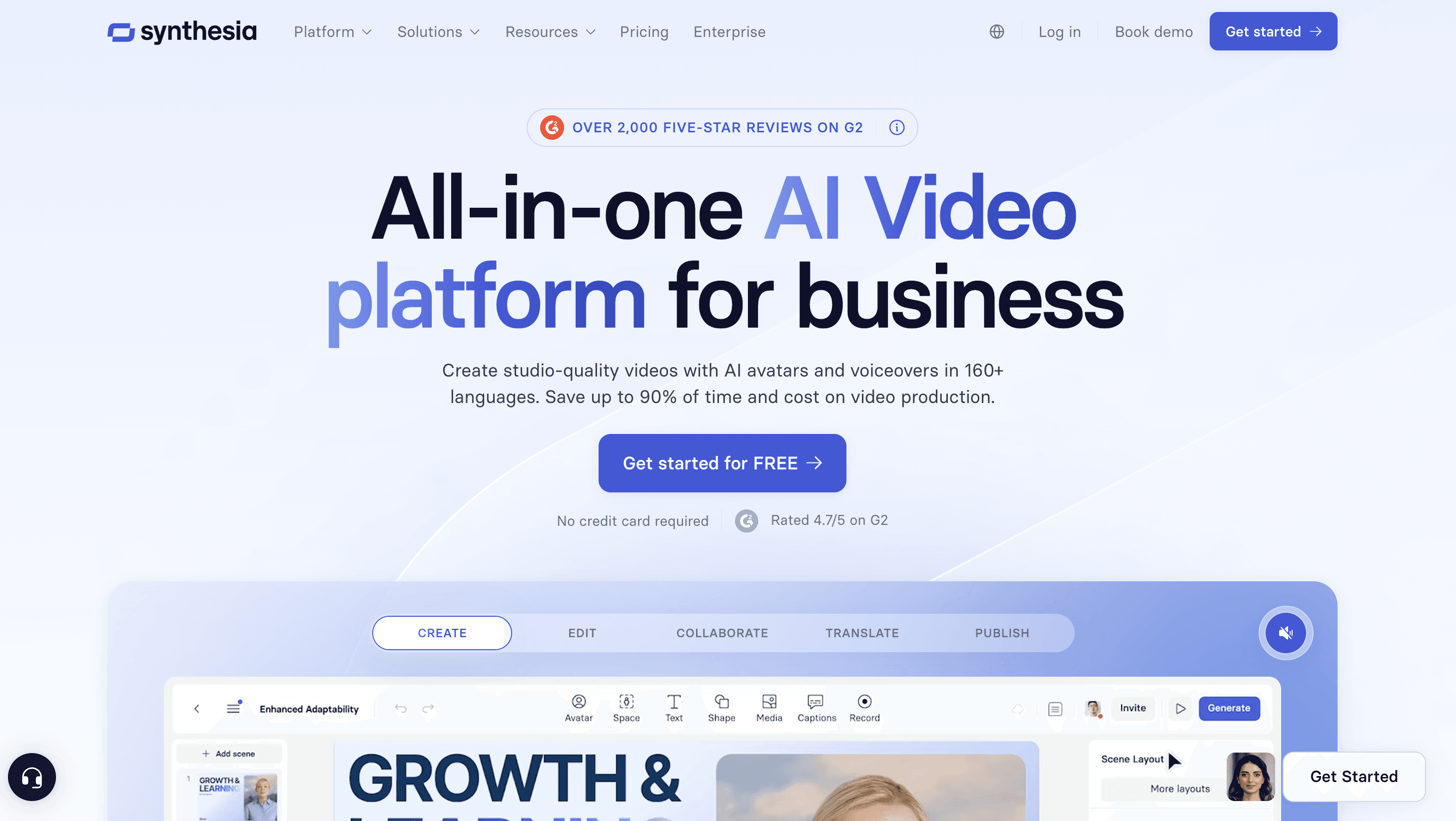
适合:无需摄像头的旁白式培训视频。
Synthesia 把脚本转化为视频,由逼真的 AI 头像以 140+ 种语言进行呈现,无需工作室。它非常适合内部企业培训与全球产品教育。就“教程”这一点而言,它的局限在于更侧重“讲解者在说话”,而不是对屏幕软件进行细致演示,因此它更适合作为屏幕录制工具的补充,而不是替代。查看我们Synthesia 替代方案对比。
07. Colossyan(多语言文本转视频最佳选择)
适合:跨多语言的脚本驱动培训。
Colossyan 与 Synthesia 处在同一类 AI 头像、脚本转视频的空间里,并且非常强调在不同语言版本中提供灵活角色与一致的品牌呈现。当你需要把同一份培训内容覆盖到很多地区,但又不要求进行逐字的屏幕捕获时,它是一个稳妥的选择。
08. OBS Studio(最佳免费屏幕录制工具)
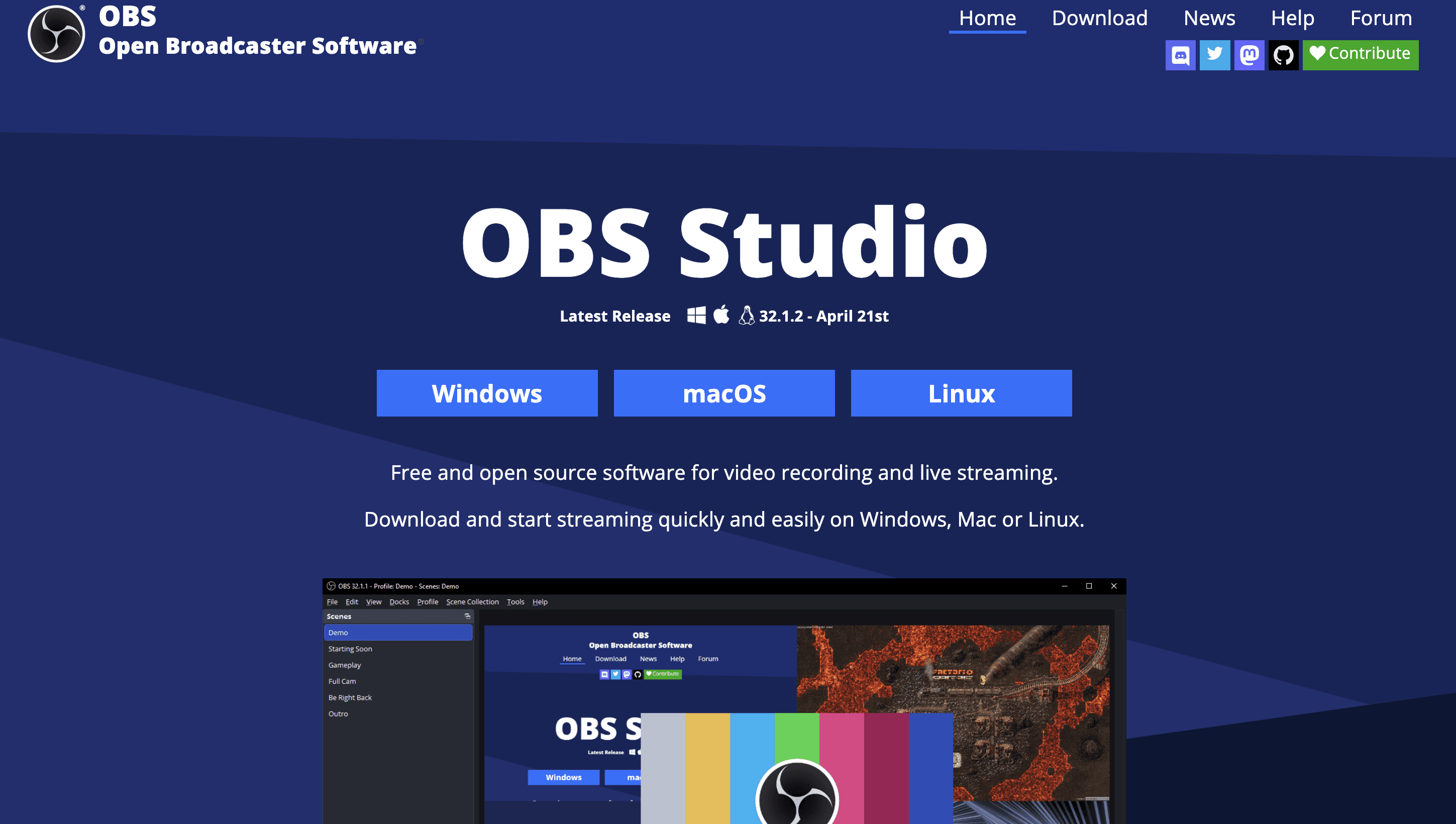
适合:免费且高度灵活的原始捕获。
OBS 是开源的、免费的,并且可无限配置,因此它是捕捉教程素材的最强“零成本起点”。但问题在于:录制才是容易的部分。OBS 不会进行有意义的剪辑,所以你还需要单独的编辑器、字幕工具与清理工作流——而这正是多工具摩擦开始出现的地方。
09. ScreenPal(最佳预算型新手工具)

适合:新手的简单、实惠教程。
ScreenPal(原 Screencast-O-Matic)在友好的免费档中提供易上手的屏幕录制、基础编辑与字幕。对于刚开始制作教程视频、希望先从简单的工具起步再升级到更强工具的创作者来说,它是一个舒适的入门选择。探索我们的ScreenPal 替代方案。
10. Guidde(自动生成操作指南的最佳选择)
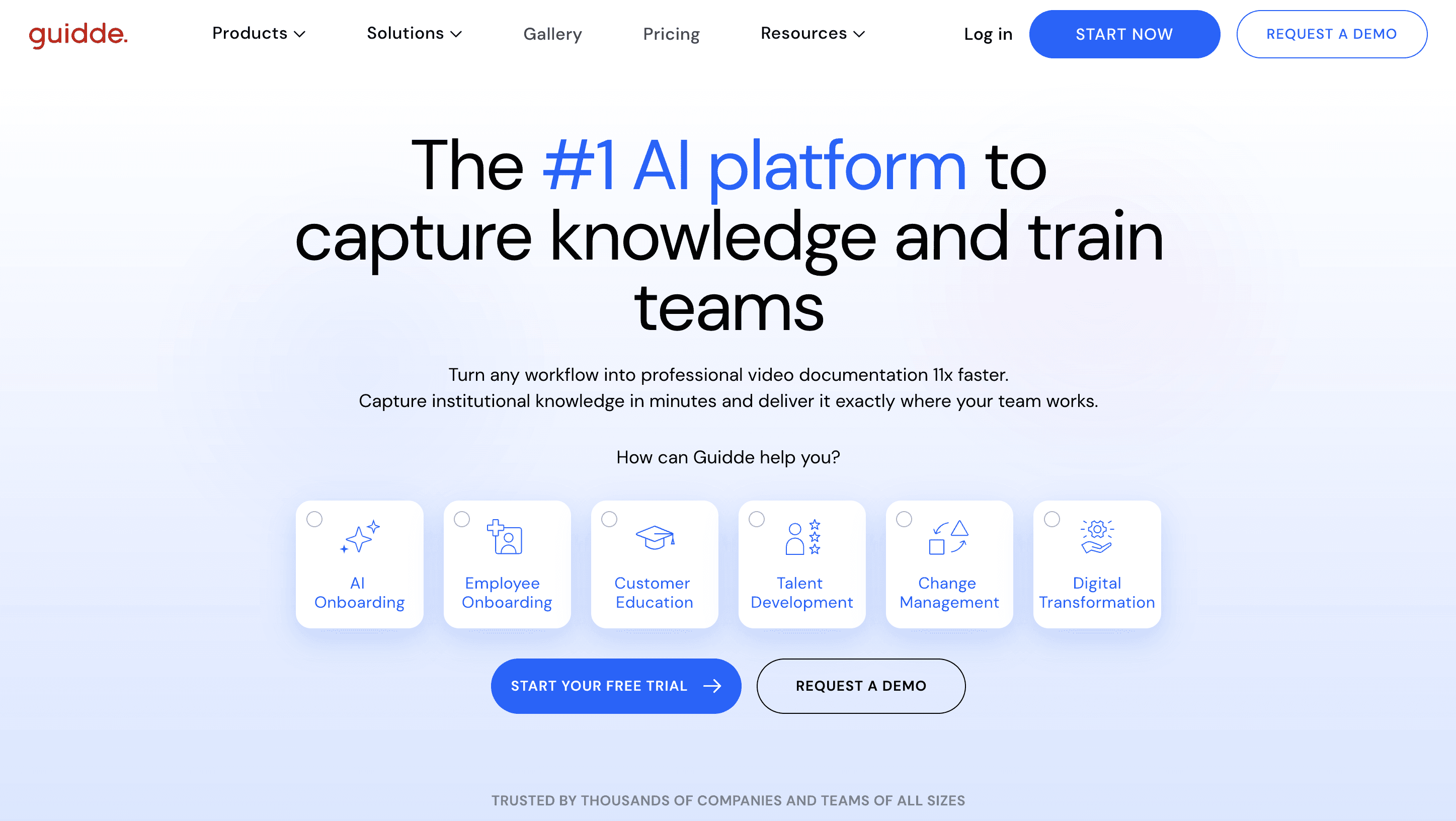
适合:把一个流程直接转成即时的逐步指南。
Guidde 会记录你的点击,并自动把它整理成带旁白的逐步操作指南,同时附上捕捉到的截图。它很适合快速制作支持文档与轻量级产品教程,尤其当你希望用尽可能少的手动工作生成指南时。
你应该选择哪种视频教程软件?
“最好的”工具完全取决于你想创建的教程体验:
用于快速、无负担的教程:Loom 或 ScreenPal
用于精致、手工编辑的软件教程:Camtasia 或 Screen Studio
用于 AI 旁白培训视频:Synthesia 或 Colossyan
用于免费、灵活的录制:OBS Studio
用于结构化、以教程为先的工作流:可规模化产出视频与文档:Trupeer AI
对比工具与工作流之后,2026 年最好的视频教程软件通常会把五件事做得很好:录制清晰、减少剪辑时间、支持教学结构、能从少量视频扩展到更多,并且适配你的使用场景。“真正的标杆”并不是工具提供了多少功能,而是它在完整教程工作流中能帮你消除多少摩擦。
如果后期制作是你最大的痛点,那么 Trupeer AI 正是为消除这种摩擦而打造的。只需录制一次屏幕,就能在几分钟内获得精致的教程视频与书面指南,并且支持任意语言。
FAQ
新手最好的视频教程软件是什么?
对新手来说,最好的工具是设置门槛最低的那一个。Loom 和 ScreenPal 比 OBS 或 Camtasia 更容易上手,因为它们允许你在几秒钟内开始录制。如果你想要对新手友好、同时输出效果专业的内容,而又不想学习编辑器,Trupeer AI 是一个很强的选择,因为精修会自动完成。
制作逐步教程视频,最好的软件是什么?
对于结构化的逐步教程,例如产品走查、SOP 和入门引导,Trupeer AI 是为此而生的:它把一段屏幕录制转化为按顺序编排的视频与书面指南。若你更喜欢完整的时间轴控制,Camtasia 是最强的手动替代方案。
OBS 足以制作专业教程视频吗?
OBS 能捕捉专业质量的素材,但它不负责剪辑。大多数使用 OBS 录制的创作者仍需要额外工具来完成修剪、字幕、缩放与清理。如果你希望把录制与精修放在同一个地方,教程优先或 AI 辅助型工具会节省大量时间。
为什么我的教程视频看起来不够专业?
通常问题不在于摄像头质量,而在于清晰度。节奏不均、鼠标指针移动混乱、缺少缩放重点、以及步骤结构薄弱,都会让教程即使素材本身没问题也显得不够精致。能够自动应用缩放、清理旁白并强制执行步骤结构的工具,能在很大程度上不靠手动剪辑就解决这些问题。
AI 工具能替代传统教程软件吗?
在剪辑工作量较大的部分,越来越多情况下是可以的。AI 工具擅长移除重复清理:字幕、去除口头禅、缩放、脚本生成与版式整理。传统屏幕录制器在你需要精确、实时的演示时仍然很有价值,因此很多团队会把录制器与 AI 层搭配使用,或直接使用“一体化”的 AI 教程工具来同时完成两者。
我如何在制作教程视频时减少剪辑时间?
选择能自动化最多重复工作的工具:字幕、转录文本编辑、鼠标平滑处理、自动缩放与版式清理。正是在这里,AI 辅助与教程优先的平台能带来最大的时间节省——往往能把一小时的剪辑变成几分钟的复核。
制作培训视频,最好的教程软件是什么?
这取决于你是否需要真实的屏幕捕获、AI 旁白,还是可扩展的逐步顺序编排。Camtasia、Synthesia、Colossyan 和 Trupeer AI 各自适配不同的培训工作流,其中 Trupeer AI 的优势在于教程优先的结构与同步的书面文档。


