
Как да използвате Moz Keyword Explorer
Овладейте Moz Keyword Explorer, за да откриете ключови думи с висок потенциал, да анализирате конкуренцията и да подобрите SEO стратегията си. Ръководство стъпка по стъпка за начинаещи и маркетолози.
Достъп до инструмента:
Отидете на уебсайта на Moz и влезте в акаунта си (може да се наложи да създадете, ако нямате). Навигирайте до секцията Keyword Explorer.
Можете да я намерите под "Keyword Research" или директно чрез линка към Keyword Explorer.
2. Въвеждане на вашата ключова дума:
В секцията "Explore by Keyword" въведете ключовата дума, която искате да анализирате.
Можете също да анализирате домейн, поддомейн или конкретна страница.
Изберете подходящ регион (напр. United States) за данните, от които се нуждаете.
3. Анализ на данните:
Moz Keyword Explorer ще покаже ключови показатели като:
Search Volume: Прогнозният брой пъти, в които ключовата дума се търси на месец.
Keyword Difficulty: Оценка (1-100), която показва колко трудно е да се класирате за тази ключова дума.
Organic Click-Through Rate (CTR): Процентът на потребителите, които кликват върху органичните резултати за тази ключова дума.
Priority: Оценка, която комбинира обем, трудност и CTR, за да помогне да приоритизирате кои ключови думи да таргетирате.
Можете също да видите: SERP Analysis: Разбивка на най-високо класираните страници за ключовата дума.
Keyword Suggestions: Свързани ключови думи, които могат да ви помогнат да разширите проучването си.
Ръководство стъпка по стъпка: Как да използвате Moz Keyword Explorer
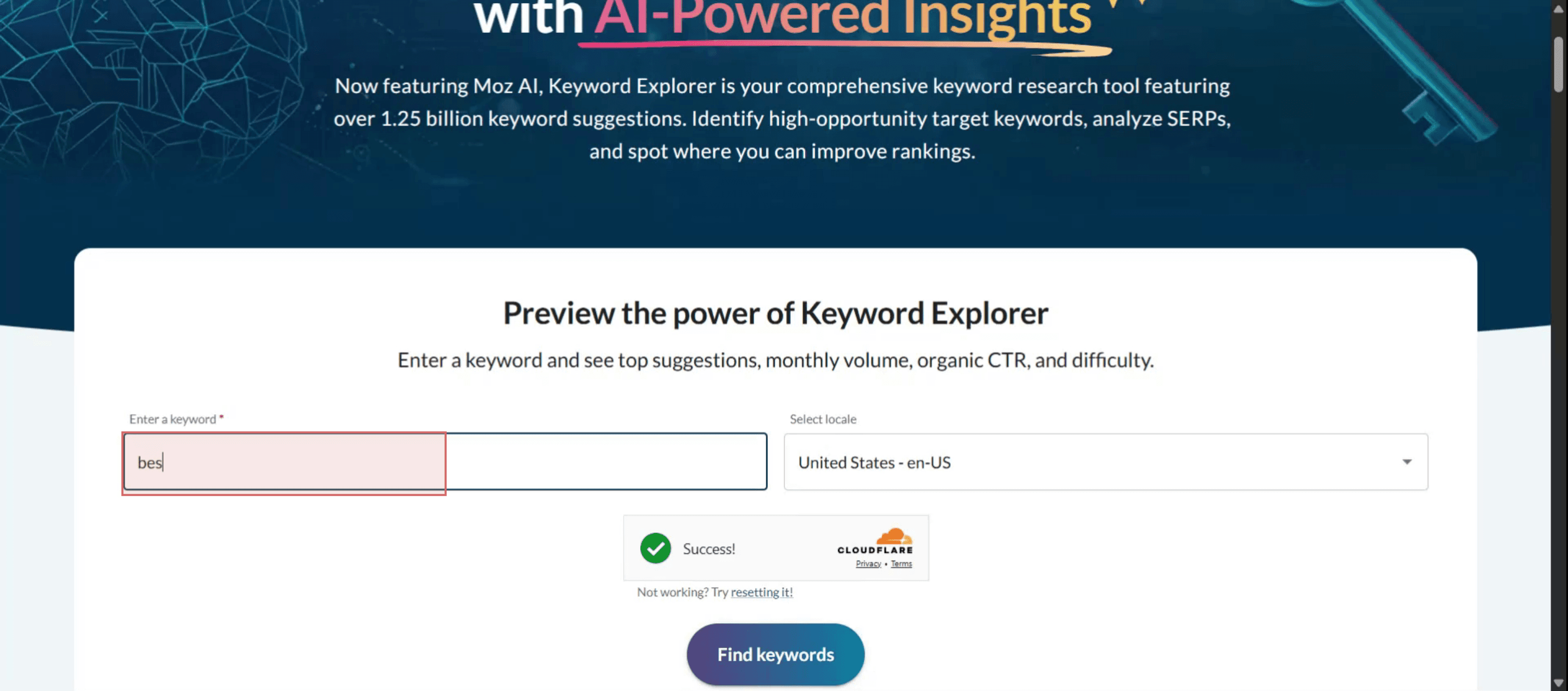
Стъпка 1
Започнете, като въведете ключовата дума, която искате да проучите.
Стъпка 2
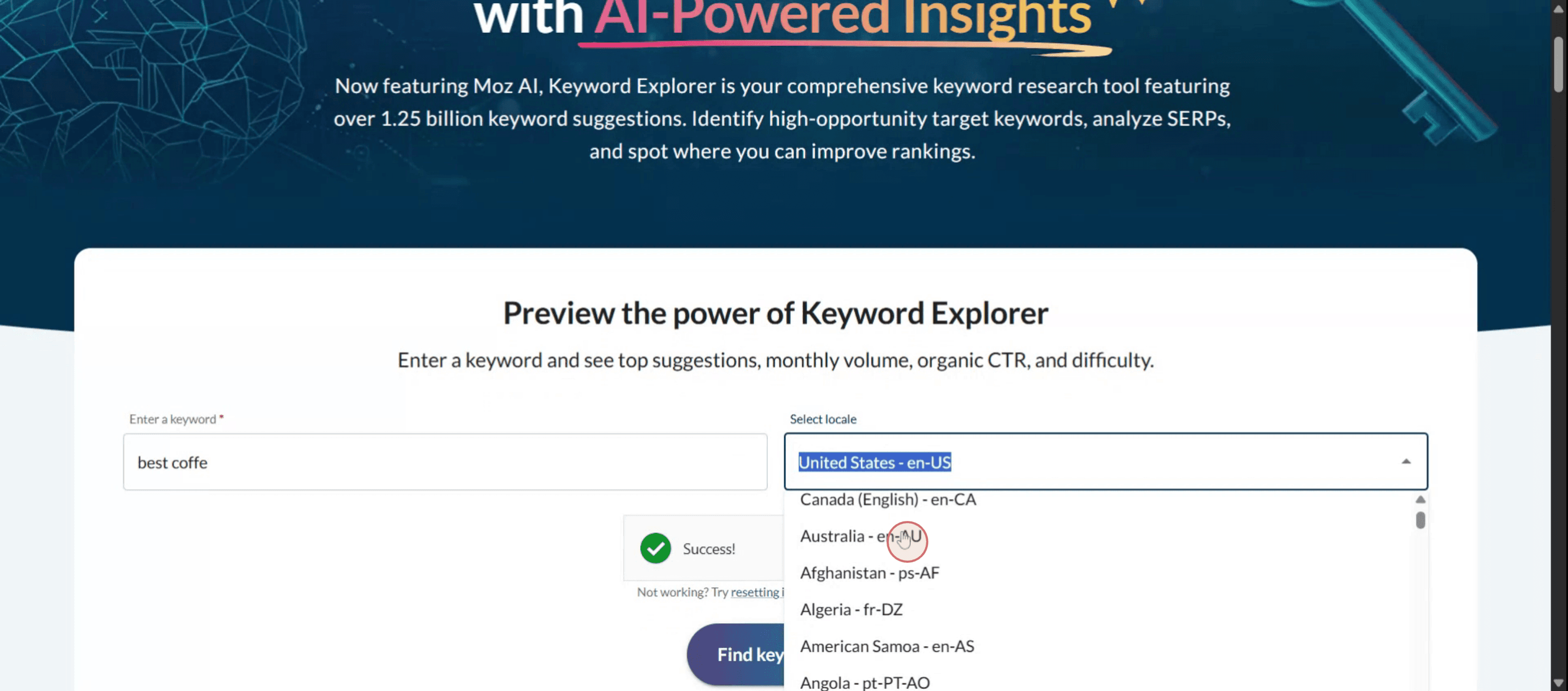
След това изберете локала, който отговаря на вашите конкретни нужди.
Стъпка 3
Кликнете върху опцията "Find keywords".

Стъпка 4
Когато се появят резултатите, ще видите обема на ключовата дума, Click-Through Rate (CTR) и нивото на трудност.

Професионални съвети за използване на Moz Keyword Explorer
Създайте или влезте в своя акаунт в Moz
Посетете moz.com и се регистрирайте за безплатен акаунт или влезте с вашите съществуващи данни. Безплатният акаунт позволява ограничен брой търсения на месец.Достъп до Keyword Explorer
След като влезете, отидете в секцията "SEO Tools" и кликнете върху “Keyword Explorer”, за да започнете проучването на ключовите думи.Въведете целева ключова дума
Въведете желаната от вас ключова дума или фраза в полето за търсене. Можете също да посочите търсачката и държавата, които искате да анализирате.Анализ на Keyword Overview
Прегледайте обзорната страница, която показва ключови показатели като Monthly Volume, Keyword Difficulty, Organic CTR и Priority score. Използвайте ги, за да оцените стойността на ключовата дума.Проучете предложенията за ключови думи
Превъртете надолу, за да намерите свързани предложения за ключови думи под табове като “Keyword Suggestions,” “Questions,” и “Closely Related Topics.” Филтрирайте по показатели, за да уточните списъка си.Проверете SERP Analysis
Вижте "SERP Analysis", за да разберете кои страници в момента се класират за вашата целева ключова дума. Това помага да оцените конкуренцията и да разберете какво съдържание работи най-добре.Запазвайте ключови думи в списъци
Кликнете върху “Add to List”, за да запазите перспективни ключови думи в персонализиран списък. По-късно можете да сравнявате показатели и да експортирате данни за планиране на съдържание.Следете класиранията с Moz Pro
Ако имате абонамент Moz Pro, можете да проследявате класиранията на ключовите думи във времето и да получавате по-подробни конкурентни прозрения и одити на сайтове.
Чести грешки и как да ги избегнете
Пренебрегване на Keyword Difficulty
Изборът на ключови думи с висока трудност и нисък авторитет може да е контрапродуктивен. Започнете с long-tail ключови думи или фрази със средна трудност.Неправилно тълкуване на Priority Score
Priority score комбинира няколко фактора, за да предложи стойност на ключовата дума. Не разчитайте само на него—винаги вземайте предвид потребителското намерение и целите на вашето съдържание.Липса на филтриране на предложенията
Без филтри предложенията за ключови думи може да включват неподходящи или твърде общи термини. Използвайте филтри, за да стесните по обем, трудност или включване на конкретни думи.Пропускане на ключови думи, базирани на въпроси
Табът “Questions” предлага отлични възможности за заглавия в блогове и FAQ. Не ги пропускайте, ако създавате образователно или how-to съдържание.Не сравнявате ключови думи в списък
Keyword Lists ви позволяват да организирате, сравнявате и приоритизирате термини, преди да пишете съдържание. Ако не използвате тази функция, може да пропуснете възможности.
Често задавани въпроси за използване на Moz Keyword Explorer
Трябва ли ми платен план, за да използвам Moz Keyword Explorer?
Не, можете да използвате ограничен брой търсения всеки месец с безплатен акаунт. Платеният план предлага неограничено използване и повече данни.Какво представлява показателят Keyword Difficulty?
Това е оценка от 1 до 100, която прогнозира колко трудно би било да се класирате за ключова дума. По-високите стойности означават повече конкуренция.Колко точен е Monthly Volume, показван в Moz?
Той предоставя оценка на база източници на данни и тенденции. Полезен е за сравнение, въпреки че реалният обем на търсене може да варира леко.Мога ли да експортирам данни за ключови думи от Moz?
Да, потребителите с платен план Moz Pro могат да експортират списъци с ключови думи и данни като CSV файлове за по-нататъшен анализ.Какво означава показателят Organic CTR?
Organic CTR оценява процента на кликовете, които отиват към органични (неплатени) резултати за дадена ключова дума. По-високите стойности обикновено са по-желани.Как да направя запис на екрана на mac?
За запис на екрана на Mac, можете да използвате Trupeer AI. Той ви позволява да заснемете целия екран и предлага AI възможности като добавяне на AI аватари, добавяне на voiceover, добавяне на zoom in и zoom out във видеото. С функцията за AI видео превод на trupeer можете да преведете видеото на 30+ езика.Как да добавя AI аватар към запис на екрана?
За да добавите AI аватар към запис на екрана, ще трябва да използвате инструмент за AI запис на екрана. Trupeer AI е инструмент за AI запис на екрана, който ви помага да създавате видеа с множество аватари, а също така ви помага да създадете свой собствен аватар за видеото.Как да направя запис на екрана на windows?
За запис на екрана в Windows, можете да използвате вградения Game Bar (Windows + G) или усъвършенстван AI инструмент като Trupeer AI за по-разширени функции като AI аватари, voiceover, превод и т.н.Как да добавя voiceover към видео?
За да добавите voiceover към видеа, изтеглете trupeer ai chrome extension. След като се регистрирате, качете видеото си с глас, изберете желания voiceover от trupeer и експортирайте редактираното си видео.Как да увелича (Zoom in) при запис на екрана?
За да увеличите по време на запис на екрана, използвайте zoom ефектите в Trupeer AI, които ви позволяват да увеличавате и намалявате в конкретни моменти, като усилват визуалното въздействие на видеосъдържанието ви.
Препоръчани четива
Technical Documentation Generator
Как да създадете дневник в Canva
Как да печатате двустранно в Canva
Как да разтегнете текст в Canva
Свързани уроци


