
Как да използвате Moz Keyword Explorer
Открийте как да използвате Moz Keyword Explorer, за да намирате ключови думи с висока ефективност. Ръководство стъпка по стъпка за проучване на обем, трудност и анализ на SERP.
Ръководство стъпка по стъпка: Как да използвате Moz Keyword Explorer
Стъпка 1
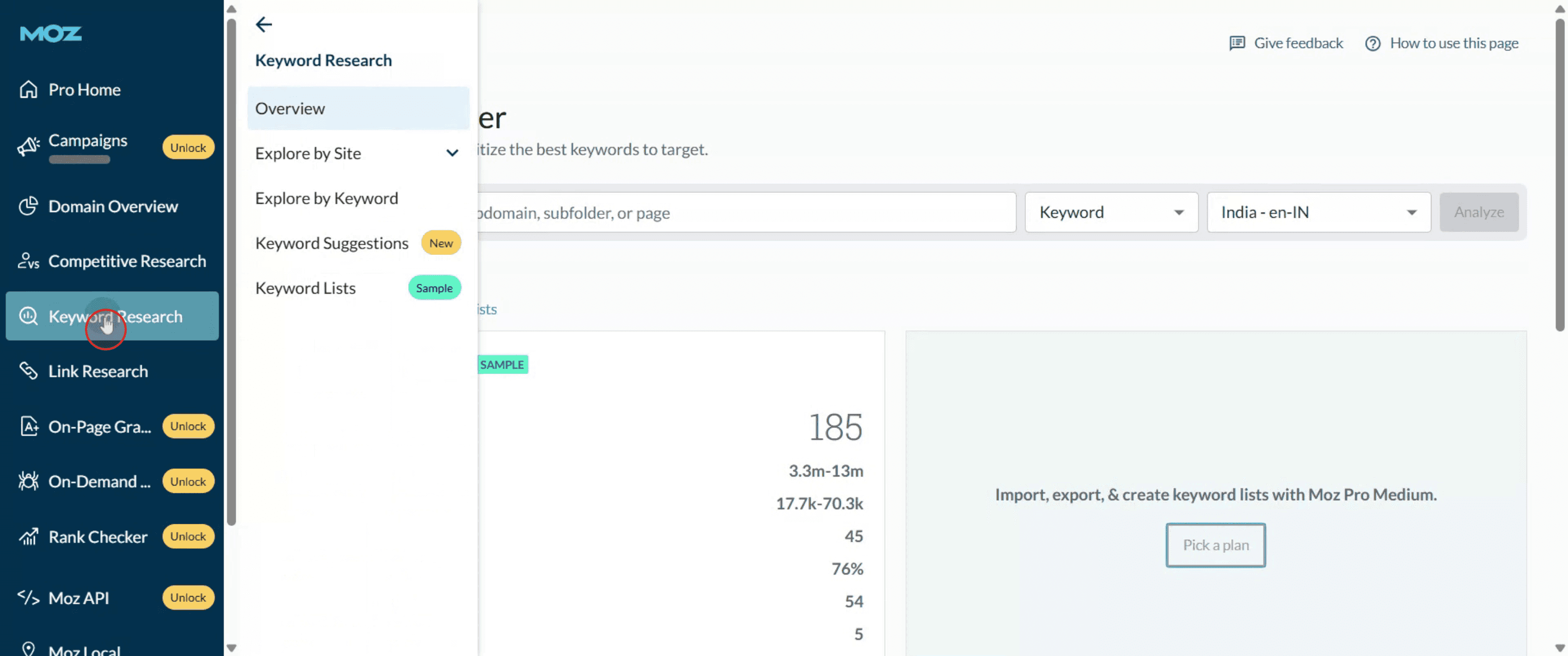
За да започнете, отворете Moz Keyword Explorer, като отидете в таблото и изберете „Keyword Research“.
Стъпка 2
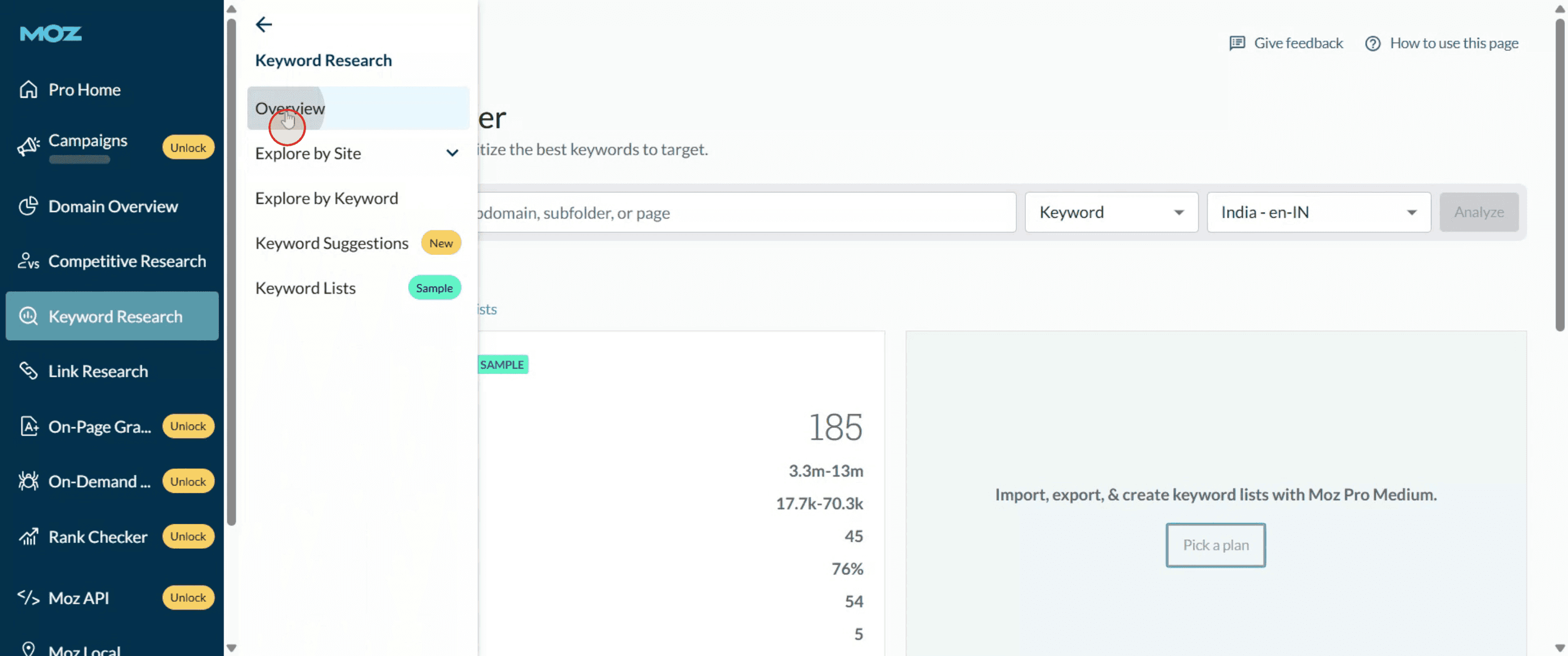
След това кликнете върху „Overview“, за да преминете към секцията Keyword Explorer.
Стъпка 3
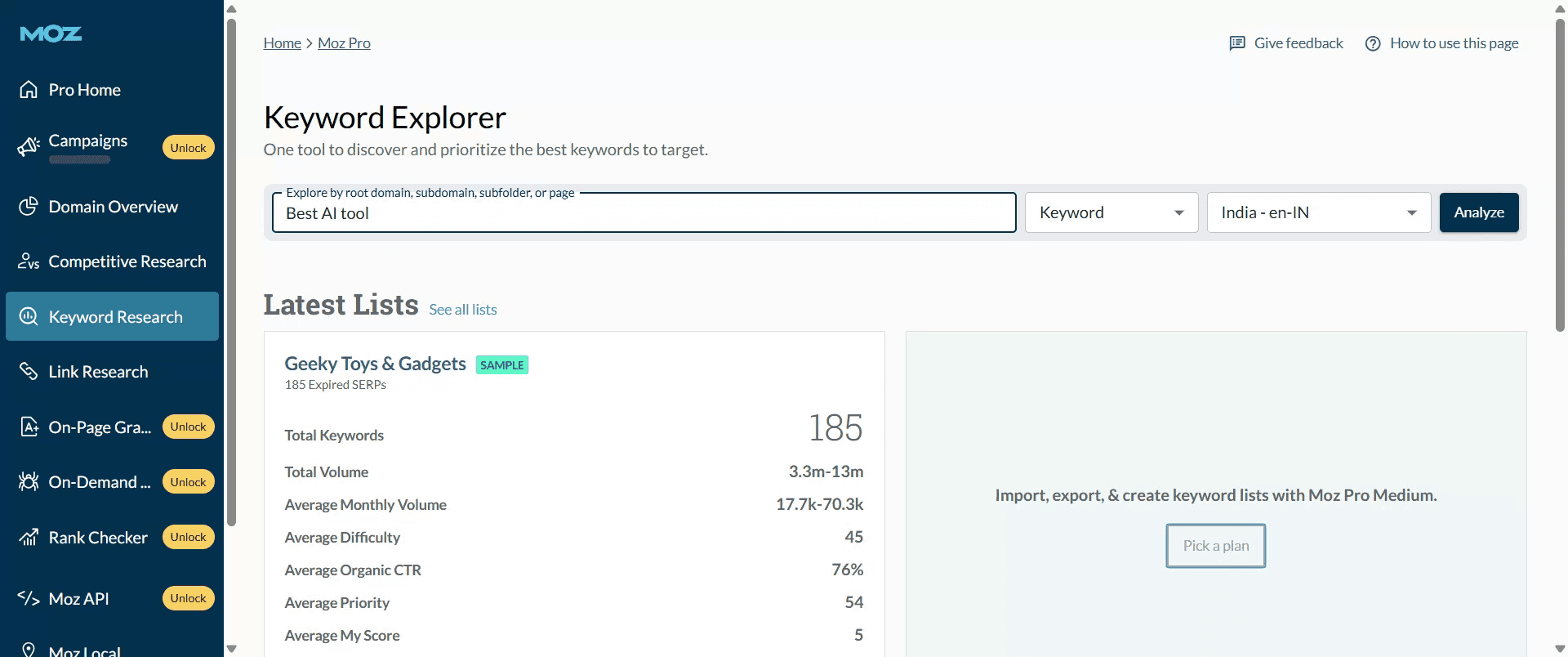
Просто въведете ключовата дума, която искате да проучите.
Стъпка 4
Изберете подходящ регион, например United State.

Стъпка 5
И след това кликнете върху „Analyze“, за да видите месечния обем и показателите за трудност на ключовата дума в контекст на органично търсене.

Стъпка 6
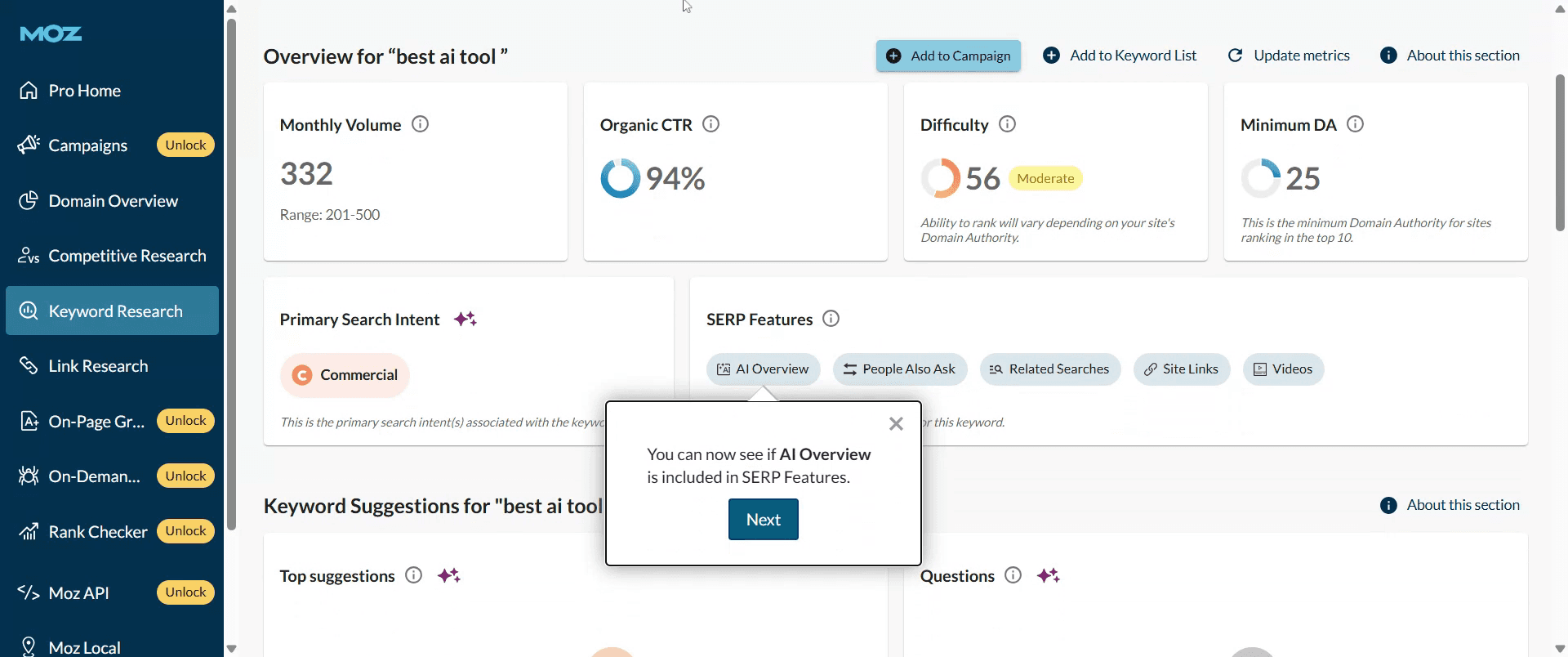
След като анализът приключи, прегледайте трудността на ключовата дума и месечния обем на търсене. Това завършва процеса на анализ на ключовите думи.
Професионални съвети за използване на Moz Keyword Explorer
Влезте в акаунта си в Moz
Посетете уебсайта на Moz и влезте, като използвате имейла и паролата си. Ако нямате акаунт, можете да създадете безплатен.Отидете до Keyword Explorer
След като влезете, отидете до инструмента Keyword Explorer от основното табло или от навигационната лента.Въведете ключова дума или фраза
В лентата за търсене въведете ключовата дума или фраза, която искате да анализирате, и след това кликнете върху бутона за търсене.Прегледайте Keyword Overview
Страницата с резултати ще показва показатели като месечен обем на търсене, трудност на ключовата дума, органичен CTR и приоритетен резултат.Проверете предложенията за ключови думи
Превъртете надолу, за да видите свързани предложения за ключови думи, включително подобни термини, въпроси и нови тренд фрази.Анализирайте SERP резултатите
Разгледайте текущите най-високо класирани страници за ключовата дума, за да разберете конкуренцията и стратегията за съдържание.Запазете ключовите думи в списък
Използвайте функцията „Save to List“, за да организирате и групирате релевантни ключови думи за бъдещо SEO планиране.
Чести проблеми и как да ги избегнете
Да не филтрирате резултатите правилно
Използвайте филтри като тип ключова дума, обем или трудност, за да прецизирате предложенията и да се фокусирате върху релевантни термини.Да се фокусирате само върху ключови думи с висок обем
Ключовите думи с висок обем могат да бъдат конкурентни. Включете long-tail ключови думи с по-ниска трудност за по-добри шансове да се класирате.Да игнорирате органичния CTR
Високият обем на търсене не е полезен, ако малко хора кликват върху резултатите. Винаги вземайте предвид процента на кликване.Да не използвате ефективно списъците с ключови думи
Групирайте ключовите думи по тема или кампания за по-добра организация и проследяване на стратегията.Да пропускате ключови думи, базирани на въпроси
Разгледайте раздела „Questions“ за ценни идеи за ключови думи, които съответстват на често задавани заявки.
Често задавани въпроси за Moz Keyword Explorer
За какво се използва Moz Keyword Explorer
Помага ви да намирате и анализирате ключови думи, за да подобрите SEO стратегията си и видимостта на уебсайта си.Безплатен ли е Moz Keyword Explorer за използване
Moz предлага ограничен брой безплатни търсения на месец. Пълният достъп изисква платен абонамент.Какво означават показателите за ключовите думи
Показатели като обем, трудност и приоритет ви помагат да оцените колко ценна и колко трудна е една ключова дума.Мога ли да експортирам данни за ключови думи от Moz
Да, можете да експортирате предложения за ключови думи и показатели като CSV файл, ако имате платен акаунт.Колко ключови думи трябва да насочвам наведнъж
Фокусирайте се върху комбинация от ключови думи с висок приоритет и long-tail ключови думи според вашето съдържание и цели.Как да направя screen record на mac?
За screen record на Mac, можете да използвате Trupeer AI. Той ви позволява да заснемете целия екран и предоставя AI възможности като добавяне на AI аватари, добавяне на voiceover, добавяне на zoom in и out във видеото. С функцията за AI видео превод на trupeer можете да преведете видеото на 30+ езика.Как да добавя AI аватар към screen recording?
За да добавите AI аватар към запис на екрана, ще трябва да използвате инструмент за AI screen recording. Trupeer AI е инструмент за AI запис на екрана, който ви помага да създавате видеа с множество аватари, а също така ви помага да създадете свой собствен аватар за видеото.Как да направя screen record на windows?
За screen record на Windows, можете да използвате вградения Game Bar (Windows + G) или усъвършенстван AI инструмент като Trupeer AI за по-разширени функции като AI аватари, voiceover, превод и т.н.Как да добавя voiceover към видео?
За да добавите voiceover към видеа, изтеглете trupeer ai chrome extension. След като се регистрирате, качете видеото си с глас, изберете желания voiceover от trupeer и експортирайте редактираното си видео.Как да увелича (Zoom) в screen recording?
За да увеличите по време на screen recording, използвайте ефектите за zoom в Trupeer AI, които ви позволяват да увеличавате и намалявате в определени моменти, като подобрявате визуалното въздействие на видеото ви.
Препоръчани четива
Technical Documentation Generator
Как да отключите страница в Canva
Как да превърнете изображение в страница за оцветяване в Canva
Как да създадете линийка в Canva
Свързани уроци


