

Как да използвате Ahrefs Keyword Explorer – Пълно ръководство за начинаещи
Открийте как да използвате Ahrefs Keyword Explorer, за да намирате ключови думи с висок трафик и ниска конкуренция и да анализирате SEO потенциала за по-добро класиране.
Това ръководство описва стъпките за ефективно използване на Ahrefs Domain Explorer за проучване на ключови думи.
Следвайте тези инструкции, за да разгледате съвпадащи термини, face match и свързани термини, за да откриете ключови думи с най-добро класиране.
Keyword Explorer на Ahrefs е мощен инструмент, който ви помага да откриете подходящи ключови думи, да разберете търсенето и да оцените SEO трудността. Той е идеален за намиране на идеи за ключови думи, анализ на конкуренцията и планиране на стратегии за съдържание, които се представят.
Ръководство стъпка по стъпка
1. Достъп до инструмента
Отидете на Ahrefs Keyword Explorer.
Можете също да използвате разширението за браузър или да го достъпите от таблото на Ahrefs.
2. Въведете началната си ключова дума
Въведете основната си тема или началната ключова дума.
Ahrefs ще върне идеи за ключови думи и данни, свързани с този термин.
3. Разгледайте идеите за ключови думи
Свързани термини: Ключови думи, тясно свързани с вашата начална ключова дума.
Съвпадащи термини: Ключови думи, които включват вашата начална ключова дума точно или частично.
Въпроси: Заявки, формулирани като въпроси, чудесни за създаване на FAQ или блог публикации.
4. Анализирайте показателите за ключови думи
Всяка ключова дума идва с важни SEO метрики:
Търсене: Среден брой месечни търсения.
Трудност на ключовата дума (KD): Колко трудно е да се класирате на първата страница.
Потенциал за трафик: Оценен трафик, който получава страницата с най-добро класиране.
Обзор на SERP: Моментна снимка на страниците с най-добро класиране, за да оцените конкуренцията си.
5. Усъвършенствайте с филтри
Ограничете резултатите си за ключови думи чрез:
Търсене
Трудност на ключовата дума
Брой думи
Потенциал за клик
И още
Използвайте темите-родители, за да групирате ключовите думи около централни теми.
6. Стартирайте анализ на конкуренти
Отидете в Site Explorer и въведете URL адреса на конкурент.
Използвайте Content Gap, за да откриете ключови думи, за които конкурентите ви се класират, а вие не.
Това разкрива възможности, които може да пропускате.
7. Организирайте ключовите си думи
Създайте и запазете списъци с ключови думи, за да поддържате проучването си организирано.
Можете да ги направите частни или да ги споделите с колеги.
8. Проследявайте представянето
Следете класирането на ключовите думи във времето в инструмента Rank Tracker.
Коригирайте стратегията си въз основа на тенденциите в представянето и промените в трудността на ключовите думи.
Ръководство стъпка по стъпка: Как да използвате Ahrefs Keyword Explorer
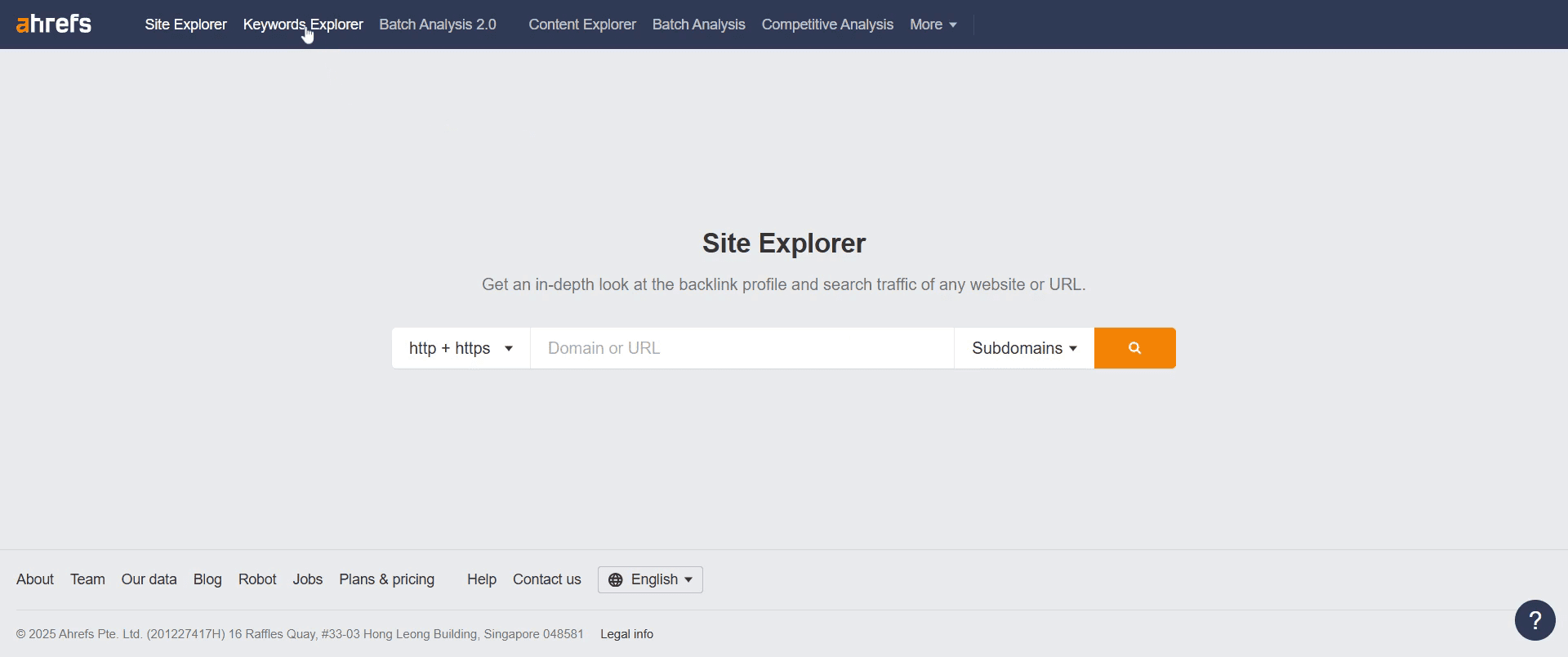
Стъпка 1
Изберете опцията за изследване на ключови думи и кликнете, за да продължите.
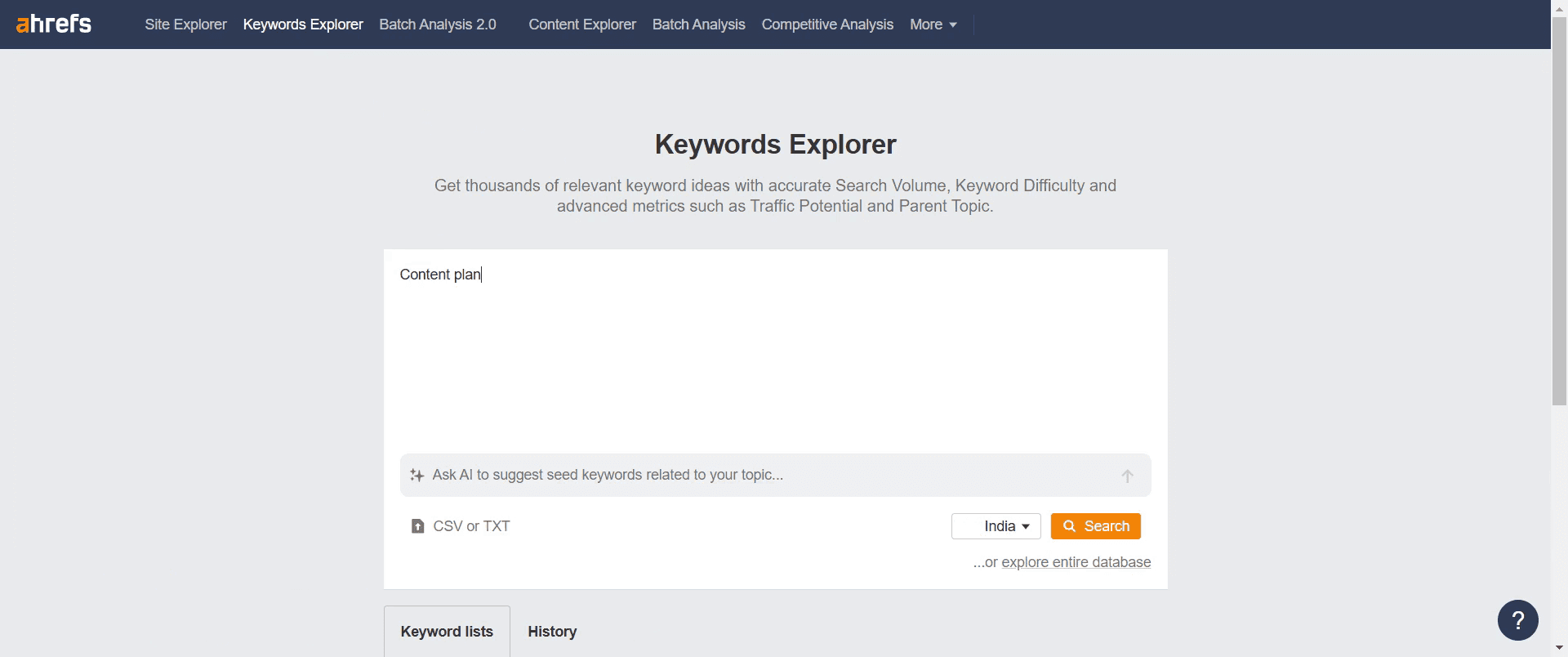
Стъпка 2
Използвайте лентата за търсене, за да въведете ключовата дума, която искате да разгледате.
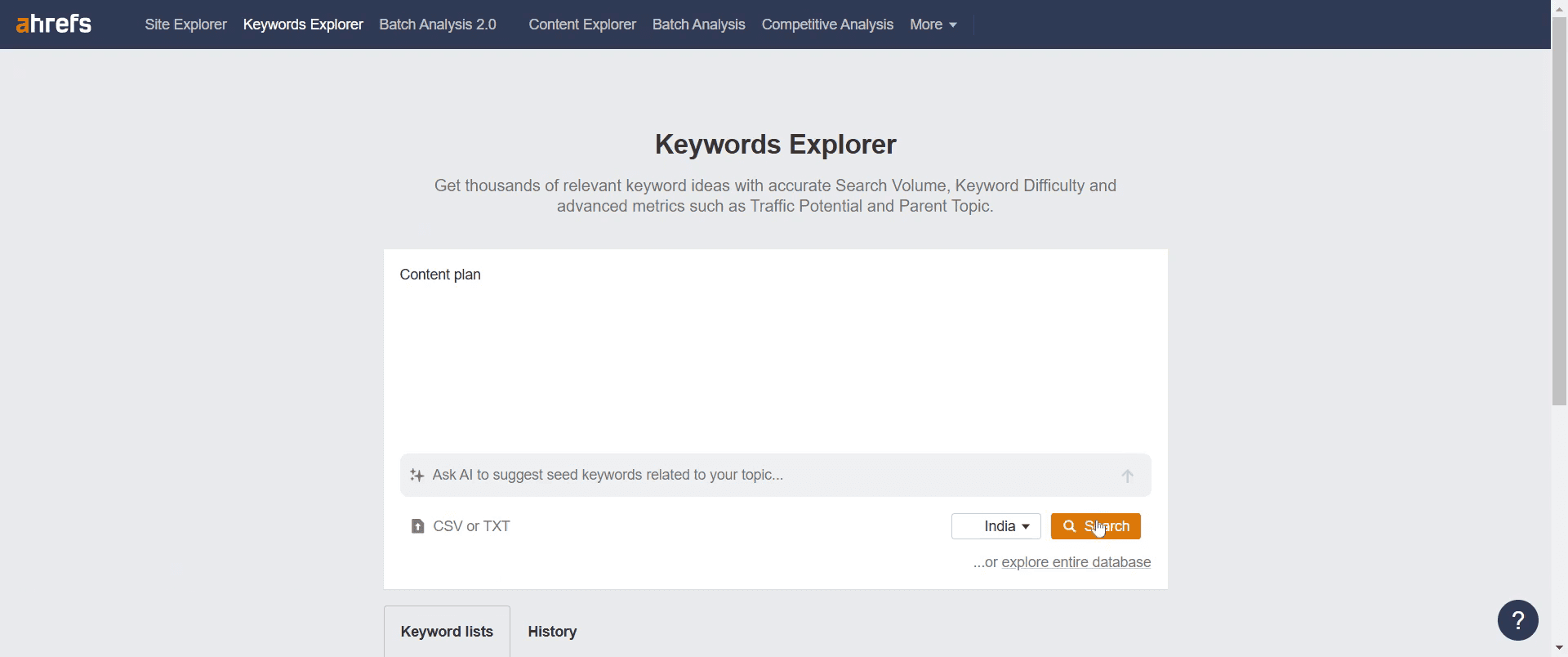
Стъпка 3
Кликнете върху бутона за търсене, за да продължите.
Стъпка 4
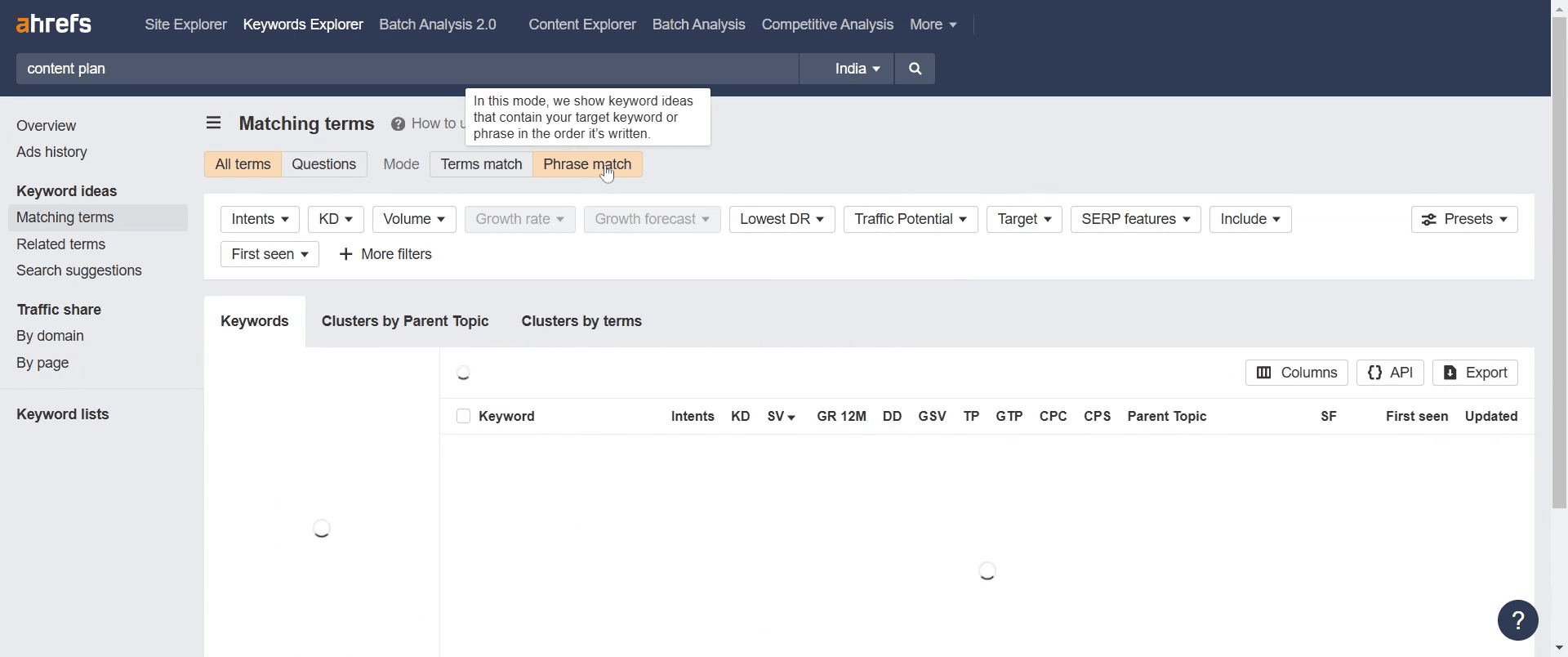
Отидете в секцията „Matching Terms“ и кликнете, за да я отворите.

Стъпка 5
Разгледайте „Phrase Match“ — показва идеи за ключови думи, които съдържат вашата целева ключова дума в точния ред, в който сте я въвели.
Стъпка 6
Кликнете върху „Terms match“ — показва идеи за ключови думи, които съдържат вашата целева ключова дума, независимо от реда на термините.

Стъпка 7
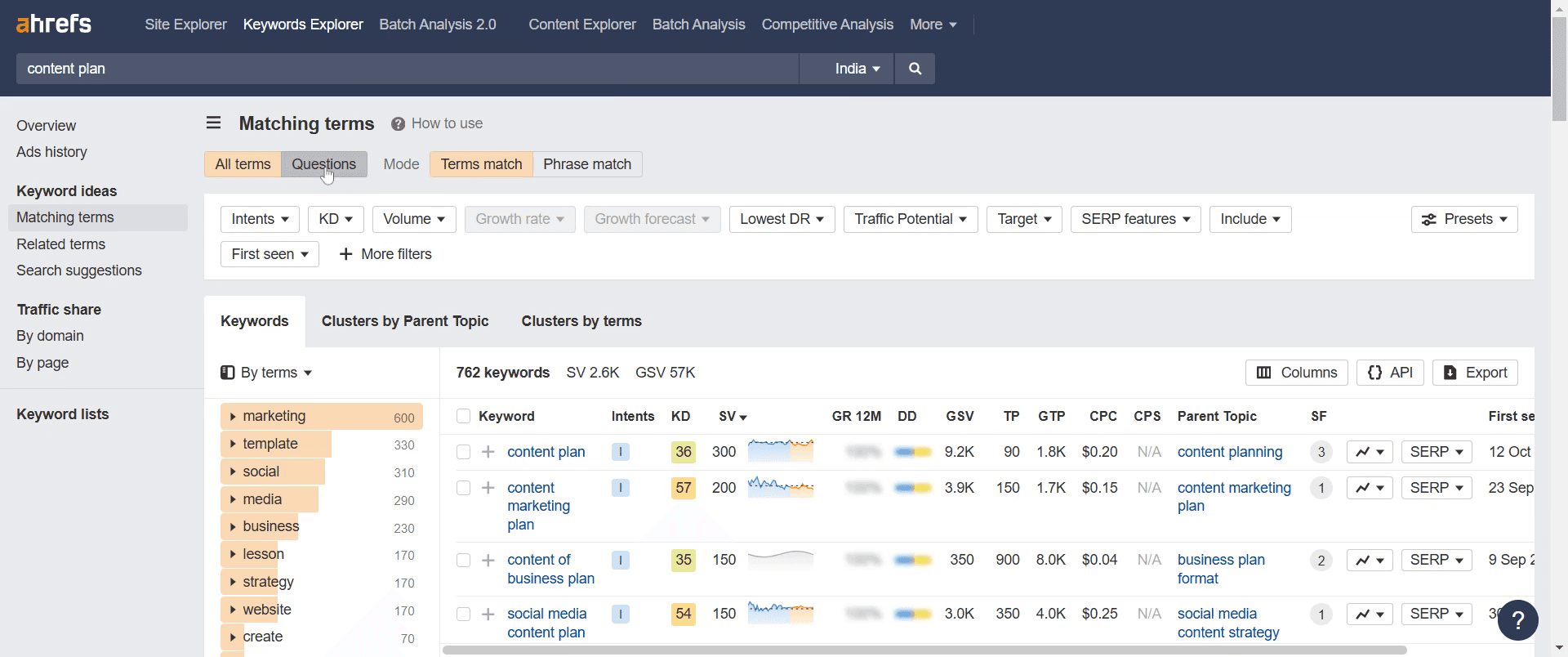
След това кликнете върху секцията „Questions“ — показва идеи за ключови думи като въпроси, което помага да откриете информационни заявки.
Стъпка 8
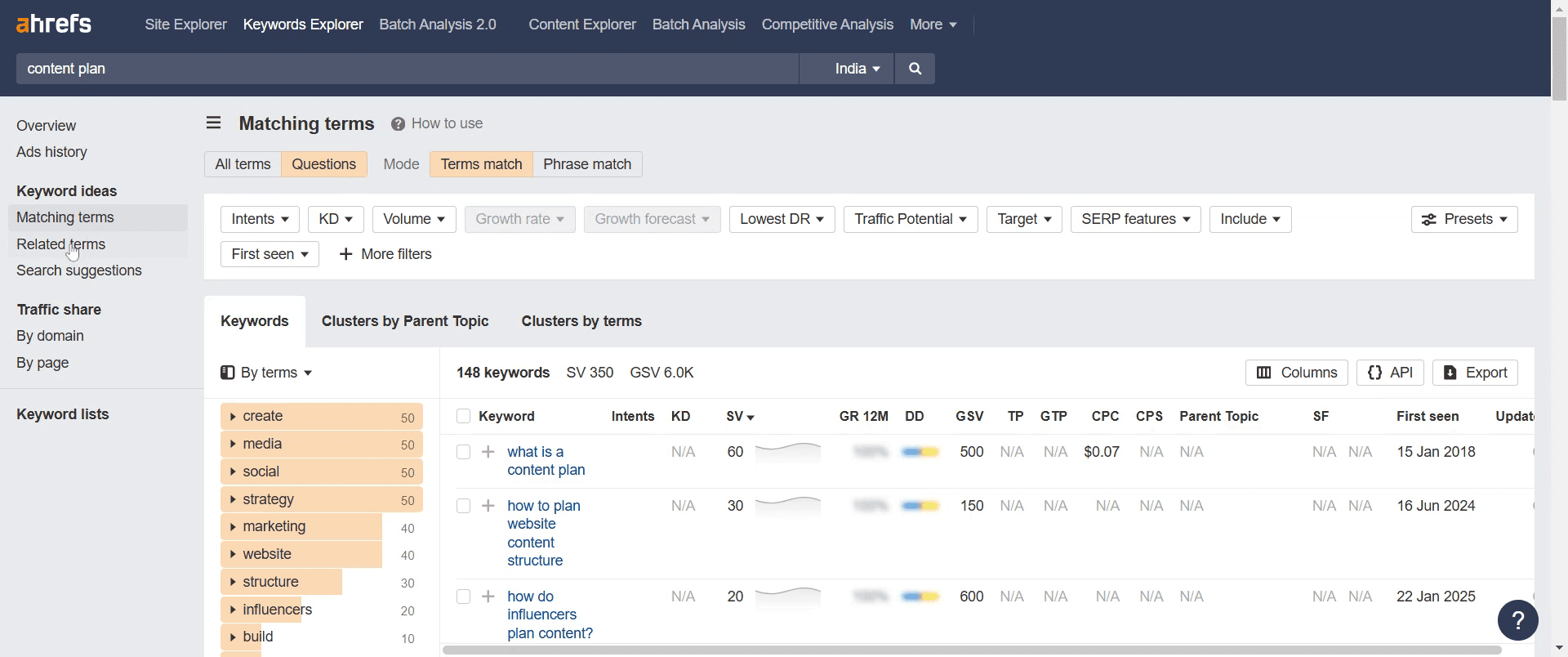
Преминете към секцията „Related Terms“ за по-нататъшно проучване.
Стъпка 9
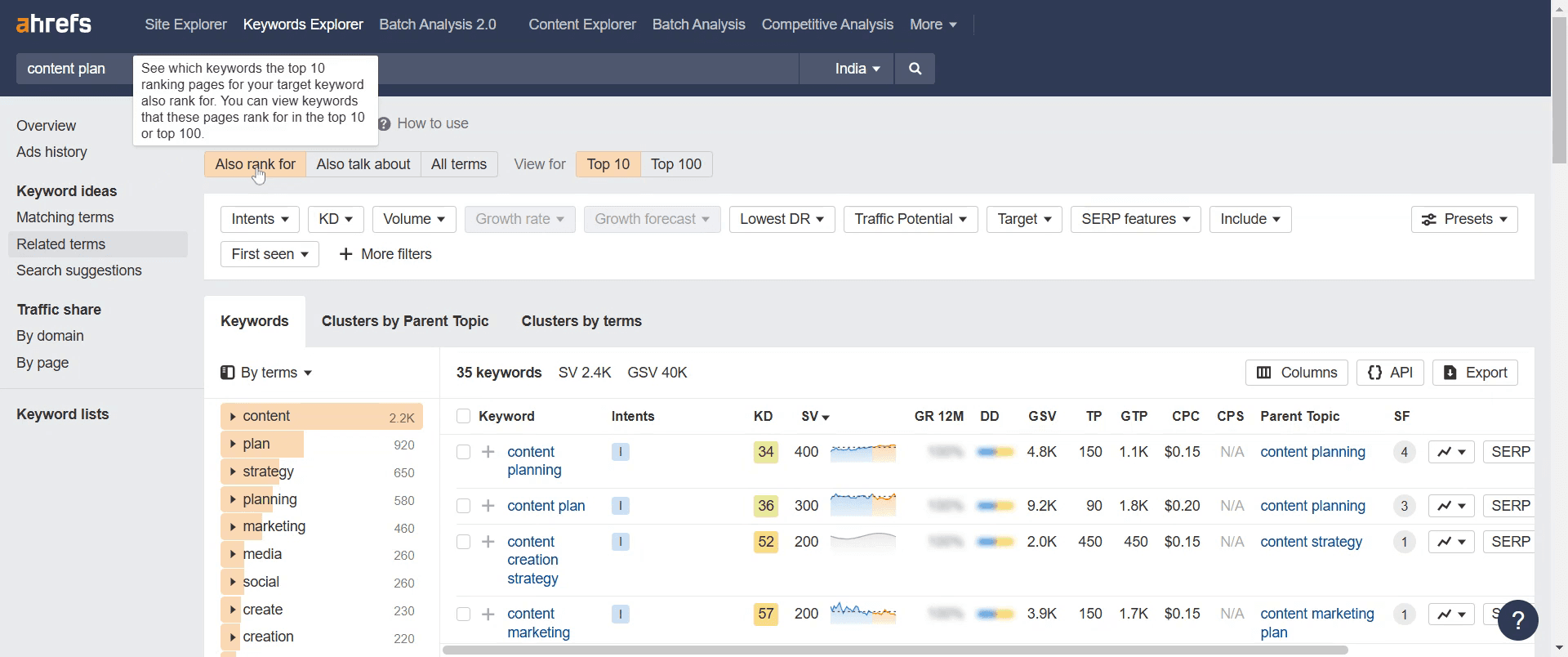
Посетете секцията „Ask for Rank“, за да видите страниците с най-добро класиране, свързани с вашите целеви ключови думи.
Стъпка 10
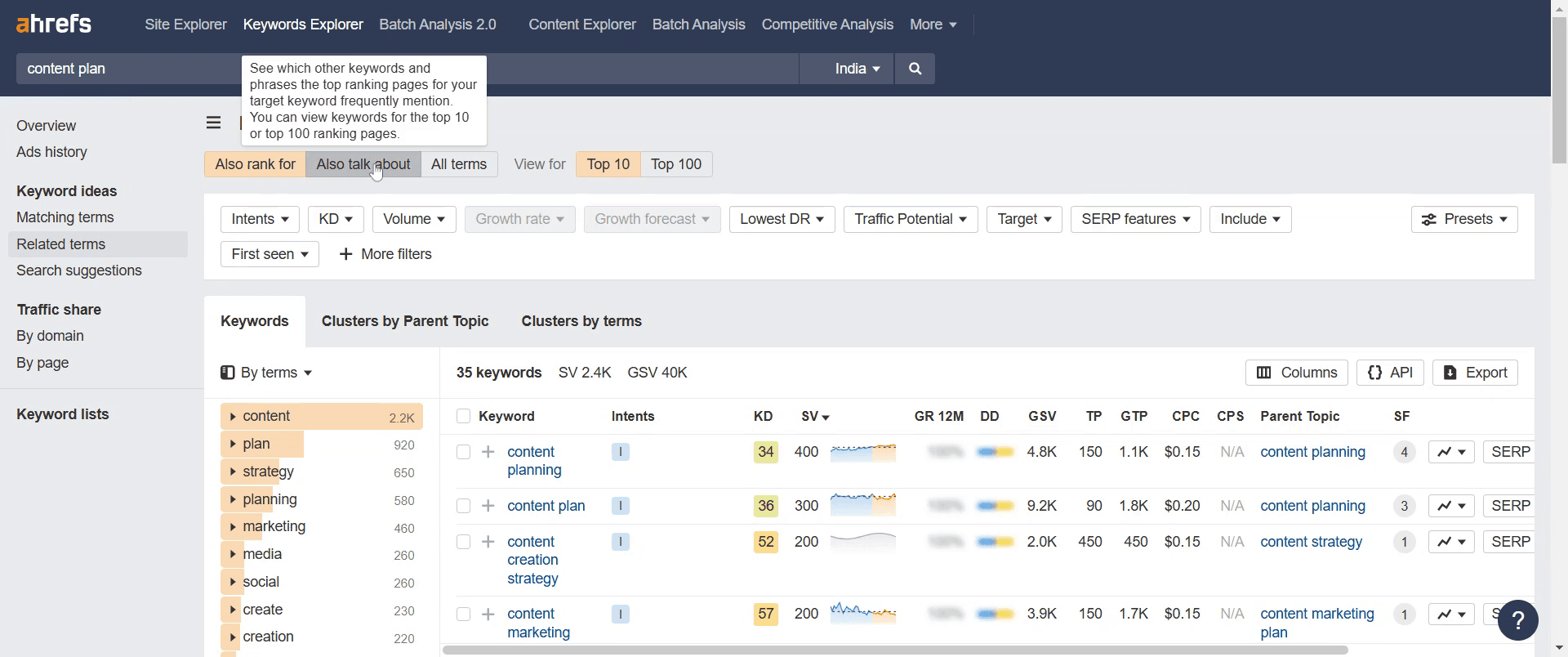
Отидете в секцията „Also talk about“, която се фокусира върху страниците с най-добро класиране и често поддържаните целеви ключови думи.
Стъпка 11
Завършете, като посетите секцията „Search suggestion“ за допълнителни насоки.

Това е всичко. Това е ръководство стъпка по стъпка за това как да използвате Ahrefs Keyword Explorer.
Професионални съвети за използване на Ahrefs keyword explorer
Използвайте филтри като търсене, трудност на ключовата дума и CPC, за да откриете най-добрите ключови думи за вашата стратегия.
Анализирайте темите-родители, за да насочите по-широки ключови думи и да увеличите потенциала за класиране.
Използвайте филтъра за въпроси, за да откриете ключови думи с дълга опашка, които съответстват на намерението за търсене.
Чести грешки & как да ги избегнете при използване на Ahrefs keyword explorer
Пренебрегване на трудността на ключовата дума – Избирайте ключови думи с оценка за трудност, която съответства на авторитета на вашия сайт.
Фокус само върху ключови думи с висок обем – Понякога ключови думи с по-нисък обем и ниска конкуренция предлагат по-добри възможности за класиране.
Без анализ на намерението за търсене – Уверете се, че съдържанието ви отговаря на това, което търсят потребителите.
Често задавани въпроси за използване на Ahrefs keyword explorer
Каква е разликата между трудността на ключовата дума и търсенето?
Трудността на ключовата дума показва колко трудно е да се класирате за дадена ключова дума, докато търсенето показва колко често се търси ключовата дума.Мога ли да открия ключови думи с дълга опашка в Ahrefs Keyword Explorer?
Да, използвайте филтъра за въпроси или разгледайте свързани термини с по-ниско търсене, но с високо намерение.Колко точни са данните за ключовите думи в Ahrefs?
Ahrefs използва данни от clickstream и източници на трети страни, за да предоставя оценки, но реалното представяне може да варира.Мога ли да експортирам списъци с ключови думи от Ahrefs Keyword Explorer?
Да, можете да експортирате данните за ключовите думи като CSV файл за по-нататъшен анализ.Как да направя screen record на mac?
За screen record на Mac можете да използвате Trupeer AI. Той ви позволява да заснемете целия екран и предоставя AI възможности като добавяне на AI аватари, добавяне на voiceover, добавяне на zoom in и out във видеото. С функцията за AI превод на видео на trupeer можете да преведете видеото на 30+ езика.Как да добавя AI аватар към screen recording?
За да добавите AI аватар към screen recording, трябва да използвате AI инструмент за screen recording. Trupeer AI е AI инструмент за screen recording, който ви помага да създавате видеа с множество аватари, а също така ви помага да създадете свой собствен аватар за видеото.Как да направя screen record на windows?
За screen record на Windows, можете да използвате вградения Game Bar (Windows + G) или усъвършенстван AI инструмент като Trupeer AI за по-разширени функции като AI аватари, voiceover, превод и т.н.Как да добавя voiceover към видео?
За да добавите voiceover към видеа, изтеглете trupeer ai chrome extension. След като се регистрирате, качете видеото си със звук, изберете желания voiceover от trupeer и експортирайте редактираното си видео.Как да увелича (Zoom in) по време на screen recording?
За да увеличите по време на screen recording, използвайте ефектите за zoom в Trupeer AI, които ви позволяват да увеличавате и намалявате в конкретни моменти, като усилвате визуалното въздействие на видеосъдържанието си.
Препоръчани четива
Technical Documentation Generator
Как да превърнете изображение в страница за оцветяване в Canva
Как да отпечатате двустранно в Canva
Как да разтегнете текст в Canva
Свързани уроци


