
Как да премахнете фоновете в Canva – Лесно ръководство за редакция
Научете как да премахвате фона на изображение в Canva с инструмента Background Remover. Идеално за създаване на чисти, професионално изглеждащи дизайни само с няколко клика.
Това ръководство предоставя лесен процес за премахване на фона от изображения с Canva, за да можете да създадете ефект „изправен“.
Ако искате да премахнете фона от изображение в Canva, най-лесният начин е да използвате инструмента BG Remover, който се намира под секцията Edit Image. Той автоматично изтрива фона и оставя чисто, прозрачно изображение.
Ето как да го направите:
1. Качете изображението си:
Първо качете изображението, което искате да редактирате, във вашия дизайн в Canva.
2. Изберете и редактирайте изображението:
Кликнете върху изображението, за да го изберете, след което натиснете Edit Image в горната лента с инструменти.
3. Използвайте BG Remover:
Превъртете надолу до секцията Tools и кликнете върху BG Remover. Canva ще премахне фона ви веднага.
4. Фина настройка (по избор):
Нуждаете се от повече контрол? Можете да използвате четките Erase и Restore, за да почистите части, които са пропуснати или изтрити прекалено. Просто кликнете върху Configure, за да ги отворите.
5. Приложете промените:
Когато сте доволни от резултата, кликнете върху Apply, за да запазите редакциите си.
Ръководство стъпка по стъпка: Как да премахнете фоновете в Canva
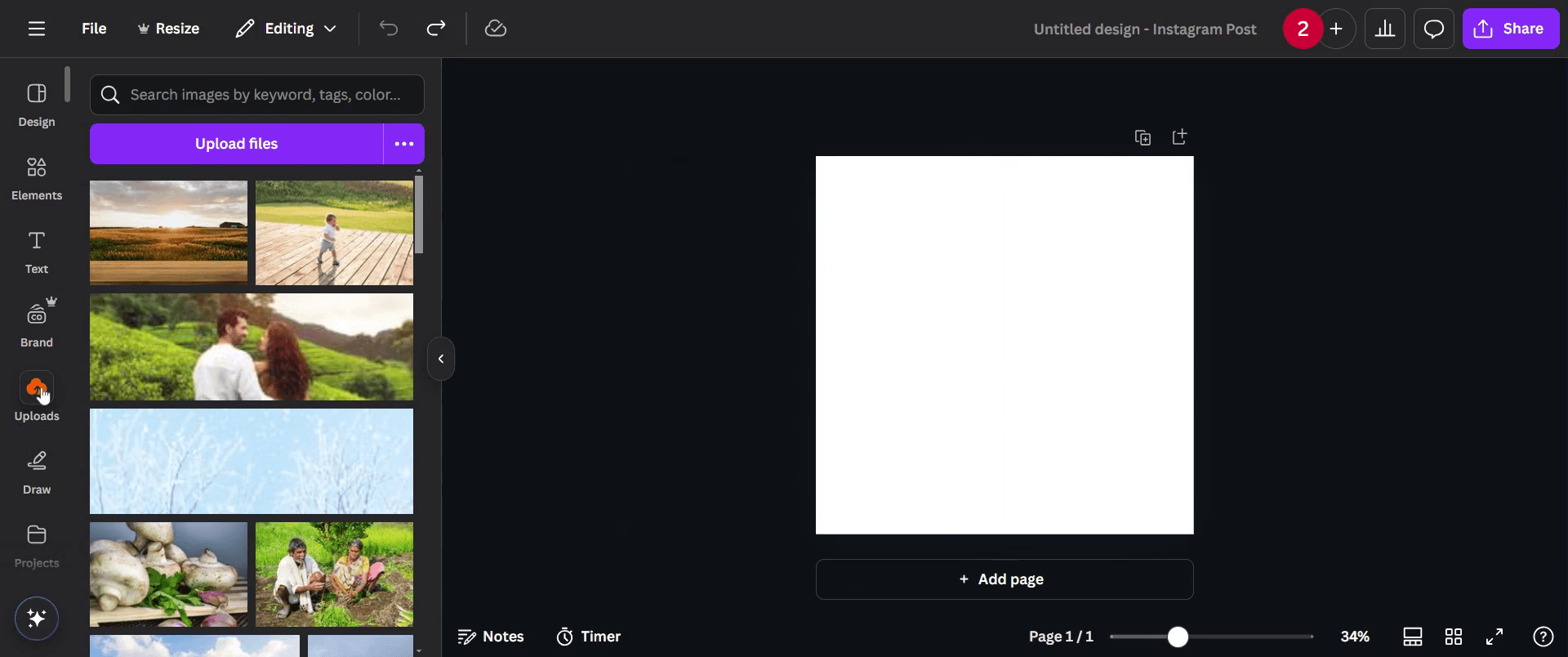
Стъпка 1
Започнете, като отидете до секцията за качване в Canva. Кликнете върху опцията 'Uploads'.
Стъпка 2
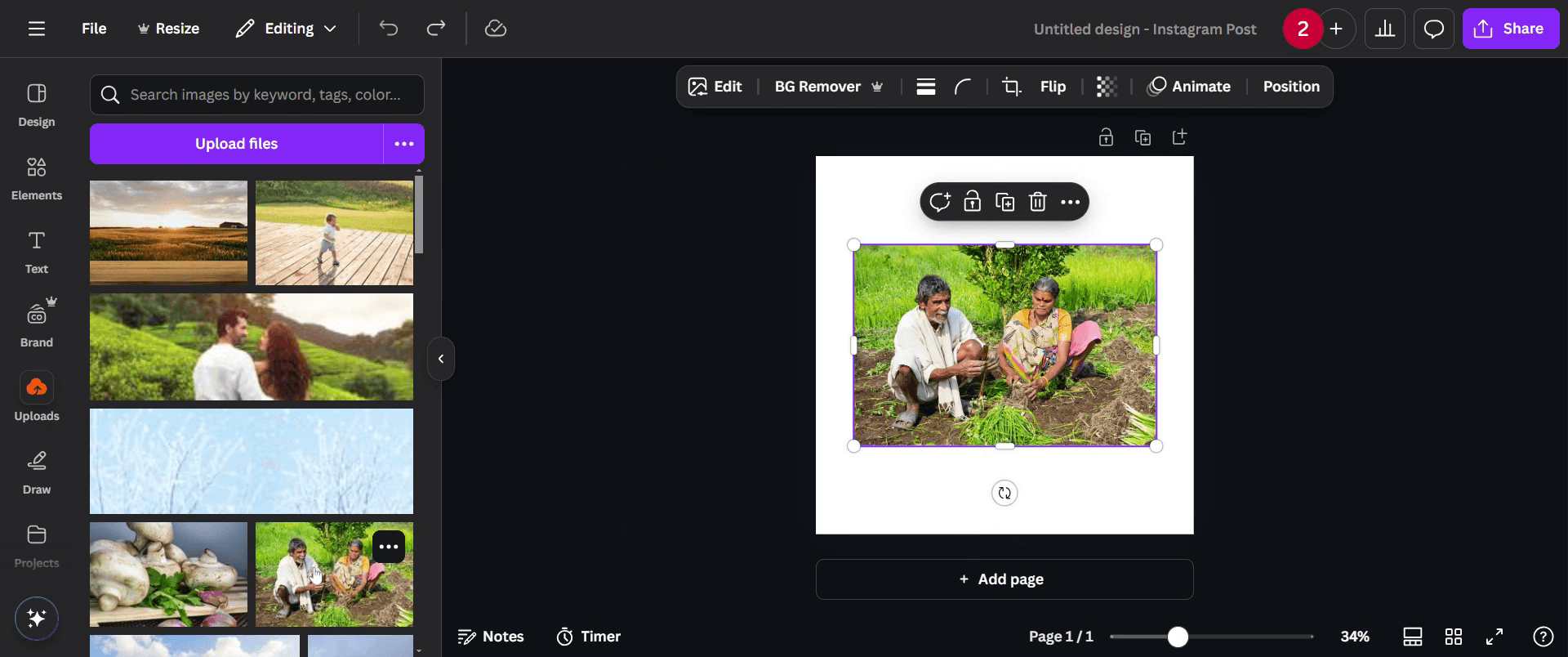
Кликнете върху нея и изберете изображението, от което искате да премахнете фона.
Стъпка 3
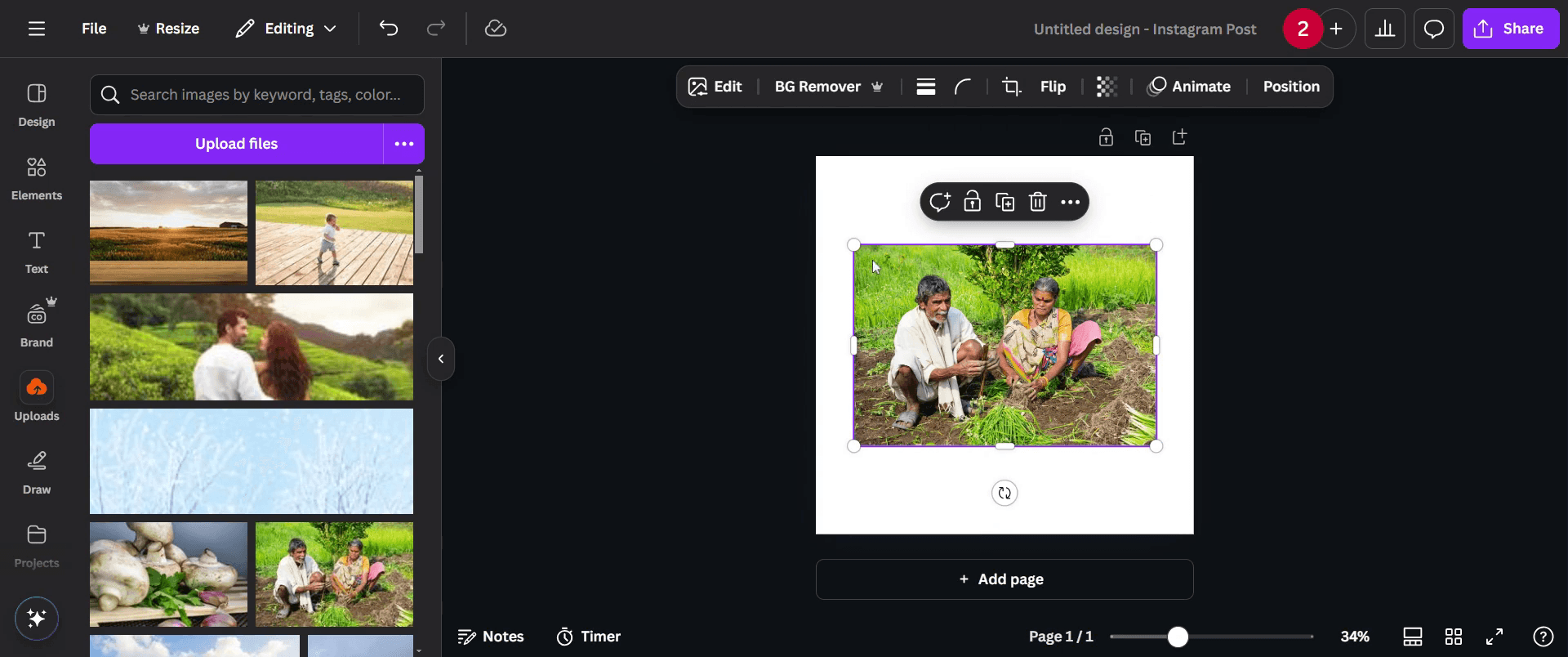
След като качите, кликнете върху изображението, за да го маркирате.
Стъпка 4
Отидете до опциите за редакция и кликнете върху опцията 'Edit'.
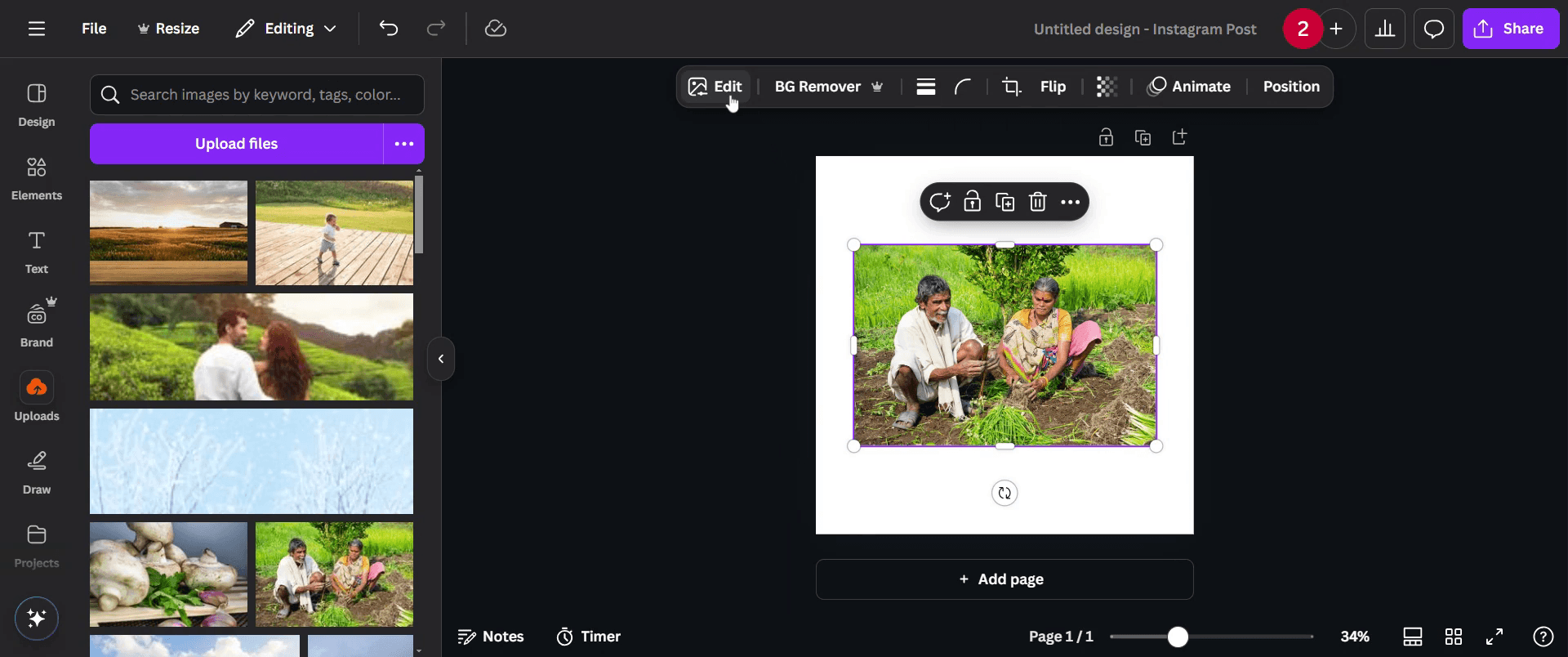
Стъпка 5
намерете инструмента 'BG Remover' и кликнете върху него.
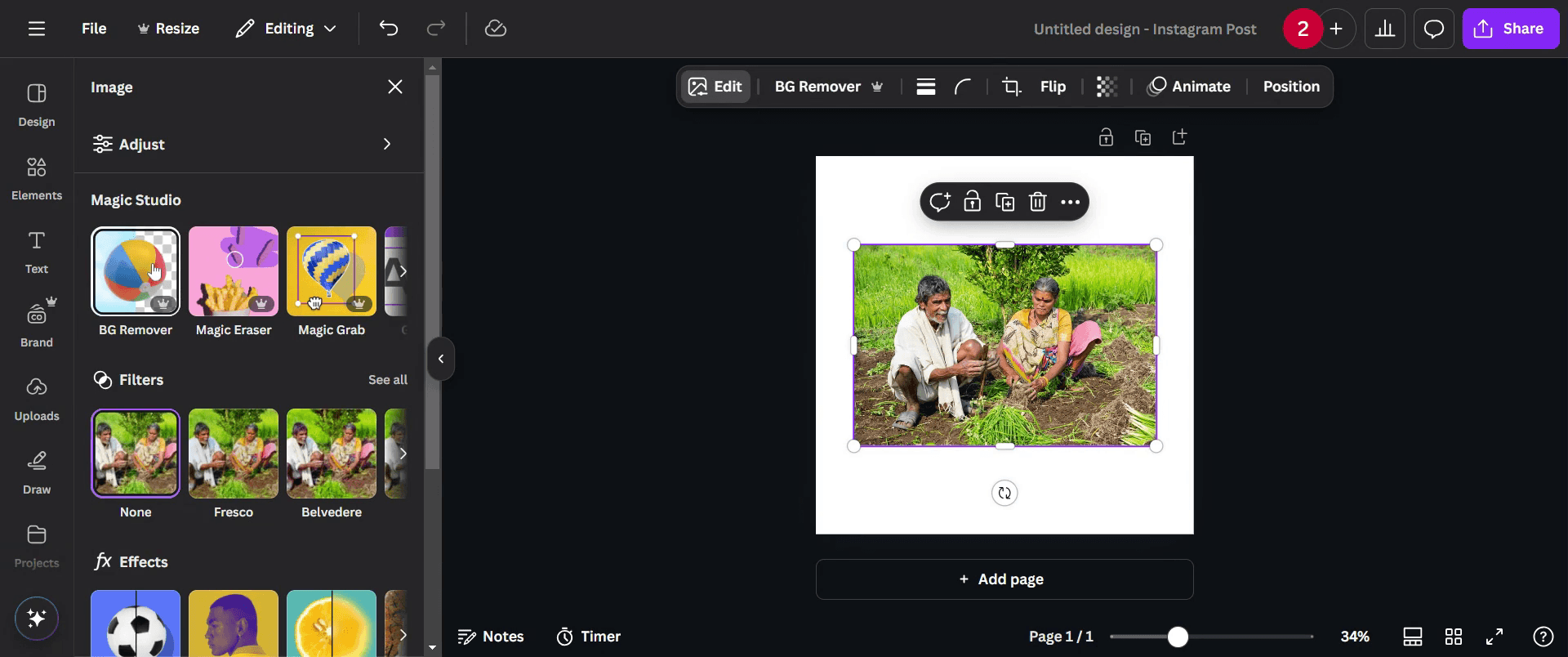
Стъпка 6
Фонът на изображението ви ще бъде премахнат автоматично.
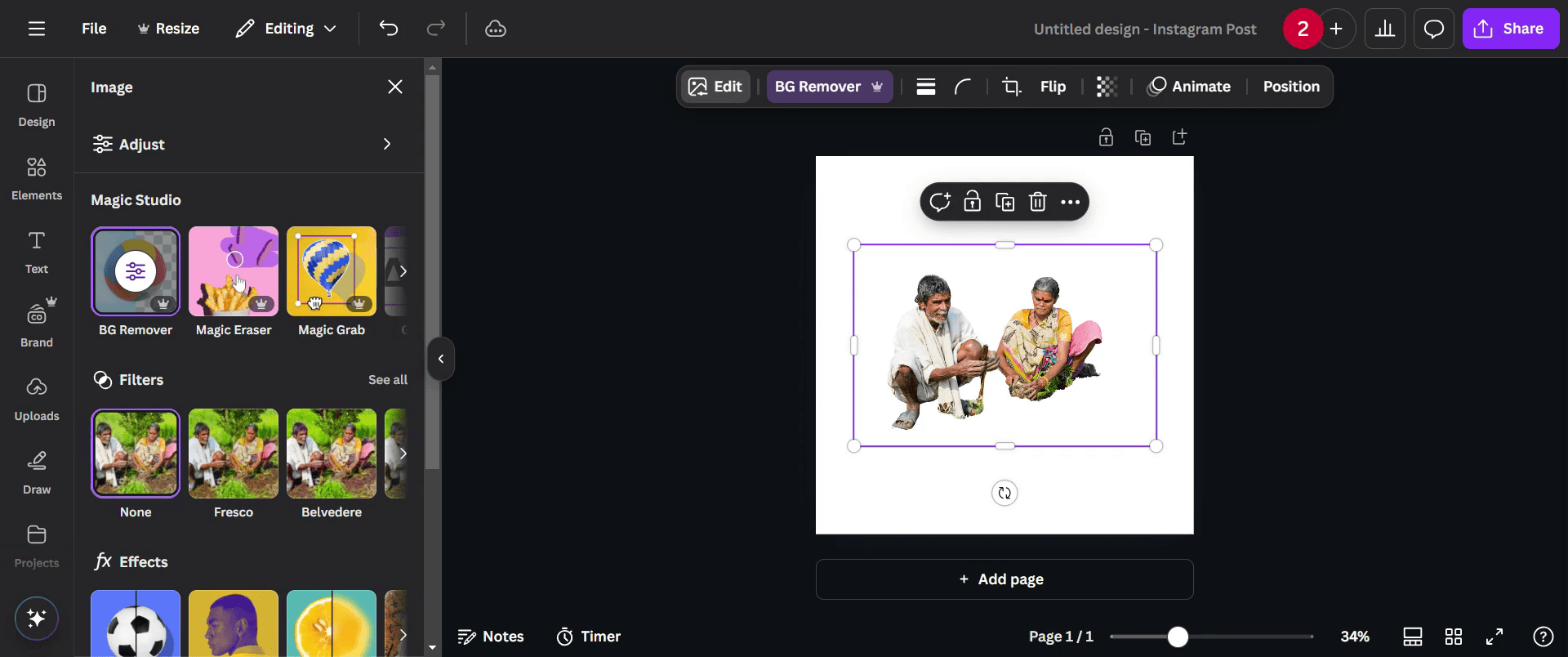
Стъпка 7
Когато сте доволни от промените, кликнете върху бутона 'share', за да разпространите завършената си работа.

Професионални съвети за премахване на фонове в Canva за впечатляващи графики
Използвайте инструмента Background Remover на Canva Pro за бързо и прецизно изрязване на обекта
Регулирайте размера на четката в инструмента Background Remover, за да усъвършенствате краищата и да премахвате нежелани области ръчно
Експериментирайте с различни цветове на фона или прозрачни фонове, за да изпъкне дизайнът ви
Чести проблеми & как да ги избегнете при премахване на фонове в Canva
Използването на изображения с ниско качество може да доведе до груби краища след премахване на фона; винаги качвайте изображения с висока резолюция
Ако не усъвършенствате изрязването ръчно, може да останат нежелани артефакти; използвайте четката erase и restore за по-чист вид
Ако забравите да изтеглите изображението с прозрачен фон, може да се появят нежелани бели пространства; винаги избирайте PNG с прозрачност
Често задавани въпроси за премахване на фонове в Canva за впечатляващи графики
Наличен ли е инструментът за премахване на фон в безплатната версия на Canva?
Не, инструментът Background Remover е наличен само за потребители на Canva ProМога ли да усъвършенствам ръчно премахването на фона в Canva?
Да, можете да използвате четките erase и restore, за да донастроите изрязването след използване на инструмента Background RemoverКакъв файлов формат трябва да използвам, за да запазя изображение с прозрачен фон?
Изтеглете изображението си като PNG и проверете опцията Transparent Background, преди да запазитеЗащо инструментът ми за премахване на фон не работи в Canva?
Уверете се, че имате активен абонамент Canva Pro и проверете интернет връзката си, тъй като инструментът изисква обработка онлайнКак да направя screen record на mac?
За screen record на Mac, можете да използвате Trupeer AI. То ви позволява да заснемете целия екран и предоставя AI възможности като добавяне на AI аватари, добавяне на voiceover, добавяне на zoom in и out във видеото. С функцията за AI видео превод на trupeer можете да преведете видеото на 30+ езика.Как да добавя AI аватар към screen recording?
За да добавите AI аватар към screen recording, ще трябва да използвате инструмент за AI screen recording. Trupeer AI е инструмент за AI screen recording, който ви помага да създавате видеа с множество аватари, а също така ви помага да създадете свой собствен аватар за видеото.Как да направя screen record на windows?
За screen record на Windows, можете да използвате вградения Game Bar (Windows + G) или усъвършенстван AI инструмент като Trupeer AI за по-разширени функции като AI аватари, voiceover, превод и т.н.Как да добавя voiceover към видео?
За да добавите voiceover към видеа, изтеглете trupeer ai chrome extension. След като се регистрирате, качете видеото си със звук, изберете желания voiceover от trupeer и експортирайте редактираното си видео.Как да увелича (Zoom) по време на screen recording?
За да увеличите по време на screen recording, използвайте zoom ефектите в Trupeer AI, които ви позволяват да увеличавате и намалявате в конкретни моменти, като усилват визуалното въздействие на видеото ви
Препоръчани четива
Technical Documentation Generator
Как да добавите символа за рупия в Google Sheets
Как да промените формата на валутата в Google Sheets
Как да добавите точки в Google Sheets
Как да промените собствеността на Google Sheet
Как да изчислите процент в Google Sheets
Свързани уроци


