

Как да направите еднократна проверка на ранга в Ahrefs
Искате бързо да проверите класирането на ключови думи, без да настройвате проект? Научете как да направите еднократна проверка на ранга с инструментите на Ahrefs.
Този документ предоставя подробна процедура за извършване на еднократна проверка на позициите с инструмента Ahrefs Free Keyword Rank Checker. Следвайте тези стъпки, за да проследявате ефективно класирането на ключовите думи на вашия уебсайт с този безплатен онлайн инструмент.
Искате да видите как се представя вашият уебсайт за конкретна ключова дума? С Keyword Rank Checker на Ahrefs можете веднага да разберете къде се класират вашите страници, без да ви е нужен пълен акаунт.
Ръководство стъпка по стъпка:
1. Отворете Ahrefs Keyword Rank Checker
Отидете на Ahrefs Keyword Rank Checker – безплатен е и е лесен за използване.
2. Въведете своята ключова дума
Въведете ключовата дума, която проследявате (напр. best running shoes).
3. Добавете домейна на вашия уебсайт
Въведете пълния си домейн (като example.com), за да видите как се класира вашият сайт.
4. Изберете локация
Изберете целевата си държава или регион, за да получите резултати, специфични за локацията.
5. Прегледайте резултатите
Ahrefs ще ви покаже:
Текущата позиция на вашия сайт за ключовата дума.
Конкретната страница, която се класира.
Всички featured snippets или допълнителни функции за търсене, задействани от ключовата дума.
6. (По избор) Сравнете класирането на конкурентите
Искате да знаете как се подреждате? Просто въведете домейна на конкурент, за да видите техните позиции за същата ключова дума.
Ръководство стъпка по стъпка: Как да направите еднократна проверка на позициите в Ahrefs
Стъпка 1
Кликнете върху линка Ahrefs Free Keyword Rank Checker tool.
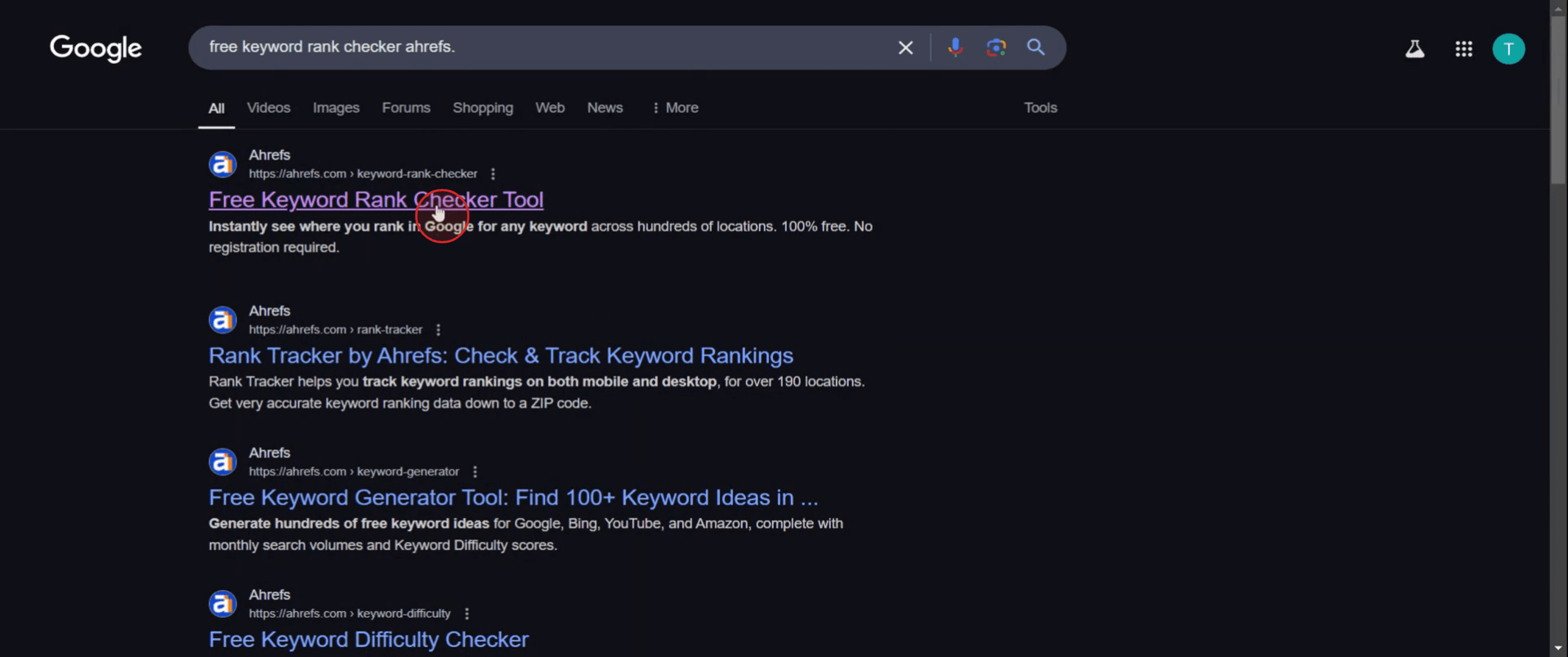
Стъпка 2
Въведете ключовата дума,
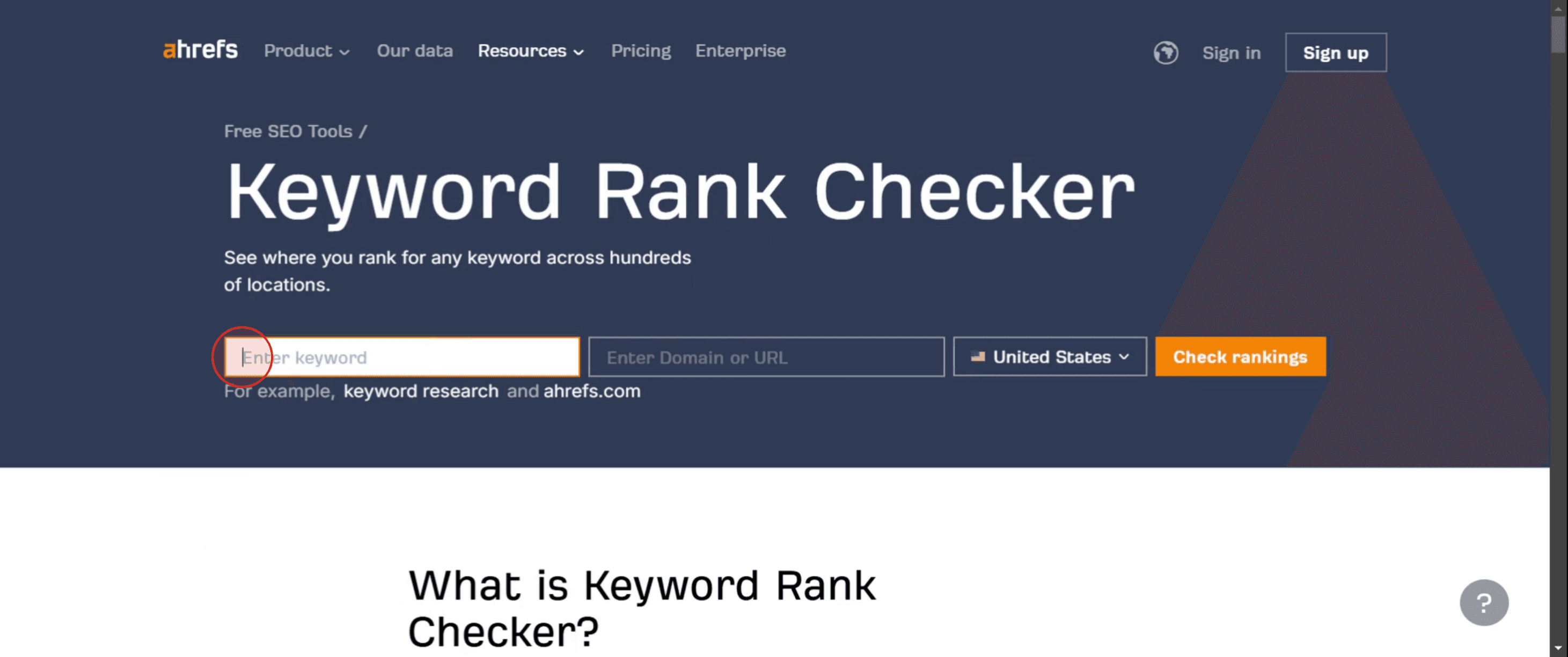
Стъпка 3
След това въведете домейн или URL.
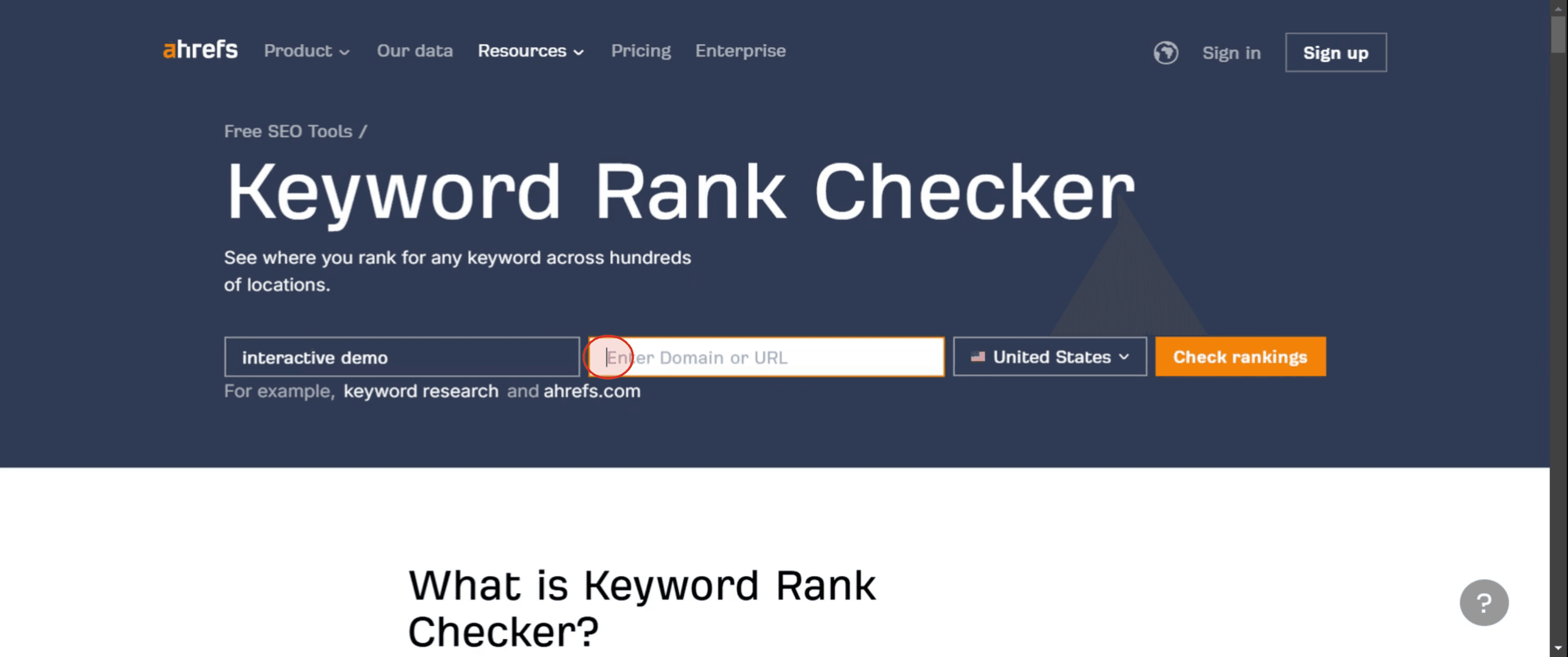
Стъпка 4
Кликнете върху Check Rankings.
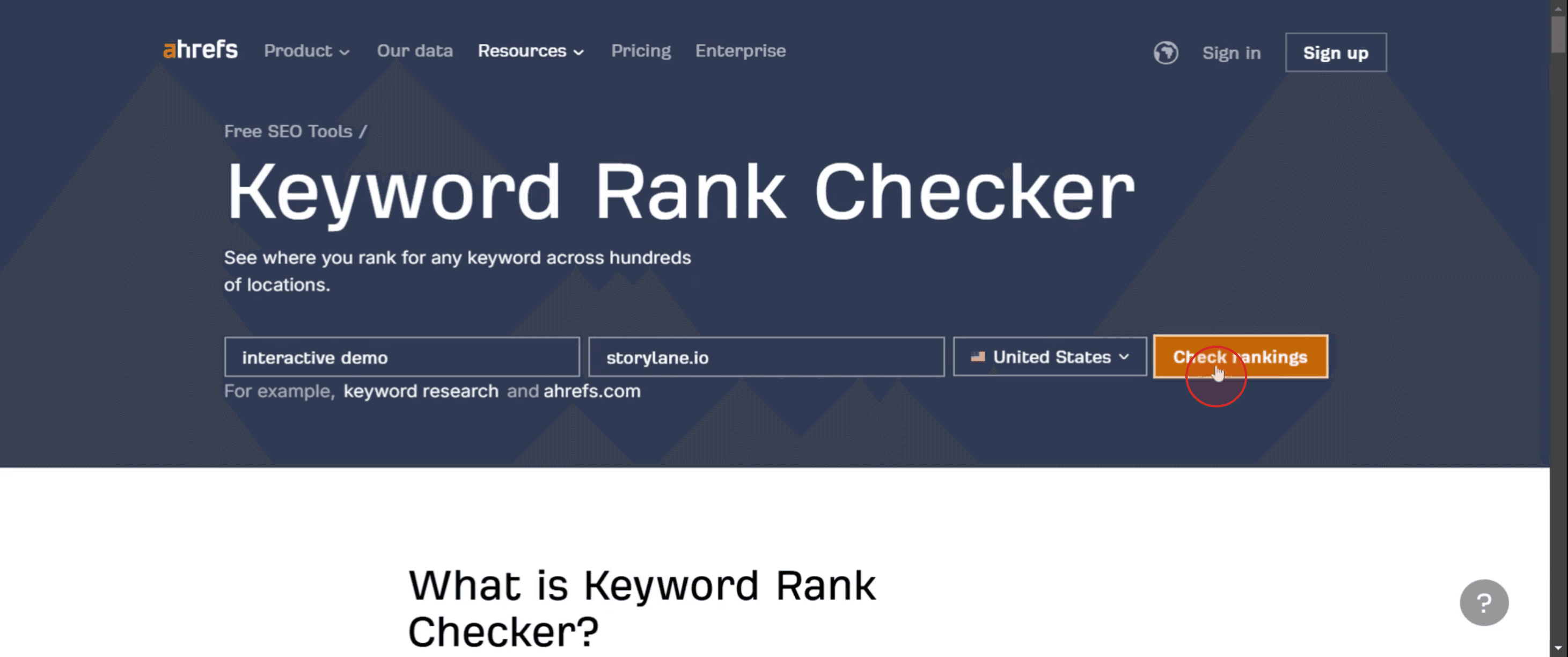
Стъпка 5
И изберете конкретен домейн, за да получите информацията.
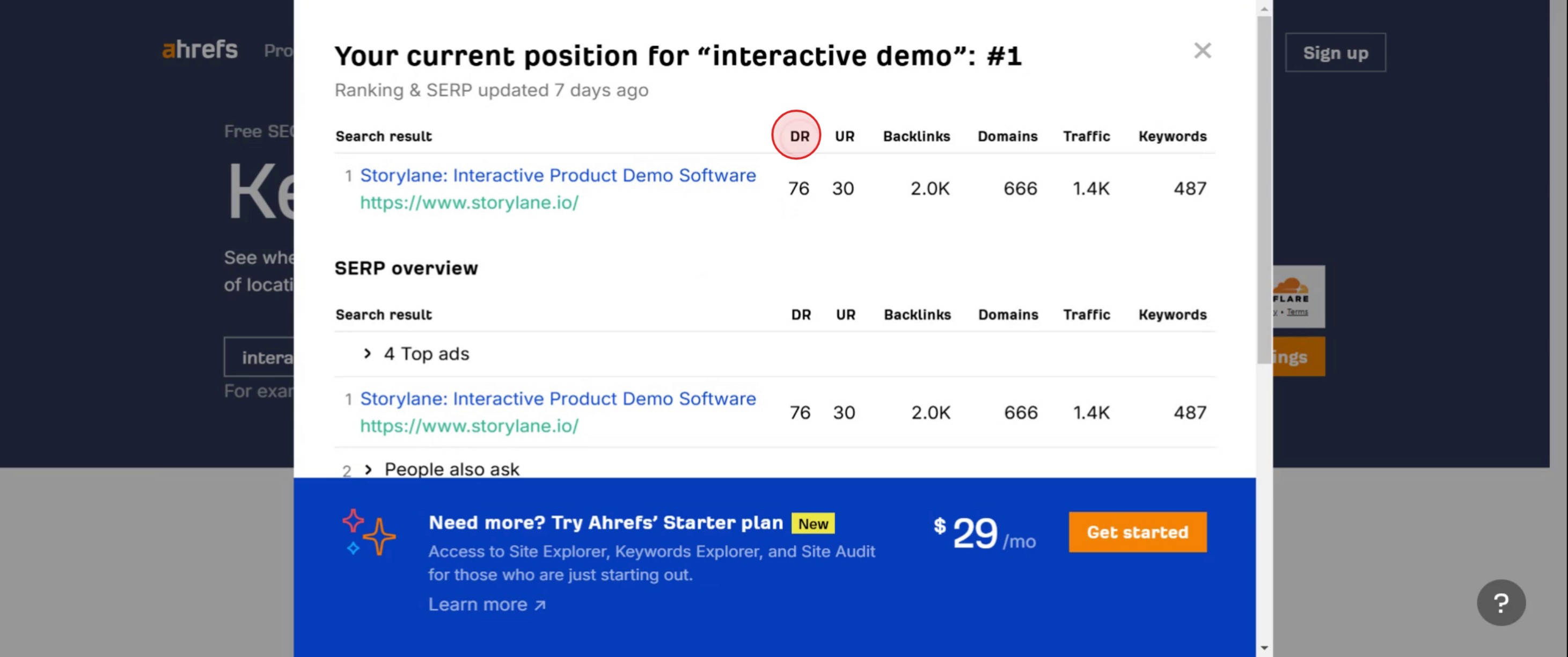
Стъпка 6
След това UR показва рейтинги на URL адреси,
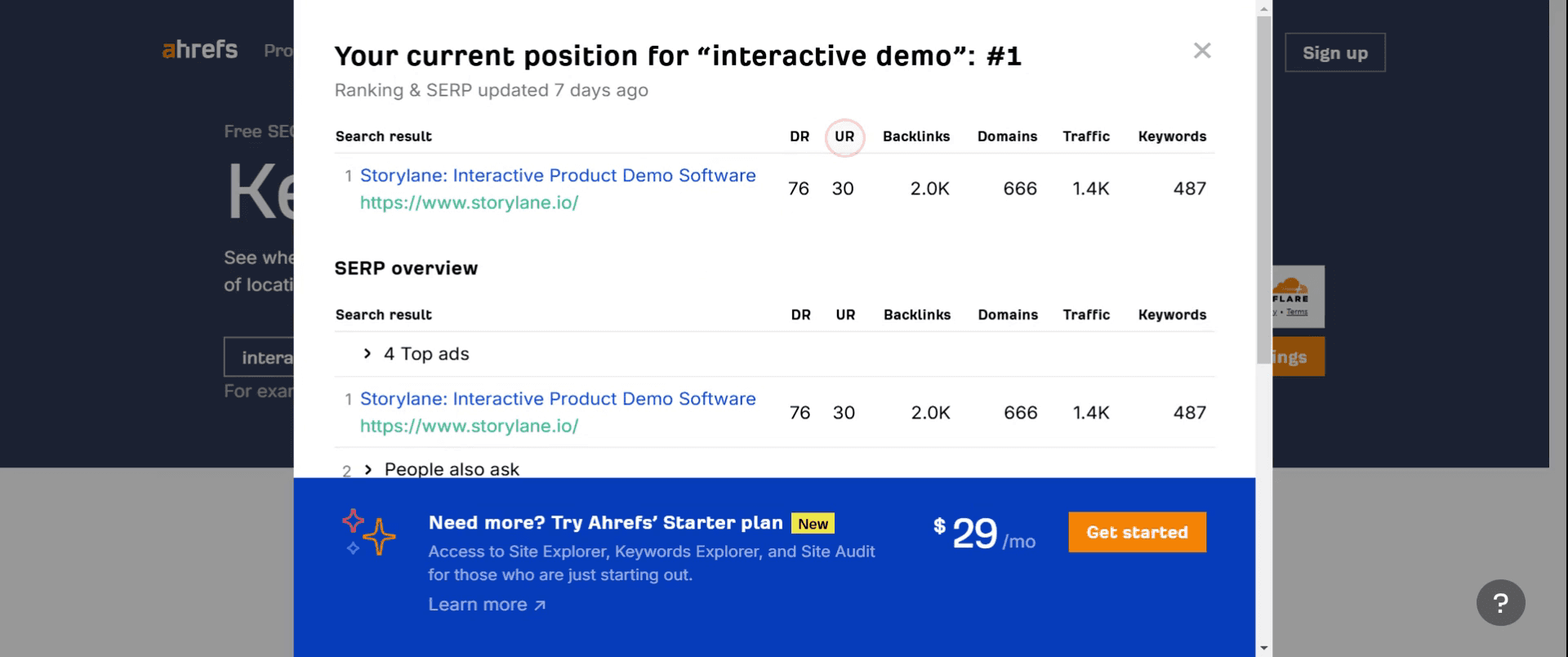
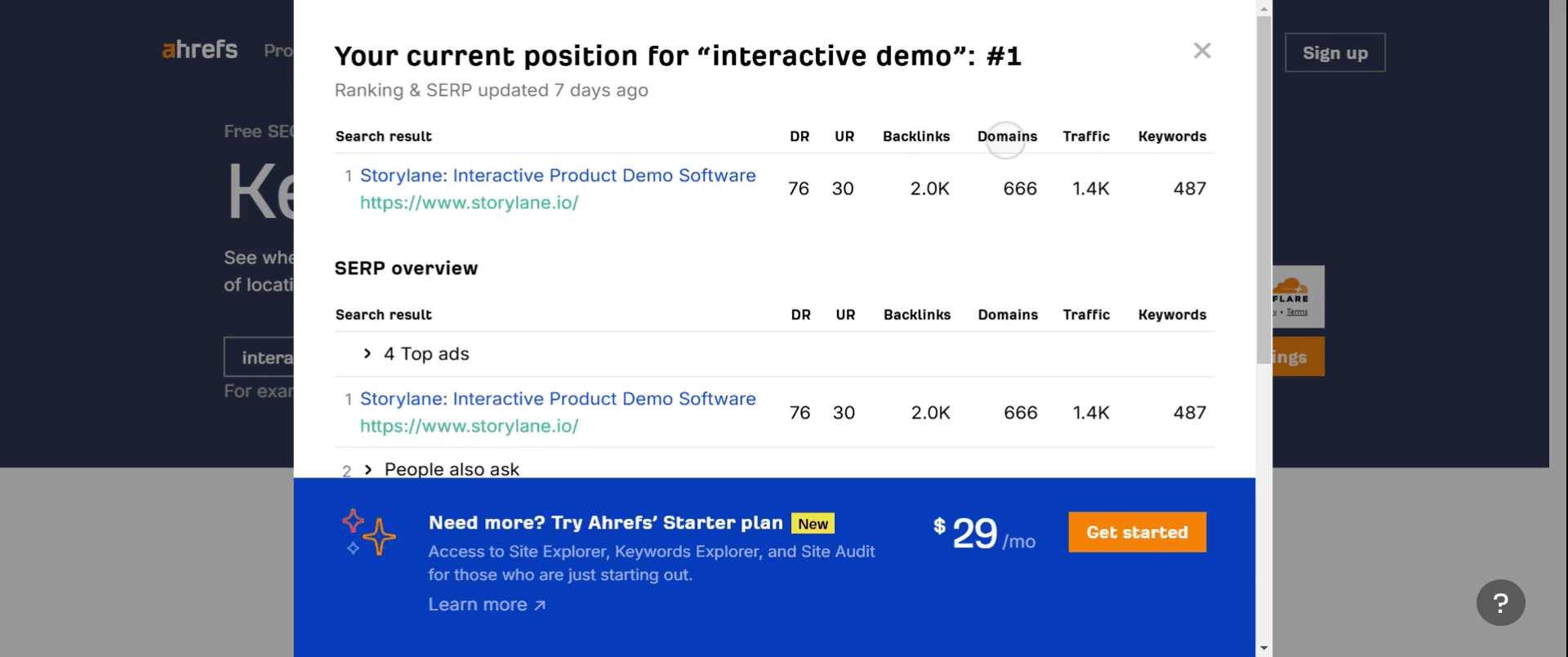
Стъпка 7
Кликнете върху domains,
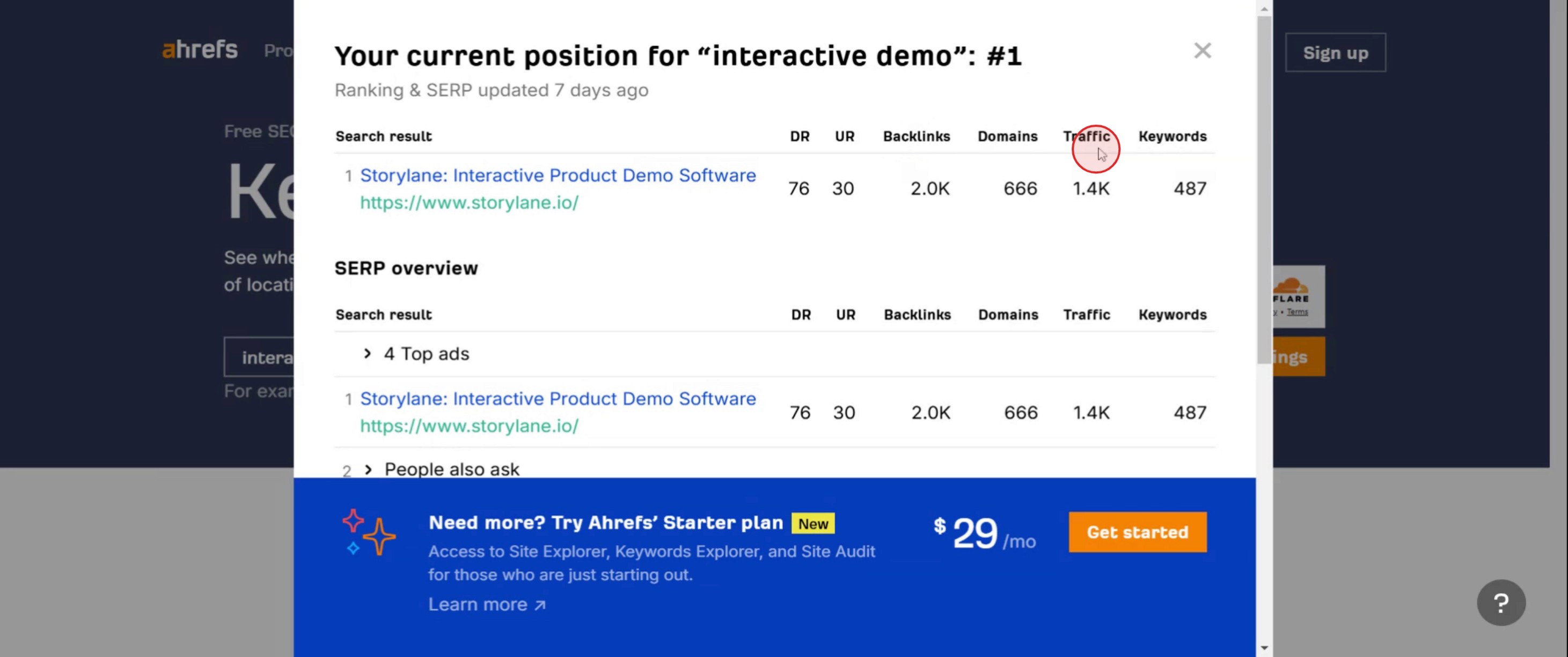
Стъпка 8
След това кликнете върху traffic.
Професионални съвети за проверка на позициите еднократно в Ahrefs
Използвайте Rank Tracker на Ahrefs за бързи еднократни проверки – Въпреки че Rank Tracker на Ahrefs е предназначен за постоянно наблюдение, пак можете да направите еднократна проверка на позициите, без да настройвате дългосрочно проследяване.
Използвайте Site Explorer за моментални позиции на ключови думи – Въведете URL адреса на вашия уебсайт в Site Explorer, отидете в отчета Organic Keywords и филтрирайте по конкретната ключова дума, която искате да проверите.
Използвайте Keyword Explorer за проверка на позициите на конкурентите – Ако искате да видите как се класира конкурент за дадена ключова дума, въведете ключовата дума в Keyword Explorer и прегледайте прегледа на SERP.
Чести грешки & как да ги избегнете
Объркване на Rank Tracker с еднократни проверки – Rank Tracker на Ahrefs изисква добавяне на ключови думи за непрекъснато проследяване. За моментални еднократни проверки използвайте Site Explorer или Keyword Explorer.
Без филтър по държава – Позициите се различават по регион, затова винаги филтрирайте по държава, за да получите точни резултати за локалното търсене.
Пренебрегване на колебанията в SERP – Ако позициите се променят често, проверете прегледа на SERP в Keyword Explorer, за да разберете последните промени.
Чести въпроси за проверка на позициите еднократно в Ahrefs
Мога ли да проверя класирането на ключова дума на конкурент в Ahrefs?
Да, въведете домейна на конкурент в Site Explorer и проверете отчета му Organic Keywords. Можете също да използвате Keyword Explorer, за да видите кои сайтове се класират за конкретна ключова дума.Трябва ли да използвам Rank Tracker на Ahrefs за еднократна проверка?
Не, Rank Tracker е за постоянно наблюдение. За еднократни проверки използвайте Site Explorer или Keyword Explorer.Мога ли да проверя позициите за различни държави?
Да, Ahrefs ви позволява да филтрирате резултатите по държава и в Site Explorer, и в Keyword Explorer.Как да експортирам данните си за позициите от Ahrefs?
Кликнете върху бутона Export в отчета Organic Keywords или Keyword Explorer, за да изтеглите данните във формат CSV.Как да направя запис на екрана на mac?
За запис на екрана на Mac можете да използвате Trupeer AI. Той ви позволява да заснемете целия екран и предоставя възможности с изкуствен интелект, като добавяне на AI аватари, добавяне на озвучаване, добавяне на приближаване и отдалечаване във видеото. С функцията за превод на видеоклипове с AI на trupeer можете да преведете видеото на 30+ езика.Как да добавя AI аватар към запис на екрана?
За да добавите AI аватар към запис на екрана, трябва да използвате инструмент за запис на екрана с AI. Trupeer AI е инструмент за запис на екрана с изкуствен интелект, който ви помага да създавате видеоклипове с множество аватари и също така ви помага да създадете свой собствен аватар за видеото.Как да направя запис на екрана на windows?
За запис на екрана в Windows, можете да използвате вградения Game Bar (Windows + G) или усъвършенстван AI инструмент като Trupeer AI за по-разширени функции, като AI аватари, озвучаване, превод и т.н.Как да добавя озвучаване към видеото?
За да добавите озвучаване към видеоклипове, изтеглете trupeer ai chrome extension. След като се регистрирате, качете видеото си с глас, изберете желаното озвучаване от trupeer и експортирайте редактираното си видео.Как да увелича (Zoom) по време на запис на екрана?
За да увеличите по време на запис на екрана, използвайте ефектите за zoom в Trupeer AI, които ви позволяват да приближавате и отдалечавате в конкретни моменти, като усилвате визуалното въздействие на видеосъдържанието си.
Препоръчани четива
Technical Documentation Generator
Как да превърнете изображение в страница за оцветяване в Canva
Как да печатате двустранно в Canva
Как да разтегнете текст в Canva
Свързани уроци


