

Как да печатате от Canva – стъпка по стъпка ръководство за перфектни разпечатки
Научете как да печатате от Canva у дома или чрез Canva Print. Следвайте това кратко ръководство, за да експортирате и отпечатате дизайни с високо качество.
Този документ предоставя кратко, стъпка по стъпка ръководство за печат на дизайни директно от Canva.
Следвайте стъпките по-долу, за да конвертирате лесно вашия дизайн в Canva в подходящ за печат PDF формат.
Независимо дали използвате собствен принтер или професионалната услуга за печат на Canva, печатането на дизайн е лесно. Ето ръководство стъпка по стъпка:
Опция 1: Печат с вашия собствен принтер
1. Изтеглете като PDF файл за печат
Отворете дизайна си в Canva.
Кликнете върху "Share" > "Download".
Изберете "PDF Print" като тип файл за най-високо качество на печат.
2. По избор настройки за професионални резултати
Crop Marks and Bleed: Активирайте, ако печатате до ръба на хартията или използвате търговски принтер.
Flatten PDF: Изберете тази опция за по-добра съвместимост и по-малък размер на файла.
3. Запазете и отпечатайте
Кликнете върху "Download", за да запазите файла на устройството си.
Отворете PDF файла с PDF преглед.
Кликнете върху "Print", изберете принтера си и настройте опциите за печат (напр. 100% мащаб, ориентация).
Опция 2: Печат чрез Canva (професионална услуга за печат)
1. Достъп до Canva Print
В редактора кликнете върху "Print" или "Print with Canva" (обикновено в менюто горе вдясно).
2. Изберете продукт за печат
Изберете желания тип продукт (напр. флаери, визитни картички, плакати).
3. Персонализирайте поръчката
Изберете тип хартия, размер, покритие (мат/лъскав) и количество.
Прегледайте живия макет, за да проверите подравняването, полетата и правописа.
4. Поставете поръчката
Потвърдете дизайна и кликнете върху "Checkout", за да завършите поръчката. Canva ще се погрижи за печата и доставката.
Ръководство стъпка по стъпка: Как да печатате от Canva
Стъпка 1
След като влезете в акаунта си в Canva, изберете дизайна, който искате да отпечатате, и кликнете върху него.
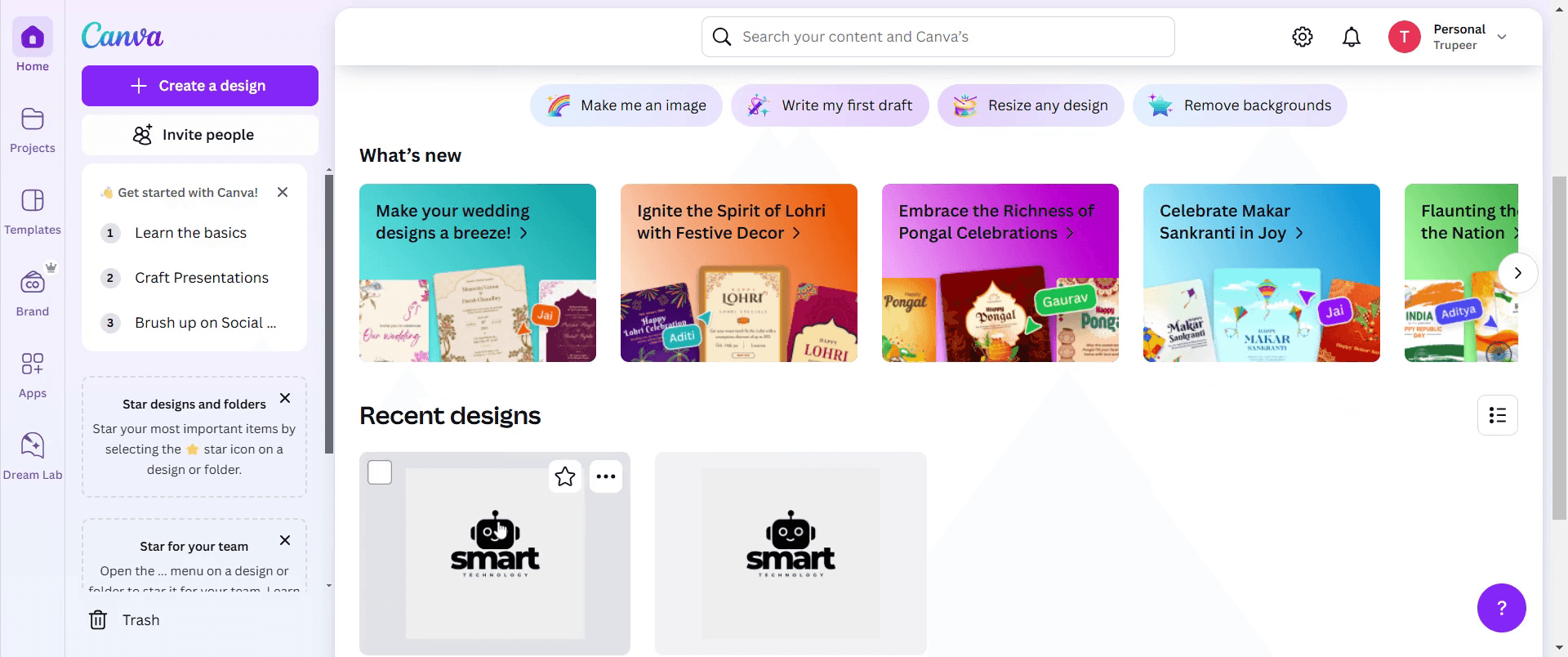
Стъпка 2
Когато дизайнът ви се отвори, проверете бутона Share в горния десен ъгъл.
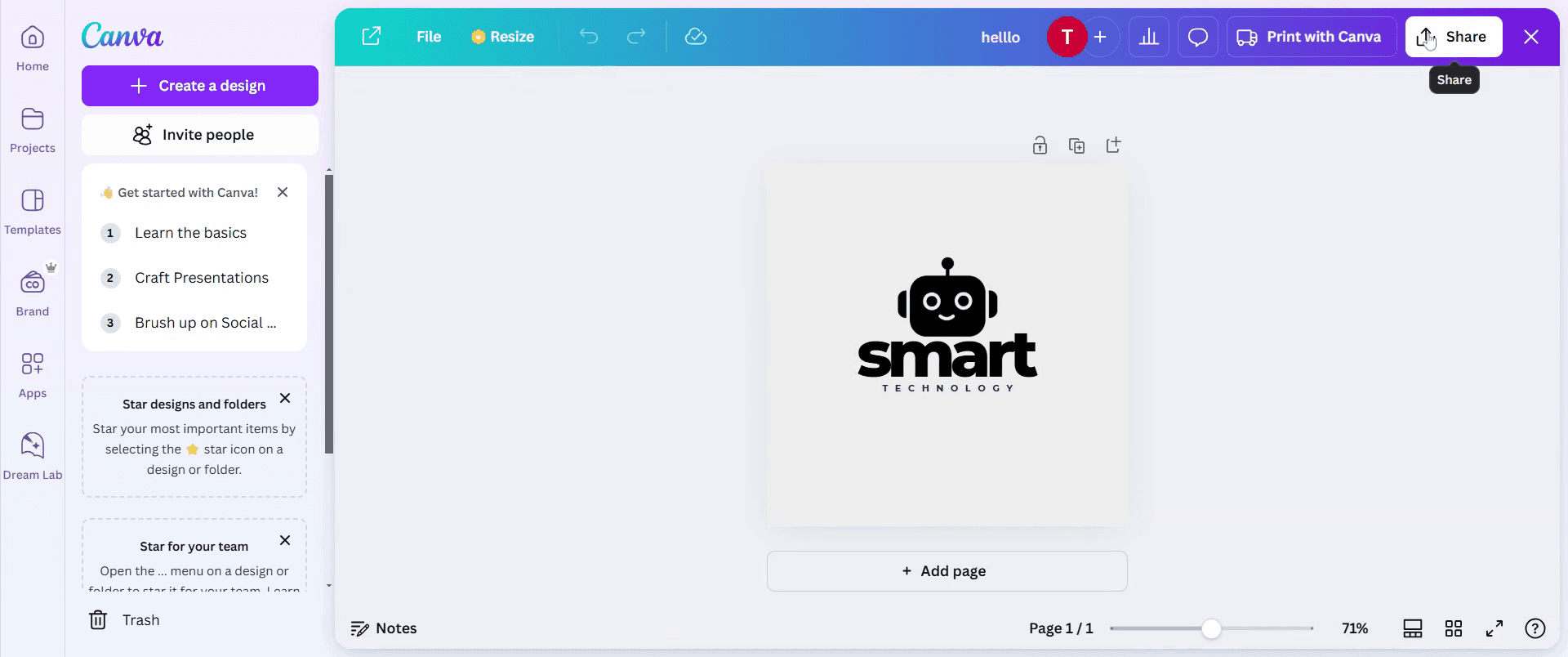
Стъпка 3
Кликнете върху бутона Download.
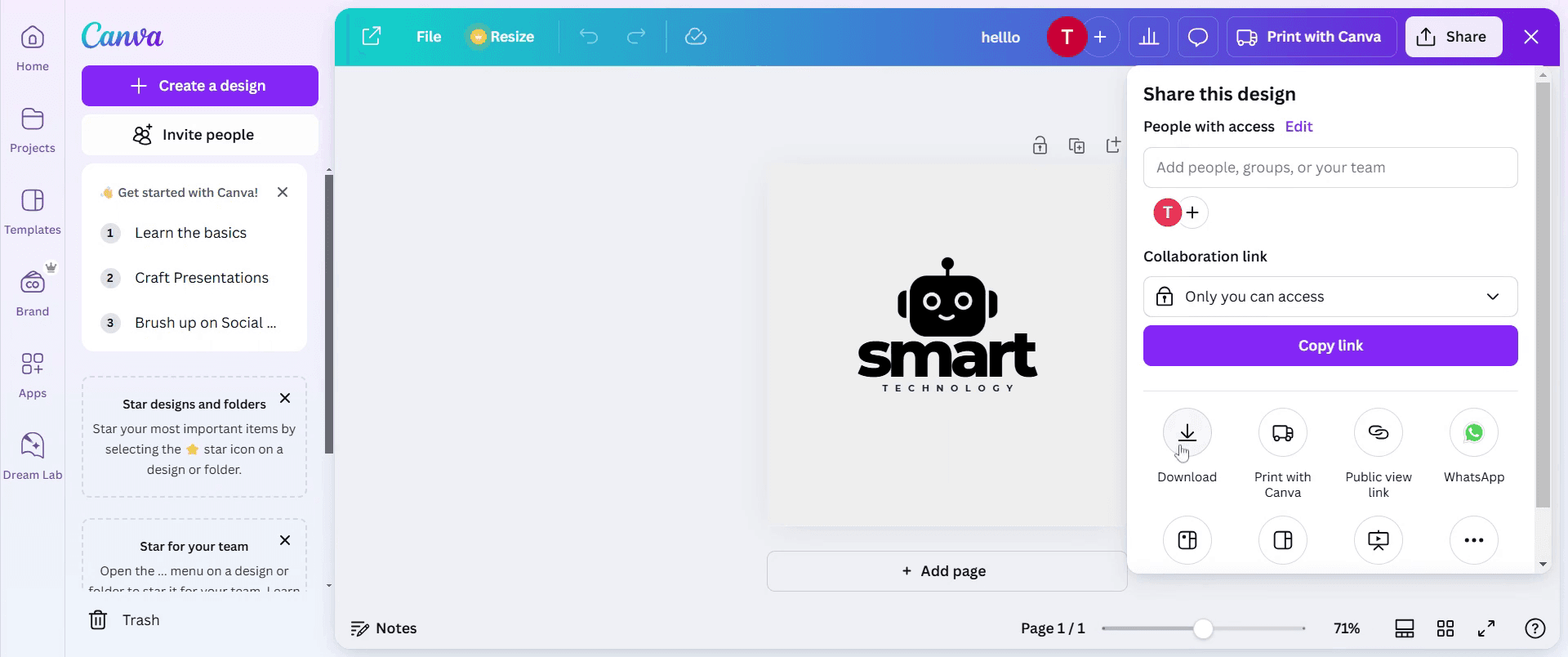
Стъпка 4
Кликнете върху опцията File Type.
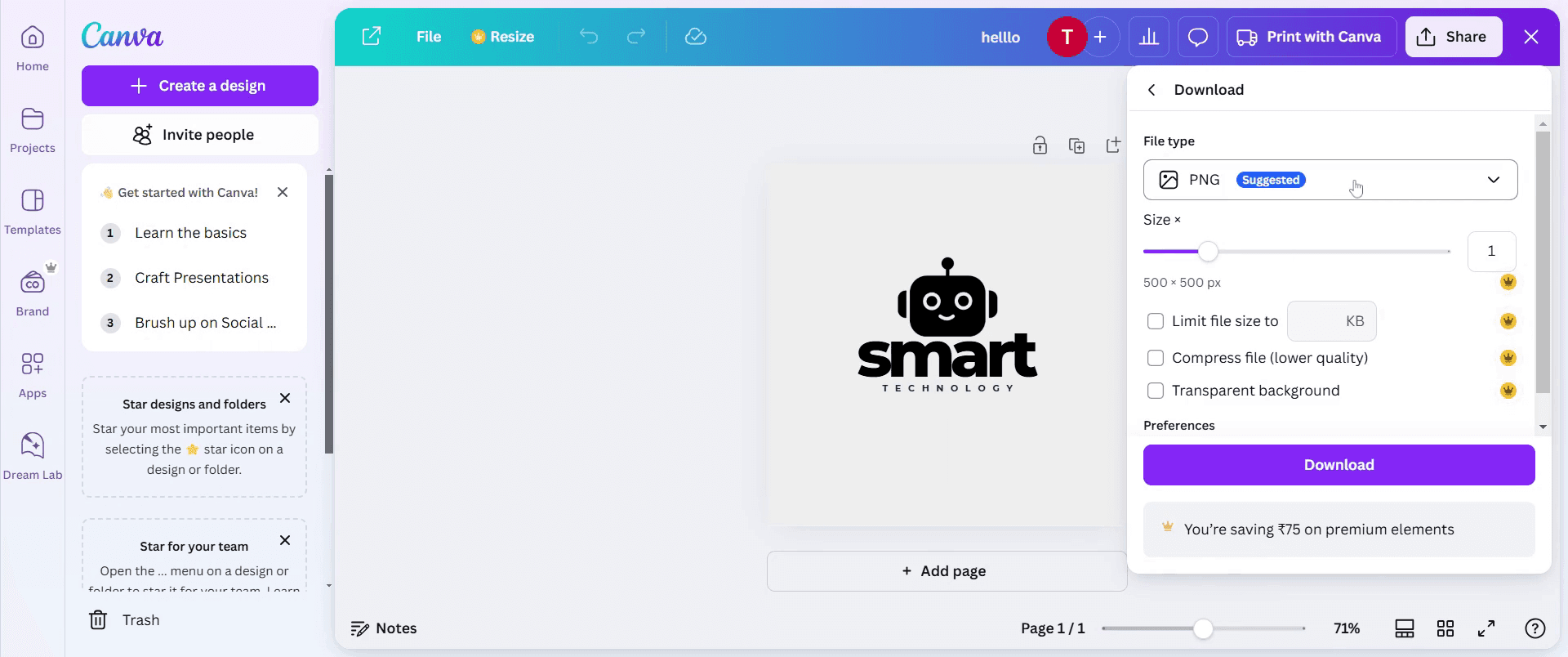
Стъпка 5
Изберете PDF Standard от падащия списък.
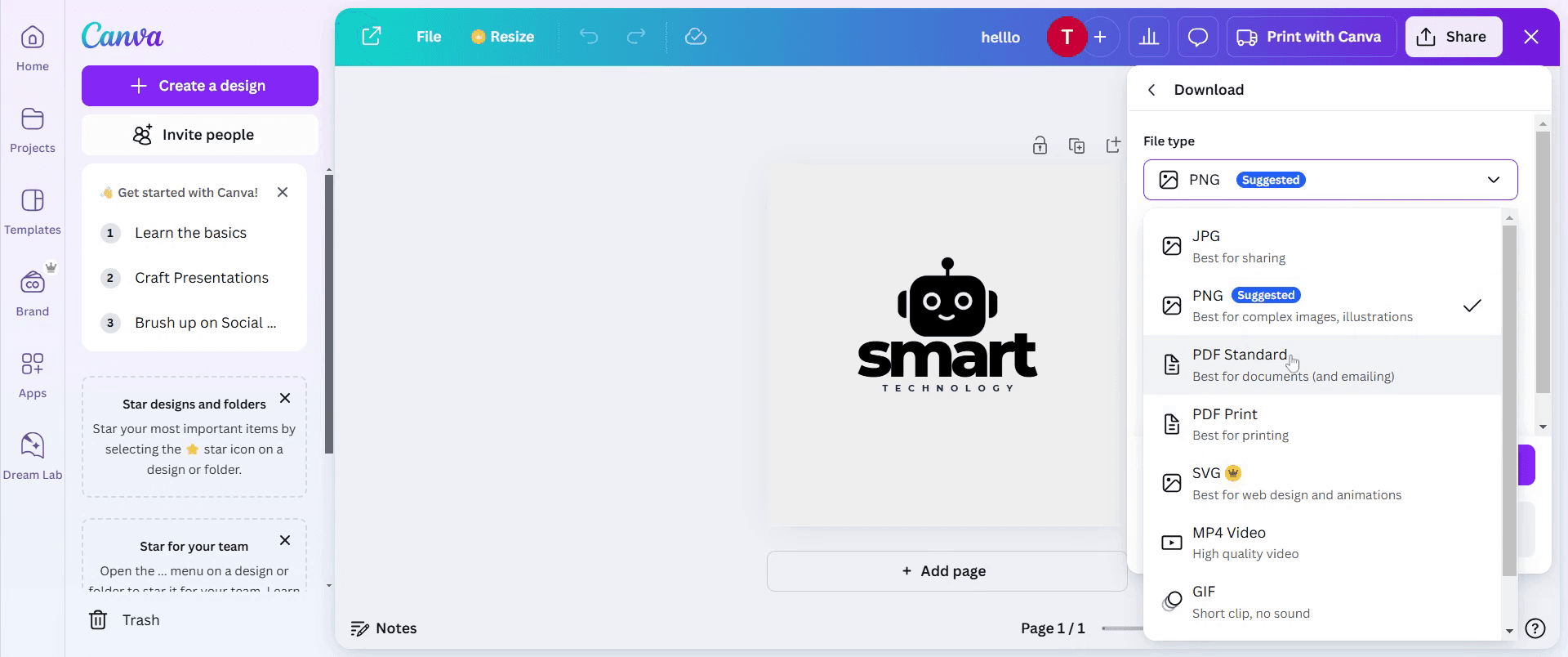
Стъпка 6
Кликнете върху бутона Download
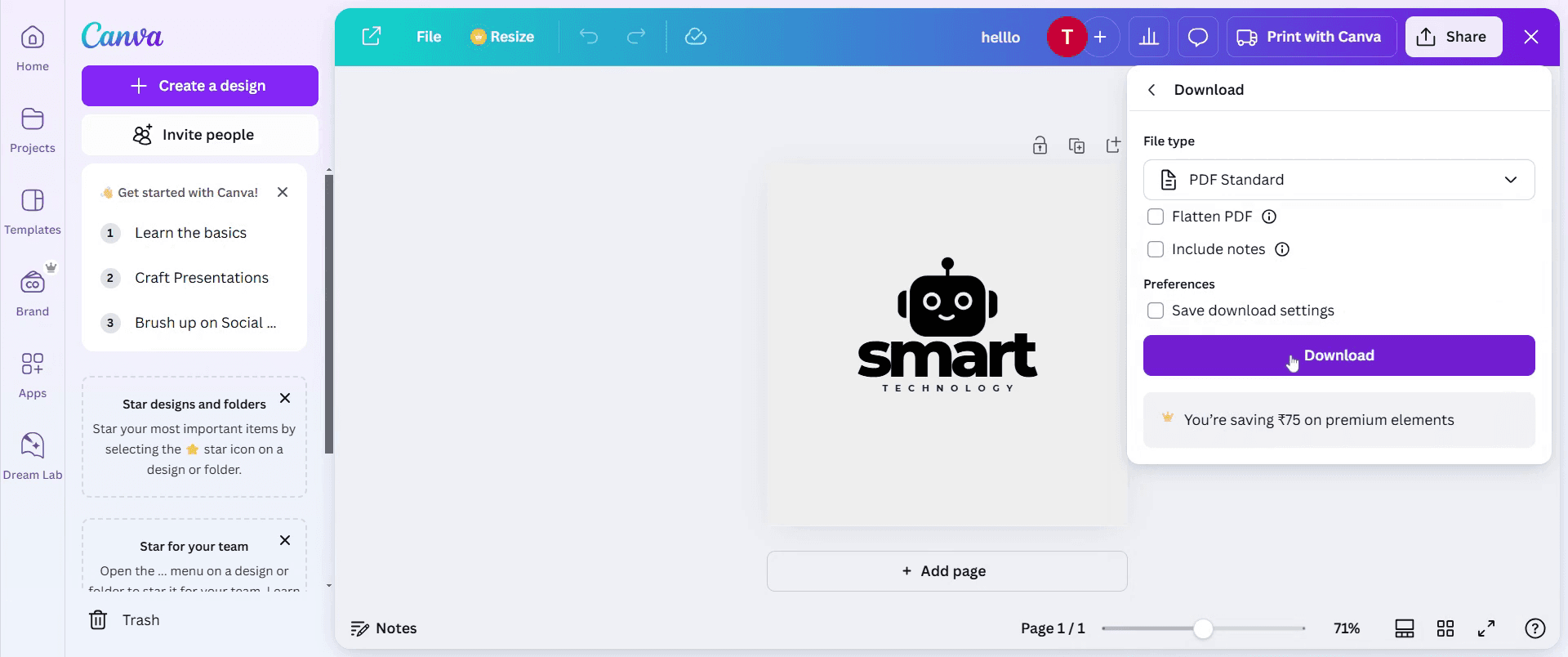
Професионални съвети за печат от Canva
Използвайте изтегляния с висока резолюция – Винаги изтегляйте дизайна си във формат PDF Print (300 DPI) с bleed и crop marks за професионално качество на печат.
Изберете правилната хартия и покритие – За най-добри резултати изберете матова или лъскава хартия според типа дизайн и предназначението му.
Направете пробен печат преди масов печат – Винаги отпечатайте пробно копие, за да проверите точността на цветовете, подравняването и резолюцията, преди да поръчате множество разпечатки.
Чести проблеми и как да ги избегнете
Изтегляне в неподходящ формат – Избягвайте JPG или PNG за печат; използвайте PDF Print за най-добро качество.
Пропускане на bleed и полета – Ако не активирате настройките за bleed, дизайнът ви може да бъде отрязан или да се разминава при печат.
Без проверка на CMYK vs. RGB – Canva експортира дизайни в RGB, което може да изглежда различно при печат; направете пробен печат, за да проверите точността на цветовете.
Често задавани въпроси за печат от Canva
1. Мога ли да печатам директно от Canva?
Да, Canva предлага вграденa опция за печат, която ви позволява да поръчате висококачествени разпечатки директно от платформата.
2. Кой е най-добрият формат при следване на това как да печатате от Canva?
За висококачествени разпечатки винаги изтегляйте дизайна си във формат PDF Print (300 DPI) с активирани bleed и crop marks.
3. Защо цветовете изглеждат различно след това как да печатате от Canva?
Canva използва RGB цветови режим, докато принтерите използват CMYK, което води до леки разлики в цветовете. Винаги поискайте пробен печат преди масов печат.
4. Как да направя screen record на mac?
За screen record на Mac можете да използвате Trupeer AI. То ви позволява да заснемете целия екран и предоставя AI възможности като добавяне на AI аватари, добавяне на voiceover, добавяне на zoom in и out във видеото. С функцията за AI видео превод на trupeer можете да преведете видеото на 30+ езика.
5. Как да добавя AI аватар към screen recording?
За да добавите AI аватар към screen recording, ще трябва да използвате инструмент за AI screen recording. Trupeer AI е инструмент за AI screen recording, който ви помага да създавате видеа с множество аватари, а също така ви помага да създадете свой собствен аватар за видеото.
6. Как да направя screen record на windows?
За screen record на Windows, можете да използвате вградения Game Bar (Windows + G) или усъвършенстван AI инструмент като Trupeer AI за по-разширени функции като AI аватари, voiceover, превод и т.н.
7. Как да добавя voiceover към видео?
За добавяне на voiceover към видеа, изтеглете trupeer ai chrome extension. След като се регистрирате, качете видеото си със звук, изберете желания voiceover от trupeer и експортирайте редактираното си видео.
8. Как да увелича (Zoom) по време на screen recording?
За zoom по време на screen recording, използвайте zoom ефектите в Trupeer AI, които ви позволяват да увеличавате и намалявате в конкретни моменти, като усилват визуалното въздействие на видеото ви.
Свързани уроци


