

Как да вмъкнете нов работен лист в Microsoft Excel
Научете как да вмъкнете нов работен лист в Microsoft Excel с помощта на опциите в менюто или клавишни комбинации. Кратко ръководство за организиране на данните ви в множество листове.
Ето по-подробно описание на методите:
1. Използване на иконата „+“:
Намерете иконата „+“ до разделите на съществуващите работни листове в долната част на прозореца на Excel.
Кликнете върху иконата „+“, за да вмъкнете нов работен лист.
Новият работен лист ще бъде вмъкнат вдясно от текущия лист.
2. Използване на опцията „Insert“:
Отидете в раздела „Home“ в лентата (ribbon).
В групата „Cells“,
кликнете върху „Insert“.
Изберете „Insert Sheet“ от падащото меню.
Ще бъде вмъкнат нов работен лист.
3. Използване на клавишната комбинация:
Уверете се, че работната книга на Excel е активна.
Натиснете и задръжте клавиша „Shift“.
Докато държите „Shift“, натиснете клавиша „F11“.
Ще бъде вмъкнат нов работен лист.
Стъпка по стъпка: Как да вмъкнете нов работен лист в Microsoft Excel
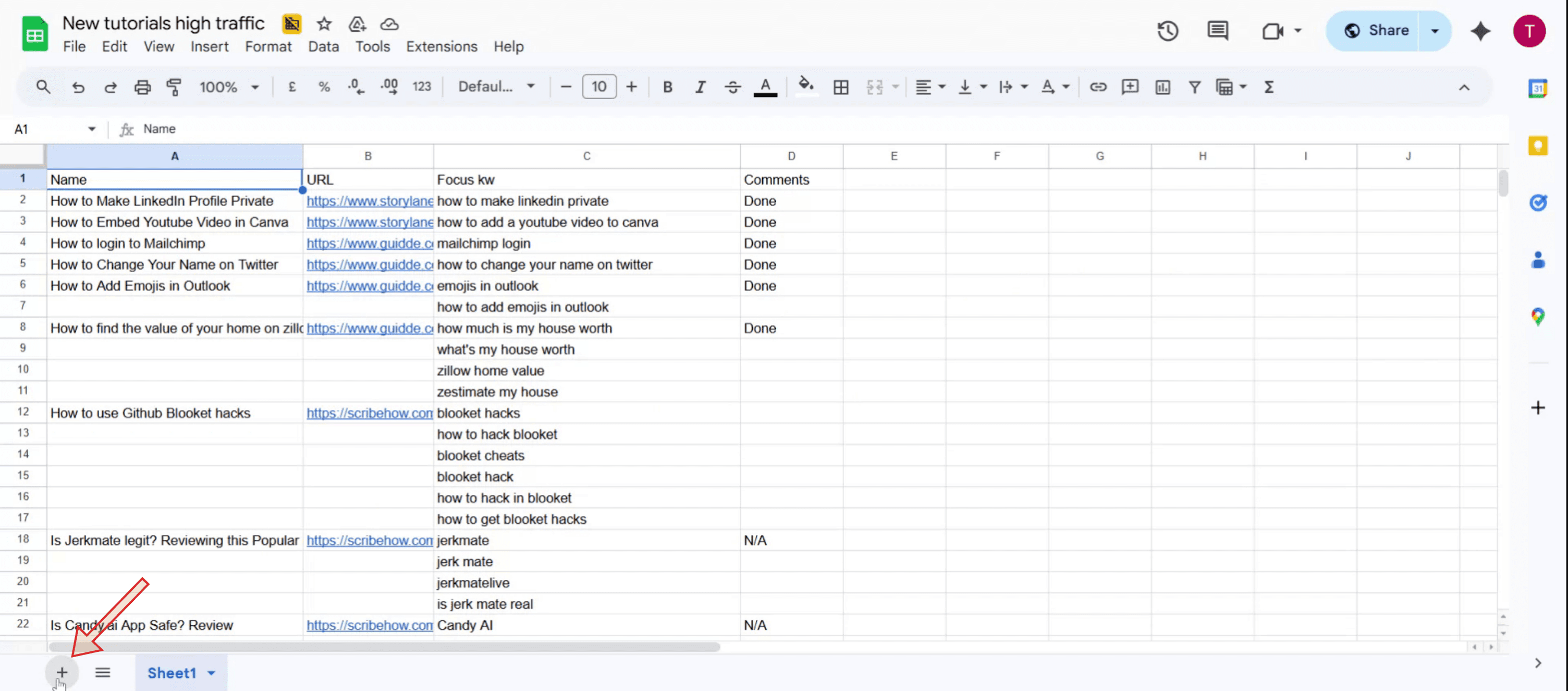
Стъпка 1
Кликнете върху иконата плюс (+), за да започнете добавянето на нов работен лист.
Стъпка 2
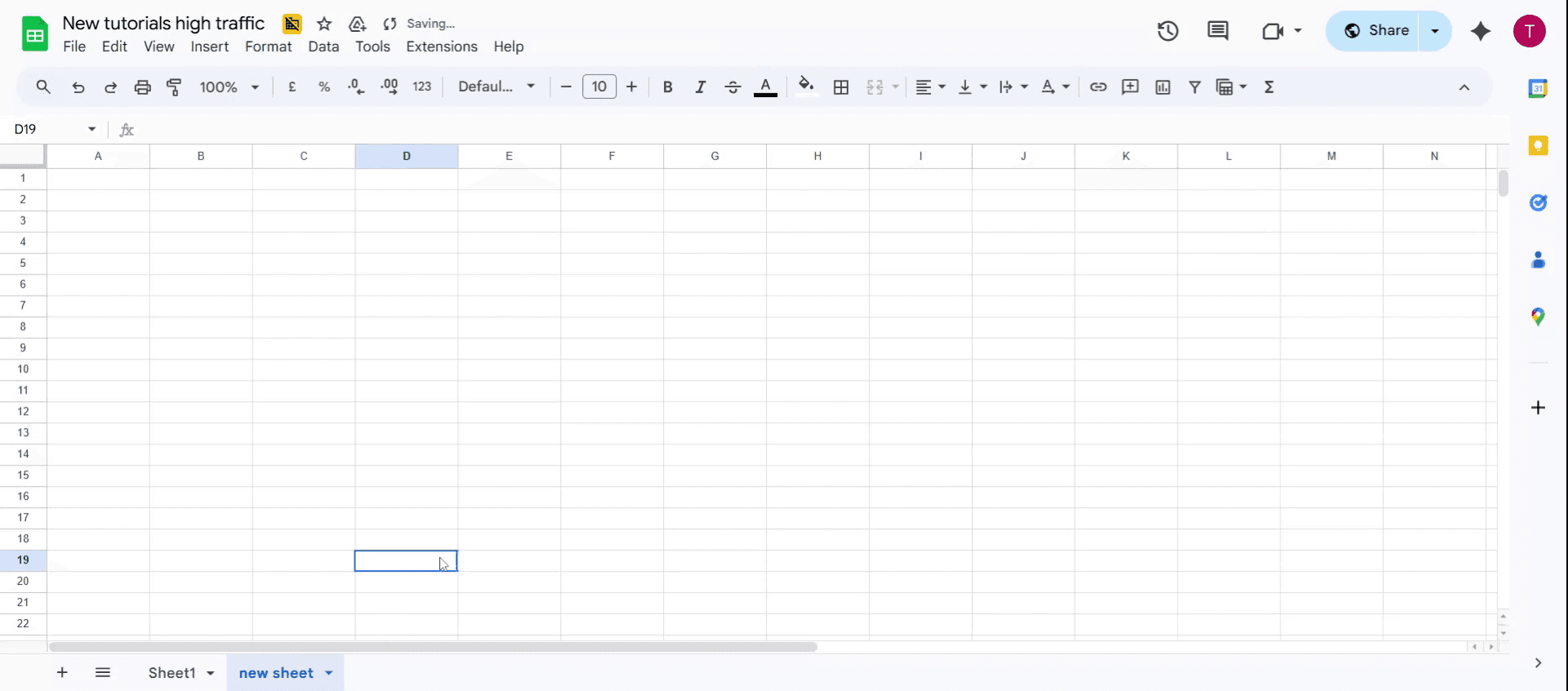
След като работният лист бъде добавен, продължете, като кликнете два пъти върху името по подразбиране. Това ви позволява да редактирате и да зададете ново, смислено име на работния лист.

Стъпка 3
Успешно добавихте нов работен лист в Microsoft Excel.
Професионални съвети за вмъкване на нов работен лист
Използвайте иконата „Плюс“
В долната част на прозореца на Excel кликнете върху иконата + до разделите на съществуващите листове, за да вмъкнете бързо нов работен лист.Използвайте менюто с десен бутон
Кликнете с десен бутон върху който и да е съществуващ раздел на лист, след което изберете „Insert“. Изберете „Worksheet“ от списъка и кликнете OK, за да добавите нов лист.Използвайте клавишната комбинация
Натиснете Shift + F11, за да вмъкнете незабавно нов работен лист, без да използвате мишката. Тази комбинация работи в повечето версии на Excel.Вмъкнете няколко работни листа
За да вмъкнете няколко листа наведнъж, задръжте Ctrl (или Command на Mac), изберете няколко раздела на листове, след което кликнете с десен бутон и изберете „Insert“. Excel ще добави същия брой нови листове.Използвайте команди от лентата (Ribbon) на Excel
Отидете в раздела „Home“ в лентата, кликнете върху падащото меню „Insert“ в групата „Cells“ и изберете „Insert Sheet“, за да създадете нов работен лист.
Често срещани проблеми и как да ги избегнете
Вмъкване на твърде много листове
Добавянето на много листове наведнъж може да направи работната ви книга разхвърляна. Вмъквайте само това, което ви е нужно, и изтривайте неизползваните листове, когато приключите.Забравяне да преименувате новите листове
Оставянето на новите листове с имена по подразбиране като „Sheet2“ или „Sheet3“ затруднява навигацията. Преименувайте ги веднага за по-голяма яснота.Презаписване на съществуващи данни
Когато дублирате листове, внимавайте да не презапишете съществуващо съдържание или да не вмъкнете листове в грешната част на работната книга.Незапазване след добавяне на листове
Добавянето на нови работни листове не запазва автоматично промените ви. Запазвайте работната книга редовно, за да предотвратите загуба на данни.Объркване на сходни имена на листове
Избягвайте да давате на новите листове много сходни имена (напр. Sheet1_Copy, Sheet1_New), тъй като това може да доведе до грешки при редактиране или препратки.
Често задавани въпроси за вмъкване на работни листове в Excel
Как да добавя бързо нов работен лист в Excel?
Кликнете върху иконата + в долната част на работната книга или натиснете Shift + F11, за да вмъкнете нов работен лист моментално.Мога ли да вмъкна няколко работни листа наведнъж?
Да, можете да вмъкнете няколко листа, като изберете и копирате съществуващи или използвате VBA макроси за автоматизация.Как да преименувам нов работен лист?
Кликнете два пъти върху раздела на листа и въведете новото име. Натиснете Enter, за да потвърдите.Мога ли да променя броя на листовете по подразбиране в нова работна книга?
Да, отидете на Excel Options → General → „Include this many sheets“ и задайте предпочитания от вас брой по подразбиране.Има ли ограничение за броя на работните листове, които мога да добавя?
Броят на работните листове зависи от паметта на вашата система, но на практика Excel поддържа стотици листове на работна книга.Как да направя запис на екрана на mac?
За да направите запис на екрана на Mac, можете да използвате Trupeer AI. Той ви позволява да заснемете целия екран и предлага AI възможности като добавяне на AI аватари, добавяне на voiceover, добавяне на zoom in и out във видеото. С функцията за AI превод на видео на trupeer можете да преведете видеото на 30+ езика.Как да добавя AI аватар към запис на екрана?
За да добавите AI аватар към запис на екрана, ще трябва да използвате инструмент за AI запис на екрана. Trupeer AI е инструмент за AI запис на екрана, който ви помага да създавате видеа с множество аватари, а също така ви помага да създадете свой собствен аватар за видеото.Как да направя запис на екрана на windows?
За запис на екрана в Windows, можете да използвате вградения Game Bar (Windows + G) или усъвършенстван AI инструмент като Trupeer AI за по-разширени функции като AI аватари, voiceover, превод и др.Как да добавя voiceover към видео?
За да добавите voiceover към видеа, изтеглете trupeer ai chrome extension. След като се регистрирате, качете видеото си със звук, изберете желания voiceover от trupeer и експортирайте редактираното си видео.Как да увелича (Zoom in) по време на запис на екрана?
За да увеличите по време на запис на екрана, използвайте ефектите за zoom в Trupeer AI, които ви позволяват да увеличавате и намалявате в конкретни моменти, като усилват визуалното въздействие на видеосъдържанието ви.
Препоръчани четива
Technical Documentation Generator
Как да активирате линийката (Ruler) в Microsoft Excel
Как да запазите горния ред видим в Microsoft Excel
Как да създадете оценъчна таблица (Marksheet) в MS Excel
Как да добавите календар за избор на дата към клетки в MS Excel
Свързани уроци


