
Как да вградите PDF в Notion
Научете как лесно да вградите PDF файл в Notion. Това ръководство ви показва как да качвате, линквате и показвате PDF файлове директно във вашето работно пространство в Notion
Ето по-подробно обяснение:
1. Отворете страницата в Notion: Отидете на страницата, в която искате да вградите PDF.
2. Добавете блок за PDF:
Въведете /, за да отворите менюто с блокове. Въведете PDF или Embed и изберете опцията за блок PDF. Като алтернатива можете да въведете /embed, за да добавите блок за вграждане, който работи и за PDF.
3. Изберете своя PDF:
Качване: Ако PDF е на вашия компютър, кликнете „Upload“ и изберете файла. Линк за вграждане: Ако PDF е онлайн, кликнете върху „Embed link“ и поставете URL адреса на PDF.
Ръководство стъпка по стъпка: Как да вградите PDF в Notion
Стъпка 1
От клавиатурата въведете наклонена черта („/“), последвана от думата „PDF“.
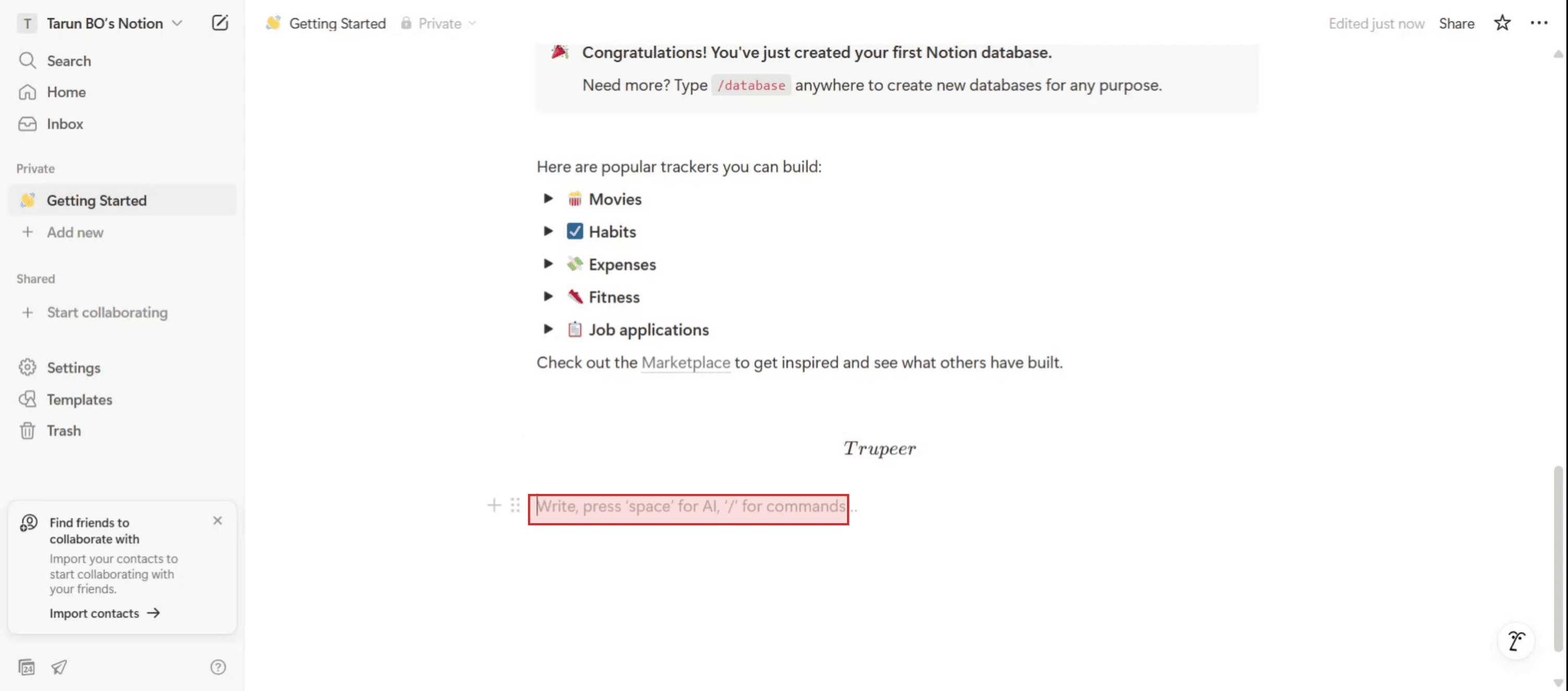
Стъпка 2
Изберете опцията Embed Link.
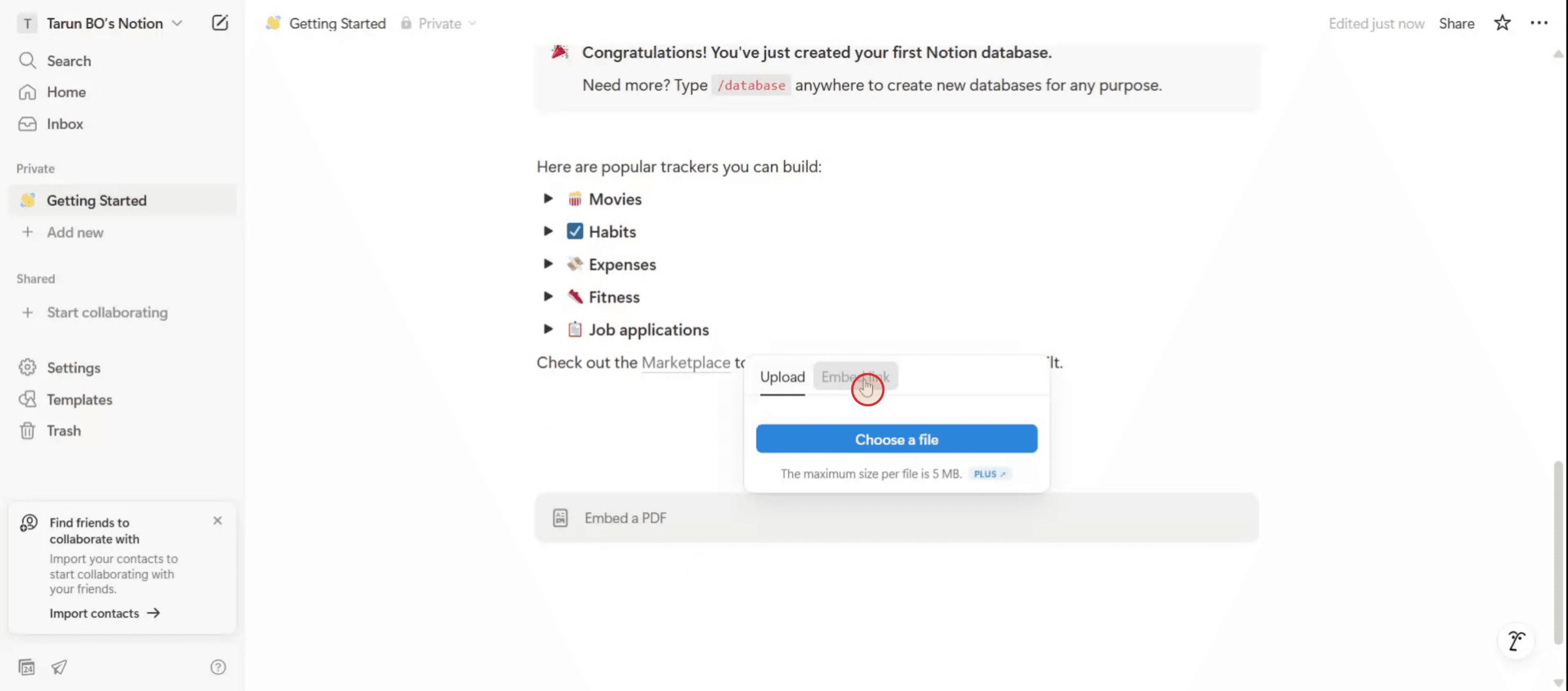
Стъпка 3
След като въведете линка, кликнете върху опцията Embed PDF.
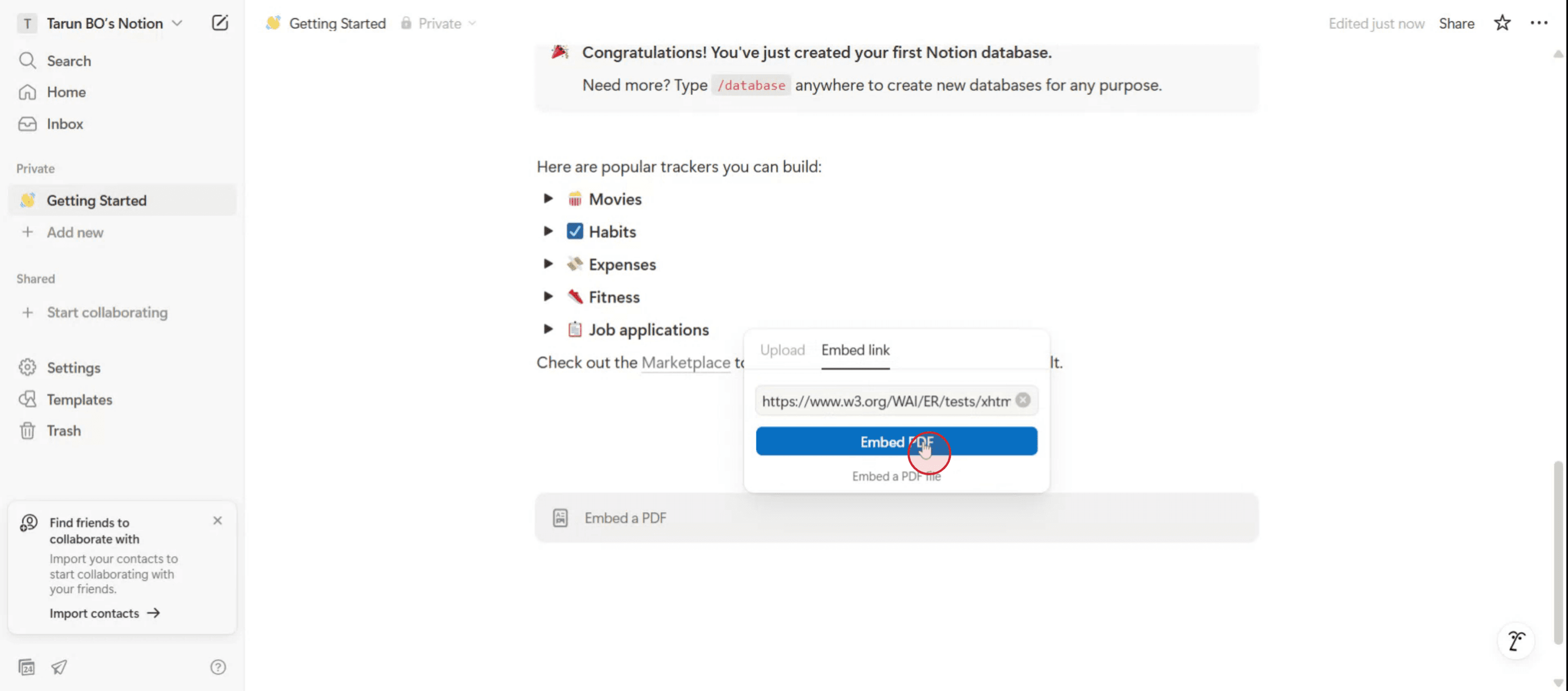
Стъпка 4
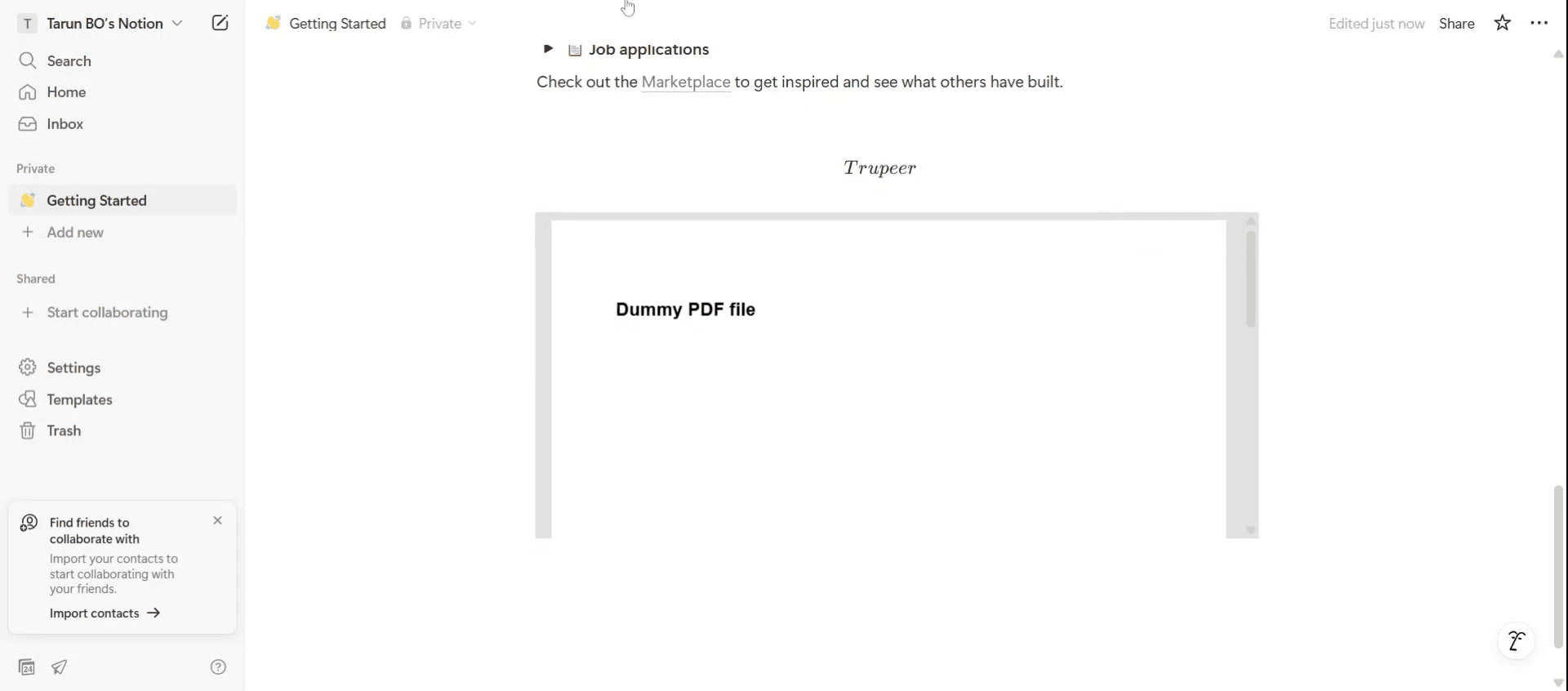
Сега PDF ще бъде вграден във вашата страница в Notion.
Свързани уроци


