

Как да редактирате видеа в Canva по-бързо
Искате да научите как да редактирате видеа в Canva по-бързо с 6 стъпки? Проверете сега!
Този документ предоставя изчерпателен преглед на стъпките, необходими за ефективно редактиране на видеа. Следвайте тези инструкции, за да подрязвате, дублирате, анимирате и подобрявате видеата си с лекота.
Стъпка 1
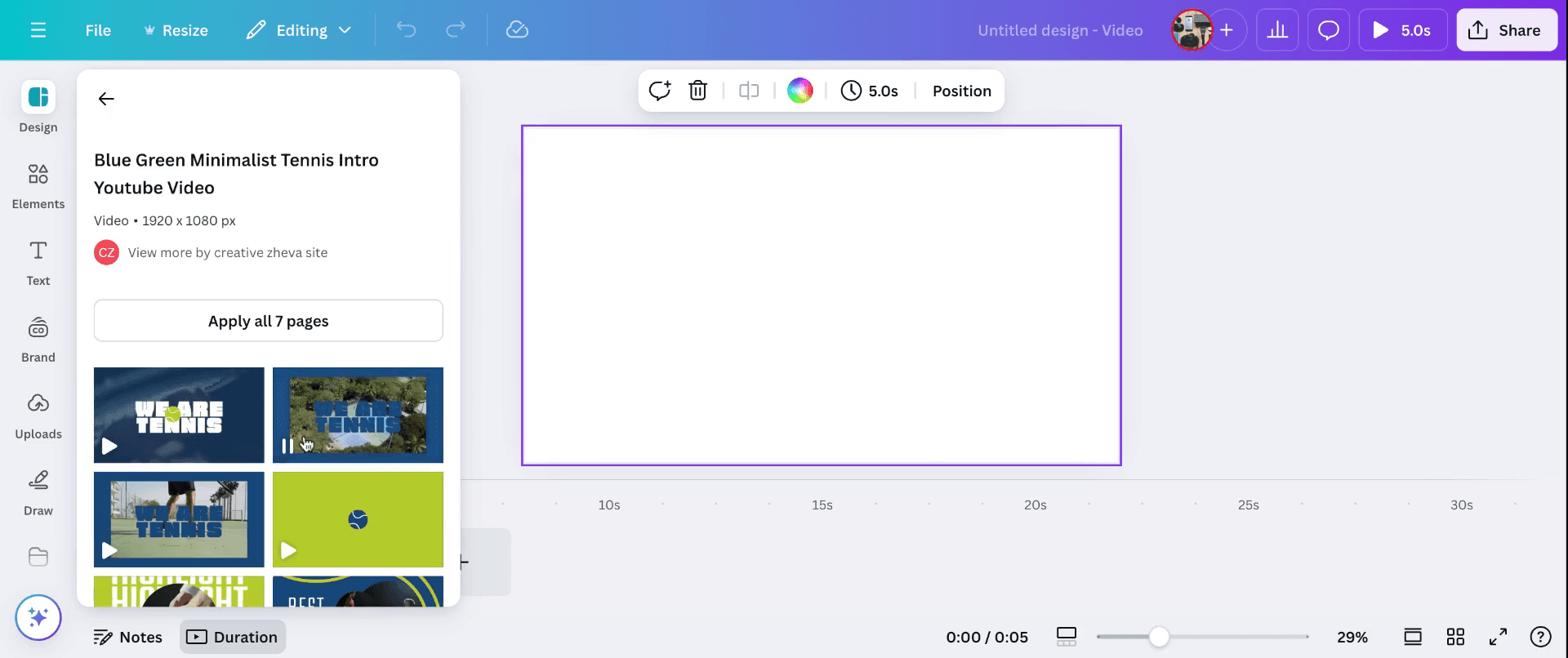
За да започнете, отидете до секцията за дизайн и изберете видео от шаблон . След като видеото бъде приложено, превъртете надолу до таймлайна, където можете да подрязвате видеото директно.
Стъпка 2
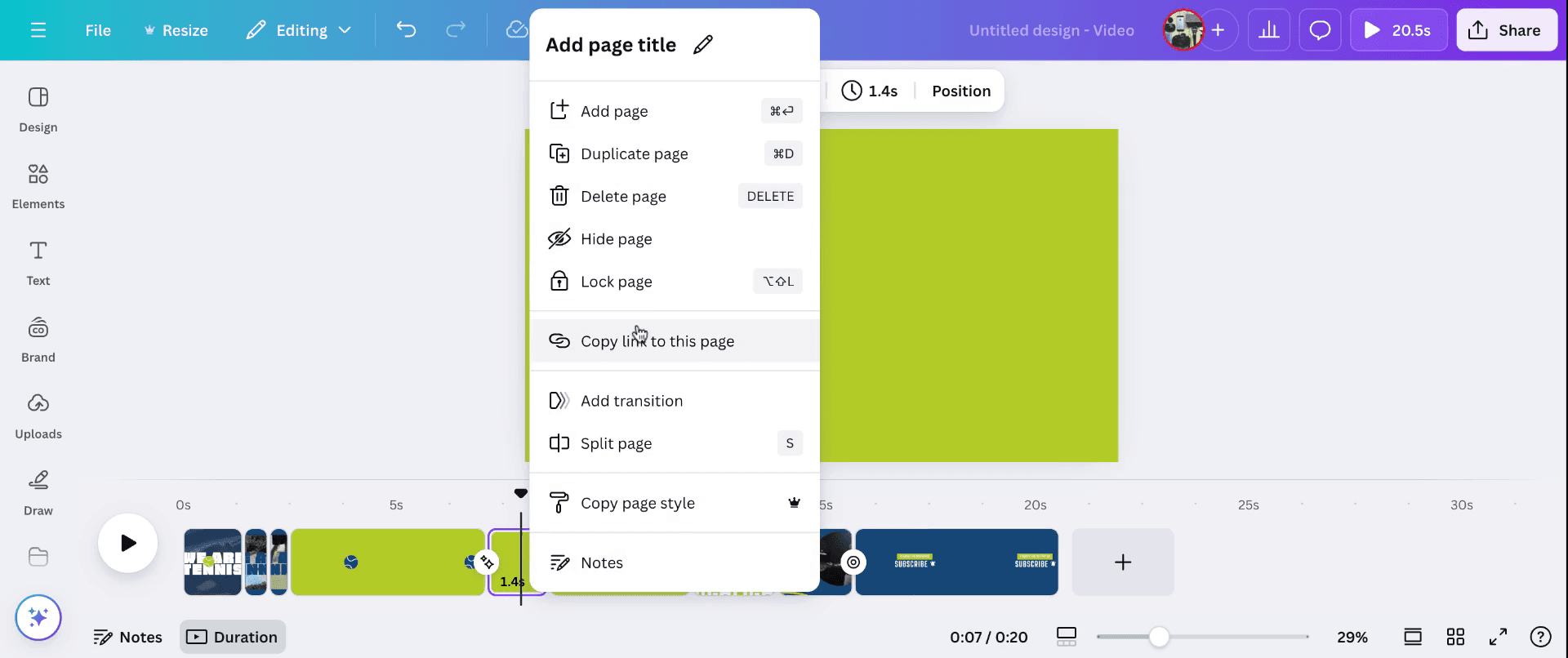
Имате възможност да добавите нова страница или да разделите съществуващата. Освен това можете да изтриете или дублирате страницата с видеото според нуждите.
Стъпка 3
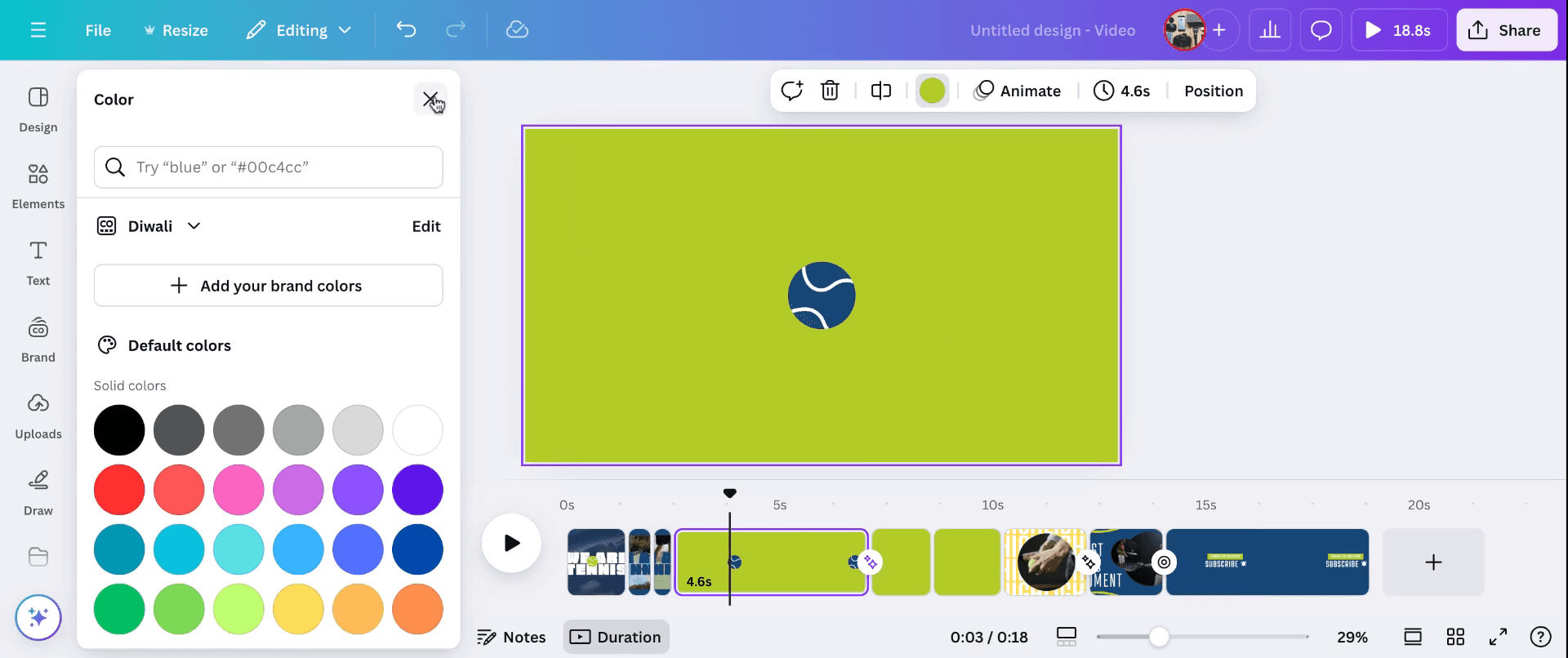
Ако е необходимо, можете да повторите същата страница или да я изтриете. Също така имате опция да промените фоновия цвят по ваш избор и да приложите анимации. Редакциите на видеото могат да се правят директно от този интерфейс.
Стъпка 4
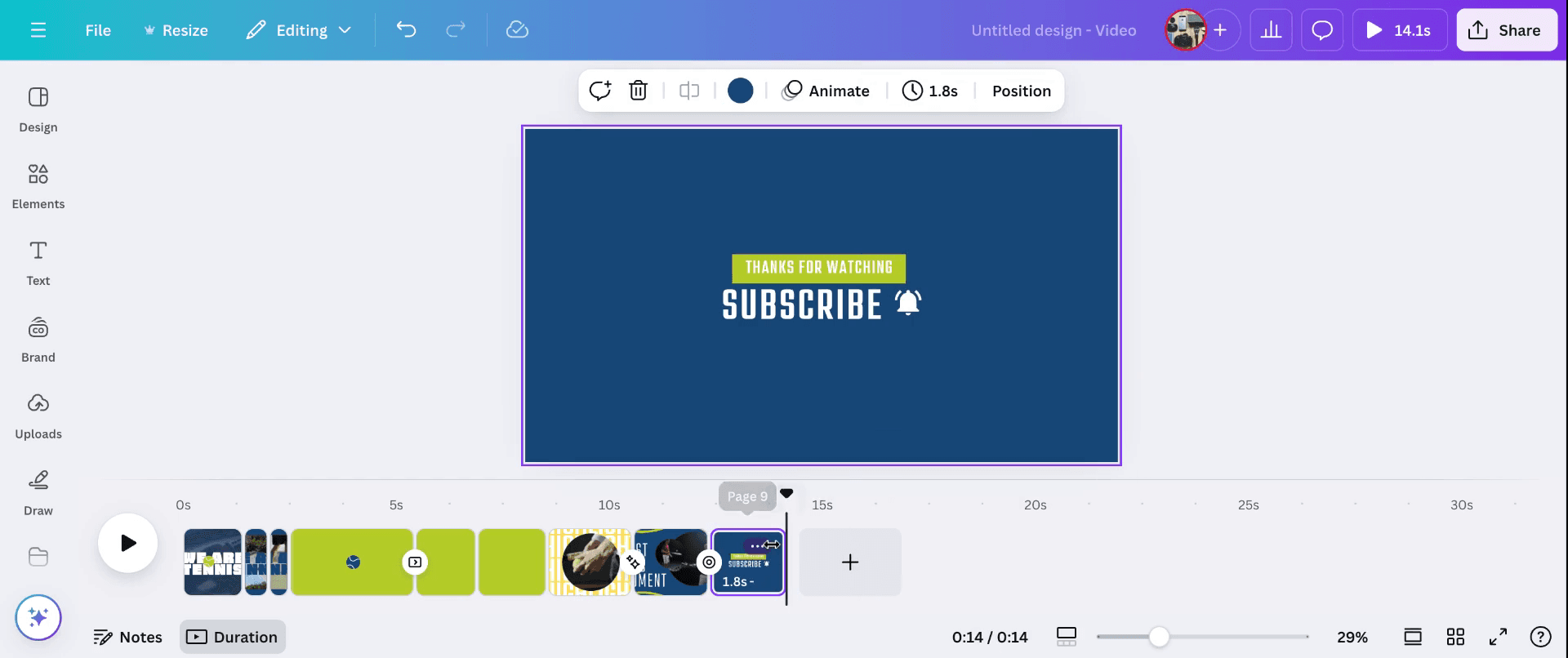
Достъпете опциите за преход под видеото, за да правите промени. Разгледайте различните функции там, за да усъвършенствате редакциите си.
Стъпка 5
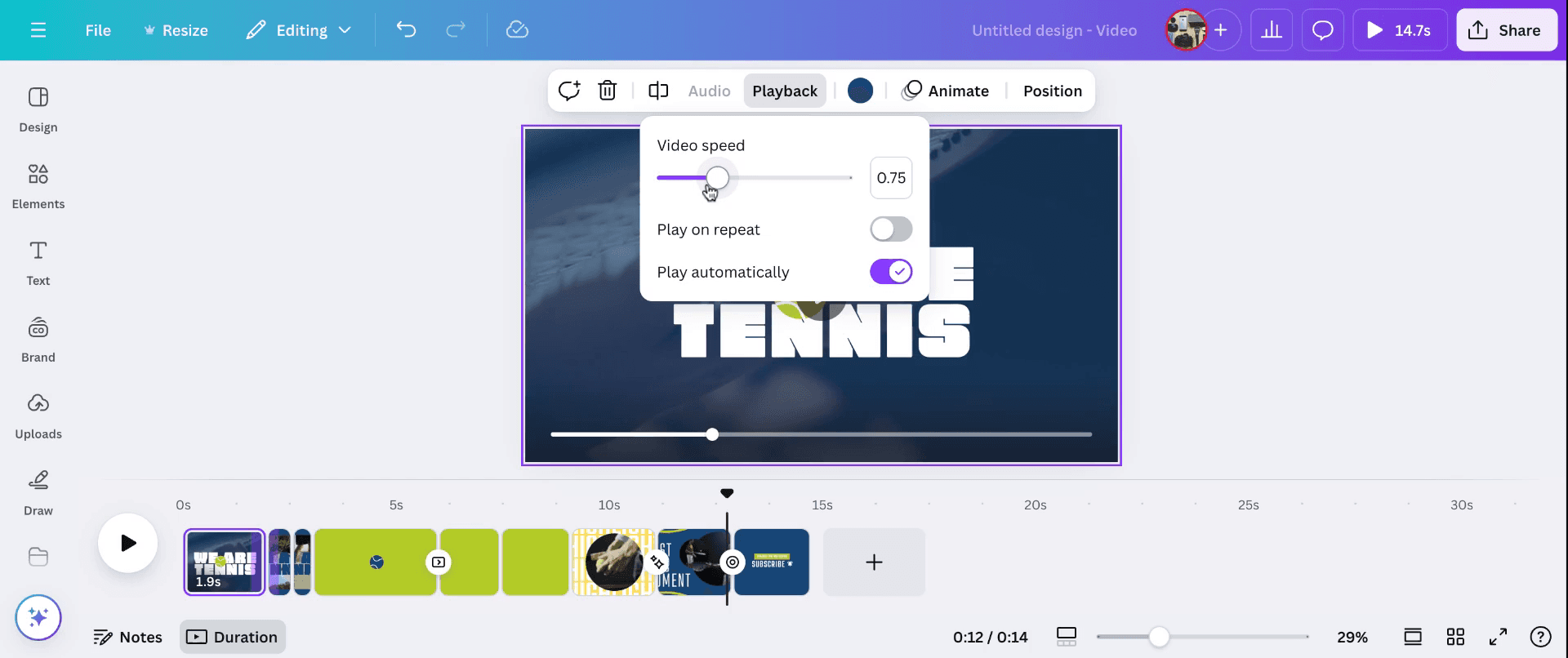
След като приключите с редакциите, можете да пуснете видеото от playroom. Също така можете да регулирате скоростта на възпроизвеждане и да прегледате настройките за визуалната скорост.
Стъпка 6
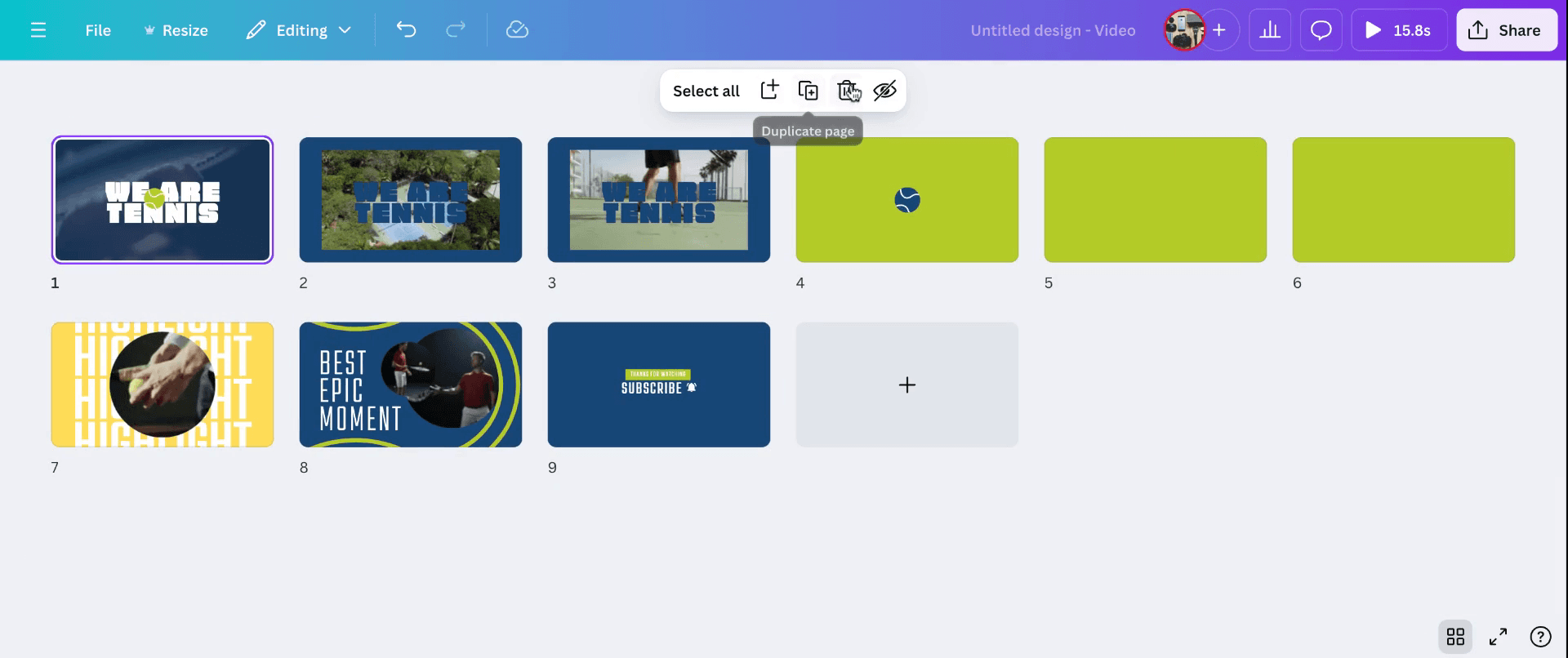
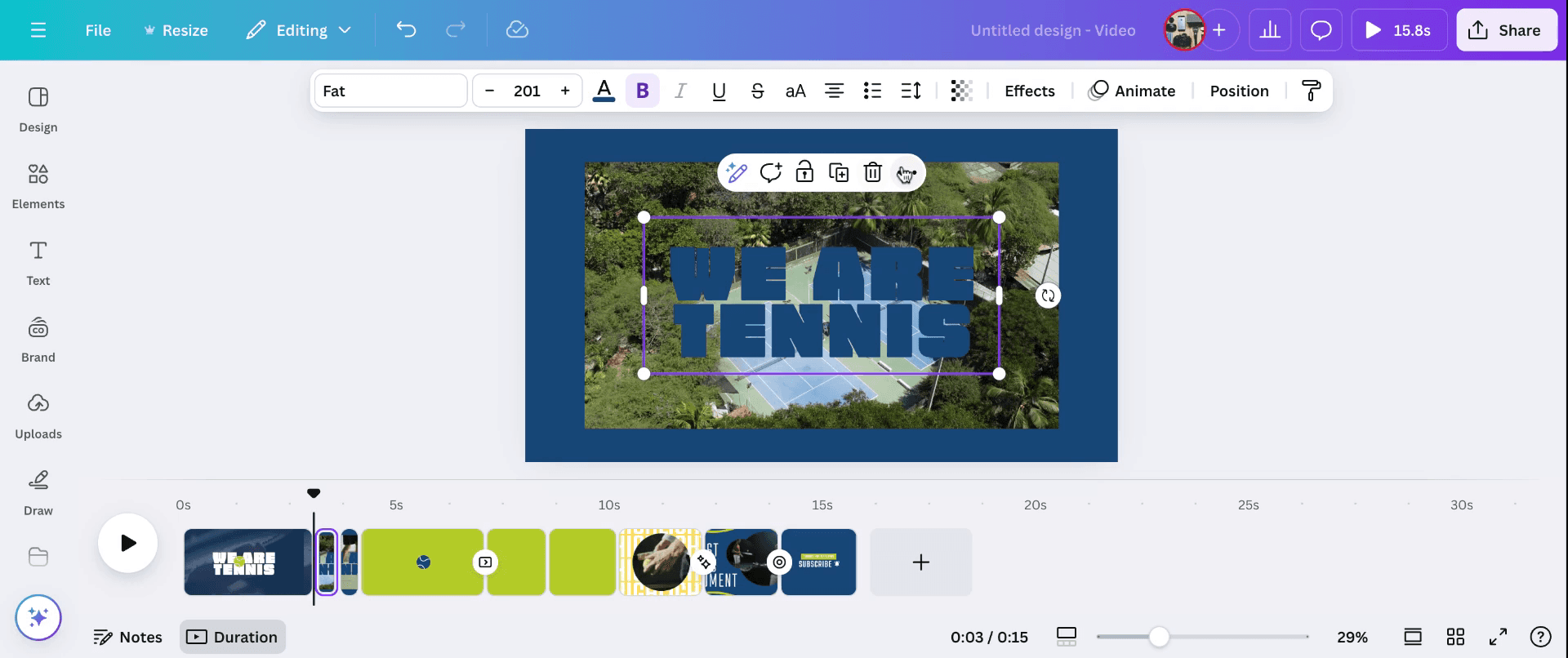
За по-широк преглед използвайте опцията за great view. Това ви позволява да дублирате или да изберете конкретни страници за редактиране. Използвайте опцията magic light, за да редактирате текст във видеото.
Това са стъпките за редактиране на видеа в Canva по-бързо.
Професионални съвети за редактиране на видеа в Canva по-ефективно
Използвайте предварително подготвени шаблони: Започнете с шаблон за видео в Canva, за да спестите време и да поддържате професионален вид. Изберете такъв, който най-близо съответства на стила, който искате.
Възползвайте се от редактиране по таймлайн: Използвайте таймлайна в долната част, за да настройвате продължителността на клиповете, да пренареждате сцените и да синхронизирате елементите с прецизност.
Групирайте и подравнявайте елементите: Изберете няколко елемента и ги групирайте, за да ги местите или преоразмерявате заедно. Използвайте направляващи за подравняване за последователно позициониране.
Използвайте клавишни комбинации: Научете клавишните комбинации в Canva като „Ctrl+C“ (копиране), „Ctrl+V“ (поставяне) и „Ctrl+G“ (групиране), за да ускорите работния си процес.
Преглеждайте често: Кликнете върху бутона за пускане, за да преглеждате видеото си редовно, като се уверите, че преходите са плавни и подравняването е правилно, преди да експортирате.
Чести проблеми и как да ги избегнете при редактиране на видеа в Canva
Прекалено усложнен дизайн: Добавянето на твърде много елементи може да направи видеото да изглежда претрупано.
Решение: Придържайте се към минималистичен стил, като използвате само необходимите елементи, за да предадете посланието си ефективно.Пропускане на лимитите за продължителност на видеото: Ако забравите да настроите дължината на видеото, може да се получат резки прекъсвания.
Решение: Използвайте таймлайна, за да съпоставите продължителността на клиповете и преходите с вашето съдържание.Лоша четимост на текста: Използването на шрифтове или цветове, които се сливат с фона, може да направи текста труден за четене.
Решение: Приложете контрастни цветове или добавете фон зад текста за по-голяма яснота.Пропускане на преходите: Рязките промени на сцените може да изглеждат „стряскащо“.
Решение: Използвайте ефектите за преход в Canva, за да създадете плавни промени в сцените и да поддържате поток.Експортиране с ниско качество: Изтеглянето на видеа в неподходящ формат може да доведе до понижено качество.
Решение: Винаги експортирайте видеата в MP4 формат с най-високите настройки за качество, за най-добър резултат.
Често задавани въпроси за това как да редактирате видеа в Canva по-ефективно
Мога ли да редактирам продължителността на видеото в Canva?
Да, можете да настройвате продължителностите на видеото, като използвате таймлайна в долната част. Плъзнете краищата на клипа, за да увеличите или намалите дължината му.Има ли Canva разширени инструменти за редактиране на видео?
Canva предлага основни инструменти за редактиране на видео като подрязване, преходи и текстови наслагвания, но не е толкова напреднала като специализиран софтуер за редактиране на видео.Мога ли да добавя музика към видеото си в Canva?
Да, Canva предоставя библиотека с музикални тракове без авторски права, които можете да добавяте към видеата си.Как мога да гарантирам, че видеото ми изглежда професионално?
Използвайте последователни шрифтове, цветове и преходи. Придържайте се към простo оформление и се уверете, че елементите са добре подравнени.Какви настройки за експортиране да използвам за най-добро качество?
Изтеглете видеото си в MP4 формат с най-високата налична резолюция за оптимално качество.
Това е ръководство стъпка по стъпка за това как да редактирате видеа в Canva по-бързо
Свързани уроци



