
Как да изтеглите всички ключови думи от Ahrefs – кратък урок
Научете как да експортирате и изтеглите всички данни за ключови думи от Ahrefs за SEO анализ, планиране на PPC или проучване на конкуренти само с няколко лесни стъпки.
Това ръководство предоставя стъпка по стъпка процес за изтегляне на всички ключови думи от Ahrefs. Следвайте тези инструкции, за да навигирате ефективно в платформата и да извлечете необходимите данни за ключови думи.
1. Достъп до Site Explorer
Влезте в своя акаунт в Ahrefs и отидете до инструмента Site Explorer.
2. Въведете домейна
Въведете домейна на уебсайта (напр. example.com) в полето за търсене и натиснете Enter.
3. Навигирайте до Organic Keywords
В лявата странична лента кликнете върху Organic Keywords. Това ще покаже всички ключови думи, за които домейнът се класира органично.
4. Експортирайте данните
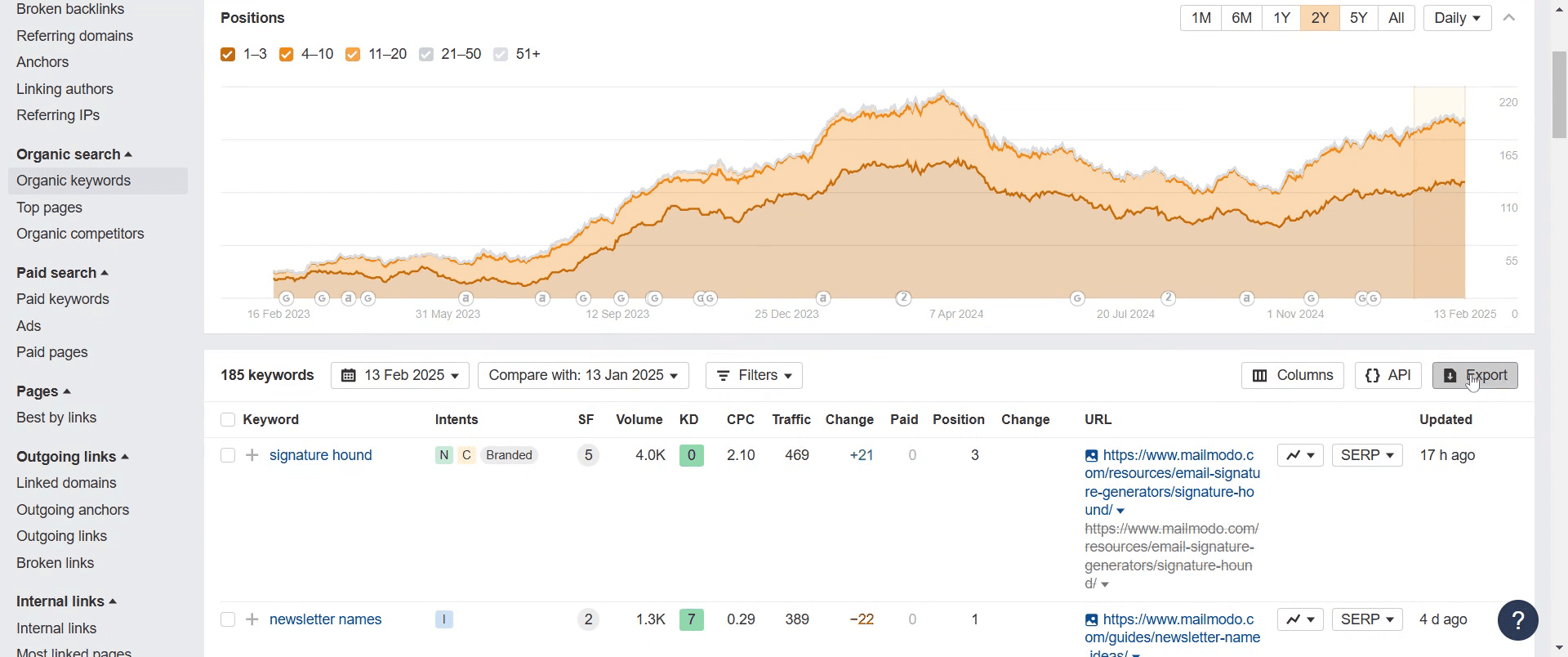
Кликнете върху бутона Export в горния десен ъгъл на отчета за ключови думи. Изберете предпочитания диапазон от данни (напр. пълен експорт) и формат за експортиране — обикновено CSV.
5. Анализирайте данните си
След като ги изтеглите, отворете файла в Excel, Google Sheets или друга софтуерна програма за електронни таблици, за да сортирате, филтрирате или анализирате допълнително ключовите думи.
Ръководство стъпка по стъпка: Как да изтеглите всички ключови думи от Ahrefs
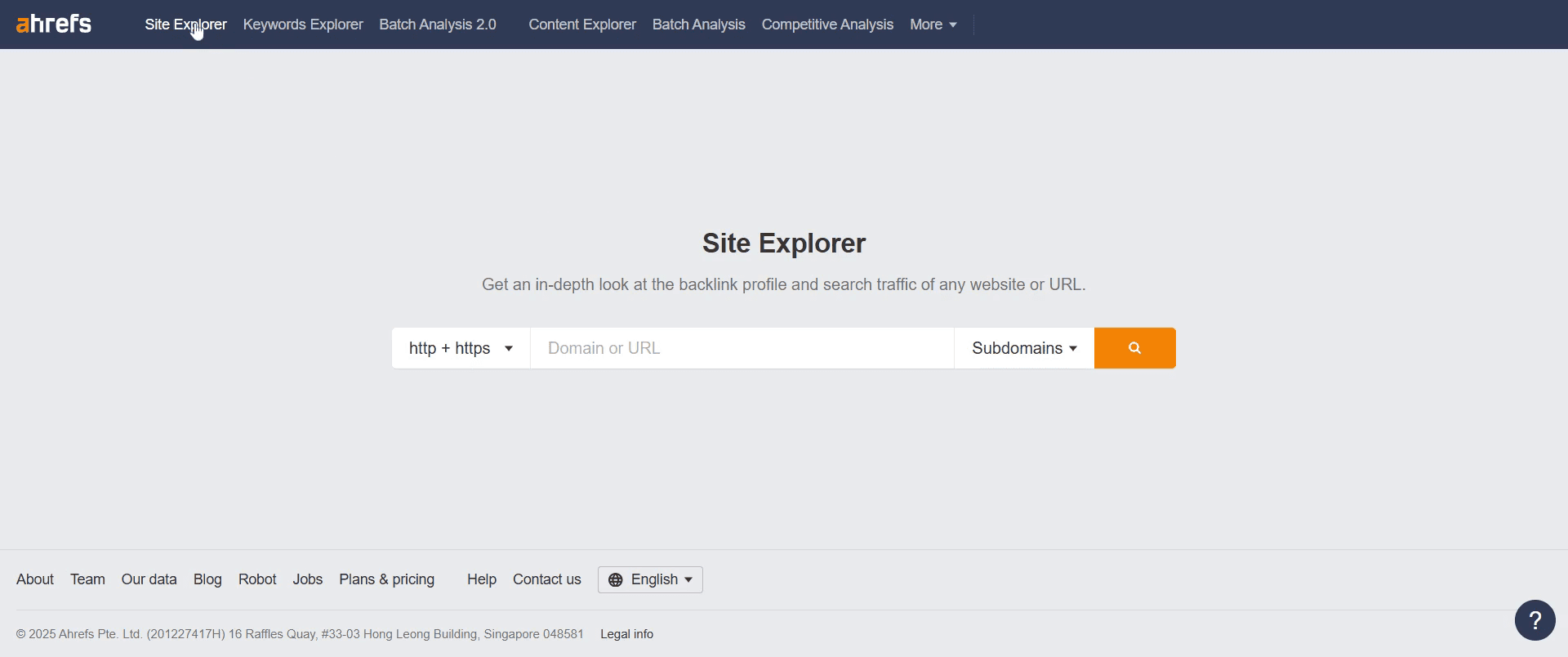
Стъпка 1
Отидете и кликнете върху Site Explorer.
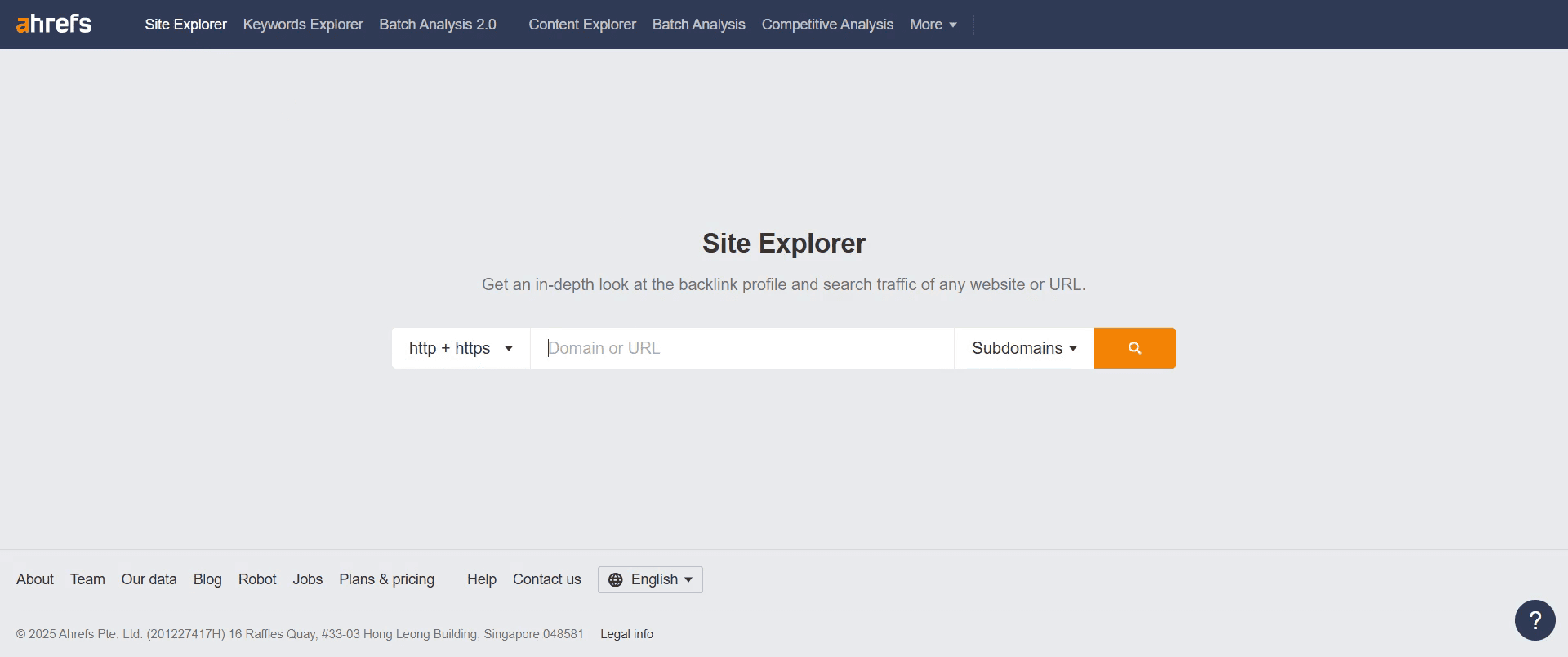
Стъпка 2
В полето за търсене въведете URL адреса на уебсайта.
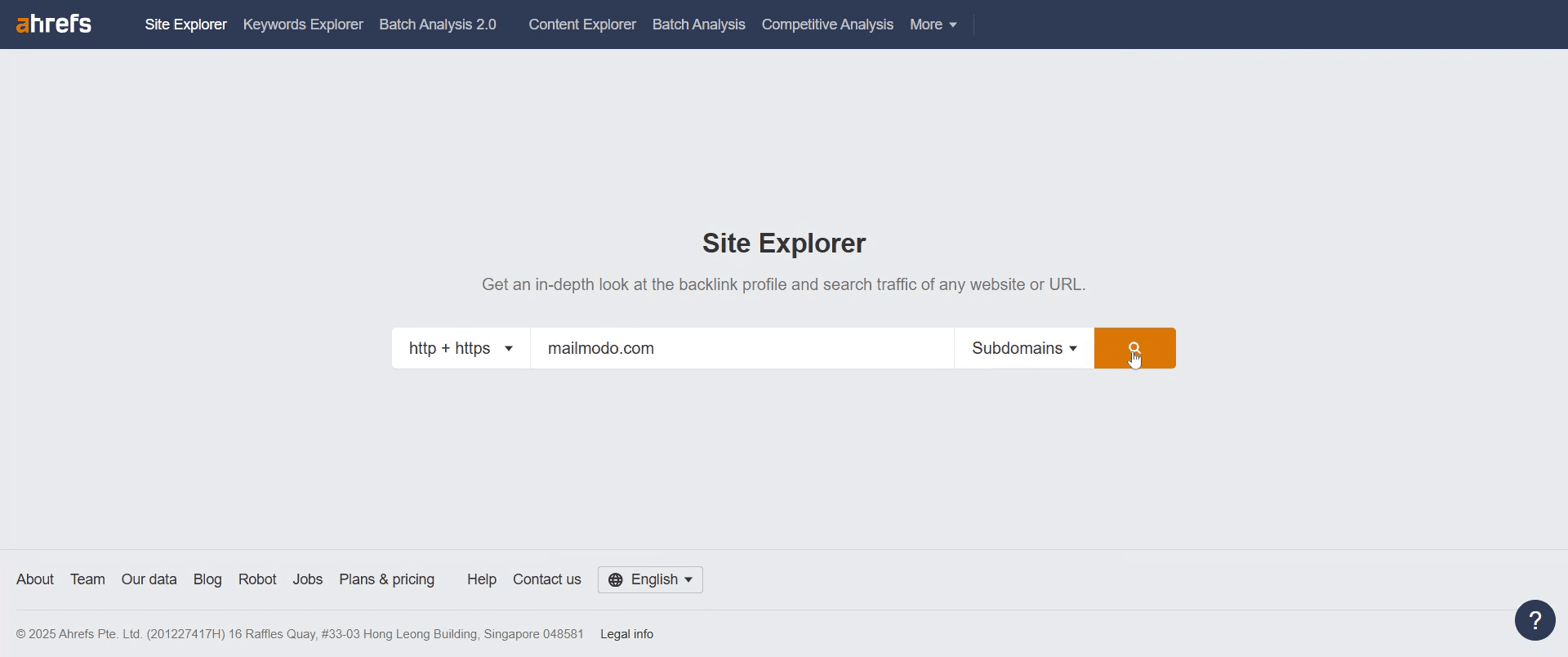
Стъпка 3
Продължете, като кликнете върху опцията за търсене.
Стъпка 4
Отидете до опцията „Organic Keywords“ от лявата страна и кликнете върху нея.
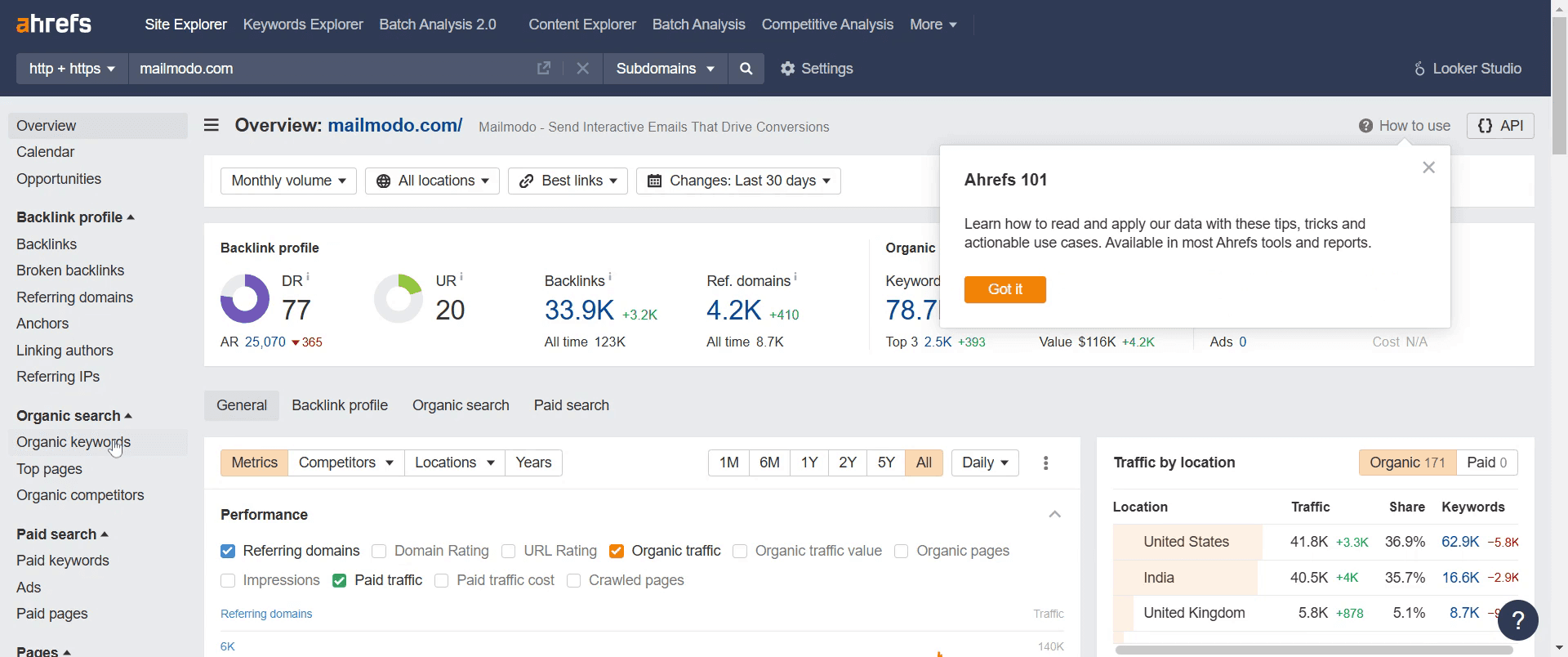
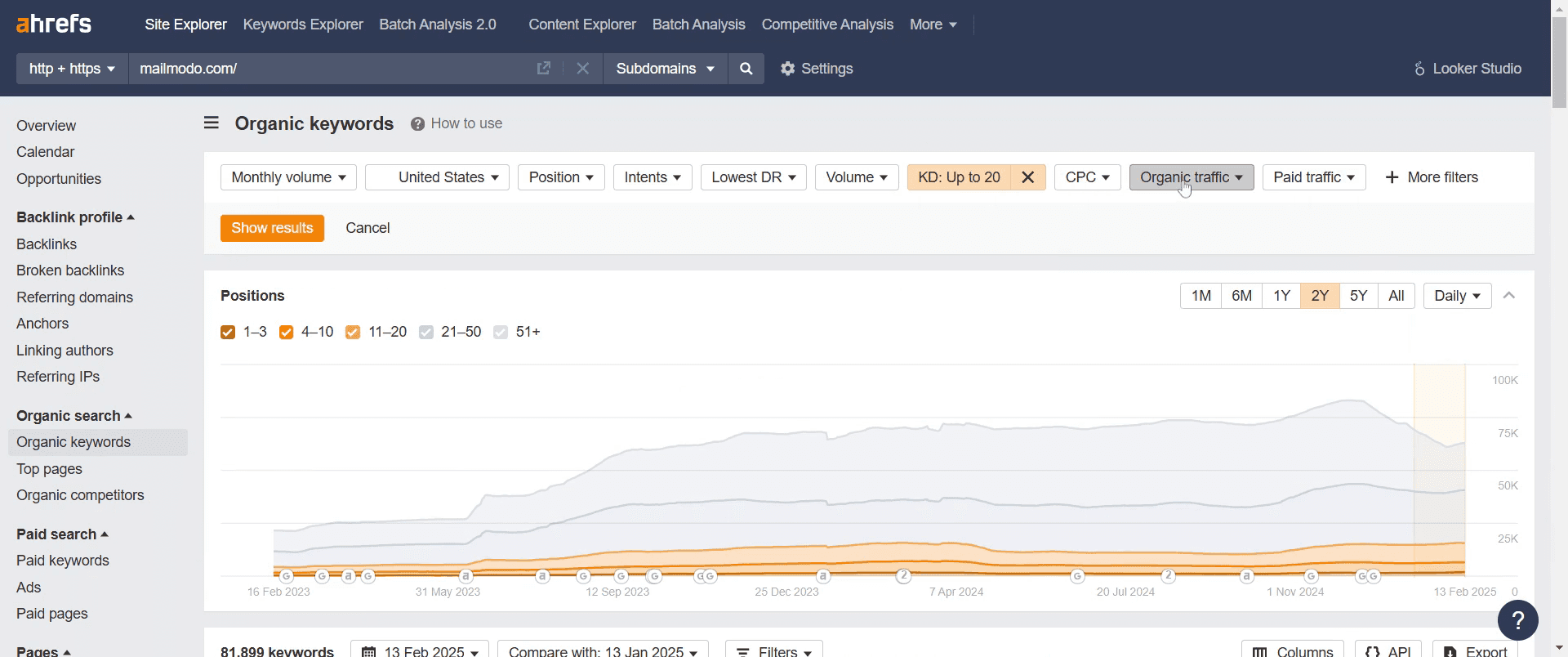
Стъпка 5
Настройте филтъра за органичен трафик според нуждите си.
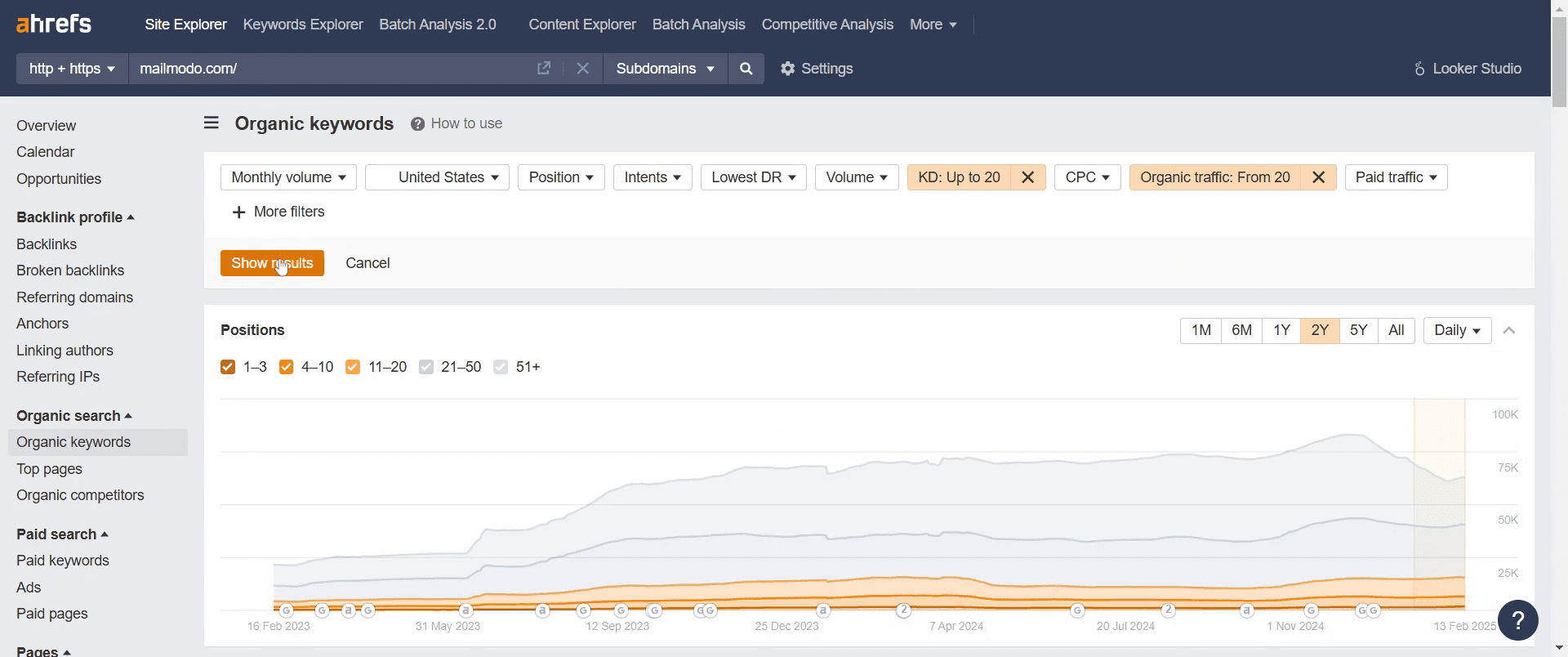
Стъпка 6
След това отидете на „Show Results“ и кликнете върху него.
Стъпка 7
Намерете опцията "Export" и кликнете върху нея.
Стъпка 8
Накрая изберете опцията за експортиране, както е показано на изображението.

Готово. Това е ръководство стъпка по стъпка за това как да изтеглите всички ключови думи от Ahrefs.
Професионални съвети за изтегляне на всички ключови думи от Ahrefs
Използвайте опцията Export в Ahrefs, за да изтеглите данни за ключови думи във формат CSV или Excel
Приложете филтри, за да прецизирате списъка с ключови думи и да извлечете само релевантните данни
Уверете се, че имате подходящ план в Ahrefs, който позволява експортиране на ключови думи на едро
Чести грешки & как да ги избегнете при изтегляне на всички ключови думи от Ahrefs
Неизбиране на правилния списък с ключови думи - Проверете отчета (Keyword Explorer, Organic Keywords и т.н.) още веднъж, преди да експортирате
Пренебрегване на съвместимостта на формата на файла - Изберете CSV или Excel формат според предпочитания от вас инструмент за анализ на данни
Експортиране на твърде много данни наведнъж - Използвайте филтри, за да стесните ключовите думи и да получите по-практични прозрения
Често задавани въпроси за изтегляне на всички ключови думи от Ahrefs
Мога ли да експортирам данни за ключови думи във формат CSV?
Да, Ahrefs позволява експортиране на данни за ключови думи във формати CSV и ExcelТрябва ли ми платен план в Ahrefs, за да изтегля ключови думи?
Да, само потребители с определени платени планове могат да имат достъп и да експортират данни за ключови думи на едроМога ли да филтрирам ключови думи преди експортиране?
Да, можете да приложите филтри като търсене по обем, трудност на ключовата дума и CPC, преди да изтеглитеИма ли лимит колко ключови думи мога да експортирам?
Лимитът за експортиране зависи от абонаментния ви план в AhrefsКак да направя screen record на mac?
За screen record на Mac, можете да използвате Trupeer AI. Той ви позволява да заснемете целия екран и предоставя AI възможности като добавяне на AI аватари, добавяне на voiceover, добавяне на zoom in и out във видеото. С функцията за AI видео превод на trupeer можете да преведете видеото на 30+ езика.Как да добавя AI аватар към screen recording?
За да добавите AI аватар към screen recording, ще трябва да използвате инструмент за AI screen recording. Trupeer AI е инструмент за AI screen recording, който ви помага да създавате видеа с множество аватари и също така ви помага да създадете свой собствен аватар за видеото.Как да направя screen record на windows?
За screen record на Windows, можете да използвате вградения Game Bar (Windows + G) или усъвършенстван AI инструмент като Trupeer AI за по-разширени функции като AI аватари, voiceover, превод и т.н.Как да добавя voiceover към видео?
За да добавите voiceover към видеа, изтеглете trupeer ai chrome extension. След като се регистрирате, качете видеото си със звук, изберете желания voiceover от trupeer и експортирайте редактираното си видео.Как да увелича (Zoom) по време на screen recording?
За да увеличите по време на screen recording, използвайте ефектите за zoom в Trupeer AI, които ви позволяват да увеличавате и намалявате в конкретни моменти, като по този начин усилвате визуалното въздействие на видеосъдържанието си.
Препоръчани материали
Генератор на техническа документация
Как да превърнете изображение в страница за оцветяване в Canva
Как да печатате двустранно в Canva
Как да разтегнете текст в Canva
Свързани уроци


