
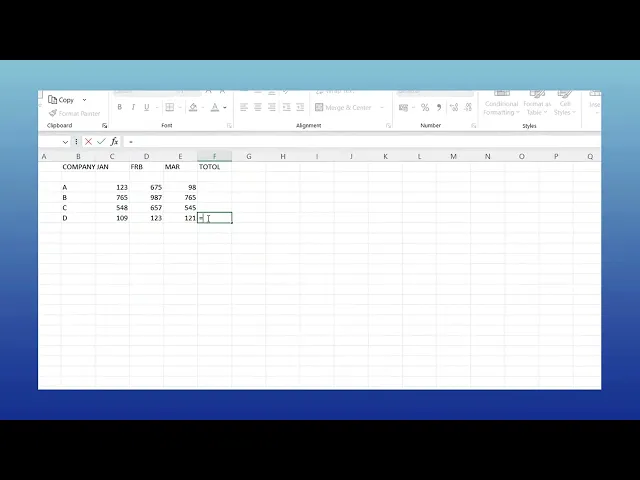
Как да създавате формули в Excel – ръководство за начинаещи
Научете как да пишете основни и напреднали формули в Excel. Това ръководство стъпка по стъпка обхваща как да използвате функции като SUM, AVERAGE и IF с примери.
Този документ предоставя стъпка по стъпка процес за създаване на персонализирана формула в Microsoft excel.
Следвайки тези инструкции, ще научиш как ефективно да въвеждаш и използваш формули в електронна таблица, за да извършваш изчисления.
Формулите в Excel ти помагат да извършваш изчисления динамично, като използваш стойности от клетки, математически операции и вградени функции.
Ръководство стъпка по стъпка:
1. Избери клетката
Кликни върху клетката, в която искаш да се появи резултатът от твоята формула.
2. Започни с равен знак =
Всяка формула започва с =, за да може Excel да разбере, че въвеждаш формула.
3. Използвай препратки към клетки или стойности
Препратки към клетки: Използвай етикети като
A1,B2и т.н., за да се позоваваш на клетки. Това прави твоята динамична формула.Директни стойности: Можеш също да въвеждаш числа директно, напр.,
=10 + 5.
4. Използвай математически оператори
+за събиране-за изваждане*за умножение/за деление^за степенуване
5. Приложи вградени функции
Excel има много полезни функции:
=SUM(A1:A5)– Събира стойностите в A1 до A5.=AVERAGE(B2:B10)– Намира средната стойност на избрания диапазон.=IF(C1>100, "Yes", "No")– Връща „Yes“, ако стойността в C1 е над 100; в противен случай „No“.
6. Натисни Enter
Когато формулата ти е готова, натисни Enter, за да изчислиш и да покажеш резултата в избраната клетка.
7. Използвай лентата за формули
Действителната формула ще се появи в лентата за формули, дори когато резултатът е видим в клетката.
Ръководство стъпка по стъпка: Как да създаваш формули в Excel
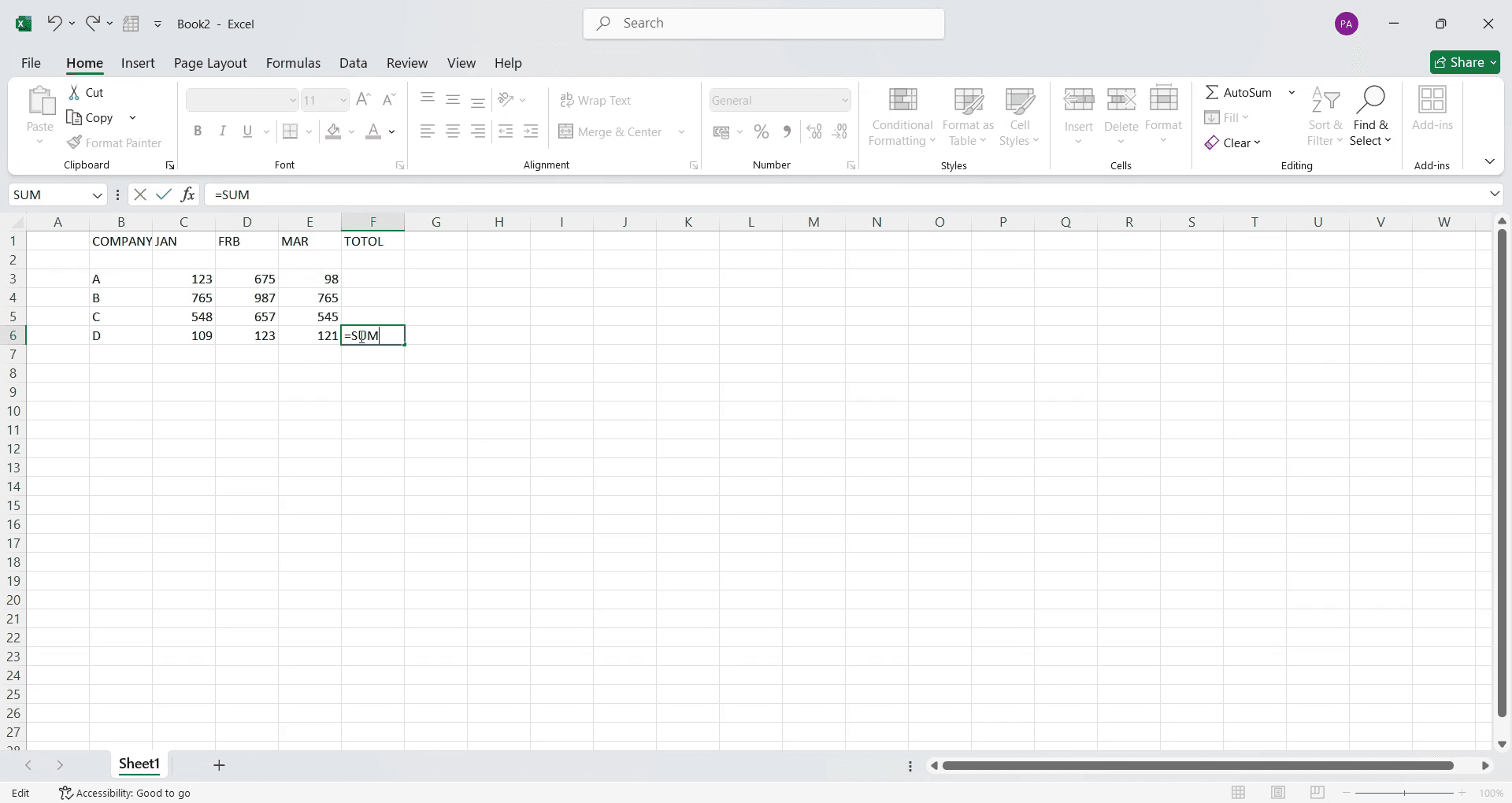
Стъпка 1:
Кликни върху клетката, в която искаш да се появи резултатът. След това въведи равен знак (=), последван от името на формулата, например SUM.
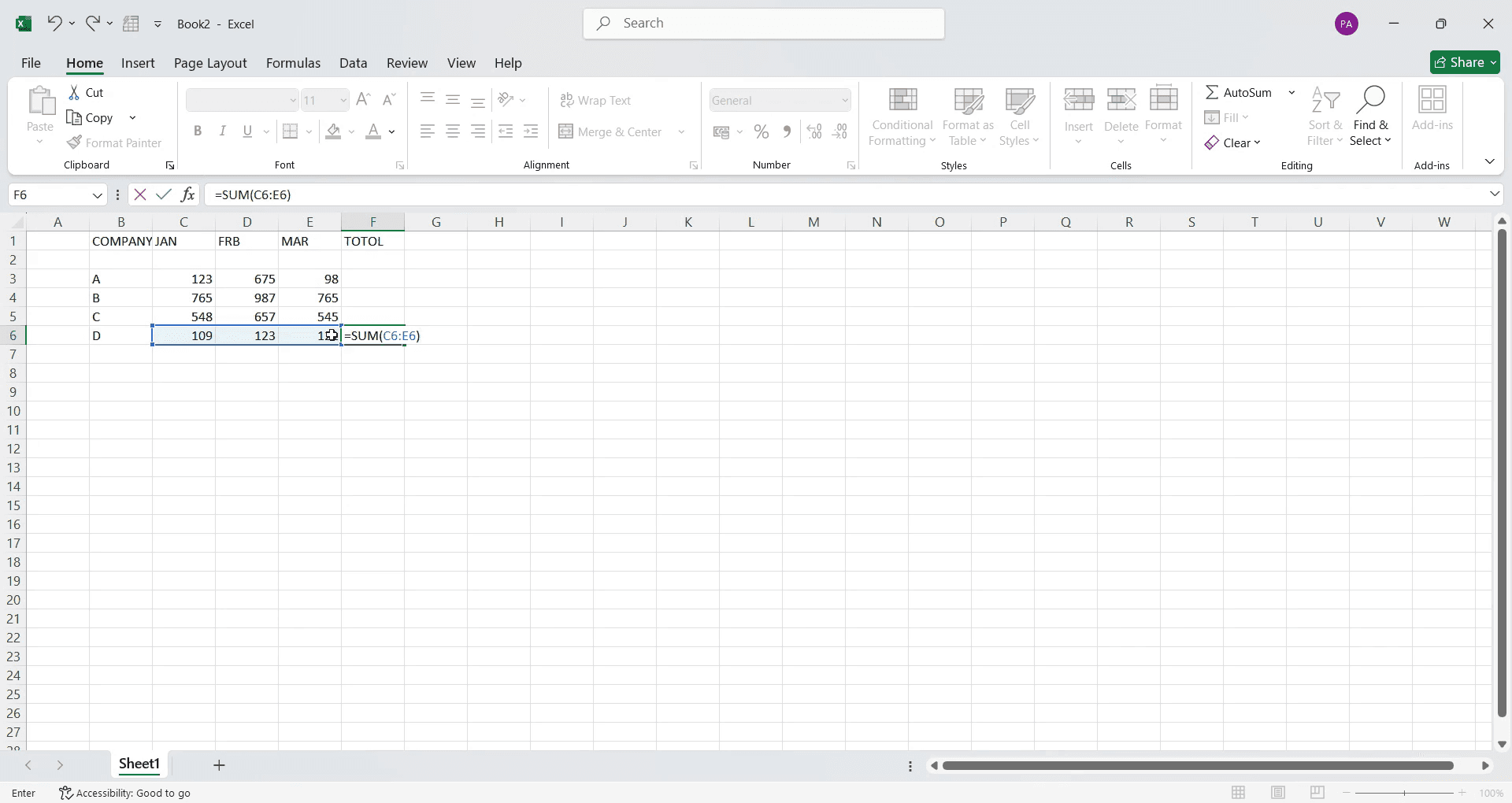
Стъпка 2
След като въведеш SUM, отвори скоба( и избери диапазона от клетки, които искаш да се сумират, като кликнеш и плъзнеш върху тях.
Стъпка 3
Увери се, че затваряш скобата ) след като избереш диапазона. Накрая натисни Enter на клавиатурата си. Изчислената сума ще се появи в избраната клетка
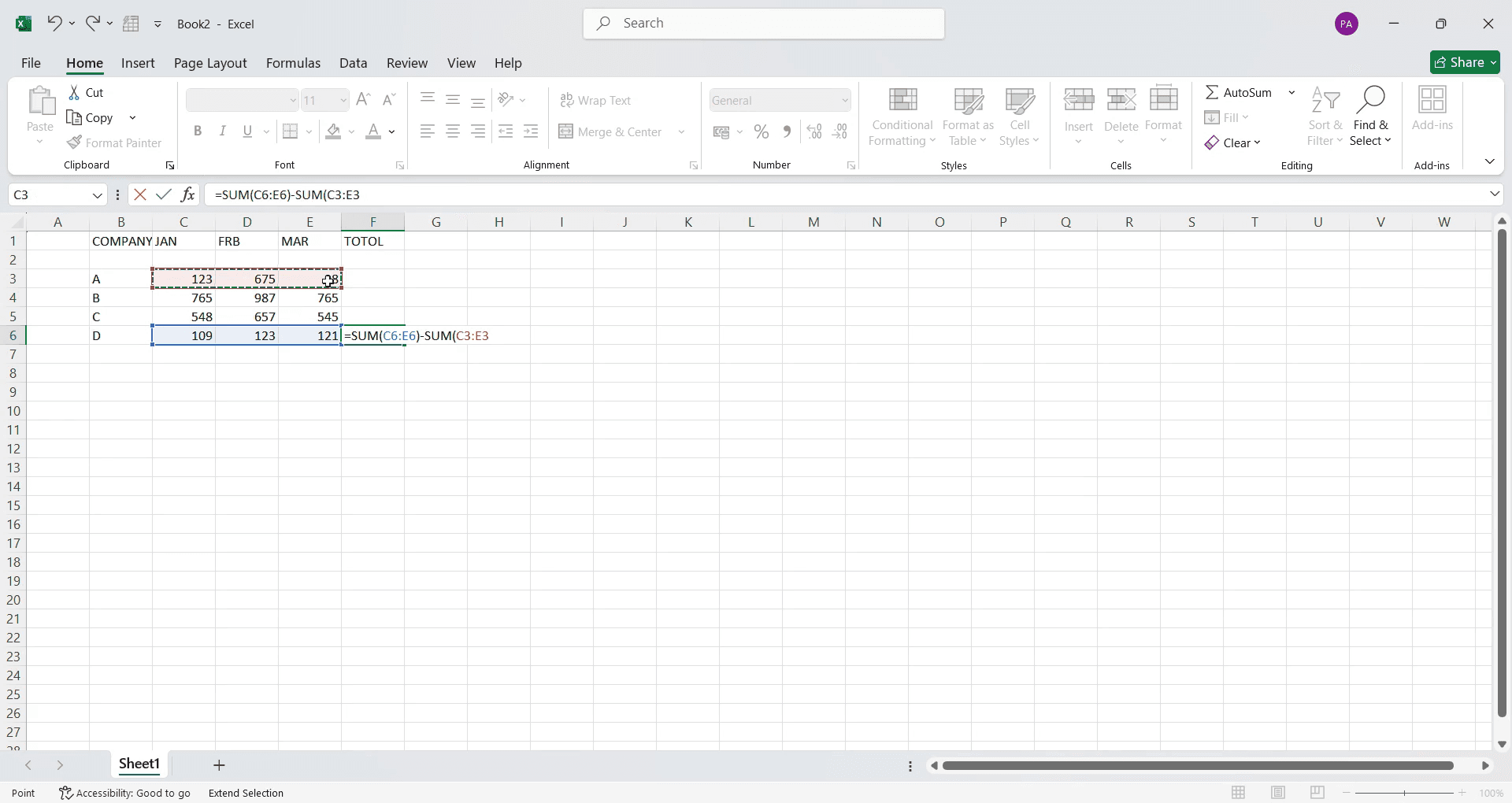
Стъпка 4
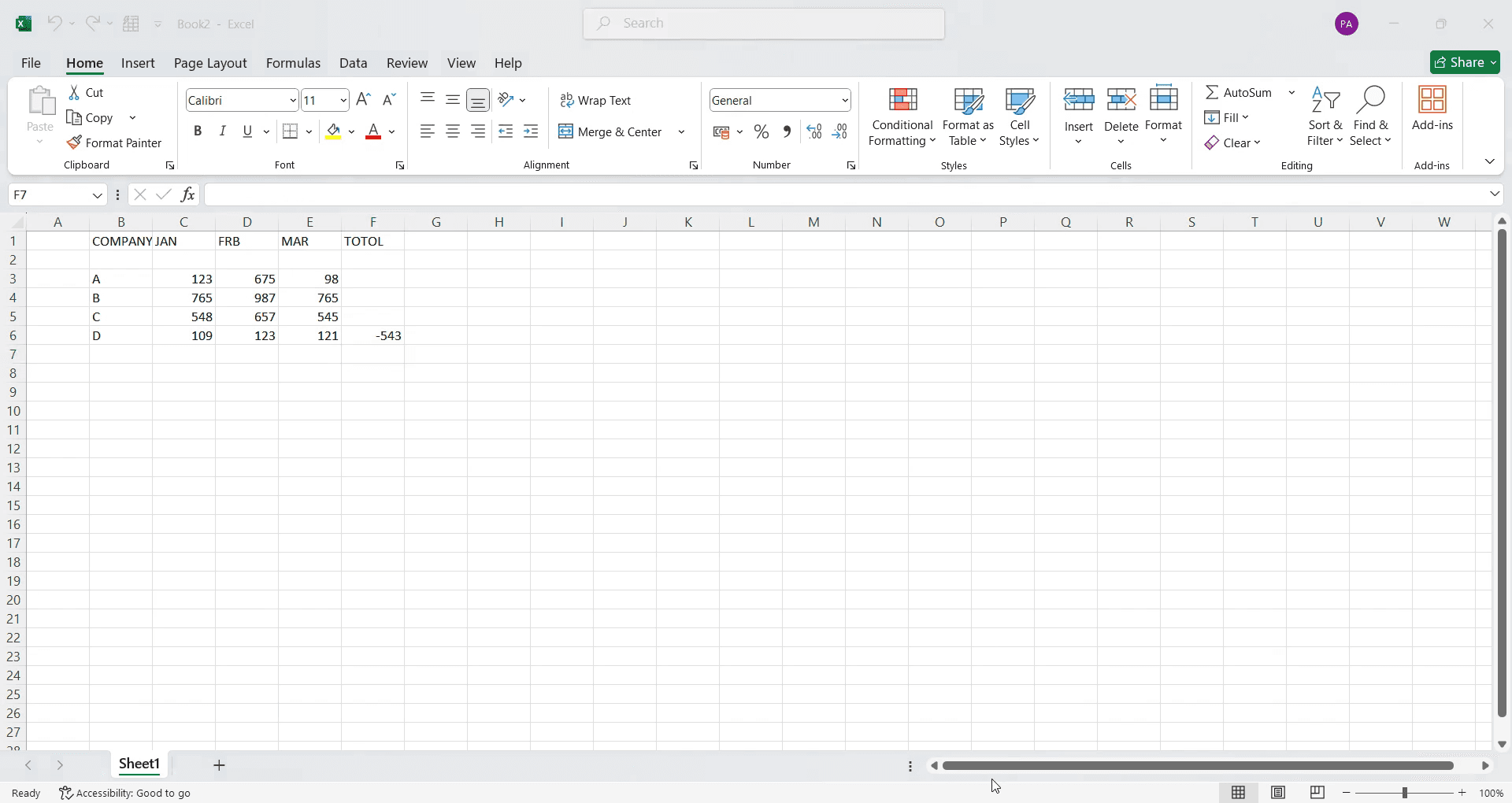
Ето как ще изглежда формулата ти, когато я добавиш.
Професионални съвети за създаване на персонализирана формула в Microsoft Excel
Използвай функцията Define Name на Excel, за да създаваш формули за многократна употреба и да направиш електронните си таблици по-чисти и по-ефективни.
Използвай функцията IF, за да изграждаш условни формули, които могат автоматично да изчисляват стойности въз основа на твоите критерии.
Комбинирай няколко функции като SUM, AVERAGE и VLOOKUP, за да създаваш по-сложни и динамични персонализирани формули.
Чести грешки & как да ги избегнеш при създаване на персонализирана формула в Microsoft Excel
Ако забравиш да използваш правилни препратки към клетки (абсолютни vs. относителни), това може да доведе до грешки при копиране на формули — винаги проверявай преди да копираш.
Използването на неправилни скоби може да „счупи“ формулите — провери още веднъж синтаксиса на функцията си, за да се увериш, че е балансиран и правилно структуриран.
Да разчиташ прекалено много на персонализирани формули, без да разбираш логиката им — отдели време да научиш как работи всяка функция във формулата, за да избегнеш грешки.
Често задавани въпроси за създаване на персонализирана формула в Microsoft Excel
1. Мога ли да използвам няколко функции в персонализирана формула в Excel?
Да, можеш да комбинираш няколко функции в една персонализирана формула, например =IF(A1>10, SUM(B1:B5), AVERAGE(C1:C5)).
2. Как да запазя персонализирана формула в Excel за бъдеща употреба?
Можеш да запазиш персонализираните формули като именувани диапазони, като избереш формулата си, отидеш в раздела „Formulas“ и избереш Define Name, за да я използваш повторно в други листове.
3. Как да направя запис на екрана на mac?
За запис на екрана на Mac можеш да използваш Trupeer AI. Той ти позволява да заснемеш целия екран и предоставя AI възможности като добавяне на AI аватари, добавяне на voiceover, добавяне на zoom in и out във видеото. С функцията за AI превод на видео на trupeer можеш да преведеш видеото на 30+ езика.
4. Как да добавя AI аватар към запис на екрана?
За да добавиш AI аватар към запис на екрана, ще трябва да използваш инструмент за AI запис на екрана. Trupeer AI е инструмент за AI запис на екрана, който ти помага да създаваш видеа с множество аватари, а също така ти помага да създадеш свой собствен аватар за видеото.
5. Как да направя запис на екрана на windows?
За запис на екрана в Windows, можеш да използваш вградения Game Bar (Windows + G) или усъвършенстван AI инструмент като Trupeer AI за по-разширени функции като AI аватари, voiceover, превод и т.н.
6. Как да добавя voiceover към видео?
За да добавиш voiceover към видеа, изтегли trupeer ai chrome extension. След като се регистрираш, качи видеото си със звук, избери желания voiceover от trupeer и експортирай редактираното си видео.
7. Как да увелича (Zoom) по време на запис на екрана?
За да увеличиш (zoom) по време на запис на екрана, използвай ефектите за zoom в Trupeer AI, които ти позволяват да увеличаваш и намаляваш в конкретни моменти, като усилваш визуалното въздействие на видеосъдържанието си.
Препоръчани четива
Генератор на техническа документация
Как да активирате линийката в Microsoft Excel
Как да вмъкнете нов работен лист в Microsoft Excel
Как да създадете оценъчна таблица в MS Excel
Как да добавите календар за избор на дата в клетки в MS Excel
Как да препратите клетка от друг лист в Microsoft Excel
Свързани уроци


