
Как да преминете към пейзаж в Canva — бързо ръководство за оформление
Научете как да преминете към пейзаж в Canva, като размените ширината и височината с инструмента Resize. Следвайте това кратко ръководство и създайте видео обиколки на дизайна с Trupeer.
Това ръководство обяснява как да преминете към пейзаж в Canva.
Следвайте стъпките по-долу, за да го разберете по-добре.
За да превключите дизайна си от портрет към пейзаж, инструментът на Canva Resize & Magic Switch го прави лесно — просто коригирайте размерите съответно.
Ръководство стъпка по стъпка
Отворете дизайна си
Отидете до проекта в Canva, който искате да преобразувате.Достъп до Resize & Magic Switch
В горната част на редактора кликнете върху “Resize & Magic Switch.” (Наличен в Canva Pro.)Изберете “Custom Size”
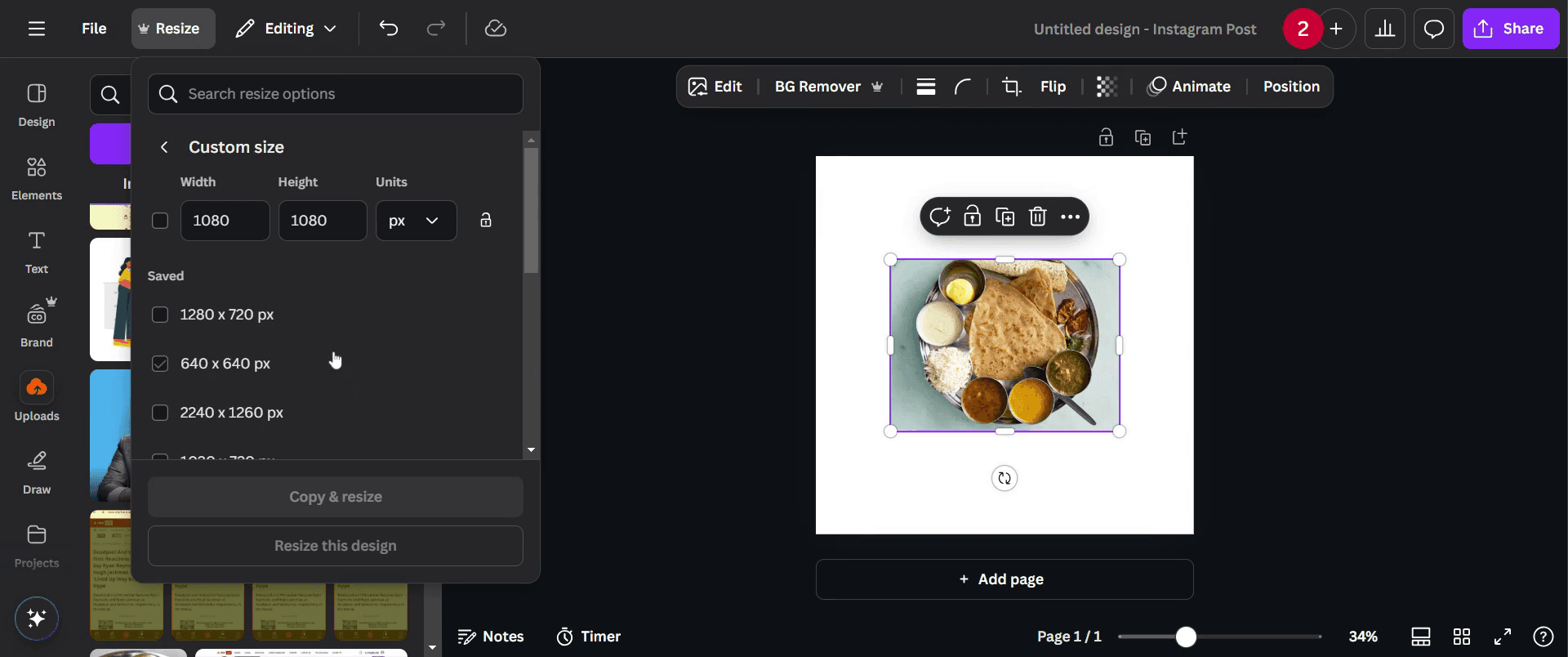
В панела Resize изберете Custom Size.Разменете ширината и височината
Променете размерите на пейзаж:Пример: Променете 800 x 1200 (портрет) на 1200 x 800 (пейзаж).
Кликнете “Continue”
Canva ще коригира размера на платното съответно.Позиционирайте елементите отново
След преоразмеряване някои елементи може да се разместят. Подредете ги ръчно, за да паснат най-добре на новата ориентация.Запазете или споделете
Изтеглете дизайна си или го споделете директно от Canva.
Ръководство стъпка по стъпка: Как да преминете към пейзаж в Canva
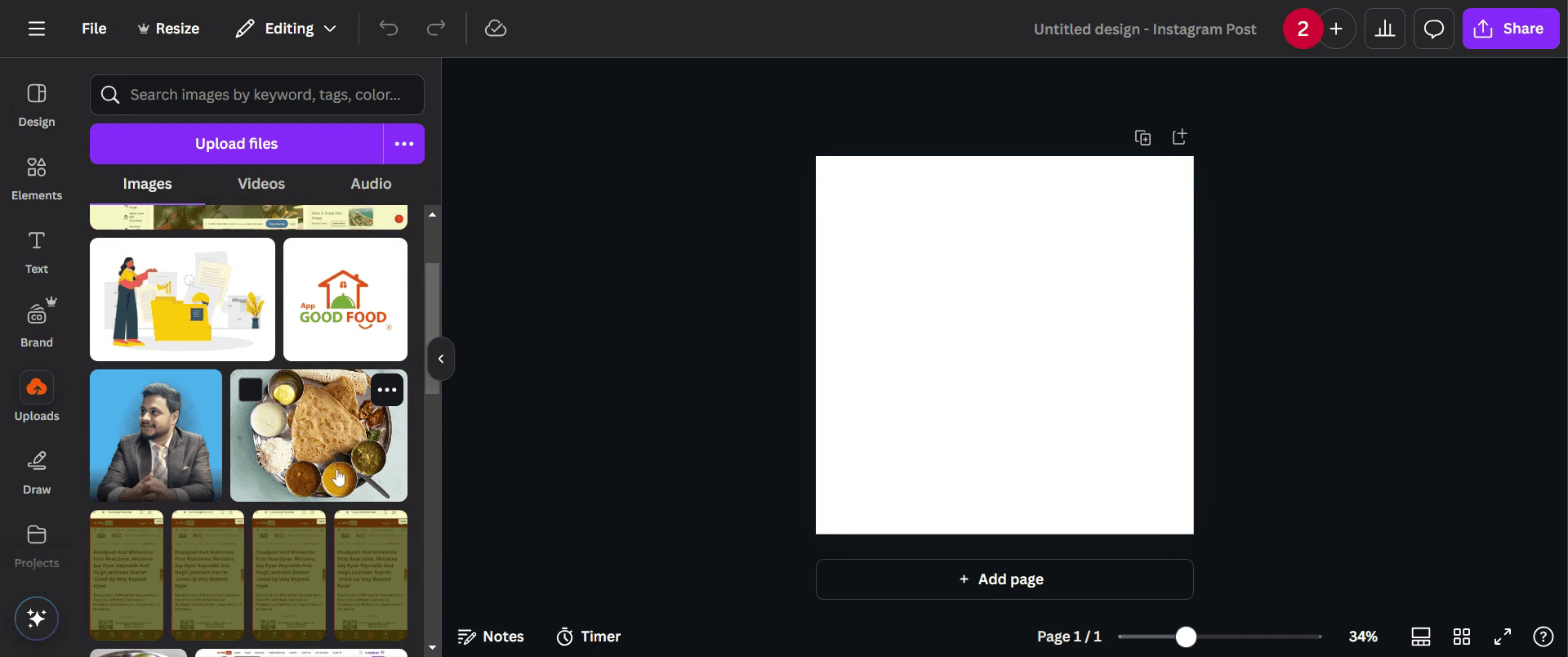
Стъпка 1
Отидете в секцията Uploads отляво в редактора, както е показано на снимката по-долу.
Стъпка 2
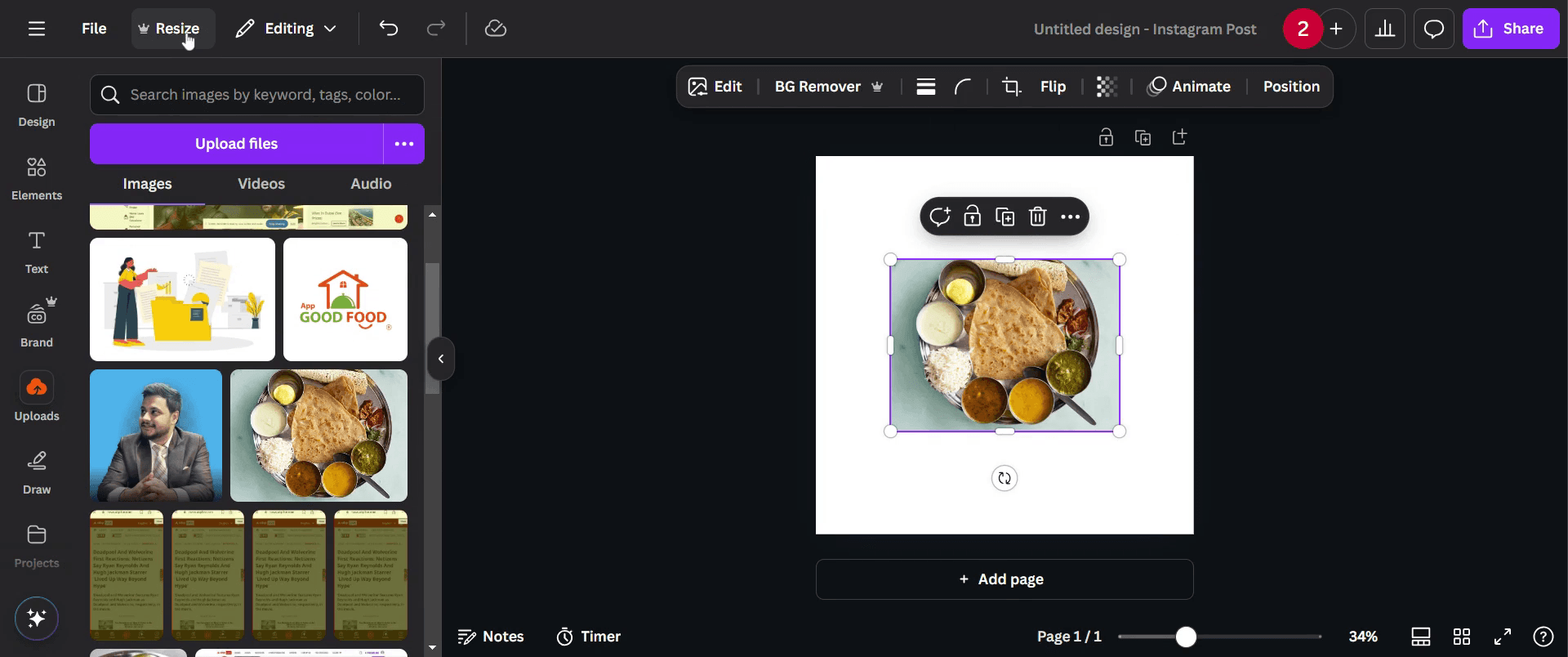
Намерете опцията Resize в горния ляв ъгъл на редактора в Canva.
Стъпка 3
Кликнете върху нея и изберете Custom Size от падащото меню, за да коригирате ръчно размерите на дизайна си за пейзажно оформление.
Стъпка 4
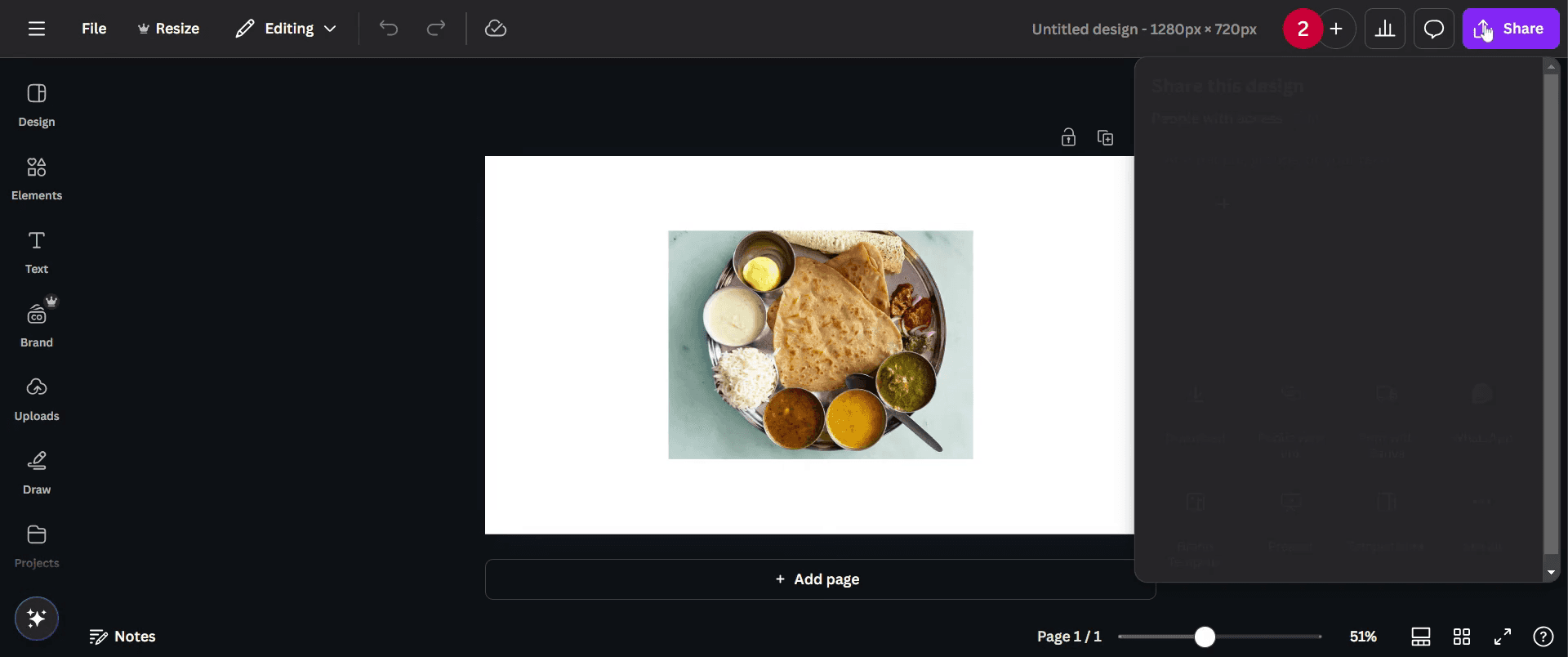
Сега изображението ви ще бъде преоразмерено, за да пасне на пейзажно оформление. След като преоразмерите дизайна според предпочитанията си, можете лесно да го споделите с други, като кликнете върху бутона Share и изберете предпочитания от вас начин за споделяне.
Стъпка 5
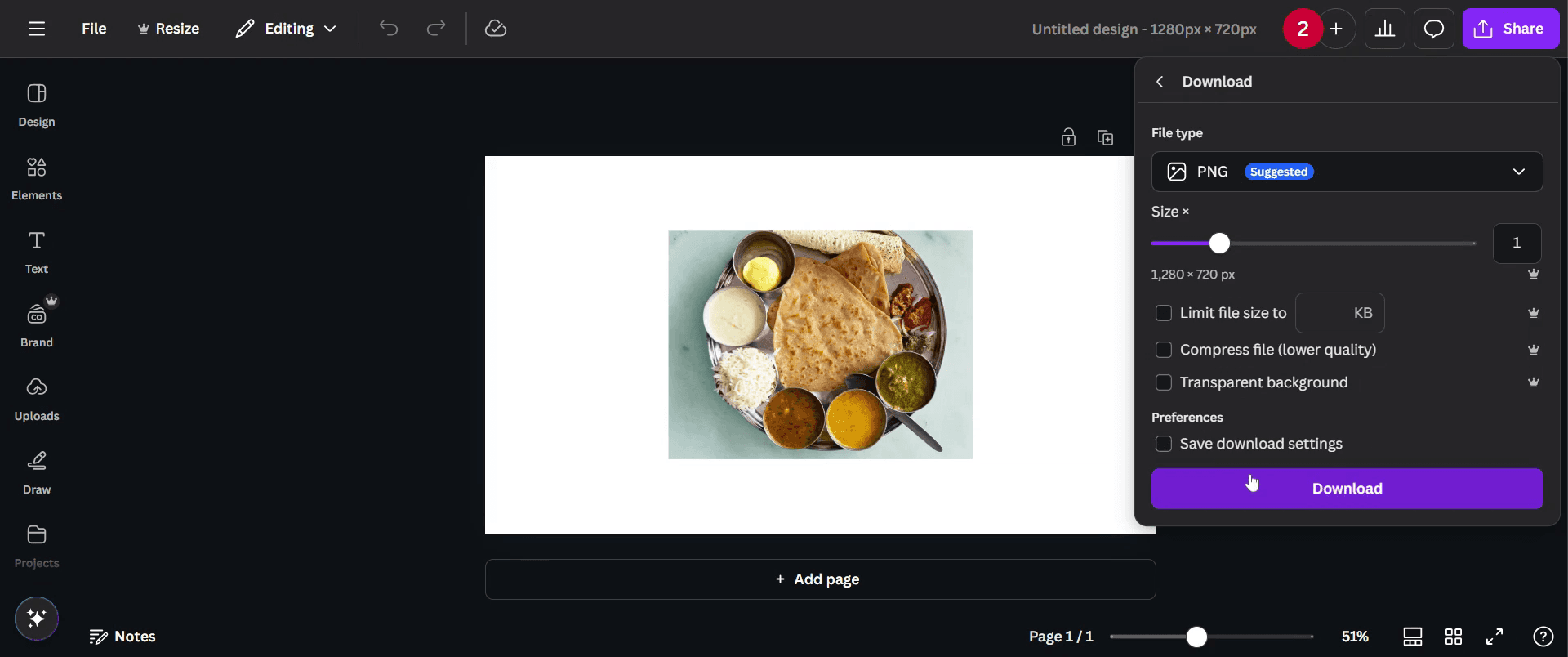
Можете също да изтеглите изображението, като кликнете върху бутона Download.
Pro-tips за преминаване към пейзаж в Canva
Можете да използвате инструмента Resize на Canva за бърз и плавен преход от портретен към пейзажен режим, без да се отразява на качеството на дизайна ви.
Проверете отново подравняването на елементите си след преминаване към пейзаж, тъй като новото оформление може да доведе до преместване на текст и изображения.
Запазете новото си пейзажно оформление като персонализиран шаблон, за да го използвате по-лесно в бъдещи проекти.
Чести грешки и как да ги избегнете
Забравяте да коригирате текста и изображенията след преминаване към пейзаж: Винаги преглеждайте и подравнявайте елементите, за да паснат правилно на новата ориентация.
Използвате шаблон с фиксиран размер, който не поддържа пейзажен режим: Уверете се, че избирате гъвкав шаблон или го преоразмерявате, преди да правите промени.
Не проверявате крайното оформление след преобразуването: Винаги преглеждайте дизайна си след превключване към пейзаж, за да се уверите, че всичко е подравнено правилно.
ЧЗВ за преминаване към пейзаж в Canva
Мога ли да върна дизайна обратно към портрет, след като съм превключил към пейзаж в Canva?
Да, можете да превключите към пейзаж и след това обратно към портрет, като използвате същия инструмент Resize.Трябва ли да коригирам съдържанието си след преминаване към пейзаж в Canva?
Да, след като превключите към пейзаж в Canva, се уверете, че сте позиционирали и преоразмерили съдържанието си, за да пасне ефективно на новото оформление и ориентация. Надяваме се, че изображението ви вече е преоразмерено за пейзаж.Как да направя запис на екрана на mac?
За запис на екрана на Mac можете да използвате Trupeer AI. Той ви позволява да заснемете целия екран и предлага AI възможности като добавяне на AI аватари, добавяне на voiceover, добавяне на zoom in и out във видеото. С функцията за AI превод на видео на trupeer можете да преведете видеото на 30+ езика.Как да добавя AI аватар към запис на екрана?
За да добавите AI аватар към запис на екрана, ще трябва да използвате инструмент за AI запис на екрана. Trupeer AI е инструмент за AI запис на екрана, който ви помага да създавате видеа с множество аватари, а също така ви помага да създадете свой собствен аватар за видеото.Как да направя запис на екрана на windows?
За запис на екрана в Windows, можете да използвате вградения Game Bar (Windows + G) или усъвършенстван AI инструмент като Trupeer AI за по-разширени функции, като AI аватари, voiceover, превод и т.н.Как да добавя voiceover към видео?
За да добавите voiceover към видеа, изтеглете trupeer ai chrome extension. След като се регистрирате, качете видеото си със звук, изберете желания voiceover от trupeer и експортирайте редактираното си видео.Как да увелича (Zoom) по време на запис на екрана?
За да увеличите по време на запис на екрана, използвайте zoom ефектите в Trupeer AI, които ви позволяват да увеличавате и намалявате в конкретни моменти, като засилват визуалното въздействие на видеосъдържанието ви.
Свързани уроци


