
Как да добавите текст в Webflow
Научете как да добавяте текст в Webflow без усилие с нашия изчерпателен урок. Подобрете проектите си за уеб дизайн и ангажирайте аудиторията си ефективно.
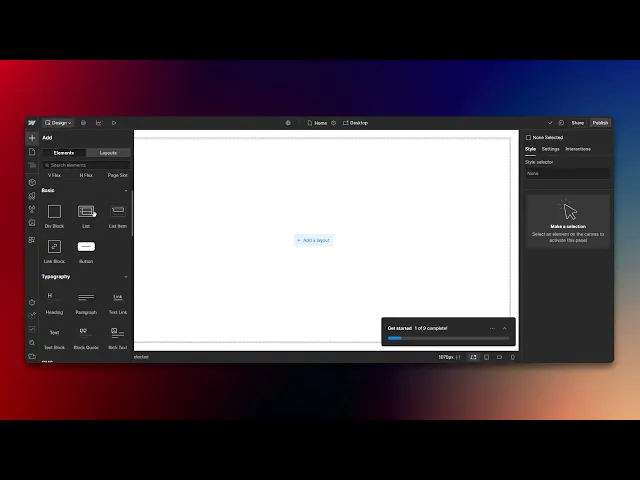
Това ръководство обяснява как да добавите текст към проект в Webflow. Следвайте тези лесни стъпки, за да подобрите дизайна си с интуитивния интерфейс на Webflow.
Стъпка 1
Отидете до опцията „Add Element“ и кликнете върху нея.

Стъпка 2
Отидете до опцията „Text Block“ и кликнете върху нея, за да продължите.

Стъпка 3
Текстово поле е добавено към вашия дизайн. Сега можете да редактирате и да добавяте текст според нуждите.

Готово. Това е ръководство стъпка по стъпка за това как да добавите текст в Webflow.
Професионални съвети за добавяне на текст в Webflow
Използвайте елемента Text Block или Paragraph от панела на Webflow Designer, за да вмъкнете текст бързо.
Персонализирайте стила на текста чрез настройките за типография, за да регулирате шрифт, размер, цвят и разстояния.
Използвайте елементите Rich Text за по-сложно форматиране, като добавяне на линкове, удебелен и курсив в рамките на един блок.
Чести грешки & как да ги избегнете при добавяне на текст в Webflow
Не използвате правилните текстови елементи — изберете между Text Block, Paragraph и Rich Text според нивото на нужното форматиране.
Пропускате адаптивността — уверете се, че текстът се мащабира правилно на различни размери екрани, като коригирате настройките в панела за responsive дизайн.
Игнорирате SEO настройките — използвайте настройките Tag на текстовия елемент, за да структурирате съдържанието коректно с заглавия (H1, H2 и т.н.) за по-добро SEO.
Често задавани въпроси за добавяне на текст в Webflow
Мога ли да стилизирам текст в Webflow?
Да, използвайте настройките за типография, за да промените шрифт, размер, цвят, подравняване и разстояния.Каква е разликата между Text Block и елемент Rich Text?
Text Block е за обикновен текст, докато Rich Text позволява разширено форматиране като линкове, удебелен текст и вградени изображения.Как да се уверя, че текстът изглежда добре на всички устройства?
Използвайте инструментите за responsive дизайн на Webflow, за да коригирате размера и оформлението на текста за мобилни, таблетни и настолни изгледи.Мога ли да добавя персонализирани шрифтове в Webflow?
Да, Webflow поддържа Google Fonts и качване на персонализирани шрифтове в настройките за типография.
Ако сте преподавател или създател на съдържание и искате да правите tutorial видеа, дайте Trupeer.ai шанс. Той превръща грубите екранни записи в излъскани видеа в стил на студио, готови за споделяне с вашата аудитория. Освен това автоматично генерира ръководство стъпка по стъпка на база видеото, което създавате. Вълнуващо, нали? Започнете, като създадете първия си урок безплатно с Trupeer.ai.
Свързани уроци


