
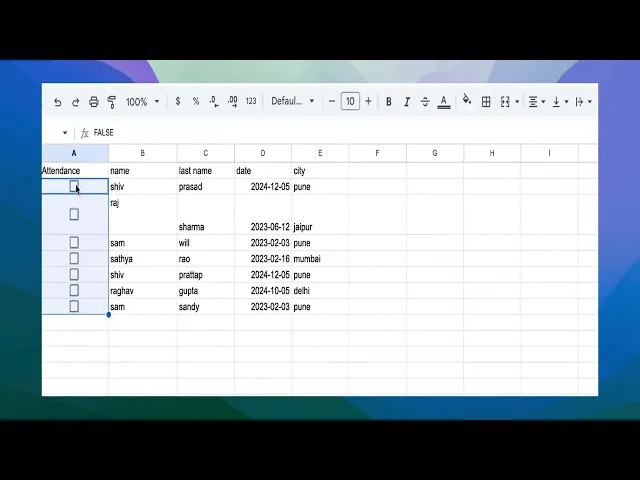
Как да добавите отметка в Google Sheets – кратък урок
Научете как да вмъквате и използвате отметки в Google Sheets за списъци със задачи, проследяване на проекти и още много. Лесни стъпки с допълнителни съвети.
Този документ предоставя ръководство за това как да добавите отметки в Google Sheets.
Следвайте стъпките по-долу, за да внедрите отметките ефективно и да работите със стойностите им.
Ръководство стъпка по стъпка: Как да добавите отметка в Google Sheets
Стъпка 1
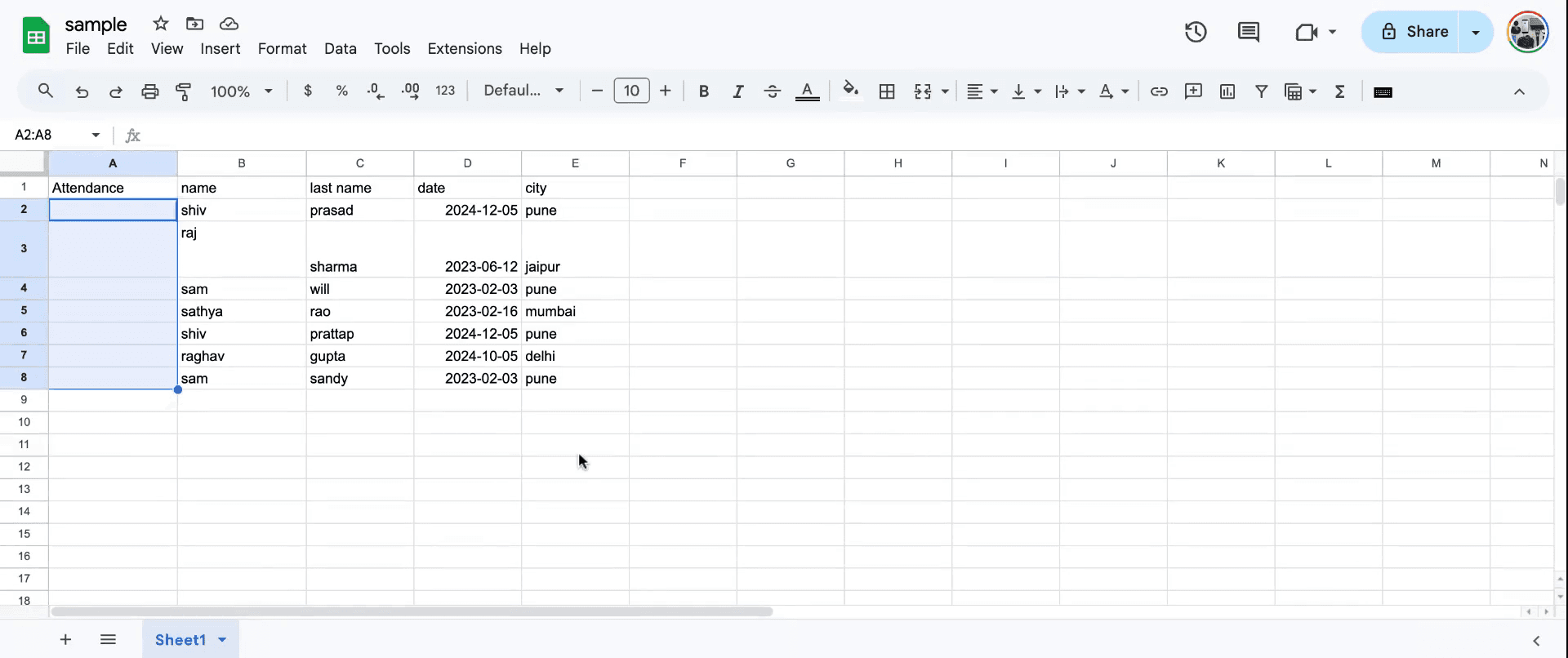
За начало ще разгледаме как да добавите отметки към клетка.
Стъпка 2
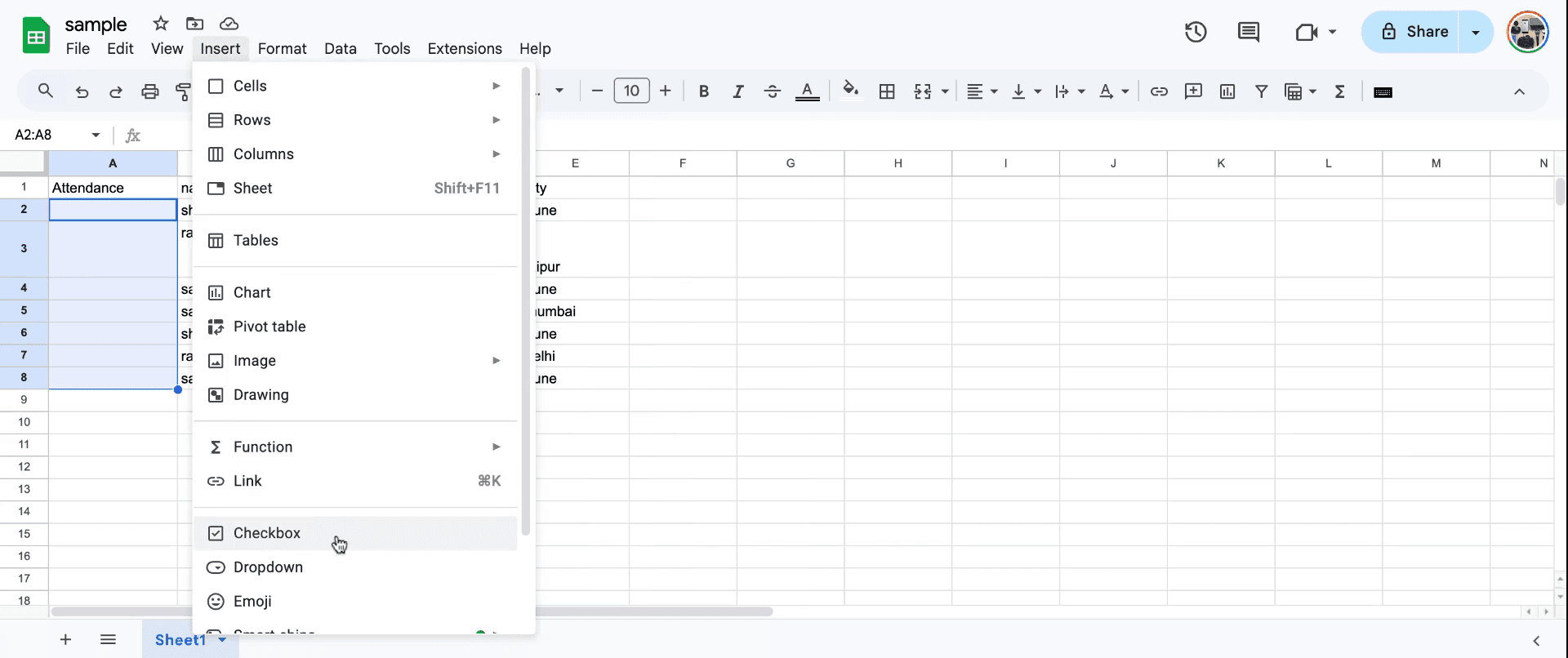
Първо изберете полето, в което искате да добавите отметка. Отидете в менюто „Insert“ и изберете опцията „Checkbox“.
Стъпка 3
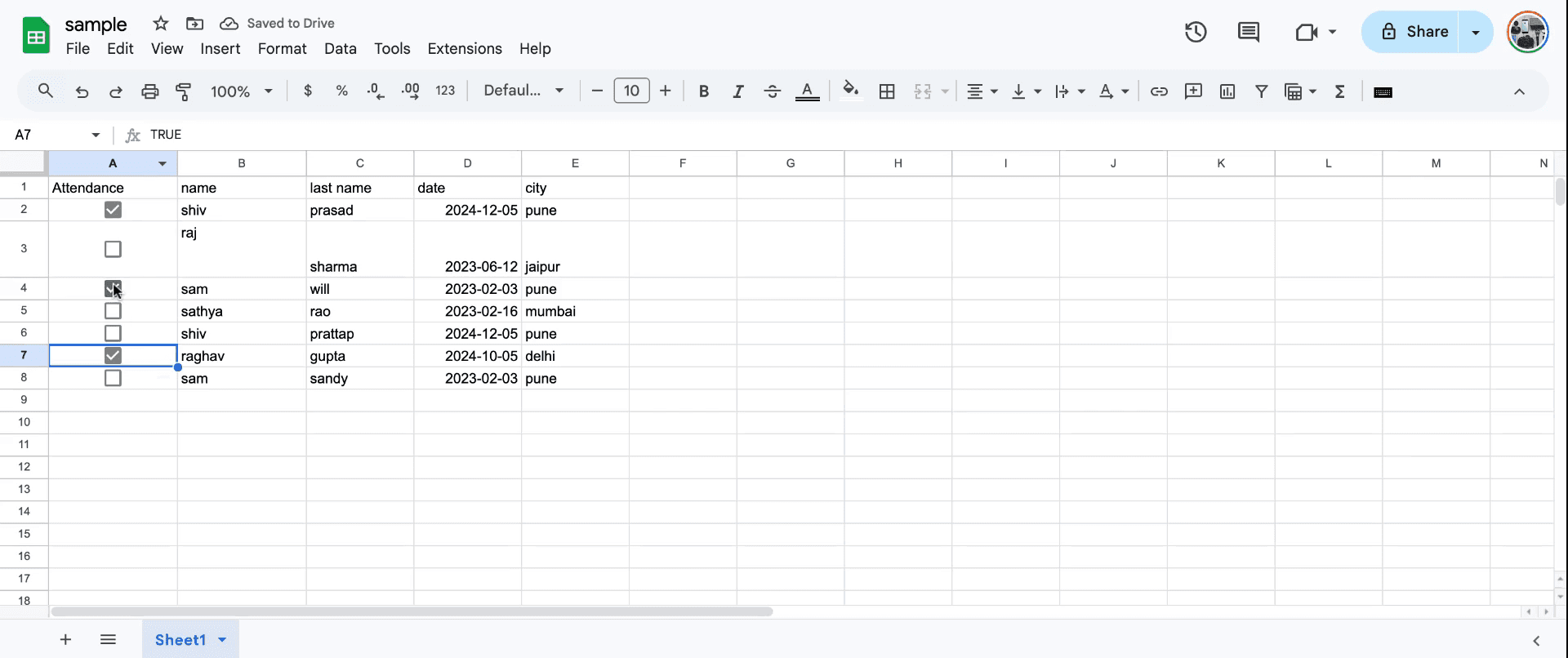
След като изберете отметка, ще забележите, че резултатът от стойността се показва като „true“, а ако отметката не е поставена, стойността ще бъде „false“, което показва, че отметката е избрана.
Стъпка 4
ако искате да махнете отметката, стойността ще бъде false. . което показва, че отметката е избрана. Така се добавя отметка в таблици .
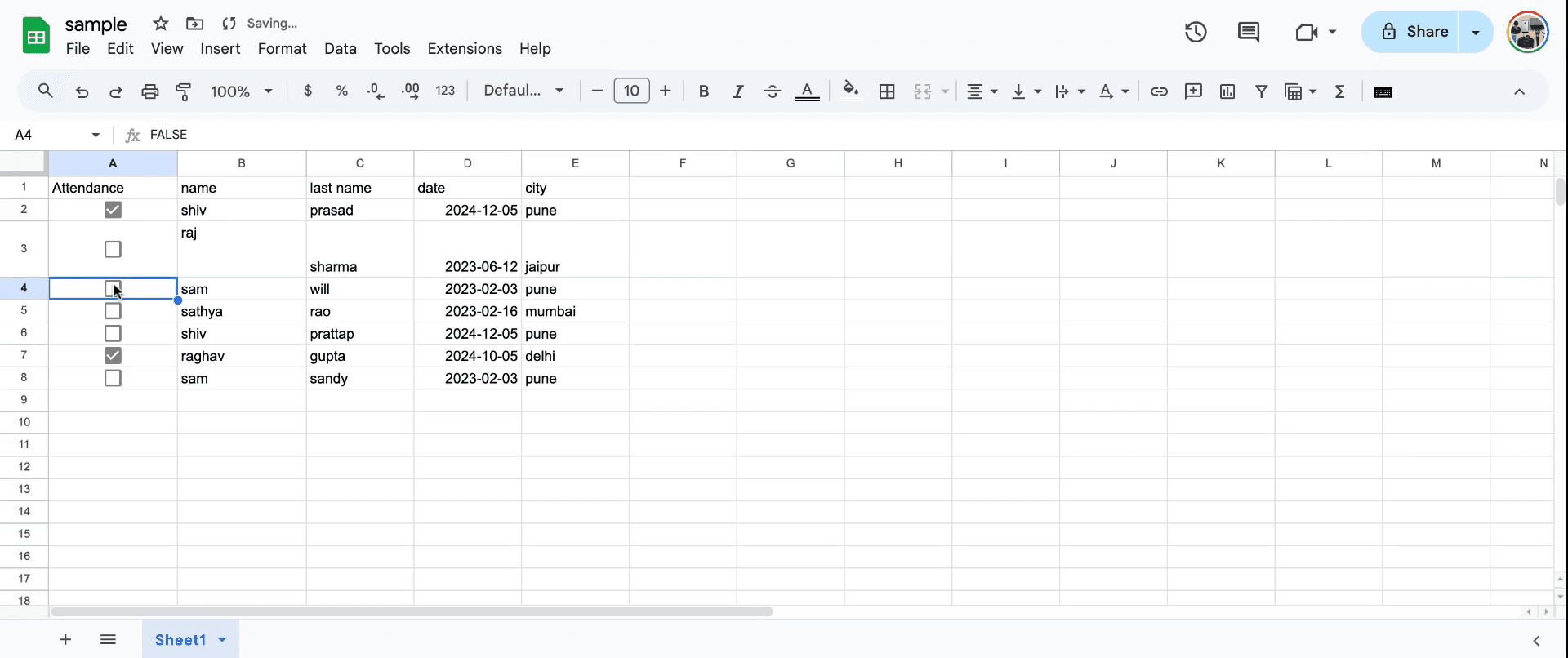
Професионални съвети за добавяне на отметка в Google Sheets
Използвайте менюто „Insert“: Отидете в менюто Insert, изберете Checkbox и тя ще се появи в избраните клетки.
Вмъкване на отметки на групи: Маркирайте няколко клетки, преди да използвате опцията Insert, за да добавите отметки в голям обем.
Свързване на отметки с формули: Използвайте отметки, за да изчислявате стойности динамично или да задействате условно форматиране в таблицата си.
Чести грешки и как да ги избегнете при добавяне на отметка в Google Sheets
Отметката не се показва в желаната клетка: Избирането само на една клетка вместо диапазон може да е ограничение. Корекция: Маркирайте всички целеви клетки, преди да добавите отметки.
Отметките не влияят на изчисленията: Ако забравите да свържете отметките с формули, може да се стигне до грешки. Корекция: Използвайте стойности TRUE/FALSE във формулите с свързани отметки.
Неподравнен формат на отметката: Отметките може да изглеждат „изместени“ в по-малки клетки. Корекция: Настройте размера на клетката за правилно подравняване.
Често задавани въпроси за добавяне на отметка в Google Sheets
Мога ли да персонализирам етикета на отметката?
Не, отметките в Sheets се показват само като поставени или непоставени, без етикети.Как мога да премахна отметка от клетка?
Щракнете с десния бутон върху клетката, изберете Clear и отметката ще бъде изтрита.Мога ли да използвам отметки за филтриране на данни?
Да, можете да филтрирате редове въз основа на поставени или непоставени отметки.Как да направя запис на екрана на mac?
За да направите запис на екрана на Mac, можете да използвате Trupeer AI. Той ви позволява да заснемете целия екран и предоставя AI възможности като добавяне на AI аватари, добавяне на озвучаване, добавяне на zoom in и out във видеото. С функцията за превод на AI видео на trupeer можете да преведете видеото на 30+ езика.Как да добавя AI аватар към запис на екрана?
За да добавите AI аватар към запис на екрана, ще трябва да използвате инструмент за запис на екрана с AI. Trupeer AI е инструмент за запис на екрана с AI, който ви помага да създавате видеа с множество аватари и също така ви помага да създадете свой собствен аватар за видеото.Как да направя запис на екрана на windows?
За запис на екрана в Windows, можете да използвате вградения Game Bar (Windows + G) или усъвършенстван AI инструмент като Trupeer AI за по-разширени функции като AI аватари, озвучаване, превод и т.н.Как да добавя озвучаване към видеото?
За да добавите озвучаване към видеа, изтеглете trupeer ai chrome extension. След като се регистрирате, качете видеото си с глас, изберете желания voiceover от trupeer и експортирайте редактираното си видео.Как да увелича (Zoom in) при запис на екрана?
За да увеличите по време на запис на екрана, използвайте ефектите за zoom в Trupeer AI, които ви позволяват да увеличавате и намалявате в конкретни моменти, като засилвате визуалното въздействие на видеосъдържанието си.
Препоръчани четива
Генератор на техническа документация
Създаване на потребителско ръководство
Как да добавите символ за рупия в Google Sheets
Как да промените формата на валутата в Google Sheets
Как да добавите списък с водещи точки в Google Sheets
Как да промените собствеността на Google Sheet
Как да изчислите процент в Google Sheets
Свързани уроци


