

كيفية استخدام Ahrefs Keyword Explorer – شرح كامل للمبتدئين
اكتشف كيفية استخدام Ahrefs Keyword Explorer للعثور على الكلمات المفتاحية ذات الزيارات العالية والمنافسة المنخفضة، وتحليل إمكانات تحسين محركات البحث للحصول على ترتيب أفضل.
يوضح هذا الدليل الخطوات اللازمة لاستخدام Ahrefs Domain Explorer بفعالية للبحث عن الكلمات المفتاحية.
اتبع هذه التعليمات لاستكشاف المصطلحات المطابقة، ومطابقة العبارات، والمصطلحات ذات الصلة لتحديد الكلمات المفتاحية الأعلى ترتيبًا.
يُعد Ahrefs’ Keyword Explorer أداة قوية تساعدك في العثور على كلمات مفتاحية ذات صلة، وفهم حجم الطلب على البحث، وتقييم صعوبة تحسين محركات البحث. وهو مثالي لاكتشاف أفكار الكلمات المفتاحية، وتحليل المنافسة، وتخطيط استراتيجيات محتوى تحقق أداءً جيدًا.
دليل خطوة بخطوة
1. الوصول إلى الأداة
اذهب إلى Ahrefs Keyword Explorer.
يمكنك أيضًا استخدام ملحق المتصفح أو الوصول إليه من لوحة تحكم Ahrefs.
2. أدخل الكلمة المفتاحية الأساسية
اكتب موضوعك الرئيسي أو الكلمة المفتاحية الأساسية.
سيعرض لك Ahrefs أفكارًا للكلمات المفتاحية وبيانات مرتبطة بذلك المصطلح.
3. استكشف أفكار الكلمات المفتاحية
المصطلحات ذات الصلة: كلمات مفتاحية مرتبطة ارتباطًا وثيقًا بكلمتك المفتاحية الأساسية.
المصطلحات المطابقة: كلمات مفتاحية تتضمن كلمتك المفتاحية الأساسية بشكل كامل أو جزئي.
الأسئلة: استعلامات بحث مصاغة على شكل أسئلة، وهي رائعة لإنشاء الأسئلة الشائعة أو منشورات المدونة.
4. حلّل مقاييس الكلمات المفتاحية
تأتي كل كلمة مفتاحية مع مقاييس SEO مهمة:
حجم البحث: متوسط عمليات البحث الشهرية.
صعوبة الكلمة المفتاحية (KD): مدى صعوبة الظهور في الصفحة الأولى.
إمكانية الزيارات: الزيارات التقديرية التي تحصل عليها الصفحة الأعلى ترتيبًا.
نظرة عامة على SERP: لمحة سريعة عن الصفحات الأعلى ترتيبًا حتى تتمكن من تقييم منافسيك.
5. حسّن النتائج باستخدام الفلاتر
قم بتضييق نتائج الكلمات المفتاحية حسب:
حجم البحث
صعوبة الكلمة المفتاحية
عدد الكلمات
إمكانية النقر
والمزيد
استخدم الموضوعات الرئيسية لتجميع الكلمات المفتاحية حول محاور أساسية.
6. أجرِ تحليلًا للمنافسين
انتقل إلى Site Explorer وأدخل رابط منافس.
استخدم Content Gap للعثور على الكلمات المفتاحية التي يتصدر فيها منافسوك ولا تتصدر فيها أنت.
وهذا يكشف عن فرص قد تكون فاتتك.
7. نظّم كلماتك المفتاحية
أنشئ واحفظ قوائم الكلمات المفتاحية للحفاظ على تنظيم بحثك.
يمكنك جعلها خاصة أو مشاركتها مع زملاء الفريق.
8. تتبّع الأداء
راقب تصنيفات الكلمات المفتاحية بمرور الوقت في أداة Rank Tracker.
عدّل استراتيجيتك بناءً على اتجاهات الأداء والتغييرات في صعوبة الكلمات المفتاحية.
دليل خطوة بخطوة: كيفية استخدام Ahrefs Keyword Explorer
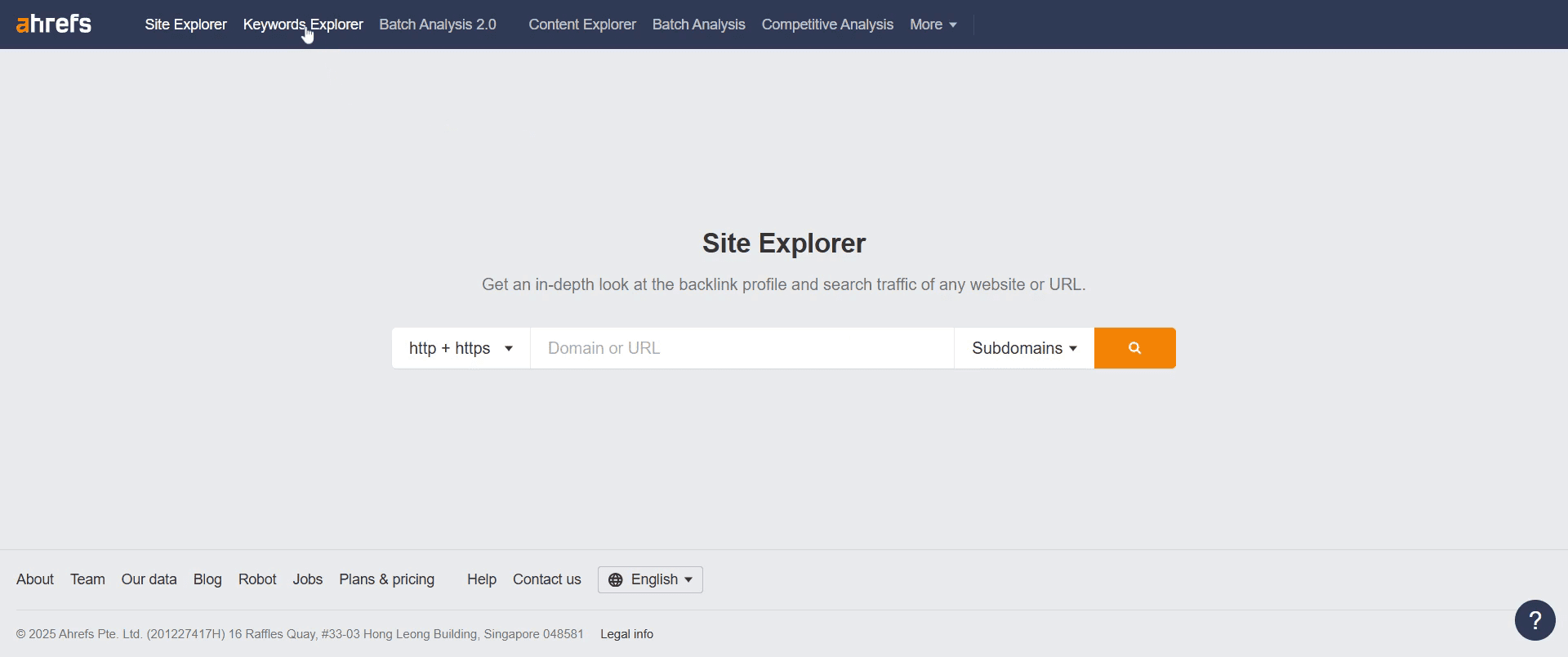
الخطوة 1
اختر خيار Keyword Explorer وانقر للمتابعة.
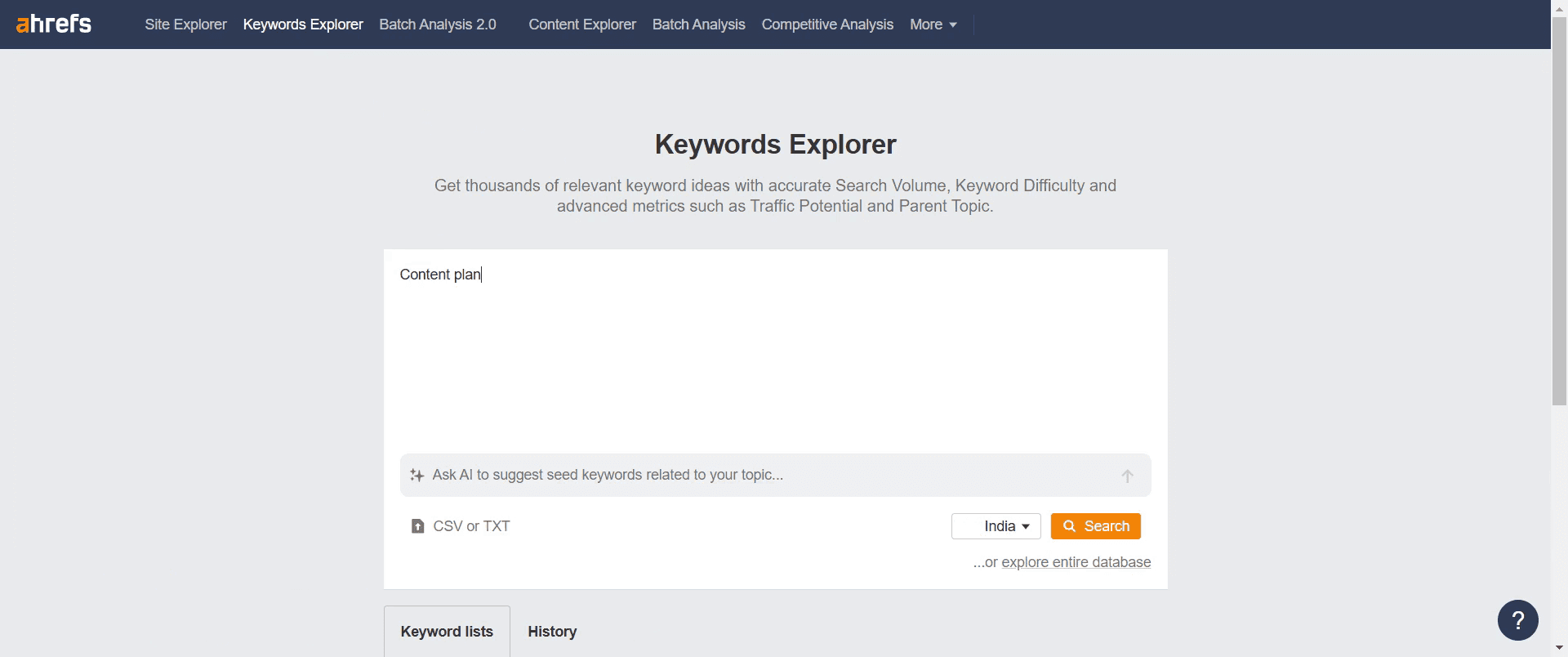
الخطوة 2
استخدم شريط البحث لإدخال الكلمة المفتاحية التي تريد استكشافها.
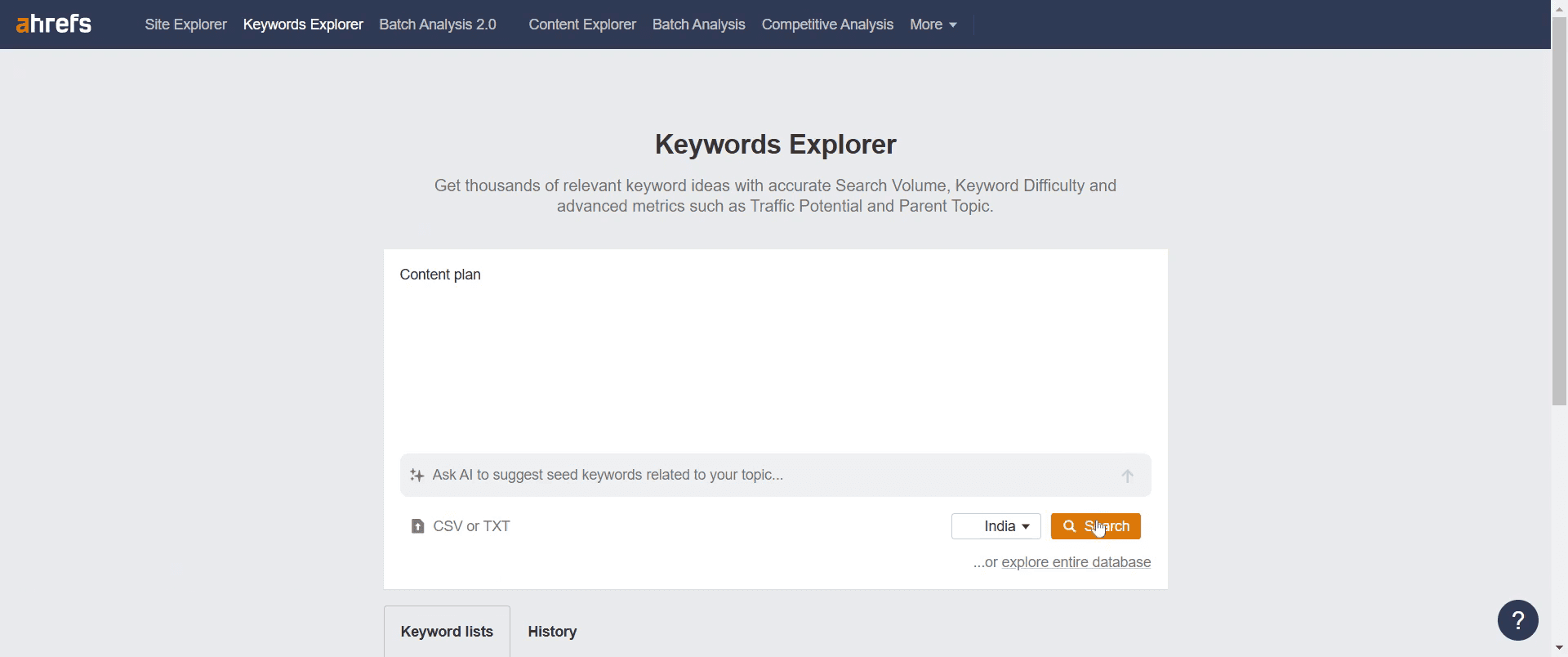
الخطوة 3
انقر على زر البحث للمتابعة.
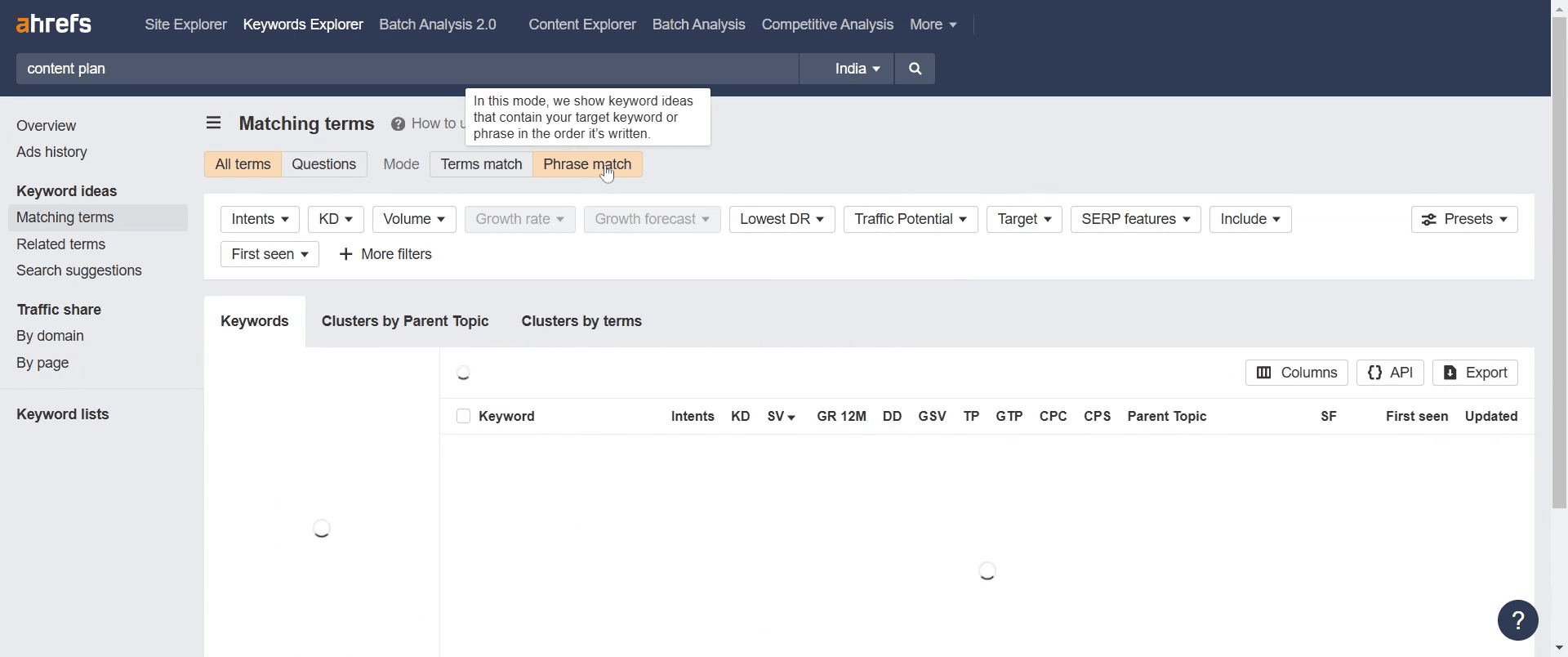
الخطوة 4
انتقل إلى قسم "Matching Terms" وانقر للوصول إليه.

الخطوة 5
استكشف "Phrase Match"؛ فهو يعرض أفكارًا للكلمات المفتاحية تحتوي على كلمتك المستهدفة بالترتيب نفسه الذي أدخلتها به.
الخطوة 6
انقر على "Terms match"؛ فهو يعرض أفكارًا للكلمات المفتاحية التي تحتوي على كلمتك المستهدفة بغض النظر عن ترتيب المصطلحات.

الخطوة 7
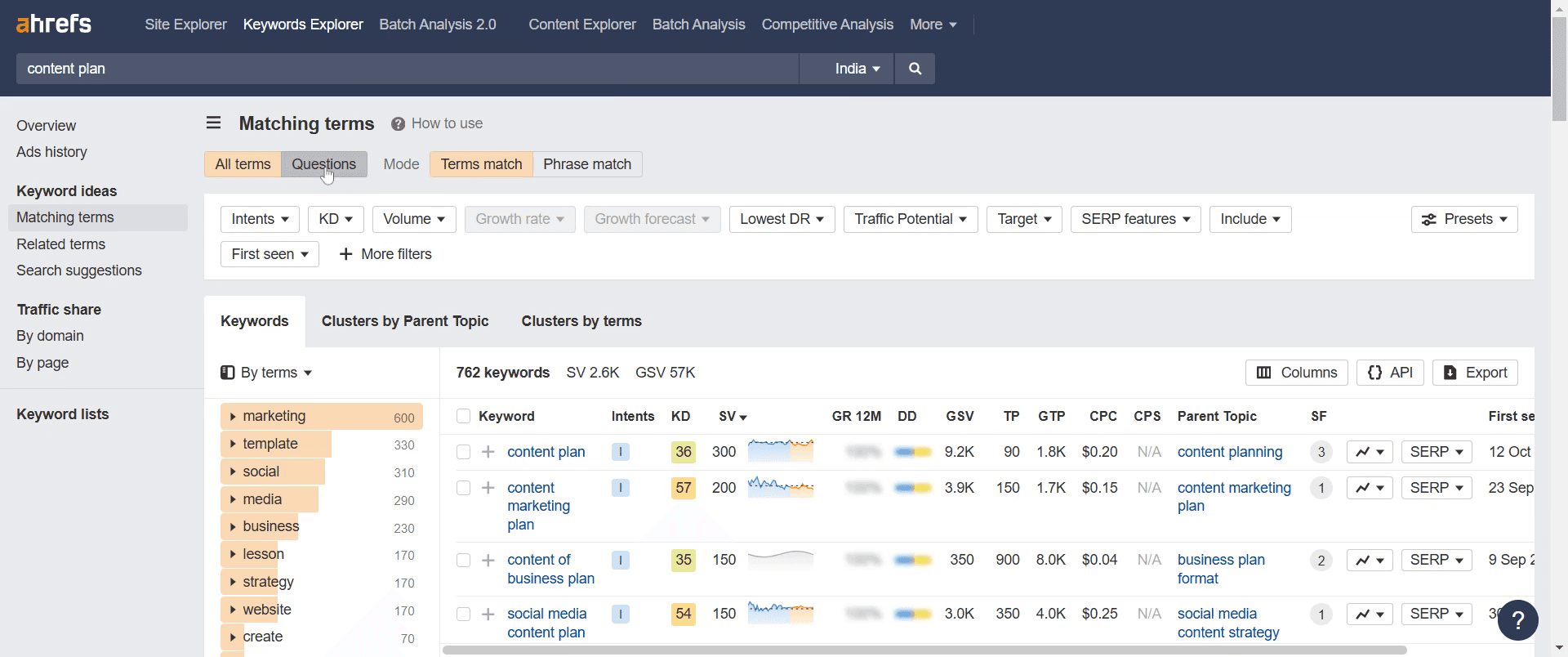
ثم انقر على قسم "Questions"؛ فهو يعرض أفكار الكلمات المفتاحية على هيئة أسئلة، مما يساعدك في العثور على الاستعلامات المعلوماتية.
الخطوة 8
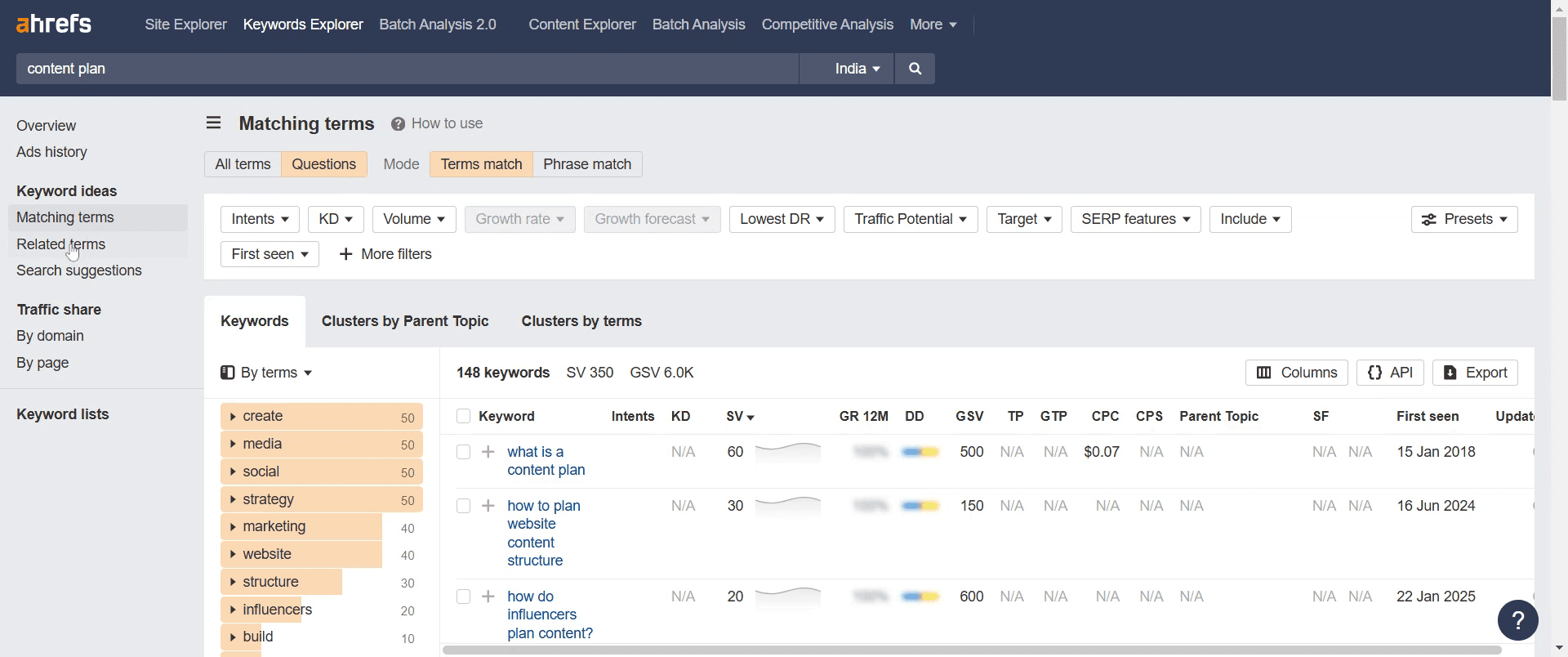
انتقل إلى قسم "Related Terms" لمزيد من الاستكشاف.
الخطوة 9
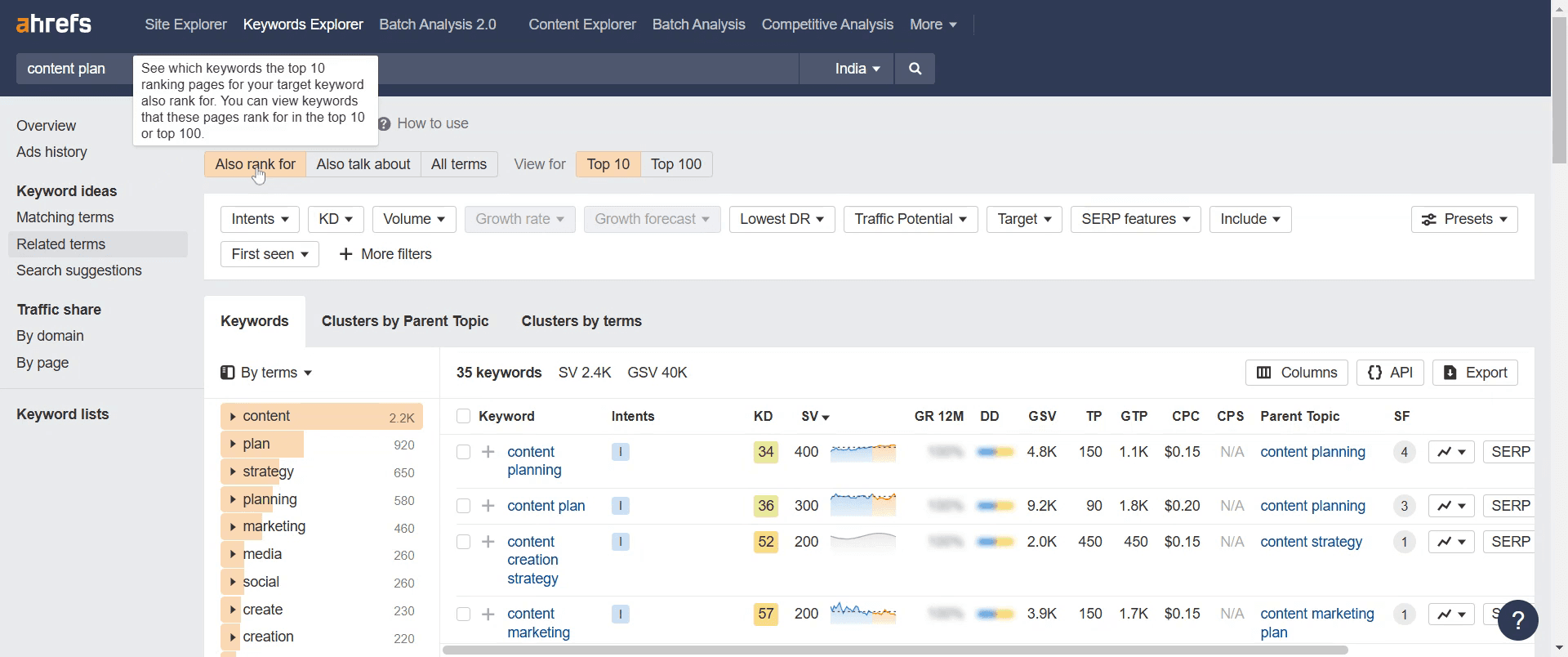
زر قسم "Ask for Rank" لعرض الصفحات الأعلى ترتيبًا المرتبطة بالكلمات المفتاحية المستهدفة.
الخطوة 10
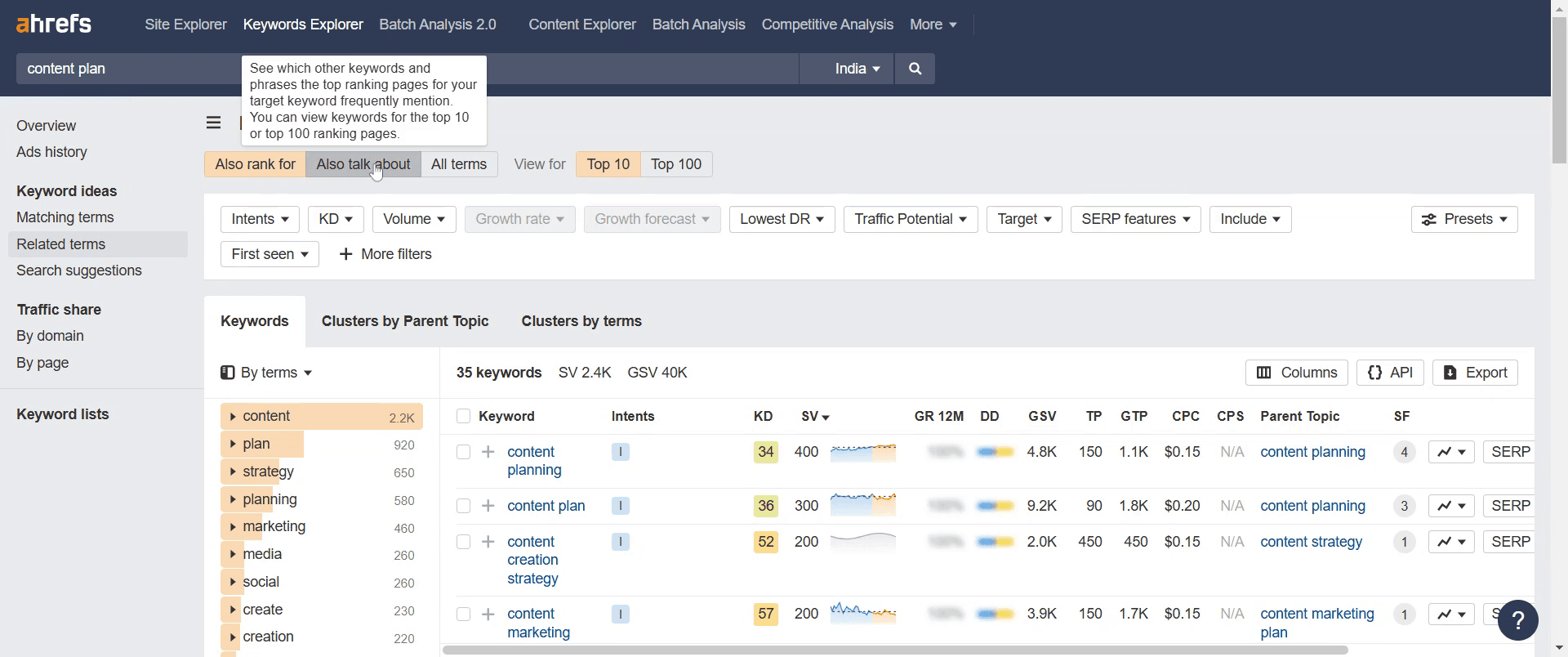
انتقل إلى قسم " Also talk about"، الذي يركز على الصفحات الأعلى ترتيبًا والكلمات المفتاحية المستهدفة التي تتم متابعتها باستمرار.
الخطوة 11
اختم بزيارة قسم " Search suggestion" للحصول على إرشادات إضافية.

هذا كل شيء. هذا دليل خطوة بخطوة حول كيفية استخدام Ahrefs Keyword Explorer.
نصائح احترافية لاستخدام Ahrefs keyword explorer
استخدم فلاتر مثل حجم البحث، وصعوبة الكلمة المفتاحية، وتكلفة النقرة (CPC) للعثور على أفضل الكلمات المفتاحية لاستراتيجيتك.
حلّل الموضوعات الرئيسية لاستهداف كلمات مفتاحية أوسع وزيادة فرص الترتيب.
استخدم فلتر الأسئلة للعثور على كلمات مفتاحية طويلة الذيل تتوافق مع نية البحث.
الأخطاء الشائعة & وكيفية تجنبها عند استخدام Ahrefs keyword explorer
تجاهل صعوبة الكلمة المفتاحية – اختر كلمات مفتاحية تتوافق درجة صعوبتها مع سلطة موقعك.
التركيز فقط على الكلمات المفتاحية ذات حجم البحث الكبير – أحيانًا توفر الكلمات منخفضة الحجم وقليلة المنافسة فرص ترتيب أفضل.
عدم تحليل نية البحث – تأكد من أن محتواك يطابق ما يبحث عنه المستخدمون.
الأسئلة الشائعة حول استخدام Ahrefs keyword explorer
ما الفرق بين صعوبة الكلمة المفتاحية وحجم البحث؟
تشير صعوبة الكلمة المفتاحية إلى مدى صعوبة الترتيب لكلمة مفتاحية، بينما يوضح حجم البحث عدد مرات البحث عن الكلمة المفتاحية.هل يمكنني العثور على كلمات مفتاحية طويلة الذيل في Ahrefs Keyword Explorer؟
نعم، استخدم فلتر الأسئلة أو اطّلع على المصطلحات ذات الصلة ذات حجم البحث الأقل ولكن بنية عالية.ما مدى دقة بيانات الكلمات المفتاحية في Ahrefs؟
يستخدم Ahrefs بيانات النقر ومصادر خارجية لتقديم تقديرات، لكن الأداء الفعلي قد يختلف.هل يمكنني تصدير قوائم الكلمات المفتاحية من Ahrefs Keyword Explorer؟
نعم، يمكنك تصدير بيانات الكلمات المفتاحية كملف CSV لمزيد من التحليل.كيف أسجل الشاشة على جهاز ماك؟
لتسجيل الشاشة على جهاز Mac، يمكنك استخدام Trupeer AI. فهو يتيح لك التقاط الشاشة بالكامل ويقدم قدرات ذكاء اصطناعي مثل إضافة شخصيات افتراضية بالذكاء الاصطناعي، وإضافة تعليق صوتي، وإضافة التكبير والتصغير في الفيديو. ومع ميزة ترجمة الفيديو بالذكاء الاصطناعي من Trupeer، يمكنك ترجمة الفيديو إلى أكثر من 30 لغة.كيف أضيف شخصية افتراضية بالذكاء الاصطناعي إلى تسجيل الشاشة؟
لإضافة شخصية افتراضية بالذكاء الاصطناعي إلى تسجيل الشاشة، ستحتاج إلى استخدام أداة تسجيل شاشة بالذكاء الاصطناعي. Trupeer AI هي أداة تسجيل شاشة بالذكاء الاصطناعي تساعدك على إنشاء مقاطع فيديو بعدة شخصيات افتراضية، كما تساعدك أيضًا في إنشاء شخصيتك الافتراضية الخاصة للفيديو.كيف أسجل الشاشة على جهاز ويندوز؟
لتسجيل الشاشة على Windows، يمكنك استخدام Game Bar المدمجة (Windows + G) أو أداة ذكاء اصطناعي متقدمة مثل Trupeer AI للحصول على ميزات أكثر تقدمًا مثل الشخصيات الافتراضية بالذكاء الاصطناعي، والتعليق الصوتي، والترجمة، وغيرها.كيف أضيف تعليقًا صوتيًا إلى الفيديو؟
لإضافة تعليق صوتي إلى مقاطع الفيديو، نزّل ملحق Chrome الخاص بـ trupeer ai. بعد التسجيل، ارفع الفيديو الخاص بك مع الصوت، واختر التعليق الصوتي المطلوب من trupeer ثم صدّر الفيديو المعدّل.كيف أقوم بالتكبير في تسجيل الشاشة؟
للتكبير أثناء تسجيل الشاشة، استخدم تأثيرات التكبير في Trupeer AI التي تتيح لك التكبير والتصغير في لحظات محددة، مما يعزز التأثير البصري لمحتوى الفيديو الخاص بك.
دروس ذات صلة


