دروس
كيفية جعل صفحة نوتيون عامة
تعلم كيفية جعل صفحتك في Notion عامة بحيث يمكن لأي شخص لديه الرابط مشاهدتها. اتبع هذا الدليل البسيط للنشر والمشاركة والتحكم في إعدادات الوصول.

إليك تحليل أكثر تفصيلاً:
افتح الصفحة: انتقل إلى صفحة Notion التي ترغب في مشاركتها علني.
الوصول إلى قائمة المشاركة: انقر على زر "مشاركة" الموجود في الزاوية العليا اليمنى من الصفحة.
تفعيل "المشاركة على الويب": في قائمة المشاركة، ابحث عن خيار "المشاركة على الويب" وقم بتبديله إلى وضع "مفعل".
تكوين إعدادات الوصول: يمكنك تخصيص الصفحة العلنية بشكل أكبر من خلال السماح للآخرين بأن
التعديل: السماح للجمهور بإجراء تغييرات على محتوى الصفحة.
التعليق: السماح للجمهور بإضافة تعليقات على الصفحة.
نسخ الرابط العلني: بمجرد تفعيلك ل"المشاركة على الويب"، سيتم إنشاء عنوان URL عام. يمكنك نسخ هذا الرابط لمشاركته مع الآخرين.
اختياري: تخصيص اسم النطاق: يمكنك تغيير النطاق الفرعي الافتراضي لموقع Notion الخاص بك في الإعدادات، مما سيؤثر على عنوان URL العام.
دليل خطوة بخطوة: كيفية جعل صفحة Notion عامة
الخطوة 1
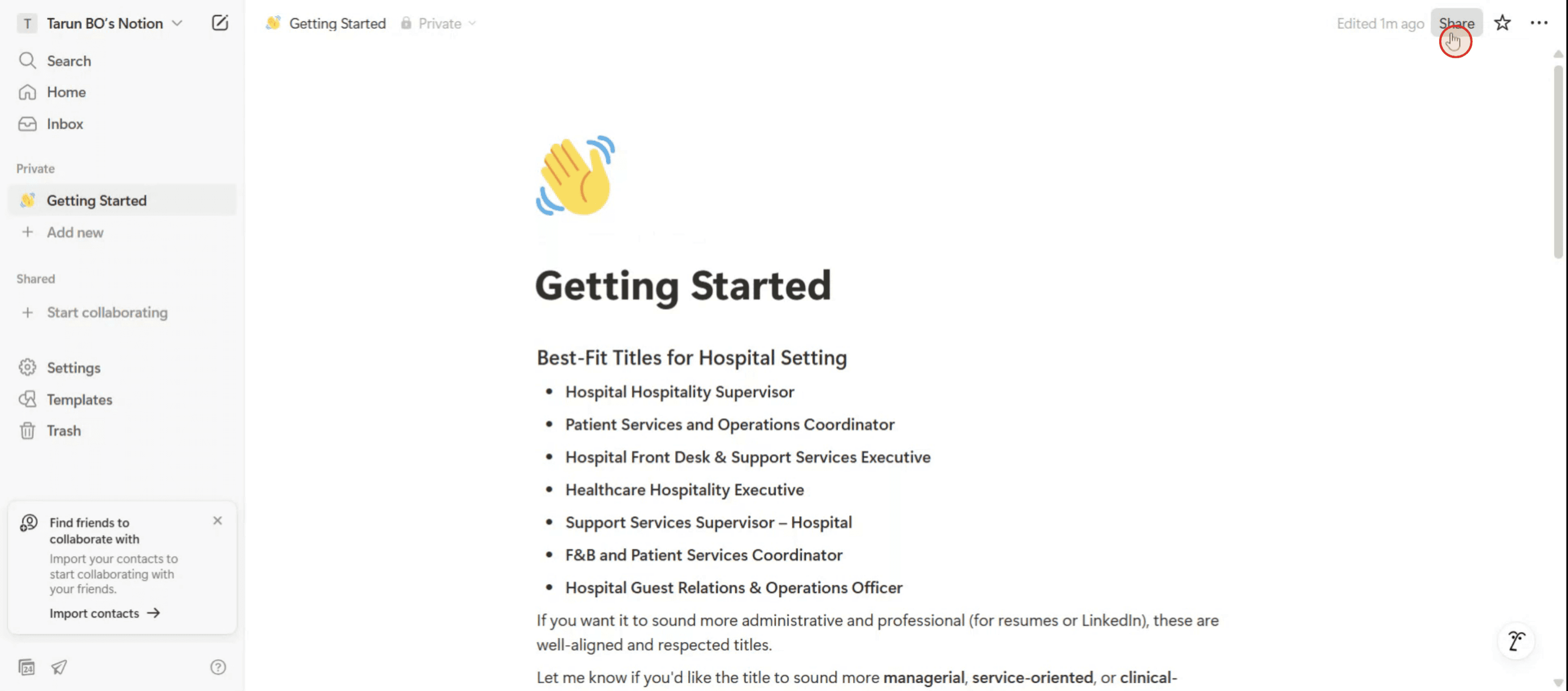
انقر على زر "مشاركة".
الخطوة 2
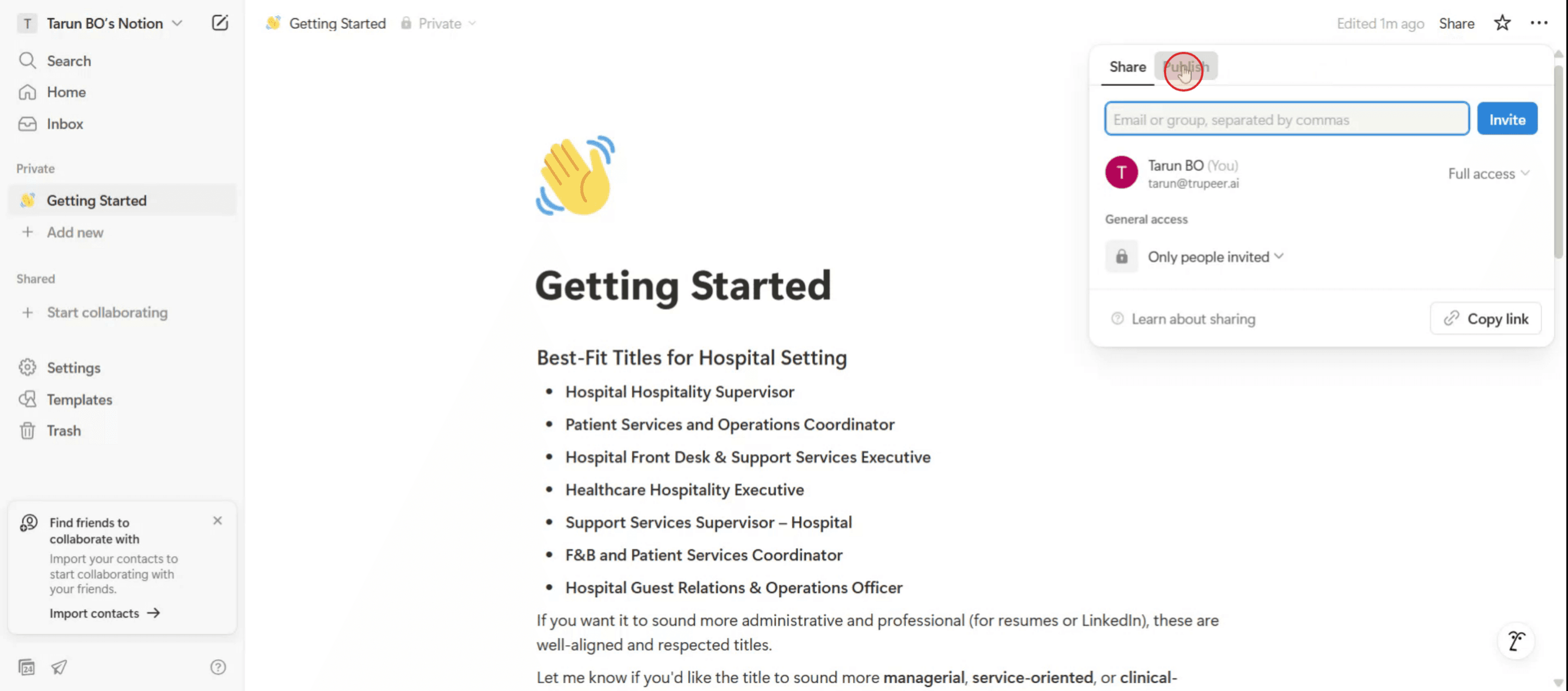
بعد ذلك سترى خيار "نشر". انقر عليه للاستمرار.

الخطوة 3
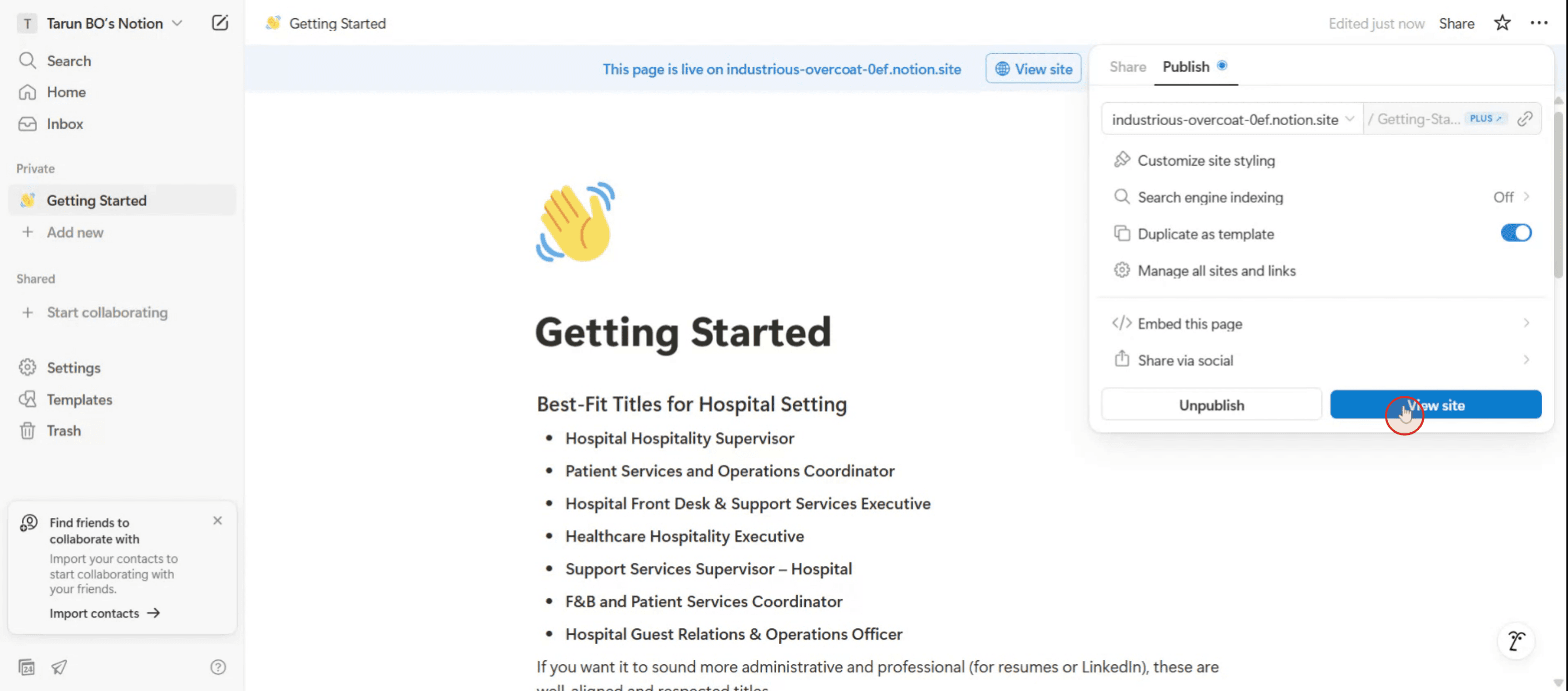
اختر زر "نشر" الذي يظهر.

الخطوة 4
انقر على خيار "عرض الموقع" لإنهاء نشر صفحتك في Notion.

نصائح احترافية لجعل صفحة Notion عامة
افتح الصفحة التي ترغب في مشاركتها
انتقل إلى الصفحة المحددة في مساحة عمل Notion الخاصة بك التي ترغب في جعلها عامة.انقر على زر المشاركة
في الزاوية العليا اليمنى من الصفحة، انقر على زر “مشاركة” لفتح خيارات المشاركة.تفعيل المشاركة على الويب
في إعدادات المشاركة، قم بتفعيل الخيار الذي يقول “المشاركة على الويب.” هذا يجعل الصفحة متاحة لأي شخص لديه الرابط.تعديل الأذونات
بعد تفعيل المشاركة، يمكنك تعديل الأذونات مثل السماح للآخرين بتكرار الصفحة كقالب أو تعطيل إمكانية التحرير/التعليق.انسخ الرابط العلني
انقر على “نسخ الرابط” لنسخ عنوان URL لصفحة Notion الآن علنية. يمكنك مشاركة هذا الرابط مع الآخرين عبر البريد الإلكتروني أو تطبيقات المراسلة أو على موقعك الإلكتروني.اختبر الرابط في وضع التصفح المتخفي
الصق الرابط في نافذة المتصفح في وضع التصفح المتخفي للتأكد من أن الصفحة متاحة دون الحاجة إلى بيانات اعتماد تسجيل الدخول.
المزالق الشائعة وكيفية تجنبها
عدم تفعيل “المشاركة على الويب”
مجرد النقر على “مشاركة” غير كافٍ. تأكد من أنك فعلت زر التبديل “المشاركة على الويب” لجعل الصفحة عامة.نسيان إعدادات الأذونات
إذا لم تتحقق من إعدادات الأذونات، فقد يتمكن الآخرون من تعديل أو تكرار صفحتك دون علمك. دائماً راجع هذه قبل المشاركة.مشاركة رابط مساحة عمل خاصة
إذا قمت بنسخ عنوان URL من شريط عنوان المتصفح قبل تفعيل المشاركة على الويب، قد يعمل فقط لأعضاء مساحة العمل المسجلين. استخدم خيار “نسخ الرابط” الرسمي.تجاهل محتوى الصفحة
تحقق مرة أخرى من أن صفحتك لا تحتوي على أي معلومات خاصة أو حساسة قبل جعلها عامة.عدم تأكيد الوصول
دائماً اختبر الرابط العام في نافذة خاصة أو متصفح متخفي للتأكد من أنه يفتح بشكل صحيح ويظهر كما هو متوقع.
الأسئلة الشائعة حول مشاركة صفحات Notion
هل يمكن لأي شخص رؤية صفحة Notion الخاصة بي إذا جعلتها عامة؟
نعم، يمكن لأي شخص لديه الرابط مشاهدة الصفحة بمجرد تفعيلك ل“المشاركة على الويب.”هل يمكنني جعل صفحة Notion قابلة للتعديل من قبل الجمهور؟
لا، لا يسمح Notion حالياً بالتعديل العام. الأذونات المتاحة للرابط العام هي فقط العرض والتكرار.كيف أزيل الوصول العام لاحقًا؟
ما عليك سوى العودة إلى إعدادات المشاركة وإيقاف تفعيل “المشاركة على الويب.” لن يعمل الرابط بعد الآن للآخرين.هل يمكنني تتبع من يشاهد صفحة Notion الخاصة بي؟
لا يقدم Notion تحليلات للمشاهدين للصفحات العامة. لن تعرف من وصل إليها.هل يتم فهرسة المحتوى بواسطة جوجل؟
ليس بشكل افتراضي. ولكن إذا تم ربط صفحتك من مواقع عامة أخرى، فقد تصبح قابلة للبحث من خلال جوجل بمرور الوقت.كيف أسجل الشاشة على ماك؟
لتسجيل الشاشة على ماك، يمكنك استخدام Trupeer AI. يسمح لك بالتقاط الشاشة بالكامل ويوفر ميزات الذكاء الاصطناعي مثل إضافة شخصيات ذكاء اصطناعي، إضافة تعليق صوتي، إضافة تقريب وتبعيد في الفيديو. مع ميزة ترجمة الفيديو الخاصة بتروبيبر، يمكنك ترجمة الفيديو إلى أكثر من 30 لغة.كيف أضيف شخصية ذكاء اصطناعي إلى تسجيل الشاشة؟
لإضافة شخصية ذكاء اصطناعي إلى تسجيل الشاشة، ستحتاج إلى استخدام أداة تسجيل الشاشة الذكية. يعد Trupeer AI أداة تسجيل شاشة ذكاء اصطناعي، والتي تساعدك في إنشاء مقاطع فيديو مع شخصيات متعددة، وتساعدك أيضًا في إنشاء شخصيتك الخاصة للفيديو.كيف أسجل الشاشة على ويندوز؟
لتسجيل الشاشة على ويندوز، يمكنك استخدام Game Bar المدمج (Windows + G) أو أداة ذكاء اصطناعي متقدمة مثل Trupeer AI للحصول على ميزات متقدمة مثل شخصيات الذكاء الاصطناعي، تعليق صوتي، ترجمة، إلخ.كيف أضيف تعليق صوتي إلى الفيديو؟
لإضافة تعليق صوتي على الفيديوهات، قم بتحميل ملحق trupeer ai على كروم. بمجرد التسجيل، قم بتحميل الفيديو الخاص بك مع الصوت، واختر التعليق الصوتي المرغوب من تروبيبر وقم بتصدير الفيديو المعدل الخاص بك.كيف أُقرب في تسجيل الشاشة؟
لتقريب أثناء تسجيل الشاشة، استخدم تأثيرات التكبير في Trupeer AI التي تسمح لك بذلك.

إليك تحليل أكثر تفصيلاً:
افتح الصفحة: انتقل إلى صفحة Notion التي ترغب في مشاركتها علني.
الوصول إلى قائمة المشاركة: انقر على زر "مشاركة" الموجود في الزاوية العليا اليمنى من الصفحة.
تفعيل "المشاركة على الويب": في قائمة المشاركة، ابحث عن خيار "المشاركة على الويب" وقم بتبديله إلى وضع "مفعل".
تكوين إعدادات الوصول: يمكنك تخصيص الصفحة العلنية بشكل أكبر من خلال السماح للآخرين بأن
التعديل: السماح للجمهور بإجراء تغييرات على محتوى الصفحة.
التعليق: السماح للجمهور بإضافة تعليقات على الصفحة.
نسخ الرابط العلني: بمجرد تفعيلك ل"المشاركة على الويب"، سيتم إنشاء عنوان URL عام. يمكنك نسخ هذا الرابط لمشاركته مع الآخرين.
اختياري: تخصيص اسم النطاق: يمكنك تغيير النطاق الفرعي الافتراضي لموقع Notion الخاص بك في الإعدادات، مما سيؤثر على عنوان URL العام.
دليل خطوة بخطوة: كيفية جعل صفحة Notion عامة
الخطوة 1
انقر على زر "مشاركة".

الخطوة 2
بعد ذلك سترى خيار "نشر". انقر عليه للاستمرار.

الخطوة 3
اختر زر "نشر" الذي يظهر.

الخطوة 4
انقر على خيار "عرض الموقع" لإنهاء نشر صفحتك في Notion.

نصائح احترافية لجعل صفحة Notion عامة
افتح الصفحة التي ترغب في مشاركتها
انتقل إلى الصفحة المحددة في مساحة عمل Notion الخاصة بك التي ترغب في جعلها عامة.انقر على زر المشاركة
في الزاوية العليا اليمنى من الصفحة، انقر على زر “مشاركة” لفتح خيارات المشاركة.تفعيل المشاركة على الويب
في إعدادات المشاركة، قم بتفعيل الخيار الذي يقول “المشاركة على الويب.” هذا يجعل الصفحة متاحة لأي شخص لديه الرابط.تعديل الأذونات
بعد تفعيل المشاركة، يمكنك تعديل الأذونات مثل السماح للآخرين بتكرار الصفحة كقالب أو تعطيل إمكانية التحرير/التعليق.انسخ الرابط العلني
انقر على “نسخ الرابط” لنسخ عنوان URL لصفحة Notion الآن علنية. يمكنك مشاركة هذا الرابط مع الآخرين عبر البريد الإلكتروني أو تطبيقات المراسلة أو على موقعك الإلكتروني.اختبر الرابط في وضع التصفح المتخفي
الصق الرابط في نافذة المتصفح في وضع التصفح المتخفي للتأكد من أن الصفحة متاحة دون الحاجة إلى بيانات اعتماد تسجيل الدخول.
المزالق الشائعة وكيفية تجنبها
عدم تفعيل “المشاركة على الويب”
مجرد النقر على “مشاركة” غير كافٍ. تأكد من أنك فعلت زر التبديل “المشاركة على الويب” لجعل الصفحة عامة.نسيان إعدادات الأذونات
إذا لم تتحقق من إعدادات الأذونات، فقد يتمكن الآخرون من تعديل أو تكرار صفحتك دون علمك. دائماً راجع هذه قبل المشاركة.مشاركة رابط مساحة عمل خاصة
إذا قمت بنسخ عنوان URL من شريط عنوان المتصفح قبل تفعيل المشاركة على الويب، قد يعمل فقط لأعضاء مساحة العمل المسجلين. استخدم خيار “نسخ الرابط” الرسمي.تجاهل محتوى الصفحة
تحقق مرة أخرى من أن صفحتك لا تحتوي على أي معلومات خاصة أو حساسة قبل جعلها عامة.عدم تأكيد الوصول
دائماً اختبر الرابط العام في نافذة خاصة أو متصفح متخفي للتأكد من أنه يفتح بشكل صحيح ويظهر كما هو متوقع.
الأسئلة الشائعة حول مشاركة صفحات Notion
هل يمكن لأي شخص رؤية صفحة Notion الخاصة بي إذا جعلتها عامة؟
نعم، يمكن لأي شخص لديه الرابط مشاهدة الصفحة بمجرد تفعيلك ل“المشاركة على الويب.”هل يمكنني جعل صفحة Notion قابلة للتعديل من قبل الجمهور؟
لا، لا يسمح Notion حالياً بالتعديل العام. الأذونات المتاحة للرابط العام هي فقط العرض والتكرار.كيف أزيل الوصول العام لاحقًا؟
ما عليك سوى العودة إلى إعدادات المشاركة وإيقاف تفعيل “المشاركة على الويب.” لن يعمل الرابط بعد الآن للآخرين.هل يمكنني تتبع من يشاهد صفحة Notion الخاصة بي؟
لا يقدم Notion تحليلات للمشاهدين للصفحات العامة. لن تعرف من وصل إليها.هل يتم فهرسة المحتوى بواسطة جوجل؟
ليس بشكل افتراضي. ولكن إذا تم ربط صفحتك من مواقع عامة أخرى، فقد تصبح قابلة للبحث من خلال جوجل بمرور الوقت.كيف أسجل الشاشة على ماك؟
لتسجيل الشاشة على ماك، يمكنك استخدام Trupeer AI. يسمح لك بالتقاط الشاشة بالكامل ويوفر ميزات الذكاء الاصطناعي مثل إضافة شخصيات ذكاء اصطناعي، إضافة تعليق صوتي، إضافة تقريب وتبعيد في الفيديو. مع ميزة ترجمة الفيديو الخاصة بتروبيبر، يمكنك ترجمة الفيديو إلى أكثر من 30 لغة.كيف أضيف شخصية ذكاء اصطناعي إلى تسجيل الشاشة؟
لإضافة شخصية ذكاء اصطناعي إلى تسجيل الشاشة، ستحتاج إلى استخدام أداة تسجيل الشاشة الذكية. يعد Trupeer AI أداة تسجيل شاشة ذكاء اصطناعي، والتي تساعدك في إنشاء مقاطع فيديو مع شخصيات متعددة، وتساعدك أيضًا في إنشاء شخصيتك الخاصة للفيديو.كيف أسجل الشاشة على ويندوز؟
لتسجيل الشاشة على ويندوز، يمكنك استخدام Game Bar المدمج (Windows + G) أو أداة ذكاء اصطناعي متقدمة مثل Trupeer AI للحصول على ميزات متقدمة مثل شخصيات الذكاء الاصطناعي، تعليق صوتي، ترجمة، إلخ.كيف أضيف تعليق صوتي إلى الفيديو؟
لإضافة تعليق صوتي على الفيديوهات، قم بتحميل ملحق trupeer ai على كروم. بمجرد التسجيل، قم بتحميل الفيديو الخاص بك مع الصوت، واختر التعليق الصوتي المرغوب من تروبيبر وقم بتصدير الفيديو المعدل الخاص بك.كيف أُقرب في تسجيل الشاشة؟
لتقريب أثناء تسجيل الشاشة، استخدم تأثيرات التكبير في Trupeer AI التي تسمح لك بذلك.
ابدأ إنشاء مقاطع الفيديو باستخدام منشئ الفيديو والوثائق المدعوم بالذكاء الاصطناعي مجانًا

فيديوهات ومنشورات المنتجات الفورية بالذكاء الاصطناعي من تسجيلات الشاشة الخام
اختبر الطريقة الجديدة والأسرع لإنشاء مقاطع فيديو للمنتجات.
فيديوهات ومنتجات AI فورية وملفات من تسجيلات الشاشة الخام.
اختبر الطريقة الجديدة والأسرع لإنشاء مقاطع فيديو للمنتجات.
فيديوهات ومنتجات AI فورية وملفات من تسجيلات الشاشة الخام.
اختبر الطريقة الجديدة والأسرع لإنشاء مقاطع فيديو للمنتجات.
فيديوهات ومنتجات AI فورية وملفات من تسجيلات الشاشة الخام.
ابنِ عروضًا رائعة ومستندات في دقيقتين