دروس
كيفية إضافة خطأ في Jira - دليل خطوة بخطوة
تعلم كيفية الإبلاغ عن الأخطاء وتتبعها في Jira من خلال هذا الدليل البسيط. مثالي لفرق ضمان الجودة والمختبرين والمطورين الذين يستخدمون Jira لتتبع المشكلات.

توفر هذه الوثيقة نهجًا خطوة بخطوة لإضافة خطأ في Jira. اتبع هذه التعليمات للتأكد من أن عملية الإبلاغ عن الأخطاء تكتمل بكفاءة وبدقة.
يضمن الإبلاغ عن الأخطاء بدقة حلًا أسرع وتعاونًا أفضل بين فرق ضمان الجودة والمطورين والمنتجات.
تعليمات خطوة بخطوة:
1. افتح مشروع Jira الخاص بك
قم بتسجيل الدخول إلى Jira وانتقل إلى المشروع الذي تريد تسجيل الخطأ فيه.
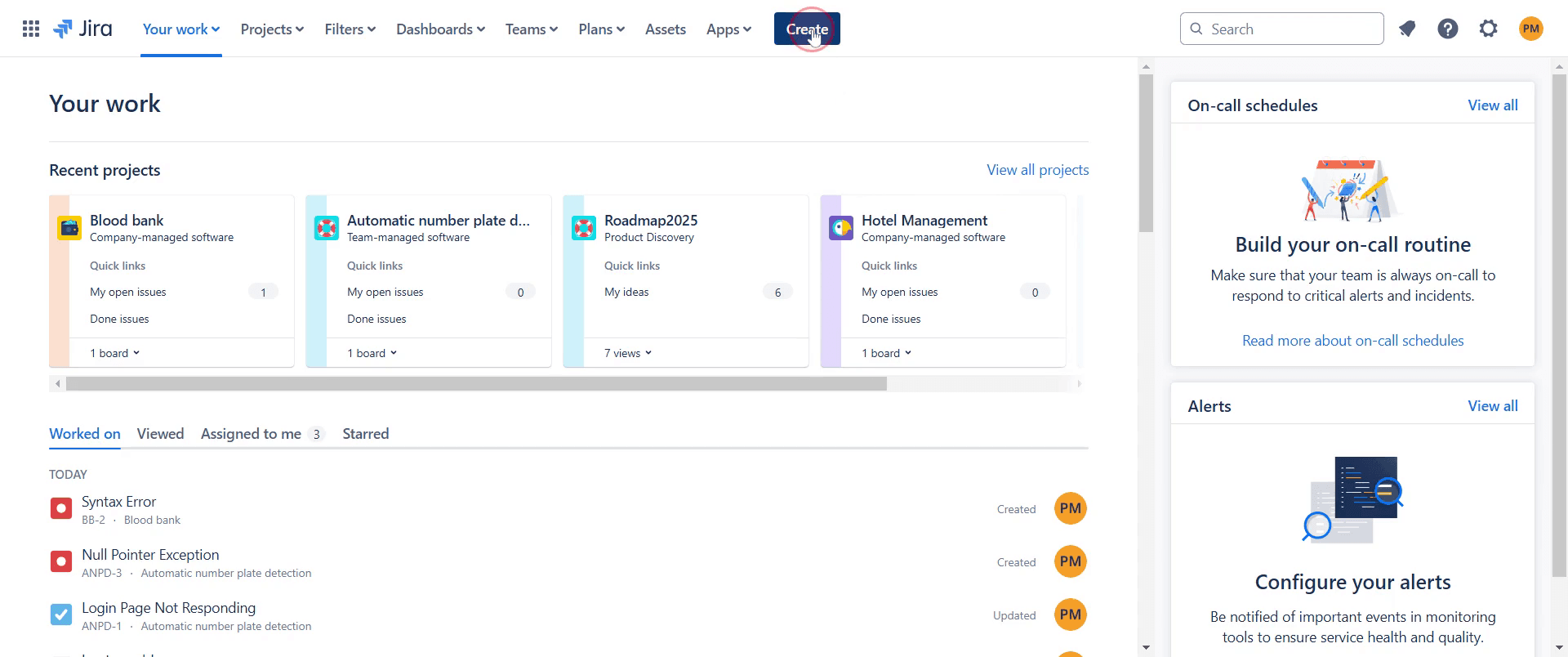
2. انقر على زر "إنشاء"
ابحث عن زر "إنشاء" (عادةً في شريط التنقل العلوي). يفتح هذا مربع الحوار لإنشاء القضايا.
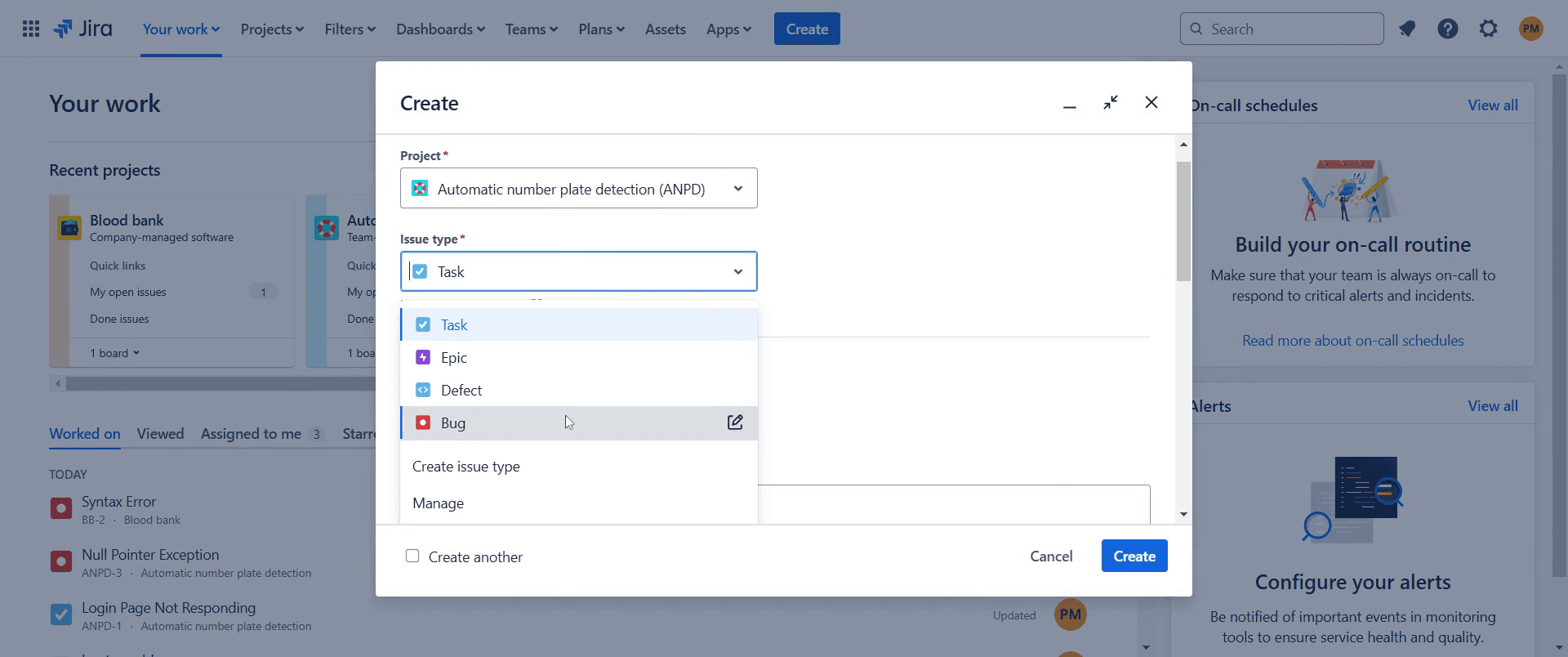
3. اختر نوع القضية: خطأ
في قائمة "نوع القضية" المنسدلة، اختر "خطأ".
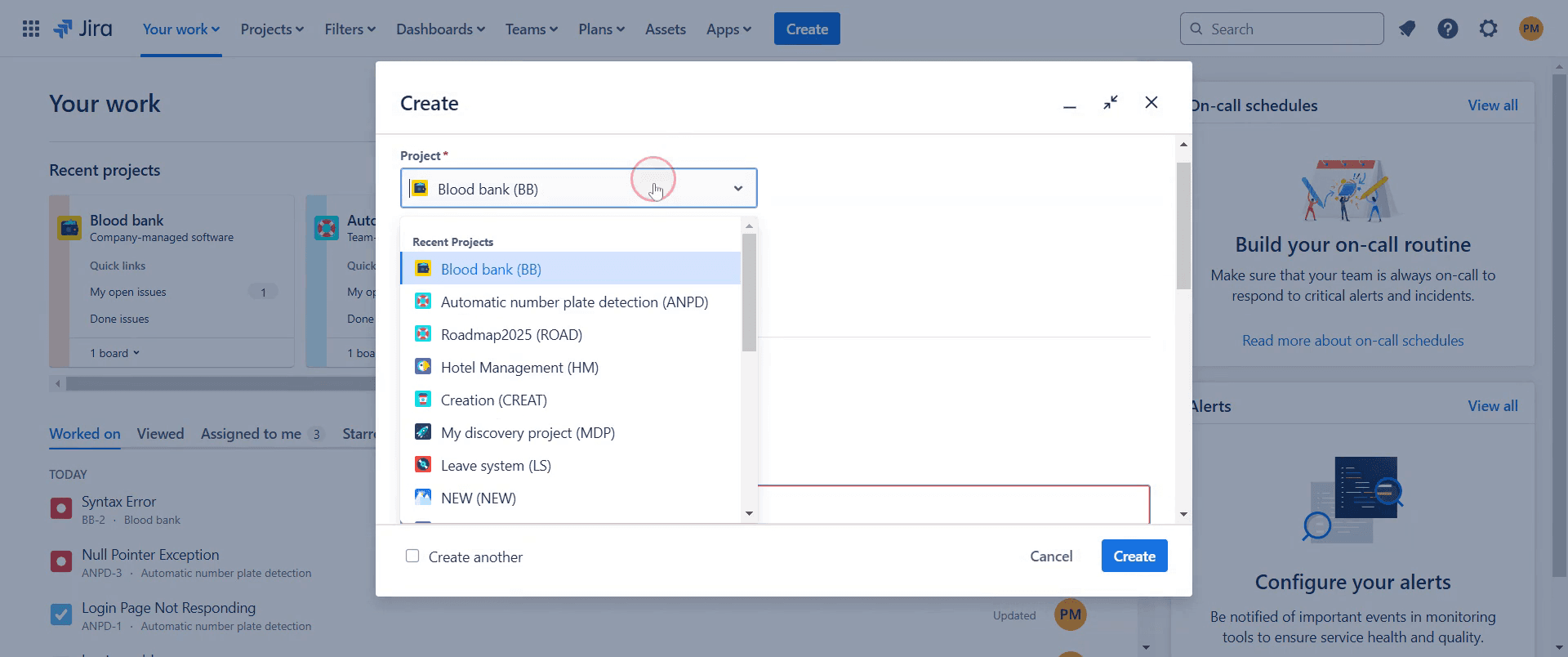
تأكد من تحديد المشروع الصحيح في أعلى النموذج.
4. املأ تفاصيل الخطأ
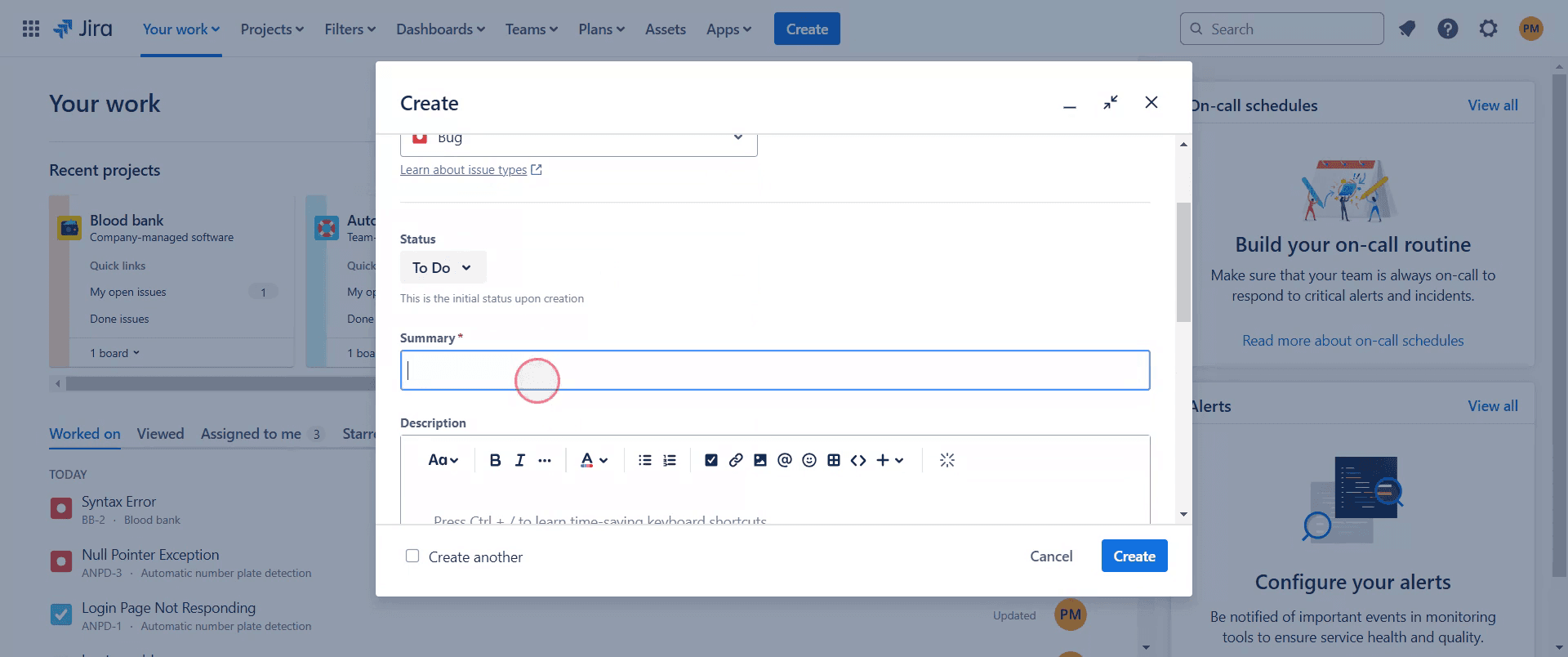
ملخص: عنوان قصير وواضح (على سبيل المثال، "فشل تسجيل الدخول مع خطأ 500 على Firefox").
الوصف: تضمين:
خطوات لاستنساخ الخطأ
النتائج المتوقعة مقابل الفعلية
لقطات شاشة أو سجلات (إذا كانت موجودة)
البيئة: اذكر الجهاز، نظام التشغيل، إصدار المتصفح، إلخ.
المعيّن: (اختياري) عيّن لمطور أو اتركه بدون تعيين.
الأهمية: اختر مستوى الخطورة (على سبيل المثال، حرجة، كبرى، صغرى).
5. اضغط على "إنشاء"
بمجرد ملء جميع الحقول المطلوبة، انقر على "إنشاء" لتسجيل الخطأ.
دليل خطوة بخطوة: كيفية إضافة خطأ في Jira
الخطوة 1
ابدأ بالذهاب إلى خيار "إنشاء" في Jira والنقر عليه.

الخطوة 2
حدد المشروع الذي ترغب في إضافة الخطأ إليه.

الخطوة 3
بعد ذلك، اختر نوع القضية وقم بتعيينها كـ "خطأ".

الخطوة 4
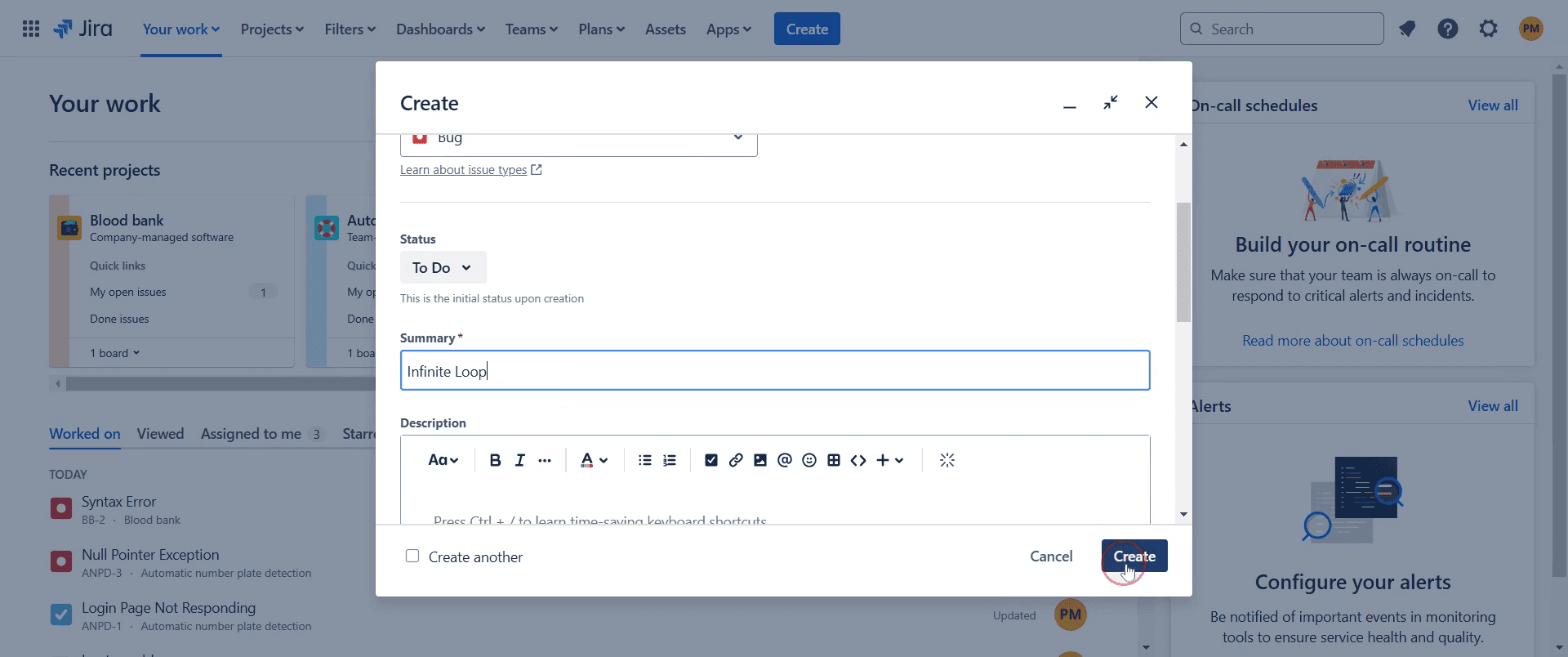
قدم ملخصًا موجزًا عن الخطأ.

الخطوة 5
ثم انقر على زر "إنشاء" للمتابعة.
الخطوة 6
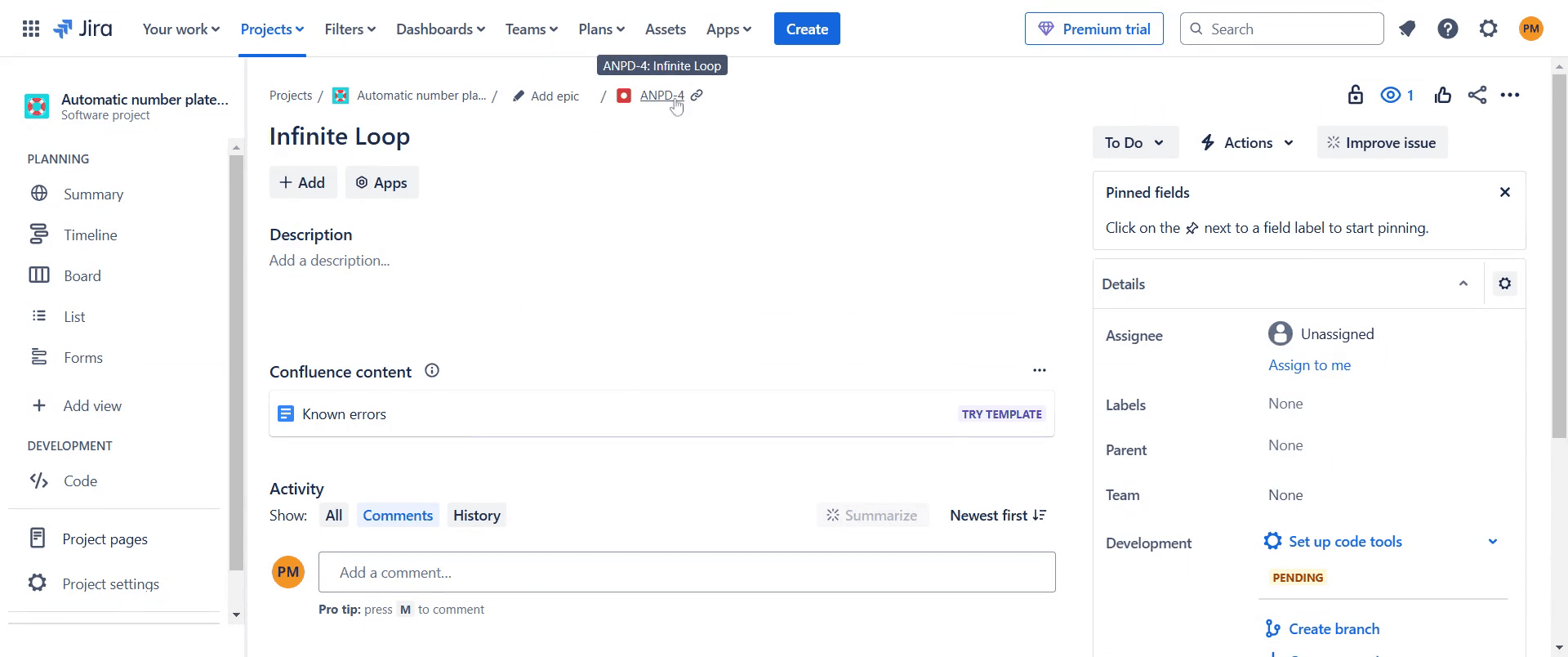
بعد الإنشاء، ستظهر إشعار منبثق، انقر عليه.

الخطوة 7
تُوثّق الأخطاء بشكل صحيح وتُعين، مما يساعد فريقك على معالجة المشكلات وإصلاحها بكفاءة.

هذا كل شيء. هذا دليل خطوة بخطوة حول كيفية إضافة خطأ في Jira.
نصائح احترافية لإضافة خطأ في Jira
استخدم عنوانًا واضحًا ووصفًا لمساعدة الفريق في التعرف بسرعة على المشكلة.
قدم خطوات مفصلة لاستنساخ الخطأ لتسهيل عملية تصحيح الأخطاء.
أرفق لقطات شاشة أو سجلات للحصول على سياق أفضل وحل أسرع.
الأخطاء الشائعة وكيفية تجنبها أثناء إضافة خطأ في Jira
تقارير الأخطاء غير مكتملة دائمًا، تأكد من تضمين خطوات الاستنساخ والنتائج المتوقعة مقابل الفعلية.
اختيار نوع القضية الخاطئ تأكد من اختيار "خطأ" بدلاً من "مهمة" أو "قصة" للتتبع بشكل صحيح.
عدم وجود مرفقات أضف لقطات شاشة أو سجلات أو رسائل خطأ ذات صلة للحصول على وضوح.
الأسئلة الشائعة الشائعة لإضافة خطأ في Jira
كيف يمكنني تعيين خطأ لعضو فريق؟
في شاشة قضية الخطأ، حدد حقل المعين واختر عضو فريق.هل يمكنني ربط الأخطاء بالقضايا ذات الصلة؟
نعم، يمكنك ربط الأخطاء بالقصص والمهمات أو الأخطاء الأخرى لتتبع التبعيات.كيف يمكنني تتبع حالة خطأ؟
تسمح سير عمل Jira بتتبع حالات الخطأ من مُفتوح إلى مُحلول أو مُغلق.كيف يمكنني تسجيل الشاشة على نظام ماك؟
لتسجيل الشاشة على ماك، يمكنك استخدام Trupeer AI. يسمح لك بالتقاط الشاشة بالكامل ويوفر قدرات الذكاء الاصطناعي مثل إضافة أفاتار AI، وإضافة صوت، والإضافة تكبير وتصغير في الفيديو. مع ميزة ترجمة الفيديو الخاصة بـ trupeer، يمكنك ترجمة الفيديو إلى أكثر من 30 لغة.كيف يمكنني إضافة أفاتار AI لتسجيل الشاشة؟
لإضافة أفاتار AI إلى تسجيل الشاشة، ستحتاج إلى استخدام أداة تسجيل الشاشة AI. Trupeer AI هي أداة تسجيل الشاشة AI، تساعدك في إنشاء مقاطع فيديو مع العديد من الأفاتار، كما تساعدك في إنشاء أفاتار خاص بك للفيديو.كيف يمكنني تسجيل الشاشة على نظام ويندوز؟
لتسجيل الشاشة على ويندوز، يمكنك استخدام شريط الألعاب المدمج (Windows + G) أو أداة AI متقدمة مثل Trupeer AI لميزات أكثر تقدمًا مثل أفاتار AI، التعليق الصوتي، الترجمة، إلخ.كيف يمكنني إضافة تعليق صوتي إلى الفيديو؟
لت إضافة تعليق صوتي إلى الفيديوهات، قم بتنزيل ملحق trupeer ai لمتصفح Chrome. بعد تسجيل الدخول، ارفع الفيديو الخاص بك مع الصوت، واختر التعليق الصوتي المرغوب من trupeer وصدر الفيديو المحرر الخاص بك.كيف يمكنني التكبير في تسجيل الشاشة؟
لت التكبير أثناء تسجيل الشاشة، استخدم تأثيرات التكبير في Trupeer AI التي تتيح لك التكبير والتصغير في لحظات معينة، مما يعزز الأثر البصري لمحتوى الفيديو الخاص بك.

توفر هذه الوثيقة نهجًا خطوة بخطوة لإضافة خطأ في Jira. اتبع هذه التعليمات للتأكد من أن عملية الإبلاغ عن الأخطاء تكتمل بكفاءة وبدقة.
يضمن الإبلاغ عن الأخطاء بدقة حلًا أسرع وتعاونًا أفضل بين فرق ضمان الجودة والمطورين والمنتجات.
تعليمات خطوة بخطوة:
1. افتح مشروع Jira الخاص بك
قم بتسجيل الدخول إلى Jira وانتقل إلى المشروع الذي تريد تسجيل الخطأ فيه.
2. انقر على زر "إنشاء"
ابحث عن زر "إنشاء" (عادةً في شريط التنقل العلوي). يفتح هذا مربع الحوار لإنشاء القضايا.
3. اختر نوع القضية: خطأ
في قائمة "نوع القضية" المنسدلة، اختر "خطأ".
تأكد من تحديد المشروع الصحيح في أعلى النموذج.
4. املأ تفاصيل الخطأ
ملخص: عنوان قصير وواضح (على سبيل المثال، "فشل تسجيل الدخول مع خطأ 500 على Firefox").
الوصف: تضمين:
خطوات لاستنساخ الخطأ
النتائج المتوقعة مقابل الفعلية
لقطات شاشة أو سجلات (إذا كانت موجودة)
البيئة: اذكر الجهاز، نظام التشغيل، إصدار المتصفح، إلخ.
المعيّن: (اختياري) عيّن لمطور أو اتركه بدون تعيين.
الأهمية: اختر مستوى الخطورة (على سبيل المثال، حرجة، كبرى، صغرى).
5. اضغط على "إنشاء"
بمجرد ملء جميع الحقول المطلوبة، انقر على "إنشاء" لتسجيل الخطأ.
دليل خطوة بخطوة: كيفية إضافة خطأ في Jira
الخطوة 1
ابدأ بالذهاب إلى خيار "إنشاء" في Jira والنقر عليه.

الخطوة 2
حدد المشروع الذي ترغب في إضافة الخطأ إليه.

الخطوة 3
بعد ذلك، اختر نوع القضية وقم بتعيينها كـ "خطأ".

الخطوة 4
قدم ملخصًا موجزًا عن الخطأ.

الخطوة 5
ثم انقر على زر "إنشاء" للمتابعة.

الخطوة 6
بعد الإنشاء، ستظهر إشعار منبثق، انقر عليه.

الخطوة 7
تُوثّق الأخطاء بشكل صحيح وتُعين، مما يساعد فريقك على معالجة المشكلات وإصلاحها بكفاءة.

هذا كل شيء. هذا دليل خطوة بخطوة حول كيفية إضافة خطأ في Jira.
نصائح احترافية لإضافة خطأ في Jira
استخدم عنوانًا واضحًا ووصفًا لمساعدة الفريق في التعرف بسرعة على المشكلة.
قدم خطوات مفصلة لاستنساخ الخطأ لتسهيل عملية تصحيح الأخطاء.
أرفق لقطات شاشة أو سجلات للحصول على سياق أفضل وحل أسرع.
الأخطاء الشائعة وكيفية تجنبها أثناء إضافة خطأ في Jira
تقارير الأخطاء غير مكتملة دائمًا، تأكد من تضمين خطوات الاستنساخ والنتائج المتوقعة مقابل الفعلية.
اختيار نوع القضية الخاطئ تأكد من اختيار "خطأ" بدلاً من "مهمة" أو "قصة" للتتبع بشكل صحيح.
عدم وجود مرفقات أضف لقطات شاشة أو سجلات أو رسائل خطأ ذات صلة للحصول على وضوح.
الأسئلة الشائعة الشائعة لإضافة خطأ في Jira
كيف يمكنني تعيين خطأ لعضو فريق؟
في شاشة قضية الخطأ، حدد حقل المعين واختر عضو فريق.هل يمكنني ربط الأخطاء بالقضايا ذات الصلة؟
نعم، يمكنك ربط الأخطاء بالقصص والمهمات أو الأخطاء الأخرى لتتبع التبعيات.كيف يمكنني تتبع حالة خطأ؟
تسمح سير عمل Jira بتتبع حالات الخطأ من مُفتوح إلى مُحلول أو مُغلق.كيف يمكنني تسجيل الشاشة على نظام ماك؟
لتسجيل الشاشة على ماك، يمكنك استخدام Trupeer AI. يسمح لك بالتقاط الشاشة بالكامل ويوفر قدرات الذكاء الاصطناعي مثل إضافة أفاتار AI، وإضافة صوت، والإضافة تكبير وتصغير في الفيديو. مع ميزة ترجمة الفيديو الخاصة بـ trupeer، يمكنك ترجمة الفيديو إلى أكثر من 30 لغة.كيف يمكنني إضافة أفاتار AI لتسجيل الشاشة؟
لإضافة أفاتار AI إلى تسجيل الشاشة، ستحتاج إلى استخدام أداة تسجيل الشاشة AI. Trupeer AI هي أداة تسجيل الشاشة AI، تساعدك في إنشاء مقاطع فيديو مع العديد من الأفاتار، كما تساعدك في إنشاء أفاتار خاص بك للفيديو.كيف يمكنني تسجيل الشاشة على نظام ويندوز؟
لتسجيل الشاشة على ويندوز، يمكنك استخدام شريط الألعاب المدمج (Windows + G) أو أداة AI متقدمة مثل Trupeer AI لميزات أكثر تقدمًا مثل أفاتار AI، التعليق الصوتي، الترجمة، إلخ.كيف يمكنني إضافة تعليق صوتي إلى الفيديو؟
لت إضافة تعليق صوتي إلى الفيديوهات، قم بتنزيل ملحق trupeer ai لمتصفح Chrome. بعد تسجيل الدخول، ارفع الفيديو الخاص بك مع الصوت، واختر التعليق الصوتي المرغوب من trupeer وصدر الفيديو المحرر الخاص بك.كيف يمكنني التكبير في تسجيل الشاشة؟
لت التكبير أثناء تسجيل الشاشة، استخدم تأثيرات التكبير في Trupeer AI التي تتيح لك التكبير والتصغير في لحظات معينة، مما يعزز الأثر البصري لمحتوى الفيديو الخاص بك.
ابدأ إنشاء مقاطع الفيديو باستخدام منشئ الفيديو والوثائق المدعوم بالذكاء الاصطناعي مجانًا

فيديوهات ومنشورات المنتجات الفورية بالذكاء الاصطناعي من تسجيلات الشاشة الخام
Get started for free
ابدأ مجانًا
دروس مشابهة
Get started for free
ابدأ مجانًا
Get started for free
ابدأ مجانًا
Get started for free
ابدأ مجانًا
الأدوات الشائعة
Get started for free
ابدأ مجانًا
Get started for free
ابدأ مجانًا
Get started for free
ابدأ مجانًا
اختبر الطريقة الجديدة والأسرع لإنشاء مقاطع فيديو للمنتجات.
فيديوهات ومنتجات AI فورية وملفات من تسجيلات الشاشة الخام.
Get started for free
ابدأ مجانًا
اختبر الطريقة الجديدة والأسرع لإنشاء مقاطع فيديو للمنتجات.
فيديوهات ومنتجات AI فورية وملفات من تسجيلات الشاشة الخام.
Get started for free
ابدأ مجانًا
اختبر الطريقة الجديدة والأسرع لإنشاء مقاطع فيديو للمنتجات.
فيديوهات ومنتجات AI فورية وملفات من تسجيلات الشاشة الخام.
Get started for free
ابدأ مجانًا
ابنِ عروضًا رائعة ومستندات في دقيقتين