4.8/5
أدوات مجانية لتسجيل الشاشة لڤيديوهات الشروحات
سجّل ڤيديوهات الشروحات التي تعلّم أي مهارة. تأثيرات المؤشر، تكبير ذكي، فصول يتم إنشاؤها تلقائيًا، ترجمات، ونصوص تفريغ. لا يلزم أي خبرة في التحرير.
جرّب مجانًا

أدوات تسجيل الشاشة لإنشاء فيديوهات الشرح تجعل من السهل التقاط شاشتك، وسرد خطواتك، ونشر محتوى إرشادي مصقول يمكن للمشاهدين اتباعه خطوة بخطوة. أنشئ فيديو شرح مرة واحدة ودعه يعلّم نيابةً عنك إلى الأبد. الفرق الذي يجعل فيديوهات الشرح مفيدة فعلًا—وليس مجرد تسجيل. التسجيل الخام لشاشتك وأنت تنقر داخل البرامج هو معلومات. أما فيديو الشرح الذي يتضمن إبرازات لمؤشر الفأرة عند لحظات النقر، وتكبيرًا تلقائيًا لعنصر واجهة المستخدم الصغير الذي فتحته للتو، وعلامات فصول تتيح للمشاهدين الانتقال إلى الخطوة 4، وترجمات/تعليقات توضيحية يتم إنشاؤها تلقائيًا من سردك، ونصًا قابلًا للبحث على الجانب—فهو أداة تعليمية. كان الفرق بين الخيارين يتطلب سابقًا 4 إلى 8 ساعات من التحرير لكل فيديو في Camtasia. والآن يحدث ذلك تلقائيًا ضمن مسار "التسجيل إلى النشر". لذلك تنتقل فيديوهات الشرح من "شيء يجب أن نصنعه في وقت لاحق" إلى "شيء نُطلقه ظهر الثلاثاء".
سجّل فيديوهات شرح خطوة بخطوة مع تعليق صوتي وكاميرا ويب وتعليقات على الشاشة
استخدم تأثيرات التكبير والتركيز وإبراز المؤشر لإبقاء المشاهدين مركزين على المنطقة الصحيحة
احذف الأخطاء وأضف انتقالات دون الحاجة إلى الانتقال إلى برامج تحرير فيديو احترافية
أنشئ فصولًا وتعليقات توضيحية ونصوصًا قابلة للبحث تلقائيًا لكل فيديو شرح
انشر مباشرةً على موقعك الإلكتروني أو YouTube أو LMS أو قاعدة المعرفة بنقرة واحدة
ما هي أدوات تسجيل الشاشة لفيديوهات الشرح؟
أدوات تسجيل الشاشة لفيديوهات الشرح هي تطبيقات مُصممة خصيصًا لمساعدة صانعي المحتوى على التقاط عروض توضيحية على الشاشة وتحويلها إلى محتوى تعليمي واضح وجذاب خطوة بخطوة. تتجاوز ميزات التقاط الشاشة الأساسية عبر تضمين وظائف مصممة خصيصًا للتعليم، مثل تأثيرات إبراز مؤشر الفأرة التي تُظهر بالضبط أين تنقر، والتكبير التلقائي الذي يكبّر عناصر واجهة المستخدم الصغيرة، وعلامات الفصول التي تتيح للمشاهدين تخطي خطوات محددة، وأدوات التعليق التي تضع تعليمات مرقمة ومربعات تنبيه فوق المحتوى.
تقسيم الفئة الذي من المهم معرفته. من جهة: مسجلات الشاشة الأساسية مثل Loom وVidyard ومسجل الشاشة المدمج في macOS. هذه تلتقط الشاشة والصوت لكنها تتخطى ميزات فيديو الشرح الخاصة. مفيدة للرسائل السريعة غير المتزامنة، وأقل فائدة لمحتوى تعليمي مصقول. ومن جهة أخرى: محررات الفيديو الكاملة مثل Camtasia وAdobe Premiere وFinal Cut Pro. تمتلك كل قوة التحرير لكنها تفترض أنك محرر فيديو أو أنك مستعد لتصبح واحدًا. وبينهما: أدوات تجمع بين الالتقاط وميزات الشرح الآلية بمستوى مناسب (تأثيرات المؤشر، تكبير ذكي، إنشاء الفصول، وإنشاء التعليقات التوضيحية تلقائيًا). يجلس Trupeer في هذه الفئة الوسطى، إضافةً إلى أنه ينشئ دليلًا مكتوبًا مطابقًا من نفس التسجيل. يعتمد الاختيار الأكثر سلاسة على ما إذا كنت تحتاج إلى تسجيلات خام (Loom يكفي)، أو فيديوهات شرح مصقولة مع قدرة التحرير (Camtasia يعمل)، أو فيديوهات شرح مصقولة بدون محرر (الفئة الوسطى هي المكان الذي تعيش فيه هذه الصفحة).
كيف تعمل أدوات تسجيل الشاشة لفيديوهات الشرح؟
تم تصميم العملية لتكون سهلة للمبتدئين مع إنتاج نتائج احترافية:
الخطوة 1: جهّز تسجيل فيديو الشرح
افتح التطبيق أو سير العمل الذي تريد تدريسه. اضبط منطقة التسجيل، فعّل الميكروفون للسرد، ويمكنك أيضًا تفعيل كاميرا الويب اختياريًا. جهّز مخططًا سريعًا للخطوات التي تنوي تغطيتها حتى يسير فيديو الشرح بشكل منطقي.

الخطوة 2: سجّل وعرّف
اضغط على زر التسجيل ومرّ عبر العملية بشكل طبيعي، مع شرح كل خطوة أثناء تنفيذها. تتعقب الأداة تلقائيًا حركات مؤشر الفأرة ويمكنها إبراز النقرات، وعرض ضغطات المفاتيح، والتكبير إلى المناطق ذات الصلة. إذا تعثرت، فقط أوقف مؤقتًا واستكمل من حيث توقفت.
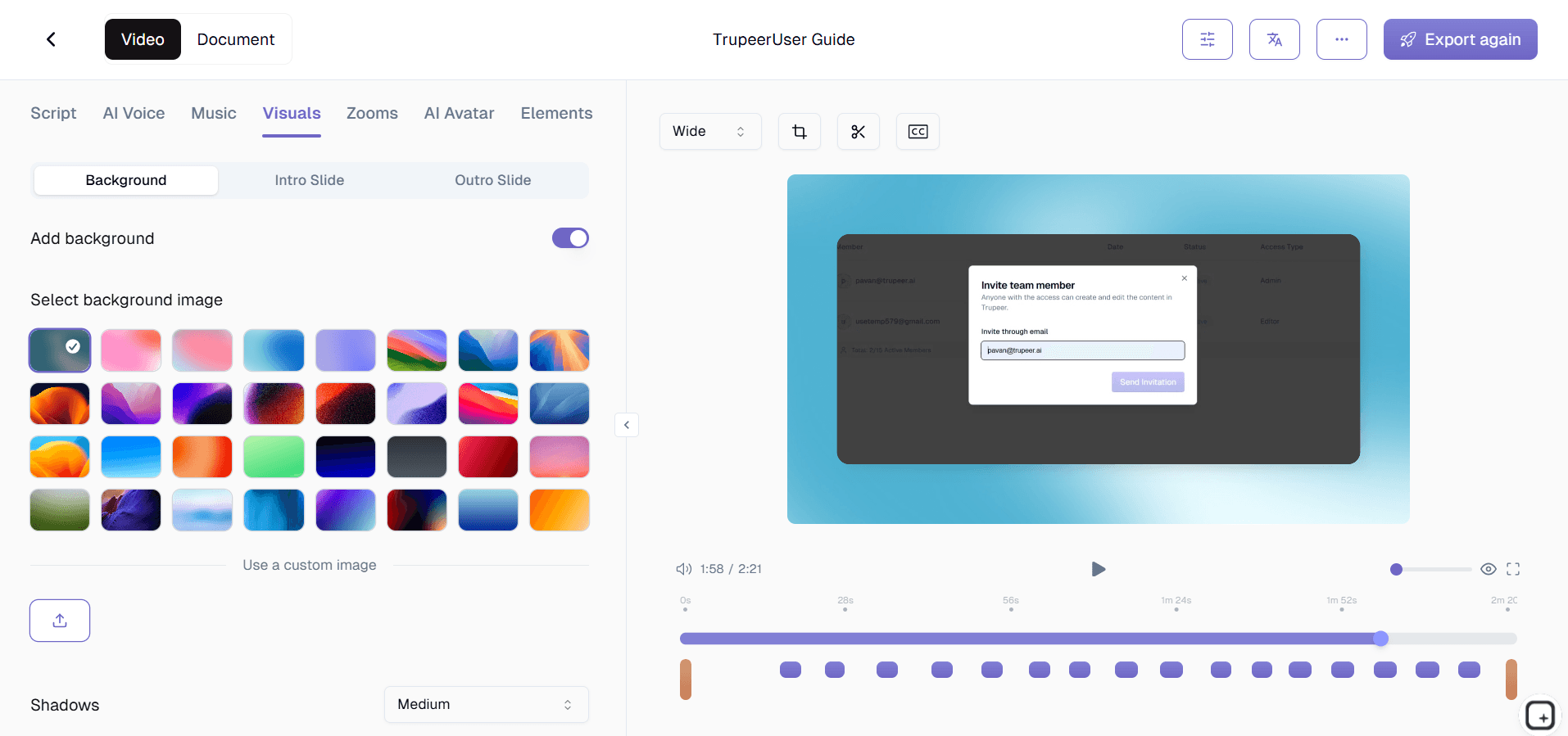
الخطوة 3: صَفِّ و انشر
افتح تسجيلك داخل المحرر لقص الأخطاء، وإضافة شرائح مقدمة وخاتمة، وإدراج علامات الفصول، وتطبيق تأثيرات التكبير على عناصر واجهة المستخدم الصغيرة. يقوم الذكاء الاصطناعي بإنشاء التعليقات التوضيحية والنص تلقائيًا. انشر فيديو الشرح عبر رابط أو كود تضمين أو رفع مباشر إلى YouTube أو LMS.

أهم ميزات أدوات تسجيل الشاشة لفيديوهات الشرح
إبراز مؤشر الفأرة ونقرات تلقائية: مؤشر الفأرة لديك هو أداة التوجيه التي تقود المشاهدين عبر كل خطوة في فيديو الشرح. تضيف الأداة تلقائيًا دائرة تركيز مرئية حول مؤشر الفأرة، وتُبرز كل نقرة بحلقة ملوّنة أو حركة تموّج، ويمكنها تكبير المؤشر لتحسين وضوحه، مما يضمن أن المتعلمين يعرفون دائمًا بالضبط أين ينظرون وماذا ينقرون بعد ذلك.
أتمتة التكبير والتمرير الذكي: عندما تنقر على زر صغير أو تكتب في حقل إدخال ضيق، تقوم الأداة تلقائيًا بالتكبير حتى يمتلئ العنصر الإطار، ثم تقوم بالتمرير للخلف بسلاسة عند الانتقال إلى المنطقة التالية. هذا يلغي الحاجة إلى تحرير التكبير يدويًا ويحافظ على قابلية قراءة فيديوهات الشرح حتى على الشاشات المحمولة.
إنشاء فصول خطوة بخطوة: تكتشف الأداة التوقفات الطبيعية، وتبديلات التطبيقات، وإشارات السرد لتقترح نقاط فصل الفصول تلقائيًا. يمكنك قبولها أو تعديلها أو إضافة علاماتك الخاصة، لتنشئ جدول محتويات قابلًا للنقر يتيح للمشاهدين الانتقال مباشرةً إلى الخطوة التي يحتاجونها دون التمرير عبر كامل فيديو الشرح.
عدة أدوات تعليق متعددة الطبقات: ضع فوق تسجيلك مؤشرات خطوات مرقمة، وأسهم اتجاهية، ومربعات مميزة، ورسومات باليد الحرة، وتسميات نصية. ضع التعليقات بدقة على خط الزمن بحيث تظهر وتختفي في اللحظة الصحيحة تمامًا، محوّلةً التقاط الشاشة الخام إلى تجربة تعلم منظمة وموجّهة.
لماذا تختار أدوات تسجيل الشاشة هذه لفيديوهات الشرح؟
علّم مرة واحدة، ووسع بلا حدود: فيديو شرح واحد مُعدّ جيدًا يستبدل مئات الشروحات المتكررة وجهًا لوجه. سجّل العملية مرة واحدة ودع الفيديو يقوم بالتعليم لكل متعلم مستقبلي.
نتائج احترافية بدون منحنى تعلم: لا تحتاج إلى مهارات تحرير فيديو. يتولى التكبير الآلي وتأثيرات المؤشر وإنشاء الفصول عملية تلميع الإنتاج، حتى تتمكن من التركيز على التعليم بوضوح.
محتوى قابل للبحث والتنقل: تجعل النصوص والتعليقات التوضيحية التي يتم إنشاؤها تلقائيًا وعلامات الفصول فيديوهات الشرح قابلة للبحث وسهلة التصفح، بحيث يجد المشاهدون الخطوة الدقيقة التي يحتاجونها خلال ثوانٍ.
مصمم للتحديث: حدّث خطوة واحدة دون إعادة تسجيل فيديو الشرح بالكامل. استبدل جزءًا، وأعد تسجيل التعليق الصوتي، ثم أعد النشر—مع الحفاظ على محتواك مواكبًا للتغيرات مع تطور المنتجات والعمليات.
فيديو مكتوب ودليل من مصدر واحد: بعض المتعلمين يشاهدون فيديوهات الشرح. والبعض الآخر يتصفح الخطوات بسرعة. ينتج نفس التسجيل ملف MP4 بالإضافة إلى دليل مكتوب يتضمن لقطات شاشة وخطوات مرقمة مضمّنة. لذلك لا يتعين على الفريق اختيار أي تنسيق يستثمر فيه أو الحفاظ على مسارين منفصلين للإنتاج.
أدوات تسجيل الشاشة لفِرق العمل الداخلية
1. تقوم الفرق الداخلية بإنشاء فيديوهات شرح لكل مهمة برمجية متكررة، مثل تقديم جداول الدوام، وتكوين وصول VPN، واستخدام أداة إدارة المشاريع، مما يلغي الأسئلة المتكررة الموجهة إلى قسم تقنية المعلومات والعمليات.
2. يسجل قادة الفريق فيديوهات شرح سريعة عند طرح أدوات جديدة، لضمان قدرة كل عضو في الفريق على التعلم ذاتيًا للوصول إلى مستوى الإتقان دون انتظار جلسة تدريب مجدولة.
3. تصبح مكتبات فيديوهات الشرح مصدرًا واحدًا للحقيقة حول كيفية إنجاز الأمور، مما يقلل التفاوت الناتج عن اختلاف الأشخاص الذين يشرحون نفس العملية بطرق مختلفة.
4. يمكن البحث في فيديوهات الشرح الداخلية حسب النص، لذلك يستطيع الموظفون كتابة سؤال والعثور على الفيديو والوقت المحدد اللذين يقدمان الإجابة. أنشئ أدلة مكتوبة مكملة على أداة دليل العمليات من Trupeer.
أدوات تسجيل الشاشة لفِرق SaaS
1. تنتج فرق SaaS فيديوهات شرح للميزات تظهر داخل التطبيق بشكل سياقي، وتوجه المستخدمين خلال إعداد الميزة وأول استخدام في اللحظة التي يحتاجون فيها إلى المساعدة.
2. يقوم فريق التسويق للعملاء بإنشاء سلاسل فيديوهات شرح لحملات تنمية العملاء عبر البريد الإلكتروني، وتعليم مستخدمي التجربة المجانية بالميزات الأساسية لدفع التحويلات المدفوعة.
3. تستبدل فرق توثيق المنتج مقالات المساعدة الثقيلة بالصور بلقطات فيديو شرح مضمّنة تُظهر النقرات وضغطات المفاتيح الدقيقة اللازمة لإكمال كل مهمة.
4. يسجل فريق علاقات المطورين فيديوهات شرح لدمج API تُرشد المطورين الخارجيين عبر المصادقة واستخدام نقاط النهاية ومعالجة الأخطاء، مما يسرّع وقت التكامل. جرّب مسجل الشاشة من Trupeer لفيديو الشرح القادم الخاص بـ SaaS.
أدوات تسجيل الشاشة للشركات الناشئة
1. تستخدم الشركات الناشئة فيديوهات الشرح لتهيئة العملاء دون فريق نجاح عملاء مخصص، لتقديم تجربة راقية على نطاق التعلم الذاتي.
2. يسجل المؤسسون فيديوهات شرح المنتج لعرض المستثمرين، مع توضيح تجربة المستخدم مباشرة على الشاشة بدل الاعتماد على شرائح ثابتة.
3. تقوم فرق النمو بإجراء اختبارات A/B لنهج مختلف لفيديوهات الشرح—قصير مقابل طويل، مع كاميرا ويب مقابل بدون—باستخدام بيانات التفاعل لتحسين معدلات التفعيل.
4. يسجل فريق هندسة الشركة الناشئة فيديوهات إعداد البيئة التي تجعل المطورين الجدد منتجين في يومهم الأول، وهو أمر حاسم عندما تكون كل ساعة من وقت الهندسة مهمة.
أدوات تسجيل الشاشة للمؤسسات
1. تنتج أقسام التدريب في المؤسسات فيديوهات شرح موحدة تضمن تعليمًا متسقًا عبر المناطق والأقسام وآلاف الموظفين.
2. يقوم فريق تقنية المعلومات بإنشاء فيديوهات شرح لعمليات ترحيل البرامج الرئيسية مثل Office إلى Google Workspace، وJira إلى Asana، وCRM قديم إلى Salesforce، مما يقلل من ارتفاع تذاكر الدعم خلال فترات الانتقال.
3. تحافظ فرق إدارة المعرفة على مكتبات فيديوهات شرح مُرقّمة بالإصدارات وتُحدّث بالتزامن مع إصدارات البرامج، لضمان وصول الموظفين دائمًا إلى التعليمات الحالية.
4. يسجل فريق الامتثال في المؤسسات فيديوهات شرح لمسار التدقيق تُظهر الخطوات الدقيقة للعمليات الخاضعة للتنظيم، لتوفير دليل بصري على توثيق الإجراءات بشكل صحيح.
أدوات تسجيل الشاشة للفرق عن بُعد
1. تستخدم الفرق عن بُعد فيديوهات الشرح لتعويض التعلم الذي يحدث عادةً "من خلف الكتف" داخل المكتب، مما يمنح الموظفين الموزعين نفس الإرشاد العملي.
2. تتيح فيديوهات الشرح غير المتزامنة لأعضاء الفريق التعلم وفق وتيرتهم، مع إمكانية إعادة تشغيل الخطوات المعقدة وإيقافها للتدرب على شيء لا يمكن تطبيقه بسهولة في جلسة مشاركة شاشة مباشرة.
3. يسجل المديرون عن بُعد فيديوهات شرح مخصصة لتوجيه أعضاء الفريق الأفراد خلال سير عمل صعب، مما يوفر إرشادًا بصريًا عبر أي منطقة زمنية.
4. يساهم الفريق الموزع في مكتبة فيديوهات شرح مشتركة، حيث يسجل كل عضو في الفريق العمليات التي يعرفها أفضل، لبناء معرفة جماعية—فيديو واحد في كل مرة.
أدوات تسجيل الشاشة لفيديوهات الشرح للمطورين
1. يسجل المطورون فيديوهات شرح لبيئات التطوير (IDE) تُظهر تقنيات تتبع الأخطاء، وسير عمل إعادة الهيكلة، واختصارات التنقل في الكود التي يصعب توصيلها عبر التوثيق المكتوب وحده.
2. يقوم مهندسو DevOps بإنشاء فيديوهات شرح لإعداد البنية التحتية، وتنسيق الحاويات، وإرشادات بصرية لتكوين خطوط أنابيب CI/CD التي تقلل أخطاء سوء التهيئة.
3. ينتج مُعلمو التطوير سلاسل فيديوهات شرح متعددة الأجزاء تُعلّم مفاهيم البرمجة من الأساسيات إلى المواضيع المتقدمة، باستخدام تسجيلات شاشة لجلسات برمجة حية.
4. يقرن كتّاب التقنية فيديوهات شرح مُسجلة بالشاشة مع توثيق مكتوب، مما يمنح المتعلمين خيار القراءة أو المشاهدة—وغالبًا القيام بالأمرين معًا—لتحقيق أعلى قدر من الاحتفاظ بالمعلومة.
أدوات تسجيل الشاشة لفيديوهات الشرح لفرق الإعداد والدعم
1. تقوم فرق الإعداد بإنشاء قوائم تشغيل لفيديوهات شرح مخصصة حسب الدور، لتوجيه الموظفين الجدد عبر الأدوات وسير العمل التي سيستخدمونها يوميًا، مما يقلل بشكل كبير من الوقت للوصول إلى الكفاءة.
2. يسجل فريق الدعم فيديوهات شرح لأكثر أسئلة العملاء شيوعًا ويضمّنها في مقالات مركز المساعدة، مما يقلل عدد التذاكر مع تحسين رضا العملاء.
3. يرسل مديرو نجاح العملاء روابط فيديوهات شرح مخصصة عند إعداد الحسابات الرئيسية، لتقديم تجربة "كونسيرج" تعزز العلاقات منذ اليوم الأول.
4. يقوم مديرو الدعم بتحليل أي فيديوهات شرح يشاهدها العملاء أكثر، باستخدام هذه البيانات لتحديد مشكلات قابلية استخدام المنتج وترتيب أولويات تحسينات تجربة المستخدم. ابدأ مع مسجل الشاشة من Trupeer.
كيف تقارن أدوات تسجيل فيديوهات الشرح: إطار عمل سريع
اختيار مسجل شاشة فيديو الشرح المناسب يعتمد على أربع أسئلة تستحق الإجابة عنها قبل بدء التجربة.
هل تحتاج إلى دليل مكتوب بجانب الفيديو، أم أن الفيديو وحده كافٍ؟ عادةً ما تحتاج محتويات مركز المساعدة ومقالات قاعدة المعرفة ووثائق الإعداد إلى الاثنين معًا. أما المشاركة الداخلية والرسائل غير المتزامنة فعادةً ما تحتاج إلى الفيديو فقط. إذا كنت تحتاج إلى الاثنين، فإن خط الإنتاج الذي ينشئهما من مصدر واحد يوفر وقتًا كبيرًا مقارنة بتشغيل مسارين منفصلين.
كم قدر التلميع الذي يحتاجه فيديو الشرح؟ فيديو تدريب داخلي يعيش في LMS لمدة سنتين يحتاج إلى تلميع يتم تحريره تلقائيًا (إزالة الكلمات الحشو، حزمة العلامة التجارية، التعليقات). مشاركة سريعة غير متزامنة لشاشة مع زميل لا تحتاج ذلك. الفئة مهمة لأنها تحدد ما إذا كنت تحتاج إلى أداة مع تحرير تلقائي (Trupeer وScreenPal وميزات Loom الأحدث) أو مجرد مسجل خام (Loom الأساسي وQuickTime).
كم مرة ستقوم بتحديث فيديوهات الشرح الحالية؟ الأدوات التي تتيح لك إعادة تسجيل جزء واحد تم تغييره دون إعادة بناء الفيديو بالكامل تكون أرخص بكثير في الصيانة. الأدوات التي تتطلب إعادة التسجيل من الصفر في كل مرة تتغير فيها واجهة المستخدم تتراكم معها "ديون" التوثيق عبر السنة.
كم لغة يتحدث بها الجمهور؟ تحتاج الفرق العالمية إلى ترجمة مدمجة ضمن نفس سير العمل الذي ينتج النسخة الأصلية. وإلا فستُطلق النسخ متعددة اللغات بعد أشهر من النسخة الأصلية أو لن تُطلق إطلاقًا.
الخريطة الصريحة. بالنسبة لتسجيل شاشة خام بدون تحرير تلقائي وبدون دليل مكتوب بجانبه، فإن Loom هو الخيار الأقل مقاومة. أما فيديوهات الشرح المصقولة مع تحكم عميق في التحرير وفريق لديه قدرة على التحرير، فـ Camtasia يتولى العمل بشكل جيد. أما فيديوهات الشرح المصقولة بدون قدرة محرر، فالأدوات ذات التحرير التلقائي المدمج تناسب أكثر—وTrupeer خيار واحد، وScreenPal خيار آخر، وGuidde خيار ثالث. يعتمد الاختيار داخل هذه الفئة الفرعية على فروقات ميزات محددة (التعامل مع الترجمة، تطبيق حزمة العلامة التجارية، وما إذا كان يتم إنشاء دليل مكتوب مطابق إلى جانب الفيديو).
تتحول عملية تسجيل واحدة إلى فيديو شرح ودليل مكتوب و65+ لغة
نادرًا ما يعيش فيديو شرح جيد في تنسيق واحد فقط. بعض الأشخاص يريدون المشاهدة، وبعضهم يريد تصفح الخطوات المكتوبة بسرعة، وقد لا يتحدث جمهورك جميعًا نفس اللغة. مع معظم برامج تسجيل الشاشة، ستنتج كل واحد من هذه الخيارات بشكل منفصل. يقوم Trupeer بإنشائها من تسجيل واحد فقط. سجّل نفسك وأنت تمر عبر المهمة مرة واحدة، وسيقوم الذكاء الاصطناعي بإنتاج فيديو الشرح النهائي، ومن نفس المصدر، إنشاء نص قابل للبحث تلقائيًا وتعليقات توضيحية ودليل مكتوب خطوة بخطوة.
وهذا يجعله بقدر ما هو صانع فيديوهات شرح مثل كونه مسجلًا. أنت لا تقوم فقط بالتقاط لقطات، بل تنتج أصلًا تعليميًا متكاملًا. عندما يحتاج فيديو الشرح الخاص بك إلى الوصول إلى جمهور أوسع، قم بترجمته إلى 65+ لغة مع الحفاظ على نفس المرئيات والإرشاد على الشاشة، بدل إعادة التسجيل لكل سوق.
لذلك يمكن لالتقاط واحد أن يمنحك فيديو مصقولًا لـ YouTube أو LMS، ودليلًا مكتوبًا لمركز المساعدة، وإصدارات مُحلية للمستخدمين حول العالم—كل ذلك من لقطة واحدة.
يُبني امتداد متصفح مسجل الشاشة هذا على Screenity، الذي تم إنشاؤه في الأصل بواسطة Alyssa X وتم ترخيصه بموجب GNU GPLv3، مع تحسينات طُورت بواسطة فريق Trupeer. الكود المصدري متاح هنا: https://github.com/trupeer-ai/trupeer-chrome-capture.
استكشف أدوات ذات صلة
الميزات الرئيسية
تأثيرات المؤشر
تسليط الضوء التلقائي، وإبراز النقرات، وعرض ضغطات المفاتيح تُبقي المشاهدين مُركّزين على كل خطوة.
التكبير الذكي
التكبير التلقائي على عناصر الواجهة الصغيرة حتى تظل دروسك التعليمية قابلة للقراءة على أي حجم شاشة.
علامات الفصول
تتيح الفصول المُنشأة تلقائيًا للمشاهدين الانتقال مباشرةً إلى الخطوة التي يحتاجون إليها.
كيف يعمل
الخطوة 1
إعداد منطقة الالتقاط الخاصة بك
الخطوة 2
سجّل الشرح التعليمي
الخطوة 3
تحرير ونشر
الأسئلة الشائعة
هل أحتاج إلى خبرة في تحرير الفيديو لصنع مقاطع فيديو تعليمية؟
لا. تتولى الأداة تحسين الإنتاج تلقائيًا بفضل التكبير الذكي، وتأثيرات المؤشر، وإنشاء الفصول. أنت تركز على التدريس — والباقي يتكفل به البرنامج.
هل يمكنني تحديث خطوة واحدة دون إعادة تسجيل الشرح بالكامل؟
نعم. يمكنك استبدال أقسام فردية، وإعادة تسجيل التعليق الصوتي لمقاطع محددة، واستبدال المقاطع — مع الحفاظ على تحديث دروسك دون البدء من الصفر.
كيف أجعل دروسي التعليمية متاحة للجميع؟
تحصل كل عملية تسجيل تلقائيًا على تسميات توضيحية مُولَّدة بالذكاء الاصطناعي ونص تفريغ كامل. يمكنك أيضًا تفعيل إبراز المؤشر، وعرض ضغطات المفاتيح، والتنقل بين الفصول لتحسين إمكانية الوصول.
هل يمكنني نشر الدروس التعليمية مباشرةً على YouTube أو نظام إدارة التعلم (LMS) الخاص بي؟
نعم. يتيح النشر بنقرة واحدة التصدير إلى YouTube وVimeo أو أي نظام إدارة تعلم متوافق مع SCORM، أو إلى موقعك الإلكتروني عبر رمز التضمين — وكل ذلك بدون إعادة تنسيق يدوي.
كيف أصنع فيديو تعليميًا بدون أن أحرره بنفسي؟
سجّل شاشتك أثناء تنفيذ المهمة، ويحوّل ذكاء Trupeer الاصطناعي التسجيل الخام إلى فيديو تعليمي نهائي، مع إضافة تكبير ذكي وتأثيرات المؤشر وترجمات/تعليقات توضيحية وفصول تلقائيًا. كما ينشئ دليلًا مكتوبًا خطوة بخطوة من نفس التسجيل، حتى تحصل على فيديو ومستند في تمريرة واحدة.


