Trupeer Blog
تلخيص

تخيّل أنك مدير خدمة عملاء في شركة متوسطة الحجم. فريقك مثقل ببلاغات دعم من المستخدمين الذين يواجهون صعوبة في التنقل داخل برنامجك. وغالبًا ما يحتاج هؤلاء المستخدمون غير التقنيين إلى تعليمات واضحة وسهلة المتابعة. أنت تفكر في خيارين لتحسين تجربة المستخدم: تلميحات داخل التطبيق أو أدلة فيديو. لكن أيهما أكثر فعالية لجمهورك؟ وفقًا لاستطلاع،
72% من المستخدمين يفضلون محتوى الفيديو عند تعلم منتج.
تُبرز هذه الإحصائية الميزة المحتملة لأدلة الفيديو. ومع ذلك، توفر التلميحات مساعدة فورية وسياقية داخل التطبيق. قد يؤدي اختيار تنسيق المساعدة المناسب داخل التطبيق إلى تقليل طلبات الدعم بشكل كبير وتحسين رضا المستخدمين. سنستعرض متى يعمل كل تنسيق بشكل أفضل وكيفية دمجه لتحقيق أقصى تأثير على قاعدة مستخدميك. لمزيد من الأفكار حول اختيار أفضل تنسيق لعمليات الإعداد، راجع best video platforms onboarding new.
لماذا يهم اختيار تنسيق المساعدة داخل التطبيق المناسب؟
بالنسبة للشركات، فإن تقديم دعم فعّال للمستخدمين ليس مجرد خيارًا لطيفًا؛ بل هو ضرورة. غالبًا ما يواجه المستخدمون غير التقنيين تحديات قد تؤدي إلى الإحباط، وفي النهاية إلى فقدان العملاء (churn) إذا لم تتم معالجتها بشكل صحيح. يمكن أن يؤثر اختيار تنسيق المساعدة داخل التطبيق بشكل مباشر على سهولة تنقل المستخدمين داخل برنامجك، مما يقلل الاعتماد على فرق الدعم. وهذا أمر بالغ الأهمية بشكل خاص لمنتجات SaaS حيث تُعد تجربة المستخدم عاملًا مميزًا رئيسيًا.
ضع في اعتبارك حجم المخاطر: وجدت دراسة أن 86% من العملاء على استعداد لدفع المزيد مقابل تجربة مستخدم أفضل. وهذا يعني أنه إذا عزز تنسيق المساعدة داخل التطبيق قابلية الاستخدام، فقد يؤدي ذلك إلى زيادة الاحتفاظ بالعملاء وربما ارتفاع الإيرادات. غالبًا ما تلاحظ الشركات التي تعطي الأولوية للتصميم المتمحور حول المستخدم في سير عمل تعليم العملاء انخفاضًا ملحوظًا في تكاليف الدعم وزيادة في تفاعل المستخدمين. ومن خلال فهم الاحتياجات المحددة للمستخدمين غير التقنيين، يمكن للشركات تكييف تنسيقات المساعدة لتحسين الرضا والكفاءة، مما يجعل الاختيار بين التلميحات وأدلة الفيديو أكثر من مجرد قرار تقني.
مع تطور الشركات، تتطور أيضًا قواعد مستخدميها. يجب أن يتعاون العديد من أصحاب المصلحة، بما في ذلك مديري المنتجات ومصممي تجربة المستخدم وفِرق نجاح العملاء، لضمان حصول المستخدمين على نوع المساعدة المناسب عندما يحتاجون إليها. يمكن أن يؤدي هذا التعاون إلى نهج أكثر اتساقًا لدعم العملاء، بحيث يحصل المستخدمون على إرشادات لا تحل مشكلاتهم الفورية فحسب، بل تمكّنهم أيضًا من استخدام البرنامج بشكل أكثر فعالية. لمزيد من الأفكار حول تطوير نهج مساعدة يركز على العميل، استكشف حالة استخدام تعليم العملاء لدينا.
ما فوائد اختيار تنسيق المساعدة داخل التطبيق المناسب؟
يمكن أن يؤدي اختيار تنسيق المساعدة داخل التطبيق المناسب إلى تحويل تفاعل المستخدمين ورضاهم. إليك بعض الفوائد المحددة:
زيادة تفاعل المستخدمين. يمكن لأدلة الفيديو جذب الانتباه بشكل أكثر فعالية من النص، مما يؤدي إلى فهم أعمق للمنتج. يمكن لـ منصة فيديو AI واحدة تبسيط المفاهيم المعقدة، وتقليل الالتباس.
خفض تكاليف الدعم. يمكن للتلميحات الفعّالة تقليل طلبات الدعم مسبقًا عبر حل المشكلات الشائعة مباشرةً. يؤدي هذا الانخفاض في طلبات الدعم إلى تقليل التكاليف التشغيلية وتوفير وقت فريقك لاستفسارات أكثر تعقيدًا.
تحسين الاحتفاظ بالمعلومات أثناء التعلم. غالبًا ما يتذكر المستخدمون المعلومات بشكل أفضل عندما تُعرض بصريًا وسمعيًا. تُعد أدلة الفيديو مثالًا ممتازًا، إذ يمكنها تضمين عروض توضيحية تعزز التعلم.
زيادة استقلالية المستخدمين. يتيح تقديم مساعدة فورية وسياقية عبر التلميحات للمستخدمين حل المشكلات بشكل مستقل. وهذا يبني الثقة ويقلل الاعتماد على موظفي الدعم.
حلول تدريب قابلة للتوسع. يمكن تحديث مقاطع الفيديو بسهولة وتوزيعها على جمهور واسع، مما يضمن الاتساق في التدريب عبر الفرق المختلفة. يمكن لأداة ai video editing تسهيل هذه التحديثات بسلاسة.
تجربة مستخدم مخصصة. يمكن تكييف كل من التلميحات وأدلة الفيديو وفق أدوار المستخدمين أو المهام المحددة، لتقديم تجربة شخصية تلبي الاحتياجات الفردية وتعزز الرضا.
ما ميزات Trupeer التي تساعدك على اختيار تنسيق المساعدة داخل التطبيق المناسب؟
تقدم Trupeer مجموعة من الميزات المصممة لتحسين استراتيجية المساعدة داخل التطبيق لديك. إليك كيف يمكن لبعض هذه الإمكانيات أن تنطبق على التلميحات وأدلة الفيديو:
تسجيل شاشة بالذكاء الاصطناعي مع تكبير تلقائي واكتشاف النقر
تُبسّط هذه الميزة عملية إنشاء مقاطع فيديو تعليمية عبر التركيز تلقائيًا على الأجزاء ذات الصلة من الشاشة. وعندما ينقر المستخدمون أثناء عرض توضيحي، تلتقط Trupeer هذه الإجراءات بوضوح، مما يجعل من السهل على المشاهدين فهم المحتوى. تضمن ميزة التكبير التلقائي إبراز جميع التفاصيل المهمة دون تدخل يدوي. وهذا مفيد بشكل خاص لإنشاء أدلة فيديو تحتاج إلى توضيح سير عمل معقد بوضوح.
تسجيل شاشة صامت مع سرد تلقائي بالذكاء الاصطناعي
بالنسبة للمستخدمين الذين يفضلون أو يحتاجون إلى سرد، تتيح ميزة تسجيل الشاشة الصامت في Trupeer إضافة تعليقات صوتية مولدة بالذكاء الاصطناعي بعد الالتقاط. وهذا يضمن بقاء محتوى الفيديو مركزًا واحترافيًا دون ضوضاء خلفية. يمكن ضبط السرد بالذكاء الاصطناعي من حيث السرعة والنبرة، لتقديم تجربة مخصصة تتوافق مع سرعة تعلم المستخدم وتفضيلاته. هذه الميزة مثالية لإنشاء أدلة فيديو متسقة وجذابة، خاصة في البيئات التي يكون فيها الصمت أمرًا حاسمًا.
إنشاء SOP تلقائيًا من أي تسجيل
تُبسّط قدرة Trupeer على إنشاء إجراءات تشغيل قياسية (Standard Operating Procedures - SOPs) تلقائيًا من تسجيلات الفيديو عملية التوثيق. بمجرد إنشاء دليل فيديو، يمكن تحويله إلى SOP تفصيلي وجاهز للتصدير والتوزيع. تضمن هذه الميزة أن محتوى التعليمات لديك متعدد الاستخدامات ويمكن الوصول إليه عبر تنسيقات متعددة، بما يلبي تفضيلات المستخدمين المختلفة. تساعد التوثيق المُنشأ تلقائيًا من Trupeer في الحفاظ على الاتساق والدقة في أدلة المستخدم.
قاعدة معرفة قابلة للبحث عبر الذكاء الاصطناعي مع روابط عميقة حسب التوقيت
من خلال دمج قاعدة معرفة قابلة للبحث عبر الذكاء الاصطناعي من Trupeer، يمكن للمستخدمين العثور بسهولة على معلومات محددة داخل أدلة الفيديو. تقوم هذه الميزة بفهرسة كل تسجيل بروابط عميقة بمستوى الدقائق/الثواني، مما يتيح للمستخدمين الانتقال مباشرةً إلى الأقسام الأكثر صلة باحتياجاتهم. لا يؤدي ذلك إلى تحسين تجربة المستخدم فحسب، بل يقلل أيضًا الوقت الذي يقضيه المستخدمون في البحث عن المعلومات، مما يجعلها أداة قوية لكل من أدلة الفيديو والتلميحات.
مسجل يعتمد على المتصفح (بدون تثبيت) وتطبيق سطح مكتب
يوفر مسجل Trupeer المعتمد على المتصفح وتطبيق سطح المكتب مرونة في إنشاء كل من التلميحات وأدلة الفيديو. يلغي خيار المتصفح الحاجة إلى تثبيت برنامج، مما يجعله متاحًا للمستخدمين ذوي المهارات التقنية المحدودة. تضمن هذه الإتاحة أن يتمكن صانعو المحتوى من إنتاج مواد تعليمية عالية الجودة بسرعة وسهولة، سواء كانوا يعملون على تلميحات قصيرة أو أدلة فيديو شاملة. لمزيد من التفاصيل حول كيفية تعزيز أدوات Trupeer للتدريب، استكشف برنامج فيديو تدريبي بالذكاء الاصطناعي مع دليل.
كيف تختار تنسيق المساعدة داخل التطبيق المناسب خطوة بخطوة باستخدام Trupeer؟
الخطوة 1: سجّل شاشتك
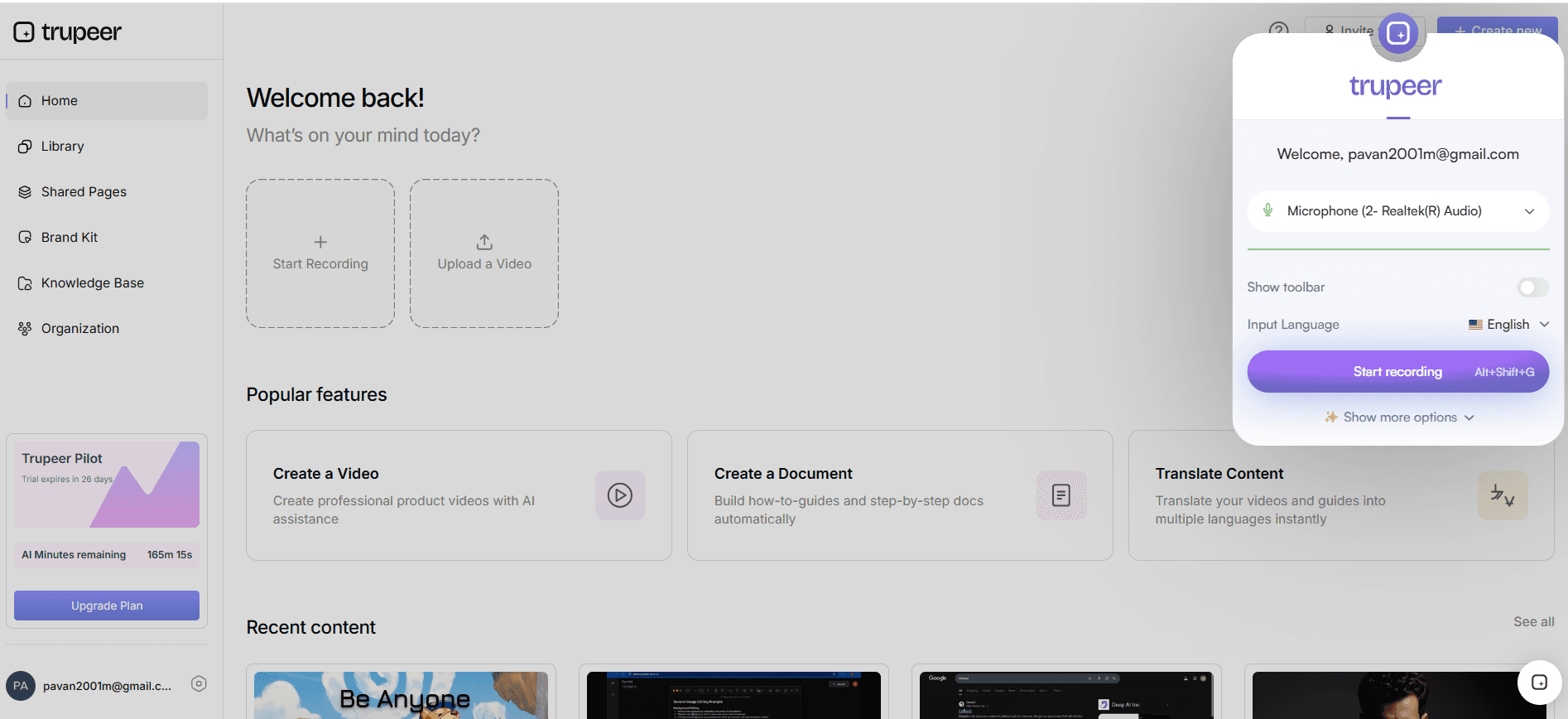
ابدأ بتشغيل مسجل Trupeer المعتمد على المتصفح أو تطبيق سطح المكتب، حسب تفضيلك. اختر ميزة "AI screen recording with auto-zoom and click detection". تقوم هذه الميزة تلقائيًا بالتقاط التفاعلات المهمة مع إبراز التكبير والنقر، مما يضمن أن دليل الفيديو الخاص بك جذاب وغني بالمعلومات. انقر على "Start Recording" ثم تابع لعرض حالة استخدام البرنامج التي ترغب بتغطيتها. سيقوم التكبير التلقائي بالتركيز على المناطق الحرجة من الشاشة، مما يقلل الحاجة إلى التحرير بعد التسجيل. تستغرق هذه الخطوة عادةً مدة العرض التوضيحي نفسها، وغالبًا بين 5 إلى 15 دقيقة، اعتمادًا على مستوى التعقيد.
الخطوة 2: أضف سرد AI
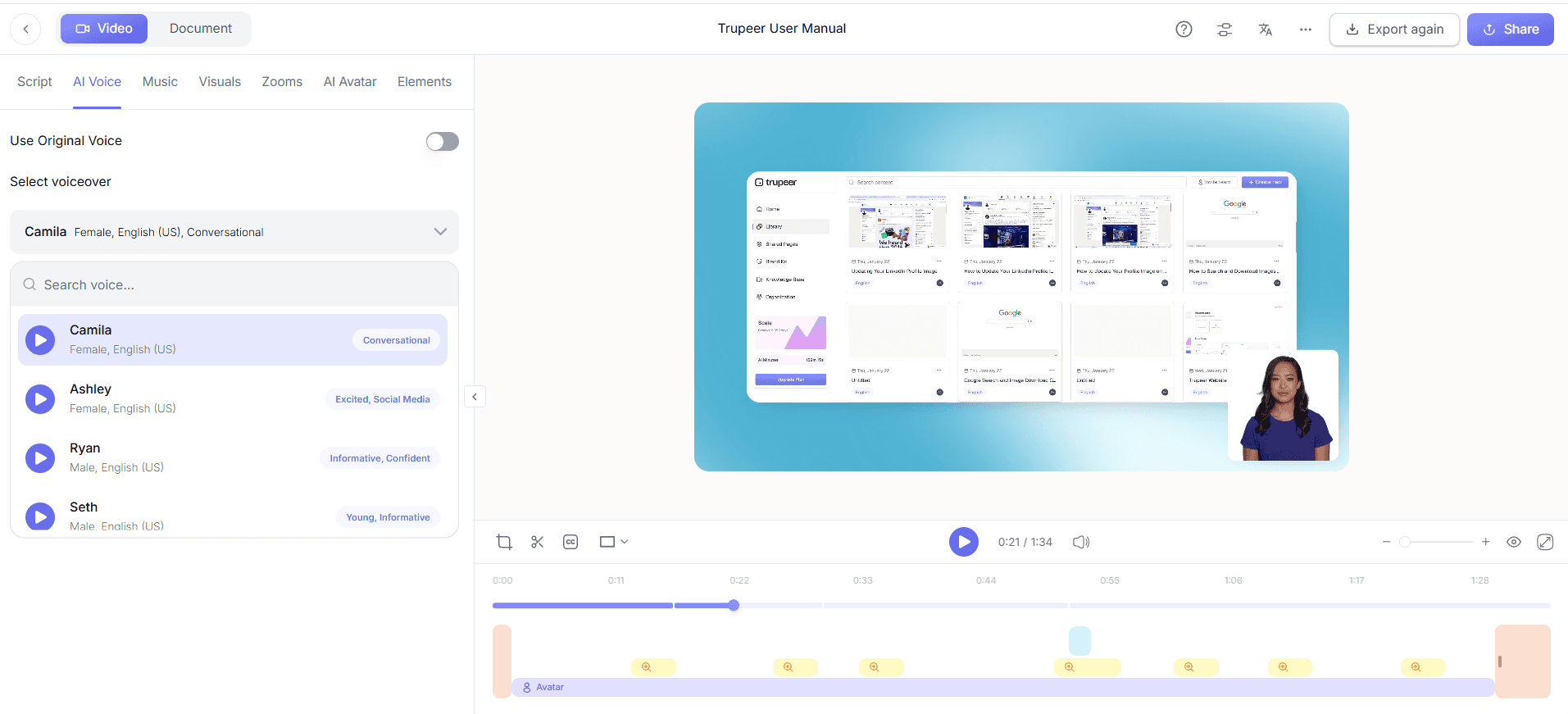
بعد الانتهاء من تسجيل الشاشة، استخدم ميزة Trupeer "Silent screen recording with automatic AI narration". اختر التسجيل ثم انقر على "Add Narration". يمكنك الاختيار من بين 65+ صوتًا طبيعيًا وضبط السرعة والنبرة لتناسب احتياجات جمهورك. هذه الميزة مثالية للمستخدمين غير التقنيين الذين يستفيدون من تعليمات واضحة ومسموعة. تكون عملية سرد AI سريعة، وعادةً تستغرق بضع دقائق فقط. تأكد من معاينة الفيديو للتأكد من أن السرد يتوافق مع المحتوى المرئي.
الخطوة 3: أنشئ SOP
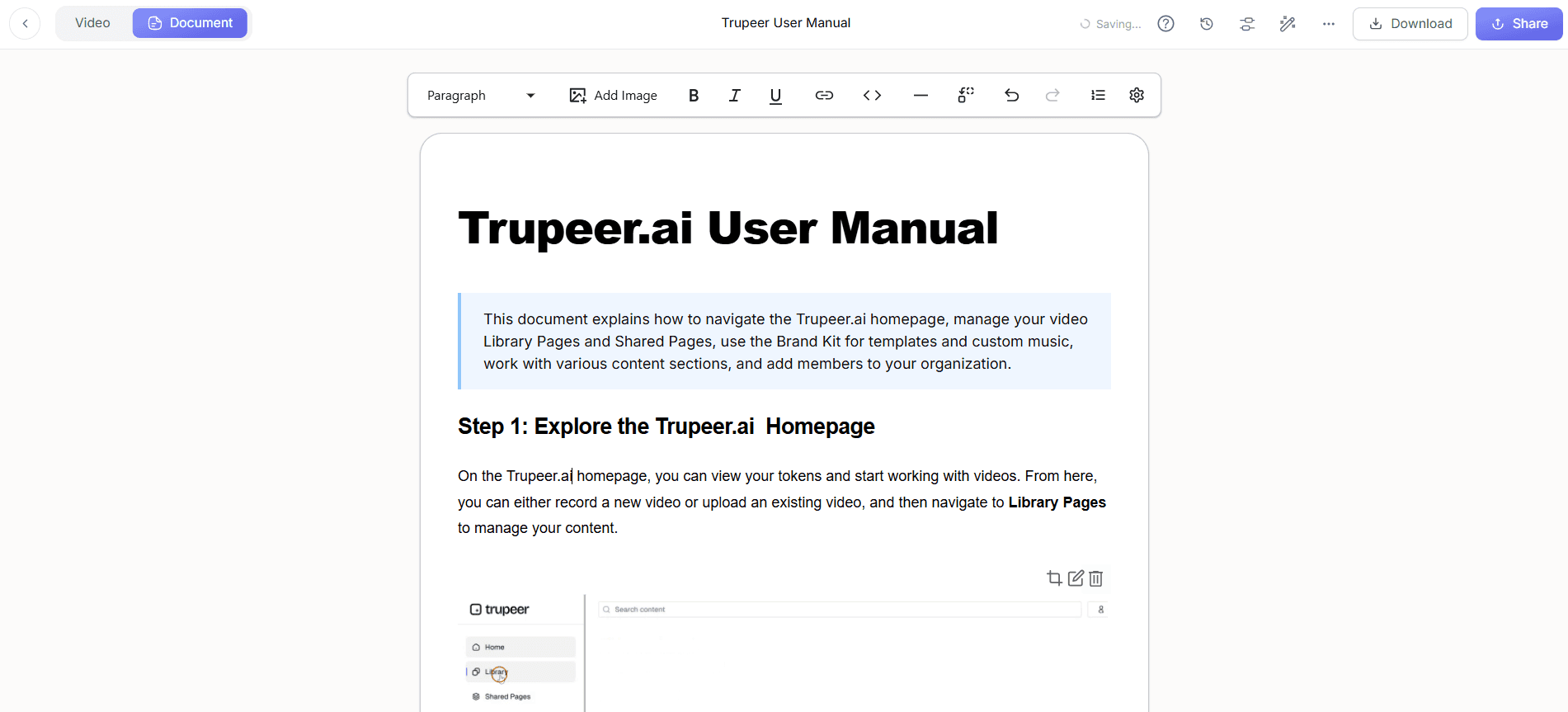
حوّل دليل الفيديو الخاص بك إلى إجراء تشغيل قياسي شامل باستخدام ميزة Trupeer "Automatic SOP generation from any recording." انقر على "Generate SOP" في الفيديو المكتمل. ستقوم Trupeer تلقائيًا بإنشاء مستند خطوة بخطوة يكمل دليل الفيديو، ويمكنك تصديره بتنسيقات مثل PDF أو HTML. تتيح لك هذه العملية تقديم موارد بصرية ونصية للمستخدمين، مما يعزز تجربة تعلمهم. يكون إنشاء SOP سريعًا عادةً خلال أقل من خمس دقائق، ويسمح بإجراء تعديلات بسهولة إذا لزم الأمر. غالبًا ما تبدأ الفرق التي توازن بين الأدوات بـ مقارنة بدائل Loom قبل توحيد سير العمل.
الخطوة 4: ترجم لجمهور عالمي
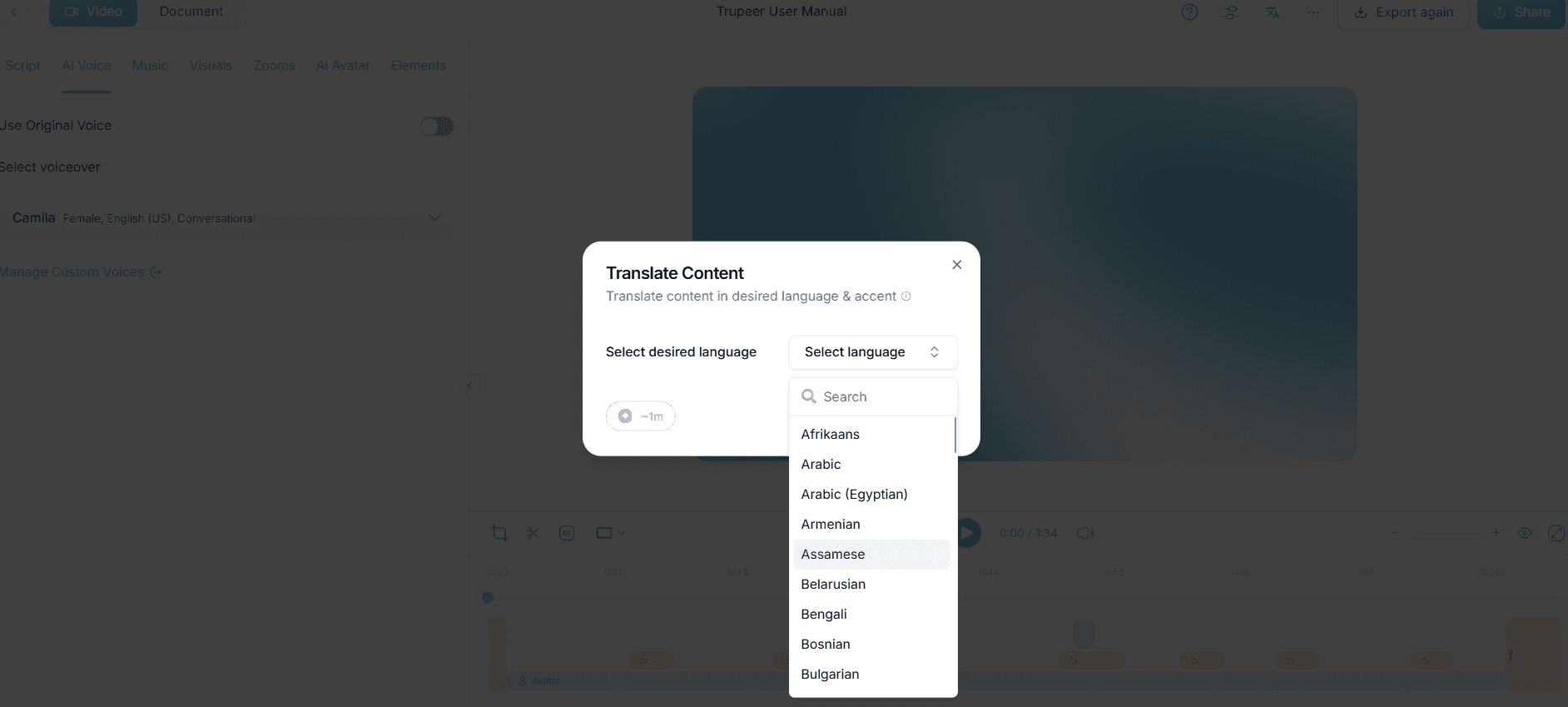
تأكد من وصول محتواك إلى جمهور أوسع باستخدام ميزة Trupeer "AI translation into 40+ languages with lip-sync." اختر الفيديو ثم انقر على "Translate". حدد اللغات المطلوبة للترجمة. لن تقوم Trupeer بترجمة النص فحسب، بل ستقوم أيضًا بمزامنة حركات الشفاه في الفيديو، مما يضمن تجربة مشاهدة احترافية وسلسة للناطقين بغير الإنجليزية. تُعد هذه الميزة قيمة بشكل خاص للشركات العالمية التي تسعى لدعم قواعد مستخدمين متنوعة. عادةً ما تكتمل الترجمة ومزامنة الشفاه خلال 10-15 دقيقة لكل لغة.
الخطوة 5: تضمين الفيديو لتوجيه داخل التطبيق
عزز إمكانية الوصول إلى دليل الفيديو الخاص بك عبر استخدام ميزة Trupeer "Embeddable video widgets for in-app guidance." بمجرد الانتهاء من الفيديو، انقر على "Embed" وانسخ الكود الذي تم إنشاؤه. يمكنك بعد ذلك دمج هذا الكود مباشرةً داخل تطبيق البرنامج لديك، مما يتيح للمستخدمين الوصول إلى المساعدة في المكان الذي يحتاجون إليه بالضبط. تقلل هذه الطريقة من تعطيل سير عمل المستخدم وتضمن دعمًا فوريًا. عادةً ما يستغرق تضمين الفيديو بضع دقائق، اعتمادًا على تعقيد البنية التحتية لتطبيقك.
الخطوة 6: حلّل التفاعل باستخدام التحليلات
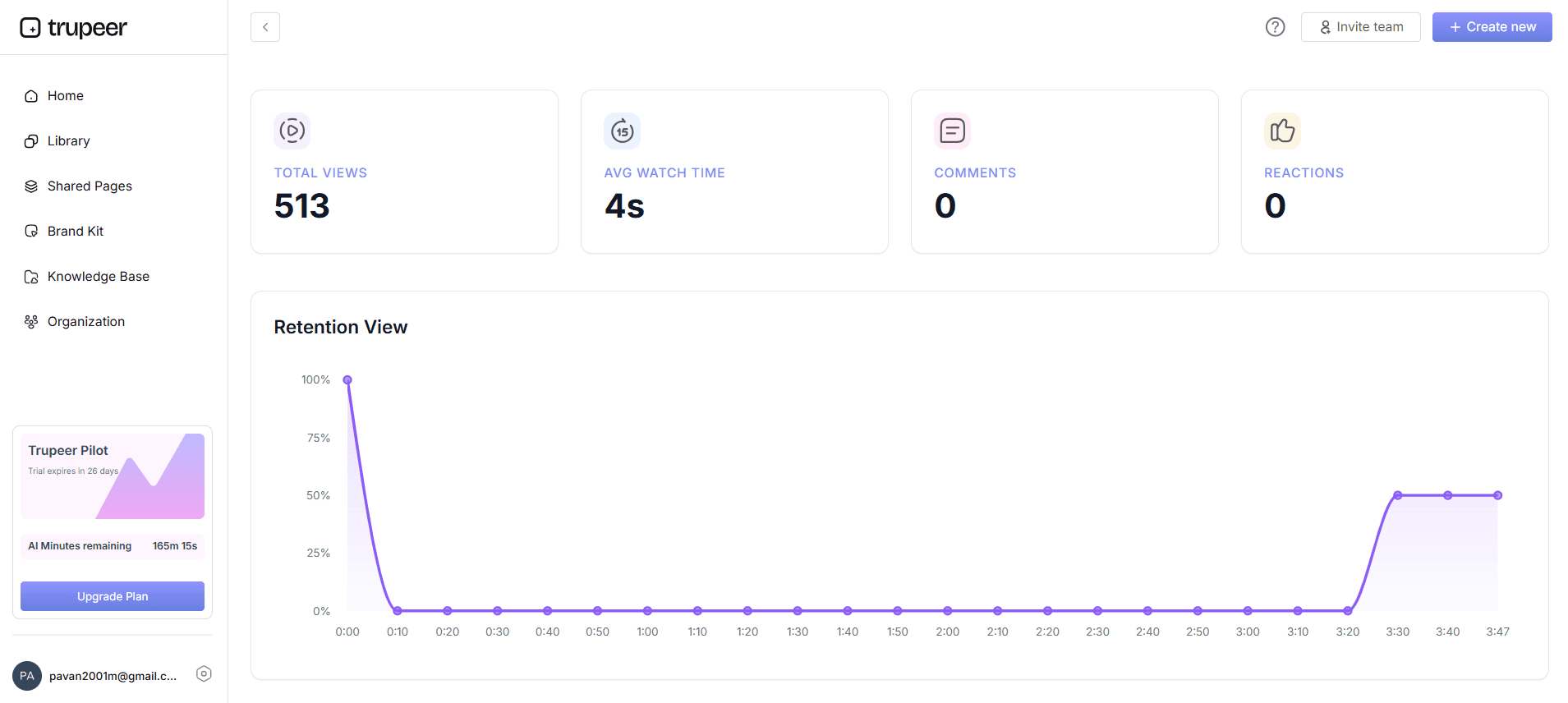
بعد نشر دليل الفيديو الخاص بك، راقب تفاعل المستخدمين باستخدام ميزة Trupeer "Viewer engagement analytics, drop-off, and heatmaps." افتح لوحة التحليلات لمراجعة تقارير تفصيلية حول كيفية تفاعل المستخدمين مع محتواك. تساعدك هذه البيانات على تحديد الأجزاء الأكثر جذبًا في الفيديو أو الأماكن التي يميل فيها المستخدمون إلى التوقف. تُعد هذه الأفكار ضرورية لتحسين المحتوى بشكل أفضل لخدمة احتياجات المستخدمين. يتم تحديث التحليلات في الوقت الفعلي، مما يتيح لك اتخاذ قرارات مستنيرة بسرعة. هذه الخطوة مستمرة، إذ يمكن للتحليل المستمر أن يوجه تحسينات المحتوى المستقبلية.
ما النصائح التي تساعدك على اختيار تنسيق المساعدة داخل التطبيق المناسب؟
يتطلب تطبيق تنسيقات المساعدة داخل التطبيق بشكل فعّال تخطيطًا استراتيجيًا. إليك بعض النصائح للاستفادة القصوى من التلميحات وأدلة الفيديو:
اعرف جمهورك. افهم مستوى الخبرة التقنية لدى مستخدميك لتكييف درجة تعقيد أدلتك. يستفيد المستخدمون غير التقنيين أكثر من محتوى الفيديو.
جرّب تنسيقات مختلفة. اختبر كلًا من التلميحات وأدلة الفيديو لمعرفة ما يفضله جمهورك. يمكن أن توجه ملاحظات المستخدمين قرارك.
اجعلها مختصرة. يقدّر المستخدمون الاختصار. سواء كنت تستخدم تلميحات أو أدلة فيديو، ركّز على الوضوح والإيجاز للحفاظ على التفاعل.
استخدم التحليلات. استخدم تحليلات تفاعل المشاهدين لتحسين محتواك. حدد الأقسام التي يتخطاها المستخدمون أو يعيدون مشاهدتها لتحسين الأدلة المستقبلية.
حدّث بانتظام. تأكد أن أدلتك وتلميحاتك تعكس أحدث تحديثات المنتج. قد يربك المحتوى غير المحدث المستخدمين.
وفّر خيارات متعددة التنسيقات. استهدف تفضيلات تعلم مختلفة عبر تقديم تعليمات فيديو ونصية معًا. يتيح هذا النهج الوصول إلى شريحة أوسع من الجمهور.
استخدم أداة برنامج تعليمي بالفيديو. استخدم أدوات توفر ميزات مثل التكبير التلقائي والسرد عبر AI للحصول على أدلة بجودة احترافية.
عندما تدخل SOPs في نفس المحادثة، فإن مقارنة بدائل Scribe تساعد على توضيح نطاق العمل.
الأسئلة الشائعة
كيف تفيد التلميحات المستخدمين غير التقنيين؟
توفر التلميحات إرشادات فورية تظهر على الشاشة مباشرة داخل واجهة البرنامج. وهي مصممة لتكون قصيرة ومرتبطة بالسياق، مما يساعد المستخدمين على فهم ميزات محددة دون مغادرة التطبيق. بالنسبة للمستخدمين غير التقنيين، يعني ذلك أنهم يمكنهم الحصول على المساعدة في الوقت والمكان اللذين يحتاجون إليهما بالضبط، مما يقلل الالتباس ويحسن تجربتهم بشكل عام. يمكن أيضًا استخدام التلميحات لإرشاد المستخدمين خلال العمليات المعقدة خطوة بخطوة، مما يقلل الحاجة إلى دعم خارجي ويعزز استقلالية المستخدمين.
ما الذي يجعل أدلة الفيديو فعّالة لتدريب المستخدمين؟
تُعد أدلة الفيديو فعّالة لأنها تجمع بين العناصر البصرية والسمعية، مما يلائم أنماط التعلم المختلفة. يمكنها عرض العمليات في الوقت الفعلي، مما يجعل المهام المعقدة أكثر قابلية للفهم. بالنسبة للمستخدمين غير التقنيين، يمكن لأدلة الفيديو تقسيم المهام المخيفة إلى خطوات قابلة للإدارة، مما يعزز بشكل كبير الاحتفاظ بالمعلومات أثناء التعلم. أيضًا، يمكن إيقاف الفيديو مؤقتًا وإعادة تشغيله ومشاركته، مما يوفر مرونة لا يتيحها النص الثابت. غالبًا ما يجد المستخدمون محتوى الفيديو أكثر جذبًا، مما يعزز ثقتهم عند استخدام المنتج.
هل يمكن لـ Trupeer التعامل مع ترجمة الفيديو لجمهور عالمي؟
نعم، تم تجهيز Trupeer للتعامل مع ترجمة الفيديو عبر ميزة "AI translation into 40+ languages with lip-sync". يتيح لك ذلك ترجمة محتوى الفيديو إلى لغات متعددة مع ضمان أن حركات الشفاه في الفيديو تتطابق مع الكلمات المنطوقة. وهذا أمر حاسم للحفاظ على الاحترافية والوضوح في مقاطع الفيديو التعليمية. ومن خلال تقديم المحتوى بلغتهم الأصلية، يمكن للشركات الوصول إلى جمهور أوسع وتحسين رضا المستخدمين عبر مختلف المناطق. تعمل منصة ترجمة الفيديو بالذكاء الاصطناعي "ai/translation">AI video translation platform على تعزيز هذه الإمكانية بشكل أكبر.
هل من الأفضل استخدام دليل فيديو أم تلميح لتهيئة البرنامج؟
يعتمد الاختيار بين دليل الفيديو والتلميح على تعقيد البرنامج وعلى مستوى الخبرة التقنية لدى المستخدم. تُعد أدلة الفيديو خيارًا ممتازًا لتهيئة شاملة، إذ تقدم شرحًا تفصيليًا لميزات البرنامج. وهي مفيدة بشكل خاص عندما يحتاج المستخدمون إلى فهم سير عمل معقد. أما التلميحات، فهي أفضل لتقديم مساعدة سريعة ومناسبة للسياق أثناء تنقل المستخدمين داخل التطبيق. للحصول على أفضل النتائج،
لماذا يجب أن أستخدم Trupeer لصيغ المساعدة داخل التطبيق؟
تقدم Trupeer مجموعة شاملة من الميزات المصممة خصيصًا لتعزيز تعليم المستخدمين وتفاعلهم. تُبسّط قدراتها مثل تسجيل الشاشة بالذكاء الاصطناعي والسرد التلقائي بالذكاء الاصطناعي وإنشاء SOP عملية إنشاء كل من التلميحات وأدلة الفيديو. توفر أدوات التحليلات في Trupeer رؤى حول تفاعل المستخدمين، مما يساعدك على تحسين المحتوى لتحقيق نتائج أفضل. أيضًا، يضمن دعم Trupeer لترجمة الفيديو أن يتمكن جمهور عالمي من الوصول إلى المحتوى بلغتهم الأصلية، مما يجعل Trupeer خيارًا متعدد الاستخدامات للشركات التي تهدف إلى تحسين صيغ المساعدة داخل التطبيق.
الأسئلة الشائعة
How do tooltips benefit non-technical users?
What makes video guides effective for user training?
Can Trupeer handle video localization for global audiences?
Is it better to use a video guide or tooltip for software onboarding?
Why should I use Trupeer for in-app help formats?
المدونات ذات الصلة



