

Trupeer Blog
تلخيص
مع معدلات احتفاظ تبلغ 82%، تتفوّق مقاطع الفيديو التعليمية (How-to) على أي تنسيق فيديو آخر. لأنها تحل مشكلة محددة لدى المشاهد، وغالبًا بصيغة خطوة بخطوة.
لا تحتاج إلى إنتاج فاخر أو معدات متقدمة لإنشاء فيديوهات تعليمية. لكن تحتاج إلى معرفة كيف يبدو فيديو تعليمي جيد. لمساعدتك على البدء، إليك قائمتنا لأفضل فيديوهات تعليمية ولماذا تبرز. كما نوضح لك كيفية إنشاء فيديو تعليمي خاص بك دون خبرة تحرير، باستخدام Trupeer.
ما هو فيديو تعليمي (How-To) ولماذا يهم؟
فيديو تعليمي (How-to)، ويُعرف أيضًا باسم فيديو شرح أو فيديو تعليمي، يوضح كيفية القيام بشيء ما خطوة بخطوة مع تعليمات واضحة. وهو نسخة تفاعلية من أدلة المستخدم الثابتة. يشاهد المشاهدون كيف يتم تنفيذ مهمة أو مهارة، ثم يقلدون العملية لحل مشكلتهم.
إليك لماذا يهم فيديو تعليمي:
حل المشكلات فورًا: يحصل الناس على حلول خطوة بخطوة دون انتظار الدعم أو التنقيب في الوثائق
توسيع جهود التدريب: درّب عددًا غير محدود من المستخدمين دون زيادة وقت الموظفين أو جدولة الجلسات
بناء ثقة المستخدم: تساعد التعليمات البصرية الواضحة الناس على تنفيذ حتى المهام المعقدة بسهولة
تقليل احتكاك بدء الاستخدام: يصل المستخدمون الجدد إلى الإتقان بسرعة أكبر دون إرهاقهم بجلسات تدريب طويلة
تعزيز تبنّي الميزات: أظهر للمستخدمين كيف تساعدهم ميزات معينة في سير عملهم أو حالة الاستخدام الخاصة بهم
تحسين الاحتفاظ بالمعلومات: تكون فرص احتفاظ المشاهدين بالمعلومات البصرية أعلى مقارنةً بكتيبات التعليمات المكتوبة الثقيلة أو مواد التدريب
إنشاء رسائل متسقة: يحصل الجميع على نفس المعلومات الدقيقة، ما يقلل الالتباس والأخطاء
👀 هل تعلم؟ غالبًا ما يتذكر الناس الصور بشكل أفضل من الكلمات بسبب ظاهرة تفوق الصورة الإدراكية. تُشفّر العناصر البصرية في الذاكرة غالبًا مرتين: مرة كالصورة نفسها ومرة كوسم، بينما يستخدم النص عادةً ترميزًا لفظيًا فقط
جرّب اليوم تطبيق صانع فيديوهات بالذكاء الاصطناعي المجاني من Trupeer.
15 مثالًا على فيديوهات تعليمية (وما الذي يجعلها تعمل)
في القسم أدناه، نفكك أفضل 15 مثالًا لفيديوهات تعليمية ولماذا تنجح. تعتمد على أساليب مختلفة لتقديم القيمة، بدءًا من نصائح قصيرة ووصولًا إلى شروحات معمقة.
1. كيفية استخدام Trupeer
أفضل ما في هذا الفيديو أنه من إنتاج Trupeer وباسم Trupeer. يسجلون درسًا تعليميًا على Excel ثم يعرضون كيف يحوّل الذكاء الاصطناعي التسجيل الخام إلى فيديو مصقول. يضيف الذكاء الاصطناعي تعليقًا صوتيًا وAvatars، ويخصص تأثيرات الفيديو البصرية، ويصقل النص في ثوانٍ.
ما الذي يبرز في هذا الفيديو:
بدلًا من استخدام مثال مُسجل مسبقًا، يستخدم Trupeer منتجه الخاص لإنشاء فيديو العرض التوضيحي وإظهار التحول في الوقت الفعلي
يمكنك رؤية الميزات الأساسية، مثل تحرير النص وحتى إعادة كتابة النص بالكامل باستخدام الذكاء الاصطناعي
خلال ~3 دقائق، سترى الميزات الأساسية دون تحميل زائد بالمعلومات
2. كيفية إضافة الصور إلى GitHub ReadMe

أكثر من 150 مليون مطور يستخدمون GitHub لاكتشاف المشاريع وتفرّعها والمساهمة فيها ضمن أكثر من 420 مليون مشروع. وبطبيعة الحال، من الطبيعي أن تكون لدى المستخدمين والمطورين أسئلة حول كيفية البدء بمستودع جديد، وكيفية حل تعارضات الدمج المعقدة، وغير ذلك. يجيب هذا الفيديو عن سؤال شائع في GitHub خلال أقل من دقيقة. ما الذي يفعله هذا الفيديو بشكل صحيح:
يتجنب الالتباس عبر التركيز (التكبير) على ما تقوم بالنقر عليه تحديدًا، أي الأزرار والنوافذ المنبثقة
يجيب عن سؤال محدد حول كيفية إضافة الصور إلى ReadMe، كما يقدم بعض النصائح الاحترافية لمساعدة المشاهد أكثر
3. كيفية إنشاء مخطط زمني في Notion

تطبيق مساحة العمل الشامل Notion يحتوي على مركز مساعدة مخصص مع أدلة تفصيلية لكل ميزة. يحتوي كل دليل على فيديو تعليمي وكذلك مستند مكتوب مع GIFs يمر بك عبر الخطوات. ما الذي يفعله هذا الفيديو بشكل صحيح:
وجود الفيديو مضمّنًا داخل توثيق Notion يعني أن بإمكان المستخدمين التعلم ضمن السياق، دون البحث خارجيًا
سواء كنت جديدًا على Notion أو مستخدمًا متمرسًا، يتحدث الفيديو عبر مستويات الخبرة المختلفة
4. كيفية إضافة طرق عرض إلى مشاريعك في ClickUp
ClickUp هو تطبيق شامل للعمل مع ميزات لإدارة المهام وإدارة المعرفة وتتبع التقدم... إلخ. مثل ClickUp، إذا كان لديك منتج غني بالميزات، ستساعد فيديوهات التعلم (How-to) مستخدميك على فهم الطرق المختلفة التي يمكنهم من خلالها استخدام كل ميزة. ما الذي فعلوه بشكل صحيح:
يقدم الفيديو أفضل الممارسات ضمن سياق تلك الميزة المحددة (Views في هذه الحالة)
يتضمن لوحات حقيقية ويجيب عن الأسئلة الشائعة حول الميزة
5. كيفية استخدام Grammarly
إذا كان منتجك معروفًا بأنه يجيد شيئًا واحدًا بشكل استثنائي، لكن لديك أيضًا ميزات إضافية تريد إبرازها، فهذه أفضل المرشحين لفيديوهات تعليمية. مثال على ذلك: يوضح هذا الفيديو كيف يمكنك، إلى جانب تدقيق القواعد، استخدام مساعد Grammarly بالذكاء الاصطناعي للقيام بأكثر من ذلك بكثير. يوفر حفظًا للمطالبات، ويقدم أمانًا بمستوى المؤسسات، وغير ذلك. لماذا يبرز هذا الفيديو:
نهج هجين يجمع بين الحديث الشخصي وعروض الشاشة (screencasts) يقدّم تجربة تعلم جذابة
على الرغم من أنه مدته 9 دقائق، إلا أنه يظل جذابًا مع حالات استخدام واقعية
👀 هل تعلم؟ تجمع مساعدات الذكاء الاصطناعي الحديثة عدة اختراقات. تُبنى على نماذج المحولات (Attention Is All You Need)، ثم تُضبط بدقة باستخدام ملاحظات بشرية (InstructGPT) لتتبع التعليمات بشكل طبيعي، وغالبًا ما تعتمد على التوليد المعزز بالاسترجاع (RAG) لجلب معرفة جديدة وموثوقة.
6. كيفية تسجيل الدخول إلى Dropbox
هذا الفيديو مخصص لمستخدمي Dropbox الذين يريدون مساعدة سريعة لتسجيل الدخول إلى حسابهم. يعرض الفيديو بسرعة أين تنقر وماذا تفعل في حال نسي المستخدم كلمة المرور. ما الذي يفعله هذا الفيديو بشكل صحيح:
أضاف الراوي صوت خلفي لطيفًا
تم تصميمه لمستخدمين محددين، أي المستخدمون الذين يسجلون الدخول باستخدام أجهزة الكمبيوتر الخاصة بهم
يوضح بالضبط أين تنقر دون إضاعة الوقت في مقدمات أو معلومات خلفية
👀 هل تعلم؟ غالبًا ما تعمل فيديوهات التعلم (How-to) كمنجم ذهب لتحسين محركات البحث (SEO). تعرض Google هذه الفيديوهات كثيرًا ضمن نتائج أعلى “carousel الفيديو” لعمليات البحث الإرشادية. ووفقًا لتقرير، بين يوليو 2023 و2024، ظهر شريط الفيديو (carousel) في ما يقارب 40 مليون استعلام عبر الجوال و8 ملايين عمليات بحث عبر سطح المكتب.
7. التغيير إلى الوضع الأفقي في Google Docs
حلّ برنامج Google Docs التعليمي هذا تحديًا في التنسيق يواجهه آلاف المستخدمين. يوضح كيفية تغيير اتجاه مستند كامل أو التنقل بين وضعي Landscape وPortrait في صفحات مختلفة. لماذا يبرز هذا فيديو شرح:
يجذب الانتباه عبر مربعات وأشكال تساعد المشاهدين على تحديد الميزة المطلوبة داخل Docs
يوضح بالضبط مكان خيارات التنسيق ضمن تسلسل واجهة Google
8. كيفية طرح سؤال على ChatGPT
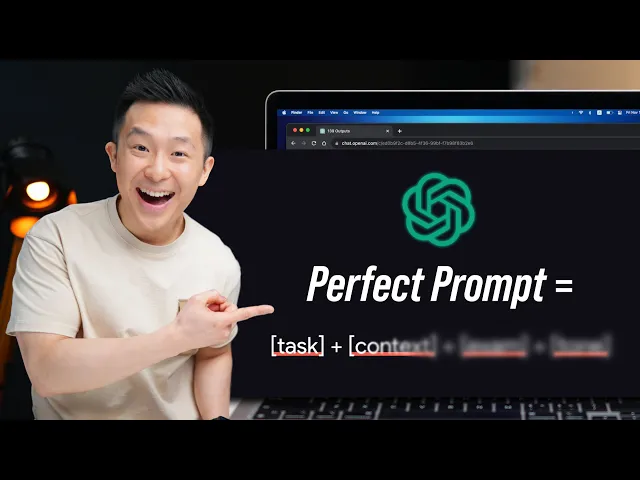
مسوّق المنتجات بدوام كامل، Jeff Su، لديه قناة على YouTube تضم أكثر من 270 فيديو و1.3 مليون مشترك. في هذا الفيديو التعليمي، يشارك كيف يمكنك إتقان صيغة أفضل طلب (prompt) لـ ChatGPT، أيضًا خلال أقل من 8 دقائق. لماذا حصل هذا الفيديو على أكثر من 3 ملايين مشاهدة؟
يتضمن أمثلة وأطر عمل لإثبات الفكرة
يتحدث المُدرّس بشكل عفوي، ويُمازح حول مطالبات من Batman، ويحافظ على نبرة خفيفة لكنها مفيدة
📽️ رؤى Trupeer: الترجمة بالذكاء الاصطناعي من Trupeer يمكنها جعل محتوى الفيديو متاحًا في 30+ لغة فورًا، ما يفتح أسواقًا لا يمكن أن يواكبها الجدول الزمني التقليدي للترجمة.
9. كيفية إدراج رمز الدرجة في MS Excel
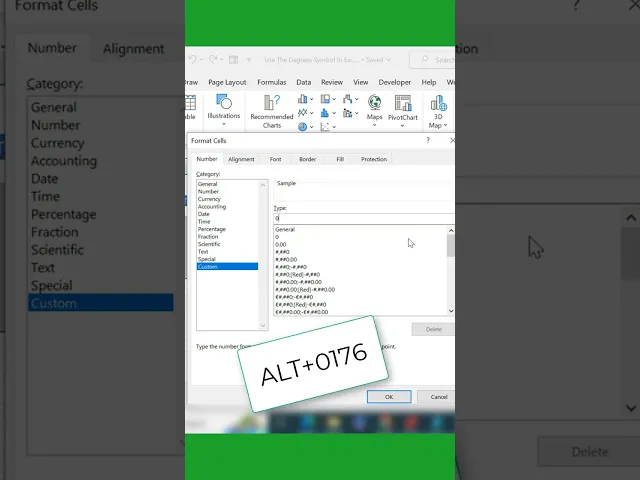
يعرض YouTube Shorts هذا كيفية إضافة رمز الدرجة في Excel. اعتبره اختصارًا. ثم يوضح طريقة فعّالة جدًا لإدخال الرمز عبر صفوف البيانات باستخدام دالة ALT. لماذا يبرز هذا الفيديو:
سرعة الفيديو تسمح للمستخدمين بالتدرب عمليًا (على ورقتهم الخاصة) أثناء مشاهدة الفيديو
تعديل بسيط جدًا دون خلفية فاخرة أو موسيقى
على الرغم من أننا نشعر أنه لو قام المُقدّم بالتكبير على خلايا التنسيق، لكانت المعلومات أسهل بكثير في الاحتفاظ بها.
10. كيفية تقويس النص في Canva
ستكون قد رأيت عروض Canva كثيرًا مع نص مقوّس. في هذا الفيديو، يوضح لك المُقدّم كيفية القيام بذلك. إذا كانت لديك بعض اختصارات المنتج، ففكر في إنشاء فيديو تعليمي لها. امنح مستخدميك معلومات إضافية لاستخدام منتجك بفعالية، وتتيح لك أداة تسجيل شاشة Trupeer بالذكاء الاصطناعي إنشاء ذلك على نطاق واسع. ما الذي فعله هذا الفيديو بشكل صحيح:
يقوم الفيديو بالتكبير على عناصر شاشة محددة للحفاظ على تفاعل المشاهدين
يوفر قيمة إضافية عبر إظهار كيفية ضبط زاوية التقوّس
استخدم Trupeer لإنشاء فيديوهات تعليمية احترافية
11. كيفية استخدام Slack
يساعد هذا فيديو العرض التوضيحي للمنتج مستخدمي Slack الجدد على البدء بسهولة. يوضح كيفية إرسال الرسائل بشكل خاص أو مشاركة الرسائل في القنوات العامة/الخاصة. كما يشرح كيفية إرسال الصوت، واستضافة جلسات هودل (huddles)، والبحث عن الملفات باستخدام Slack. إليك ما يجعل هذا الفيديو التعليمي مميزًا:
يقدم الميزات بشكل منطقي مع صور بديهية
استخدام نموذج صوت بالذكاء الاصطناعي يزيل التوقفات غير الضرورية وكلمات الحشو
انتقالات ممتعة في شرائح المقدمة والخاتمة
12. كيفية عدّ الخلايا ذات القيم النصية في MS Excel

هذا الدرس التعليمي على Excel هو مثال ممتاز للتعلم المصغّر. يفكك العمليات المعقدة لعدّ خلايا النص عبر صيغ ودوال مختلفة. يمر الفيديو عبر سيناريوهات متعددة للعدّ، بدءًا من سبب عدم عمل دالة COUNT الأساسية مع النص، وصولًا إلى استخدام COUNTIF وCOUNTIFS للحالات الأكثر تعقيدًا. ما الذي فعله بشكل صحيح:
يتحدث المُقدّم في شرائح المقدمة والخاتمة لتسهيل التعليمات التقنية
تتناول كل طريقة مشكلات محددة يواجهها المستخدمون عند التعامل مع أنواع بيانات مختلطة داخل جداولهم
13. كيفية استخدام Google AI Studio

Google AI Studio هو بيئة تطوير متكاملة (IDE) مجانية ومبنية على الويب تساعد المستخدمين على نمذجة أولية وبناء تطبيقات باستخدام أحدث نماذج Gemini من Google. يقدم هذا الفيديو التعليمي شرحًا عمليًا لواجهة الاستوديو. يوضح كيف يمكن للمستخدمين تجربة نماذج Gemini بسهولة عبر واجهة مستخدم بسيطة على المتصفح. لماذا يبرز هذا الفيديو:
يشرح سير عمل معقد لتوليد الذكاء الاصطناعي باستخدام مخططات انسيابية وتفسيرات بصرية منظمة
يستهدف كلًا من المطورين المتمرسين والمستخدمين الذين يبدأون رحلتهم مع الذكاء الاصطناعي للتو
14. كيفية عمل دروس تعليمية بواسطة Ahrefs
تحتوي أكاديمية Ahrefs على الكثير من الموارد، بما في ذلك أدلة تعليمية للمبتدئين والمتقدمين. إذا كان لديك عدة فيديوهات تعليمية، ففكر في تجميعها ضمن دورة يمكنك إعادة توظيفها على الموقع أو كـ دورة تدريبية عبر الإنترنت. ممتازة لتحسين محركات البحث والتعلم، كما نقول. ما الذي يفعلونه بشكل صحيح:
لكل فيديو صورة مصغرة رائعة
يجمع الدرس بين شرح شاشة، ونصوص فوقية وتسميات، ورسومات مخصصة للحفاظ على تفاعل المشاهد
اقرأ المزيد: أفضل برنامج لتحرير الفيديو للمبتدئين
15. ما تعلمته وكيفية القيام بذلك بواسطة Clay

وبطبيعة الحال، بما أن Clay منصة لتحسين البيانات وأتمتة المبيعات، فإن أمثلة فيديوهاتهم التعليمية تتناول الموضوع نفسه تقريبًا. في هذا الفيديو، يشاركون نقطتين: تعلم كيفية إرسال 10,000,000 بريد إلكتروني بارد، وكيفية القيام بذلك باستخدام Clay. سلكوا طريقًا أقل ازدحامًا: فيديو مدته 21 دقيقة حول موضوع يمكن أن يرتبط به تقريبًا الجميع في B2B. ما الذي فعلوه بشكل صحيح:
عرض حي لكيفية تنفيذ مهمة باستخدام Clay
يتحدث المُقدّم مباشرة إلى المشاهد دون مقدمات زائدة، وتظهر علامة Clay التجارية في الخلفية
📽️ رؤى Trupeer: يمكنك توفير أكثر من 10,000 دولار على تكلفة الإنتاج باستخدام صانع فيديوهات تعليمية مثل Trupeer. أنشأ برنامج منع الحرائق المدمج، Firstdue، أكثر من 1,000 دقيقة من محتوى الفيديو لـ 7 مناطق باستخدام Trupeer. اسمع من Ron Kanter، مدير التسويق، “لقد وسّع Trupeer جهودنا في GTM - نحن ندخل مناطق جديدة بسرعة عبر ترجمة المحتوى على نطاق واسع.”
دليل خطوة بخطوة لإنشاء فيديو تعليمي (مع Trupeer)
جاهز للبدء؟ سنرشدك عبر خطوات كيفية تحويل محرر Trupeer بالذكاء الاصطناعي لتسجيلاتك الخام إلى فيديو مصقول خلال دقائق.
الجزء 1: التخطيط قبل الإنتاج: وضع الأساس
قبل أن تبدأ التسجيل الفعلي، اسأل نفسك:
هدف فيديوك التعليمي: هل ستدرّب موظفين جدد، أم تساعد العملاء على حل المشكلات، أم ستعلّم مهارة؟
جمهور فيديوك التعليمي: المبتدئون بالكامل الذين يحتاجون شرح كل خطوة، أو المستخدمون المتقدمون الباحثون عن حل سريع
بناءً على هذه المعلومات، ستكون لديك فكرة أفضل عن تنسيق الفيديو الذي سيخدم عملاءك بشكل أفضل. أي: هل يجب أن تسجل عرض شاشة (screencast)، أم عرضًا مباشرًا، أم تكيّف مزيجًا من الاثنين؟
بعد ذلك، اربط مواضيعك بخطوات منطقية واكتب نص فيديو. بهذه الطريقة، لن تقفز بين الأفكار أو تفوّت تفاصيل مهمة عند بدء التسجيل. الخطوة التالية: تقييم Trupeer مقابل الطريقة اليدوية.
لماذا تختار Trupeer لفيديوك التعليمي؟
يُبسّط Trupeer مرحلة ما قبل الإنتاج بالكامل حتى تتمكن من التركيز على التعليم بدلًا من التعامل مع الأدوات. يمكنك:
إنشاء نص مصقول بالذكاء الاصطناعي ومخصص لهدفك وجمهورك، ما يقلل ساعات من الصياغة اليدوية.
تحديد خطوات منطقية تلقائيًا من مخططك الأولي، لضمان أن تسير تعليماتك بسلاسة دون تفويت النقاط الرئيسية.
معاينة السرد وتعديله فورًا، حتى تعرف بالضبط كيف سيظهر فيديوك قبل أن تضغط على زر التسجيل.
لماذا لا تفعل ذلك يدويًا؟
كتابة النص تستغرق وقتًا طويلًا، خصوصًا إذا كنت تقوم بها لأول مرة. وبما أن التخطيط والتصوير يحدثان بشكل منفصل، فهناك احتمال كبير لحدوث خطوات مفقودة أو غير مرتبة، بالإضافة إلى تكرار ذهاب وإياب بين كتابة النص وتسجيل الشاشة.
جرّب Trupeer مجانًا لإنشاء فيديوك التعليمي
الجزء 2: الإنتاج: سجّل فيديوك باستخدام Trupeer
سجّل في Trupeer وابدأ تسجيل فيديوك. لا تحتاج إلى معدات أو إعدادات فاخرة. فقط تحدث ومرّ عبر الخطوات.
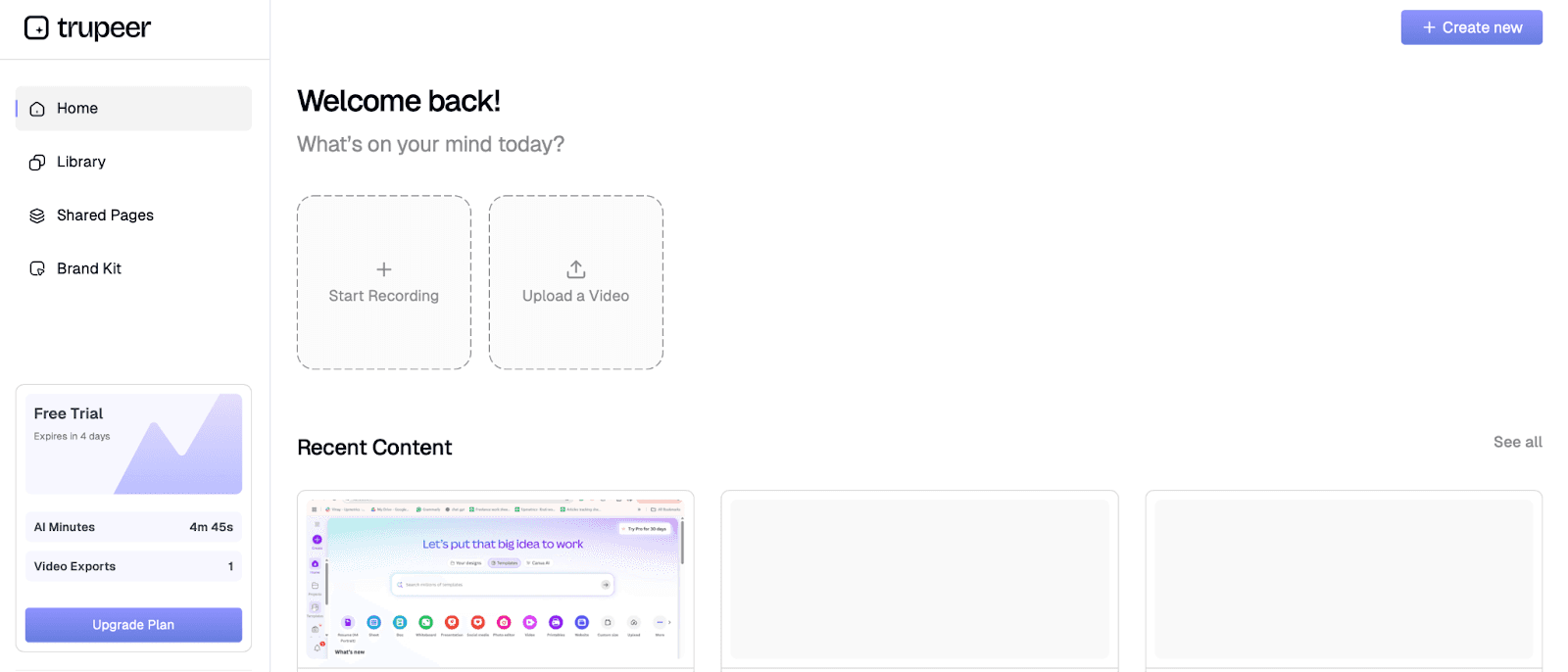
يمكنك القيام بذلك باستخدام إضافة Trupeer للمتصفح Chrome وإظهار كيفية تنفيذ مهمة معينة أثناء تسجيل شاشتك. وبدلًا من ذلك، يمكنك رفع ما يصل إلى 8 دقائق من لقطات خام إلى منصة Trupeer.
الجزء 3: ما بعد الإنتاج: تحرير وتلميع مدعوم بالذكاء الاصطناعي
الآن يأتي الجزء الأكثر إثارة. تقدم ميزات Trupeer المتقدمة بالذكاء الاصطناعي وظائف يمكنها تحويل حتى أطول تسجيلات الشاشة إلى أمثلة فيديو تعليمية احترافية بسرعة. إليك كيف يفعل Trupeer ذلك.
معالجة الذكاء الاصطناعي
بمجرد رفع الفيديو، يبدأ الذكاء الاصطناعي في Trupeer عمله. يرسم خريطة لكل ما فعلته، ومكان النقر، ومتى قمت بتبديل الشاشات، وما الذي قلته. كما يلتقط تلك التوقفات المحرجة ولحظات تصحيح نفسك في منتصف الطريق. (فكر: حسنًا، حسنًا، إذًا بشكل أساسي)
يلتقط التفاصيل الدقيقة ويزيل هذه العيوب ليمنحك فيديوًا مُعالجًا يحتاج فقط إلى لمسات قليلة. عندما ترى الفيديو المُعالج، ستلاحظ كيف أزال الحواف الخشنة وقام بمزامنة الصوت مع إجراءات الشاشة.
💡 نصيحة احترافية: استخدم التوقفات بشكل استراتيجي. توقف سريع لمدة 1–2 ثانية بين الخطوات يمنح الذكاء الاصطناعي مساحة أكبر لإدراج انتقالات أو تعليقات توضيحية دون أن تشعر بالتسرع.
تحسين النص
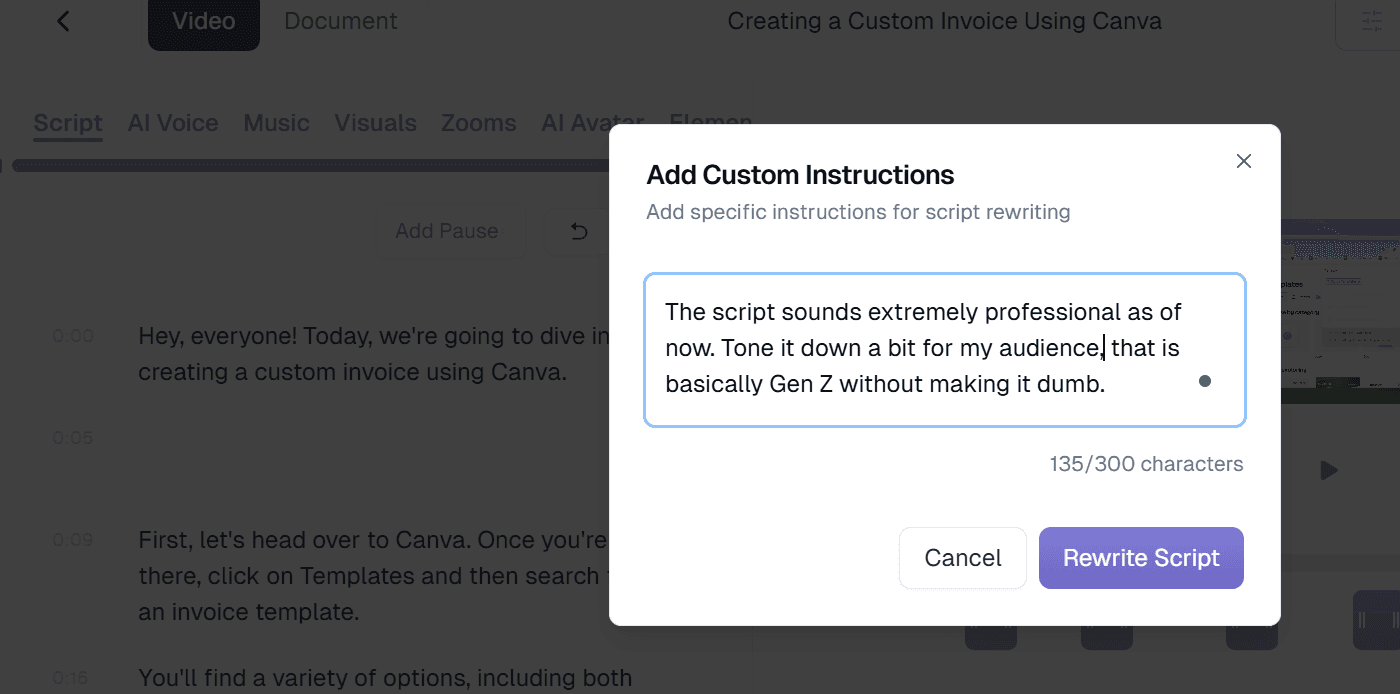
كان الفيديو المُعالج قد قام بالفعل بتنظيف كلمات الحشو من النص الذي تم نسخه.
ومع ذلك، يمكنك إجراء تعديلات إضافية على النص عبر:
إضافة مصطلحات أو سياق خاص بالصناعة لم يتم التقاطه أثناء التسجيل
تغيير جمل فردية أو أقسام كاملة من نصك عبر نص مُنسق مع طوابع زمنية
💡 نصيحة احترافية: شغّل نصك بعد التعديل جنبًا إلى جنب مع خط زمني الفيديو في Trupeer. هذا يضمن أن الإيقاع يتطابق مع العناصر البصرية ويتجنب التوقفات المحرجة أو التعليمات غير المتطابقة.
إضافة تعليق صوتي وأصوات
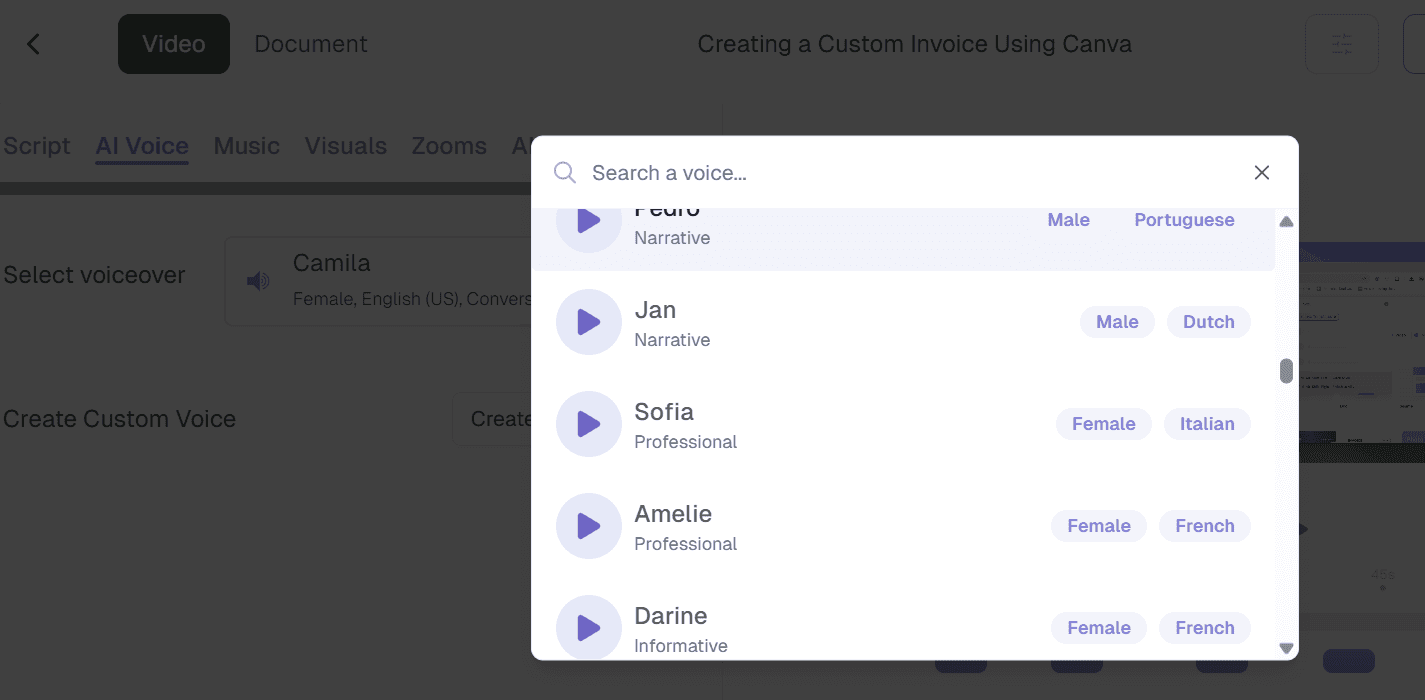
يتيح لك Trupeer اختيار صوت بناءً على الجنس، واللهجة (الفرنسية والإيطالية والإنجليزية وإصداراتها الإقليمية المختلفة) والنبرة (إعلامية، سردية، أو احترافية). إذا كنت ترغب في الالتزام بصوتك أنت، يمكن لـ Trupeer تنظيف ضوضاء الخلفية وإعطائه لمسة بجودة استوديو.
📽️ رؤى Trupeer: باستخدام ميزة الترجمة في Trupeer، يمكنك ترجمة فيديوك التعليمي إلى 30+ لغة. اجعل دليلك أكثر سهولة للجمهور العالمي دون إنشاء تسجيلات منفصلة لكل سوق.
👀 هل تعلم؟ أكثر من نصف المتسوقين عبر الإنترنت في استطلاع أفادوا بأن المعلومات بلغتهم الخاصة كانت أكثر أهمية حتى من سعر المنتج عندما كانوا يتخذون قرار الشراء.
اختر Avatar بالذكاء الاصطناعي
لا تحتاج بالضرورة إلى مواجهة الشاشة لتسجيل فيديوهاتك. أو إذا كنت تريد تسريع الإنتاج دون إعداد تصوير مباشر، اختر من 100+ Avatar مدعوم بالذكاء الاصطناعي.
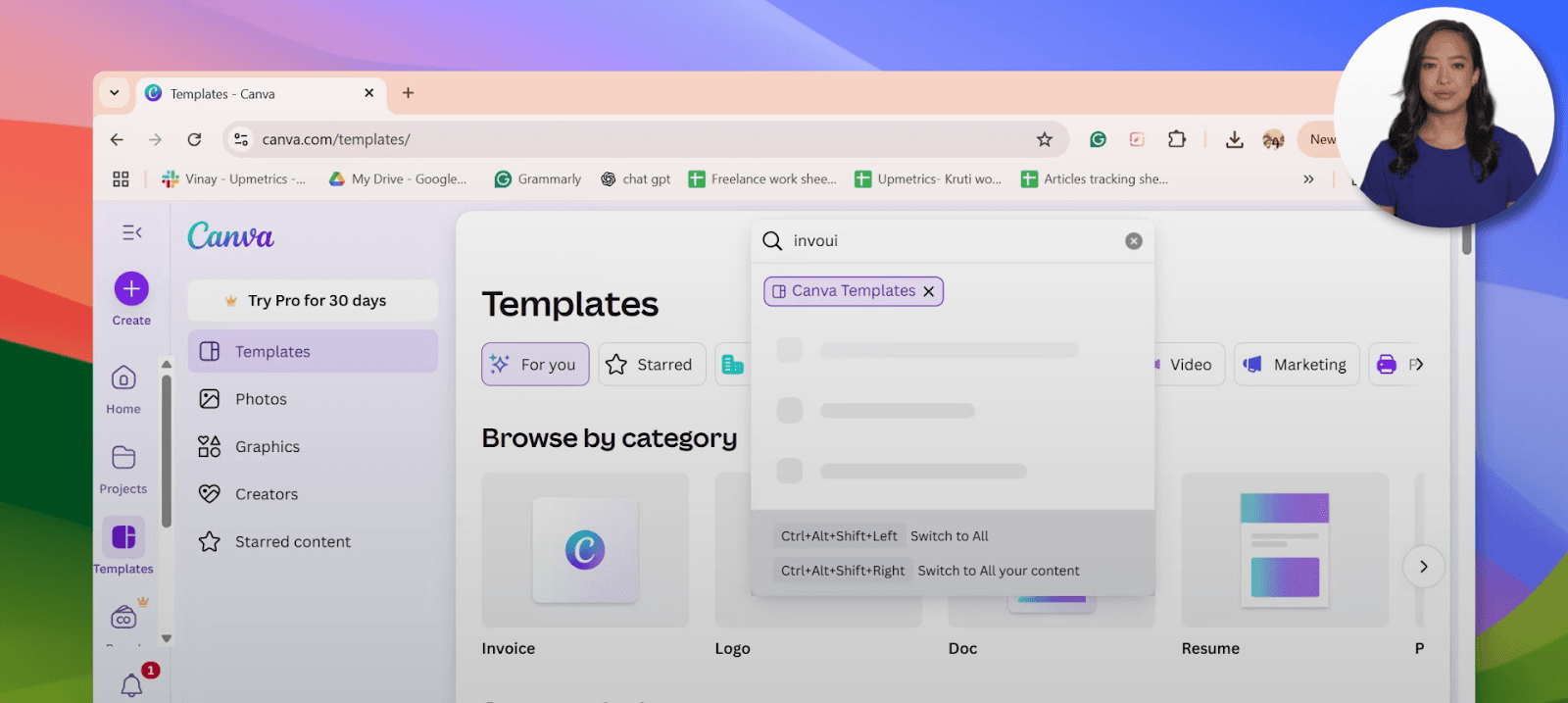
خصص إعدادات Avatar طوال الفيديو باستخدام Trupeer
يمكنك إجراء تعديلات دقيقة على مستوى التفاصيل، مثل اختيار تخطيط الـ Avatar، أي مكان ظهوره على الشاشة في أوقات مختلفة خلال الفيديو، والتحكم في حجم الـ Avatar.
💡 نصيحة احترافية: If إذا كنت تستهدف مستويات مختلفة من الجمهور، حضّر نصّين: أحدهما بشرح تفصيلي للمبتدئين، والآخر مختصرًا للمشاهدين المتقدمين.
إجراء تعديلات بصرية
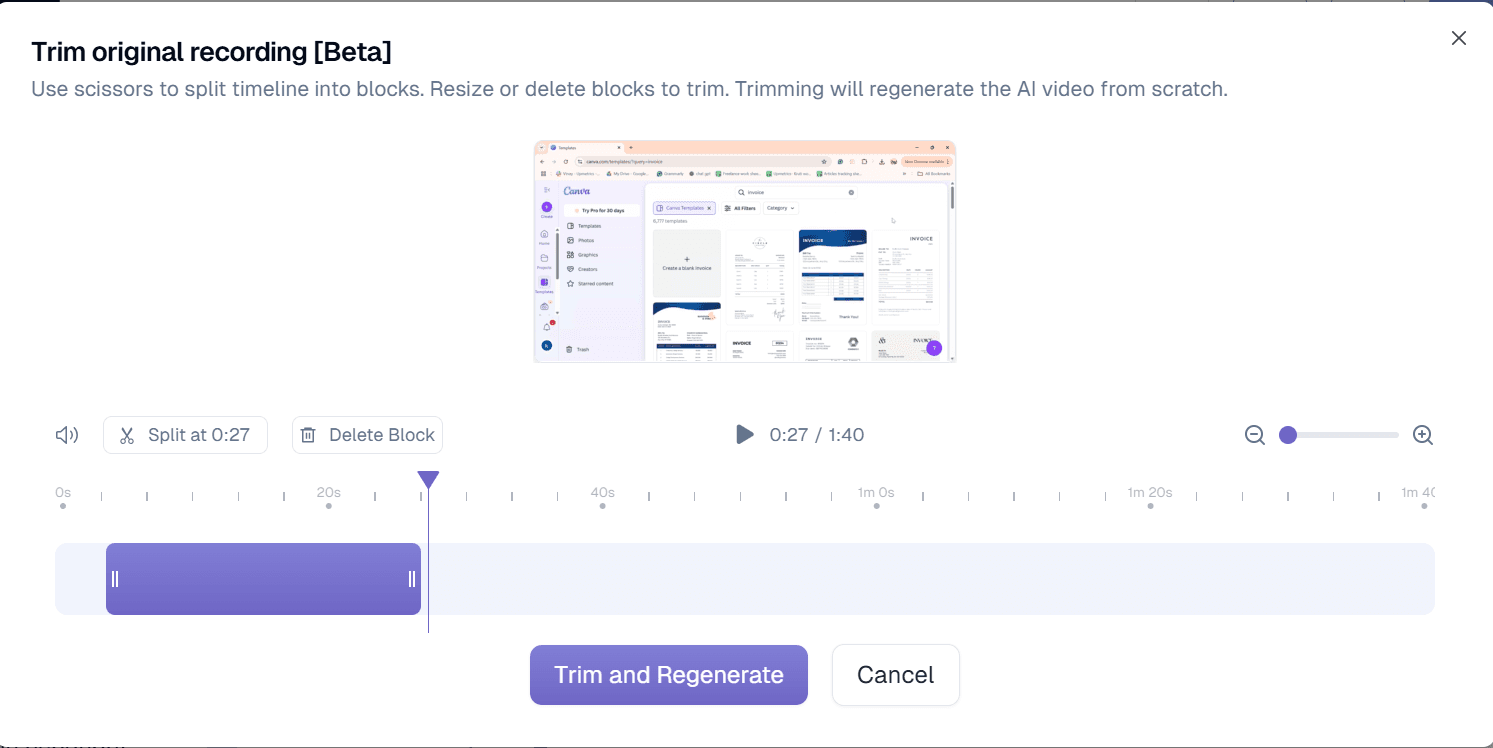
يضيف Trupeer تلقائيًا تأثيرات تكبير لإبراز الإجراءات المهمة، وتأثيرات تحريك المؤشر لجذب انتباه المشاهد.
بالإضافة إلى ذلك، يمكنك إضافة تعليقات توضيحية مثل مربعات التنبيه والأسهم وتراكبات النص في أجزاء مختلفة من الفيديو، وتغيير النص في المقدمة والخاتمة، واقتطاع تسجيلاتك أو تعديلها.
الخطوة الأخيرة في العملية هي استيراد فيديوك التعليمي إلى مركز مساعدة منتجك، أو تضمينه في نظام إدارة التعلم (LMS)، أو مشاركته على منصات التواصل. يمكنك أيضًا تنزيله كفيديو MP4.
الجزء 4: التوثيق
باستخدام دليل Trupeer، يمكنك تحويل برنامجك التعليمي فورًا إلى دليل خطوة بخطوة. وبالنسبة للمستخدمين الذين يفضلون تصفح التعليمات بسرعة أو يحتاجون إلى مرجع سريع، يتيح لهم الدليل تخطي إعادة تشغيل الفيديو.
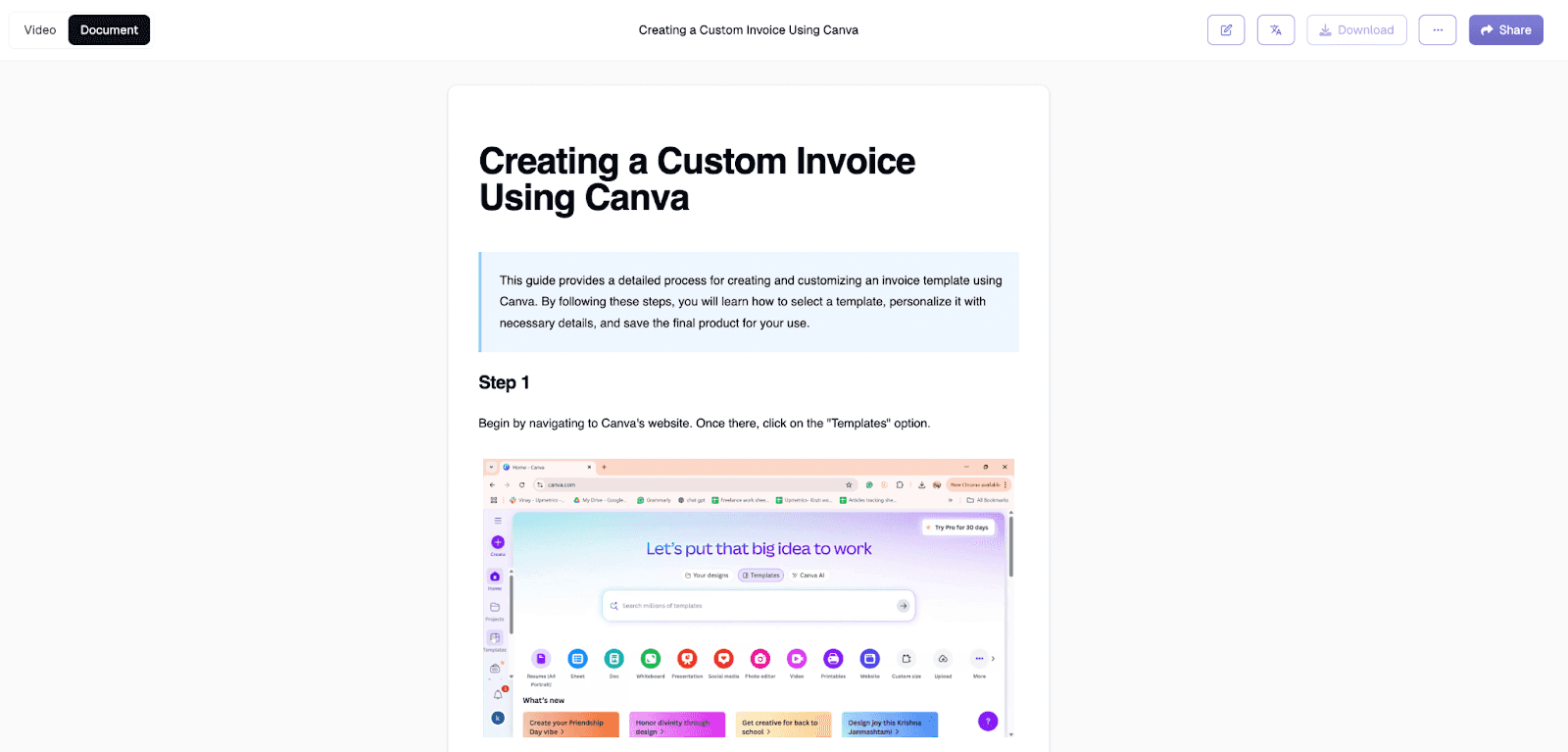
أنشئ فيديوهات تعليمية بمظهر احترافي باستخدام Trupeer
حتى الآن، أنت تعرف أنك لا تحتاج إلى معرفة تقنية لإنشاء فيديو تعليمي عالي الجودة، ولا تحتاج إلى أي معدات تسجيل فاخرة.
يتولى Trupeer كل شيء بدءًا من كتابة النص وحتى التلميع النهائي، حتى تتمكن من إنشاء فيديوهات تعليمية احترافية بسرعة وعلى نطاق واسع. ركّز على التعليم، لا على التحرير.
الأسئلة الشائعة (FAQs)
1. كيف يمكنني إنشاء فيديو تعليمي مجانًا؟
استخدم برنامج تسجيل شاشة مجاني مثل Loom أو الخطة المجانية من Trupeer لالتقاط برنامجك التعليمي. تتيح لك النسخة المجانية من Trupeer التسجيل لمدة تصل إلى 3 دقائق، وإنشاء نصوص مصقولة بالذكاء الاصطناعي، وإزالة كلمات الحشو، وإضافة تعليق صوتي أساسي.
2. كم تكلفة فيديوهات التعلم؟
قد تتراوح تكلفة إنتاج الفيديو التقليدي بين 1,000 دولار و10,000 دولار لكل فيديو، اعتمادًا على التعقيد والمتطلبات الاحترافية. ومع ذلك، باستخدام أدوات مثل Trupeer، يمكنك إنشاء فيديوهات تعليمية احترافية بجزء بسيط من هذه التكلفة (وأحيانًا مجانًا في البداية).
3. كم يستغرق تحرير فيديو تم تسجيله من الشاشة؟
عادةً ما يستغرق التحرير اليدوي 3-5 ساعات لكل ساعة من اللقطات الخام. باستخدام التحرير المدعوم بالذكاء الاصطناعي من Trupeer، ينخفض ذلك إلى 10-15 دقيقة. تتولى المنصة تلقائيًا تحسينات بصرية وتنسيقًا احترافيًا، وتحول ساعات العمل إلى عملية بسيطة تتمثل في رفع الفيديو وتلميعه.
4. ما الطول المثالي لفيديو تعليمي؟
تتراوح معظم فيديوهات التعلم الأكثر فعالية بين 2-10 دقائق. ومع ذلك، غالبًا ما تكون فيديوهات الميكرو للمهام البسيطة ضمن 2-3 دقائق. الطول ليس دائمًا العامل المحدد؛ يجب أن يكون الفيديو قادرًا على تقديم قيمة.
5. هل يمكنني استخدام Trupeer لتحرير فيديوي التعليمي؟
نعم. يمكن لمحرر Trupeer المدعوم بالذكاء الاصطناعي تحويل لقطاتك الخام إلى فيديو تعليمي مصقول بمظهر احترافي خلال دقائق. كما يتيح لك قص المقاطع، وإضافة تأثيرات تكبير لإبراز الخطوات الرئيسية، وإدراج تنبيهات نصية، وإزالة العبارات المحرجة.
المدونات ذات الصلة



