Trupeer Blog
تلخيص

تخيّل أنك مسؤول عن مكتب خدمة تقنية المعلومات (IT) في شركة كبيرة. كل يوم، يتلقى فريقك مئات الاستفسارات المتكررة، وغالبًا يمكن حل الكثير منها بشكل أسرع باستخدام موارد تعليمية مناسبة. غالبًا ما تُترك المقالات النصية والأسئلة الشائعة دون قراءة أو تُفهم بشكل خاطئ، مما يسبب إحباطًا للمستخدمين وتكدسًا على التقنيين. في المقابل، توفر دروس الفيديو إرشادات واضحة خطوة بخطوة يمكن للمستخدمين اتباعها بسهولة. وجدت دراسة حديثة أن
محتوى الفيديو أكثر عرضة للمشاهدة بمقدار 12 مرة من وثائق المساعدة النصية.
هنا يأتي دور تضمين فيديوهات الحلول داخل منصات ITSM مثل ServiceNow وFreshdesk. من خلال ذلك، لا تُبسّط العمليات فحسب، بل تعزز أيضًا رضا المستخدمين وتقلل حجم تذاكر الدعم. إذا كنت جديدًا في إنشاء هذه الفيديوهات، فلا تقلق. توفر منصات مثل Trupeer.ai أدوات بديهية تُسهّل العملية. سواء كنت تقوم بتسجيل مقاطع شاشة أو دمج تعليقات صوتية مولّدة بالذكاء الاصطناعي، يمكن لهذه الحلول أن تجعل محتواك التعليمي أكثر جاذبية وفعالية. غالبًا ما تبدأ الفرق التي تقارن الأدوات في الاطلاع على مقارنة بدائل Loom قبل توحيد سير العمل.
لماذا يهم إنشاء فيديوهات حلول مكتب خدمة تقنية المعلومات؟
يعد إنشاء فيديوهات الحلول لمكاتب خدمة تقنية المعلومات أمرًا بالغ الأهمية لأنه يعالج تحديات شائعة لا يمكن للمحتوى المكتوب حلها وحده. غالبًا ما تفشل المقالات النصية في نقل تفاصيل الإجراءات التقنية بدقة، مما يترك المستخدمين لتفسير التعليمات دون مؤشرات بصرية. وهذا يؤدي إلى ارتفاع معدل سوء الفهم وزيادة الطلب على الدعم المباشر، ما يرهق الموارد ويؤثر في أزمنة الاستجابة. في المقابل، تكون الفيديوهات بطبيعتها أكثر جاذبية وأسهل في المتابعة. فهي تُظهر للمستخدمين بالضبط ما يحتاجون إلى فعله، مما يقلل الحاجة إلى استفسارات متابعة ويُمكّن من حل المشكلات بسرعة أكبر. وبالنسبة لمديري مكتب الخدمة، تعني هذه النقلة نحو محتوى الفيديو انخفاضًا ملحوظًا في حجم التذاكر وتكاليف الدعم.
ومن منظور الأعمال، تتجاوز قيمة محتوى الفيديو مجرد الكفاءة. فهو يعزز تجربة المستخدم الشاملة ورضاه، ما يؤدي بدوره إلى زيادة ولاء العملاء والاحتفاظ بهم. وفي سوق تنافسية، قد تكون هذه العوامل حاسمة. ووفقًا لـ حالة استخدام تعليم العملاء، يمكن أن تعمل دروس الفيديو التي تم تنفيذها بشكل ممتاز كعامل تمييز رئيسي، وتُظهر التزام الشركة بدعم سهل الاستخدام. كما أن الرؤى المستفادة من تحليلات الفيديو تدعم التحسين المستمر لمحتوى الدعم. يمكن للفرق تحديد الأجزاء التي يتخطاها المستخدمون أو يعيدون مشاهدتها، لتقديم ملاحظات قيمة حول أين يجب تحسين التعليمات أو إضافة توضيحات. تضمن هذه العملية التكرارية بقاء موارد الدعم ذات صلة وفعالية مع مرور الوقت. في النهاية، فإن دمج الفيديوهات ضمن استراتيجية مكتب خدمة تقنية المعلومات يمثل استثمارًا استراتيجيًا في رضا العملاء وكفاءة العمليات.
ما فوائد إنشاء فيديوهات حلول مكتب خدمة تقنية المعلومات؟
يؤدي تضمين فيديوهات الحلول ضمن سير عمل مكتب خدمة تقنية المعلومات إلى تقديم عدة فوائد ملموسة تعزز الكفاءة ورضا المستخدمين.
فهم أفضل للمستخدمين. توفر الفيديوهات إرشادات بصرية وصوتية، ما يجعل التعليمات المعقدة أسهل في الاستيعاب. يؤدي ذلك إلى تقليل سوء الفهم وتسريع حل المشكلات. عندما تُنشئ إجراءات تشغيل قياسية (SOPs) فعّالة عبر الفيديو، يمكن للمستخدمين المتابعة بدقة.
تقليل حجم التذاكر. من خلال حل المشكلات الشائعة عبر دروس الفيديو، ينخفض عدد تذاكر الدعم. وهذا يتيح لفريقك التركيز على المشكلات الأكثر تعقيدًا التي تتطلب اهتمامًا مخصصًا.
تدريب قابل للتوسع. يمكن إعادة استخدام الفيديوهات وتحديثها بجهد minimal. هذه القابلية للتوسع مثالية لتهيئة الموظفين الجدد أو طرح تحديثات للمستخدمين الحاليين، لضمان أن الجميع على اطلاع بنفس المعلومات دون الحاجة إلى جلسات تدريب مباشرة متكررة.
رسائل متسقة. يتيح لك منصة فيديو بالذكاء الاصطناعي واحدة تقديم معلومات موحدة عبر مؤسستك. تقلل هذه الاتساق من مخاطر انتشار المعلومات غير الدقيقة وتضمن حصول كل مستخدم على نفس إرشادات عالية الجودة.
تحليلات أفضل. توفر منصات الفيديو رؤى تفصيلية حول سلوك المشاهدين، بما في ذلك مؤشرات التفاعل ونقاط التوقف. تساعدك هذه التحليلات على فهم احتياجات المستخدمين بشكل أفضل وتحسين محتواك وفقًا لذلك.
زيادة التفاعل. تكون الفيديوهات بطبيعتها أكثر جاذبية من النص، إذ تلتقط انتباه المستخدمين بشكل أكثر فعالية. يتحول هذا التفاعل إلى معدلات احتفاظ أعلى ومستخدمين أكثر رضا، ومن المرجح أن يستمروا في استخدام خدماتك.
ما ميزات Trupeer التي تساعدك في إنشاء فيديوهات حلول مكتب خدمة تقنية المعلومات؟
تقدم Trupeer مجموعة من الميزات المصممة لتبسيط إنشاء فيديوهات حلول مكتب خدمة تقنية المعلومات. تجعل هذه الأدوات من السهل إنتاج محتوى تعليمي عالي الجودة وتحريره وتوزيعه.
تسجيل شاشة بالذكاء الاصطناعي مع تكبير تلقائي واكتشاف النقر
تتيح لك هذه الميزة التقاط إجراءات دقيقة على الشاشة بأقل مجهود. يبرز التكبير التلقائي واكتشاف النقر المناطق المهمة على الشاشة، مما يضمن تركيز المستخدمين على العناصر الصحيحة. تكون هذه الميزة مفيدة بشكل خاص لإنشاء أدلة خطوة بخطوة حيث يكون كل نقرة مهمة. بفضل هذه الوظيفة، يمكنك إنتاج فيديو مصقول في جزء بسيط من الوقت الذي يتطلبه استخدام الطرق التقليدية. تجعل بساطة التقاط تسجيلات الشاشة عالية الجودة من السهل إنشاء فيديوهات تدريبية خلال دقائق، لضمان أن يكون محتواك مفيدًا بصريًا وجذابًا.
تعليق صوتي بالذكاء الاصطناعي من 65+ صوتًا طبيعيًا، مع إمكانية ضبط السرعة والنبرة
تتيح قدرات Trupeer في التعليق الصوتي بالذكاء الاصطناعي إضافة سرد إلى فيديوهاتك دون الحاجة إلى ممثل صوتي محترف. يمكنك الاختيار من أكثر من 65+ صوتًا طبيعيًا وضبط السرعة والنبرة لتتناسب مع أسلوب محتواك. تضمن هذه المرونة أن تكون فيديوهاتك التعليمية جذابة وسهلة الوصول لجمهور متنوع. كما أن ميزة التعليق الصوتي تعزز الجودة الإجمالية لفيديوهاتك، مما يجعل التعليمات المعقدة أسهل في المتابعة. من خلال دمج هذه الأداة، يمكنك تحويل تسجيل شاشة بسيط إلى برنامج تعليمي شامل يتردد صداه لدى المستخدمين.
إنشاء SOP تلقائي من أي تسجيل
باستخدام Trupeer، يمكنك إنشاء إجراءات تشغيل قياسية (SOPs) تلقائيًا من تسجيلات الفيديو الخاصة بك. تحوّل هذه الميزة محتواك المرئي إلى وثائق نصية قابلة للتحرير، ويمكن تصديرها بتنسيقات مختلفة مثل MP4 وHTML وPDF. تضمن القدرة على إنتاج وثائق مُنشأة تلقائيًا حصول جميع أعضاء الفريق على نفس المعلومات، مما يقلل التباينات ويحسن كفاءة سير العمل. يلبي هذا النهج ثنائي التنسيق تفضيلات تعلم مختلفة، ويوفر موارد لكل من المتعلمين بصريًا وأولئك الذين يفضلون القراءة.
ترجمة بالذكاء الاصطناعي إلى 65+ لغة مع مزامنة الشفاه
تجعل قدرات Trupeer في الترجمة بالذكاء الاصطناعي فيديوهاتك التعليمية متاحة لجمهور عالمي. مع دعم لأكثر من 40 لغة، يمكنك الوصول إلى المستخدمين بلغتهم الأصلية، مما يعزز الفهم والرضا. تضمن ميزة مزامنة الشفاه بالذكاء الاصطناعي أن تتطابق التعليقات الصوتية المترجمة مع حركة شفاه المتحدث، مع الحفاظ على الجودة الاحترافية للفيديو. تعد هذه الميزة ضرورية للمنظمات متعددة الجنسيات التي تحتاج إلى تقديم دعم متسق عبر مناطق مختلفة. باستخدام قاعدة المعرفة القابلة للبحث بالذكاء الاصطناعي من Trupeer، يمكنك التأكد من أن جميع المستخدمين لديهم وصول إلى نفس المحتوى عالي الجودة، بغض النظر عن تفضيلهم اللغوي.
تحليلات تفاعل المشاهدين، ونقاط التوقف، وخرائط الحرارة
يعد فهم كيفية تفاعل المستخدمين مع فيديوهاتك أمرًا بالغ الأهمية للتحسين المستمر. توفر Trupeer تحليلات تفصيلية لتفاعل المشاهدين، بما في ذلك معدلات التوقف وخرائط الحرارة التي تُظهر أي أجزاء من الفيديو تكون أكثر أو أقل جاذبية. تتيح لك هذه البيانات تحسين محتواك، مع التركيز على المناطق التي تحتاج إلى توضيح أو تعزيز. من خلال تحليل هذه المؤشرات، يمكنك إنشاء فيديوهات تعليمية أكثر فعالية تلبي احتياجات جمهورك. تساعدك الرؤى المستفادة من أداة إنشاء فيديوهات تدريبية خلال دقائق على تحسين استراتيجية محتواك وتعزيز رضا المستخدمين.
كيف تنشئ فيديوهات حلول مكتب خدمة تقنية المعلومات خطوة بخطوة باستخدام Trupeer؟
الخطوة 1: بدء تسجيل الشاشة بالذكاء الاصطناعي
ابدأ بإطلاق مسجل Trupeer المعتمد على المتصفح، والذي لا يتطلب أي تثبيت. انقر على "New Recording" واختر "Screen" لالتقاط أنشطة سطح المكتب. هنا يأتي دور تسجيل الشاشة بالذكاء الاصطناعي من Trupeer مع التكبير التلقائي واكتشاف النقر. أثناء تنقلك عبر مهام تقنية المعلومات، يبرز Trupeer النقرات تلقائيًا ويُكبّر على المناطق الحاسمة، مما يضمن الوضوح. هذه الميزة مثالية لعرض العمليات خطوة بخطوة داخل ServiceNow أو Freshdesk. يمكن إيقاف كل جلسة تسجيل واستئنافها عند الحاجة، مما يتيح لك التعامل مع المقاطعات دون إعادة التشغيل. عند الانتهاء، انقر على "Stop" لإنهاء التسجيل. سيتم حفظ الفيديو تلقائيًا في لوحة تحكم Trupeer، وجاهزًا للتحرير خلال دقائق.

الخطوة 2: التحرير والتحسين باستخدام أدوات الذكاء الاصطناعي
بعد التسجيل، اختر الفيديو وانقر على "Edit" للوصول إلى مجموعة التحرير المدعومة بالذكاء الاصطناعي من Trupeer. استخدم ميزة إزالة الكلمات الحشو تلقائيًا لإزالة "um" و"ah" والتوقفات الطويلة، مما يعزز احترافية الفيديو. يمكنك أيضًا تطبيق التعليق الصوتي بالذكاء الاصطناعي من أكثر من 65+ صوتًا طبيعيًا، مع ضبط السرعة والنبرة لتتناسب مع أسلوب المحتوى. تعزز هذه الخطوة بشكل كبير جودة فيديو الحل، مما يضمن أن التعليمات واضحة وجذابة. تتيح ميزة استنساخ الصوت بالذكاء الاصطناعي من Trupeer الحفاظ على سرد متسق عبر عدة فيديوهات، باستخدام عينة قصيرة فقط من صوتك. توقّع أن تستغرق عملية التحرير حوالي 15-30 دقيقة، اعتمادًا على طول الفيديو والتحسينات.
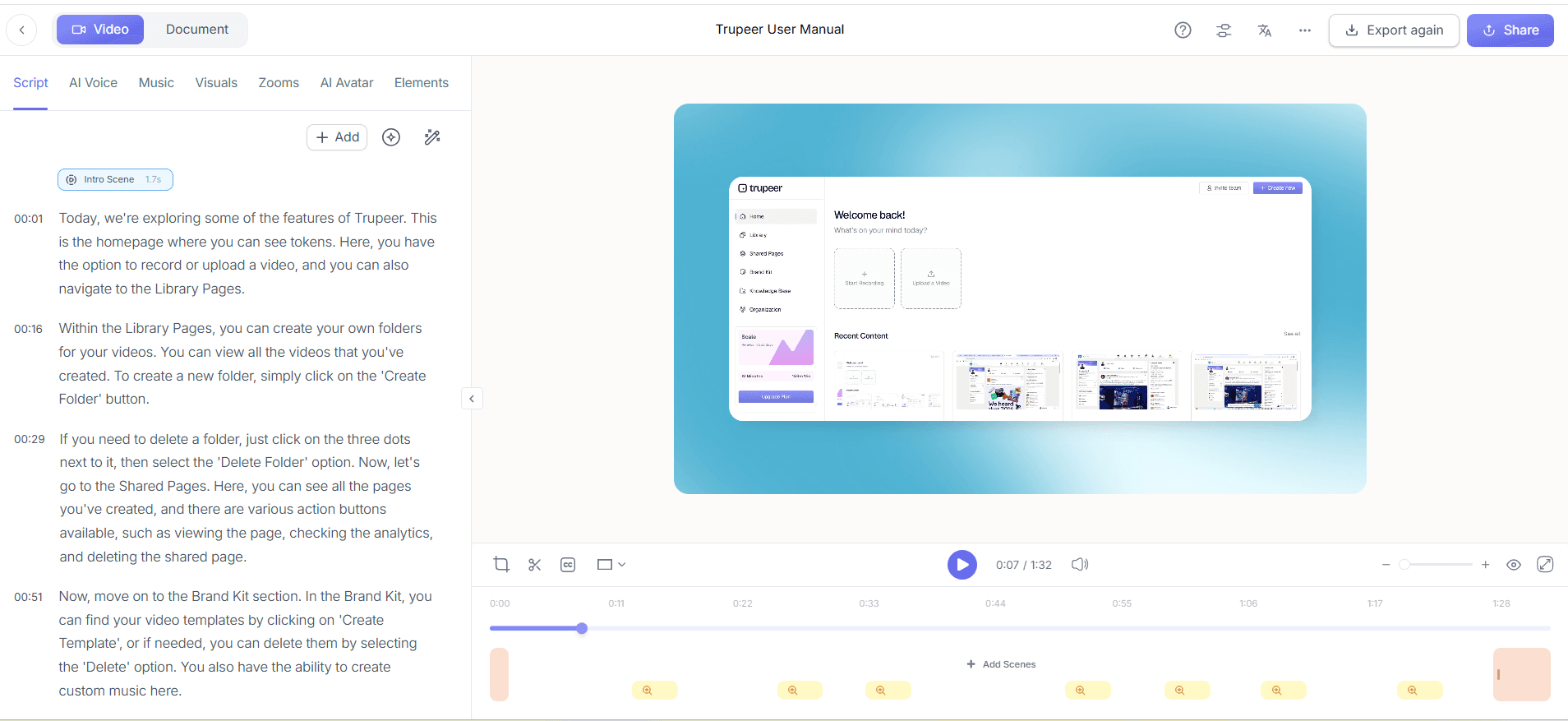
الخطوة 3: إضافة شخصيات افتراضية بالذكاء الاصطناعي لزيادة التفاعل
لجعل الفيديو أكثر جاذبية، استخدم شخصيات Trupeer الافتراضية بالذكاء الاصطناعي. انقر على "Add Avatar" واختر من مكتبة النماذج أو create شخصيتك الافتراضية الخاصة باستخدام تكامل HeyGen. ضع الشخصية الافتراضية لتقديم ملامح ودودة ترشد المشاهدين خلال العملية. يمكن لهذا العنصر البصري تعزيز تفاعل المستخدمين، مما يجعل الفيديو يبدو كأنه برنامج تعليمي مخصص. تكون الشخصيات الافتراضية مفيدة بشكل خاص في الفيديوهات الموجهة للمستخدمين الجدد الذين يستفيدون من حضور قريب من الإنسان. يمكنك ضبط إيماءات الشخصية الافتراضية وتعبيراتها لتتناسب مع نبرة الفيديو، وإضافة طبقة إضافية من التفاعلية إلى المحتوى.
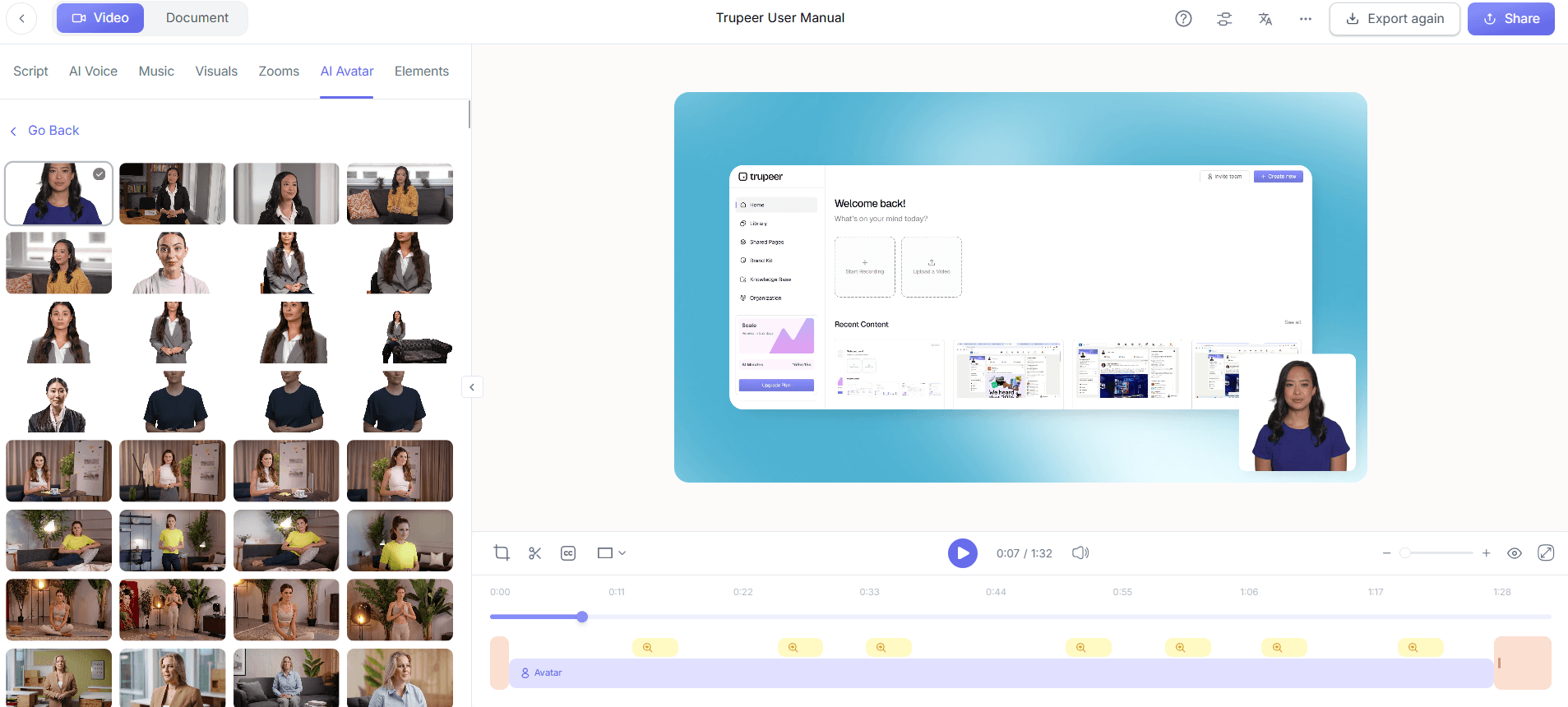
الخطوة 4: إنشاء SOP تلقائيًا
بعد تحرير الفيديو، انقر على "Generate SOP" لإنشاء مستند إجراء تشغيل قياسي مفصل. يحوّل Trupeer الفيديو الخاص بك إلى تنسيق نصي جاهز للتحرير، مع لقطات شاشة وتعليمات خطوة بخطوة. يلبي هذا النهج ثنائي التنسيق تفضيلات تعلم مختلفة، ويوفر موارد فيديو ونص. يمكن تصدير SOP بصيغة HTML أو PDF أو ملف SCORM، مما يسهل مشاركته عبر منصات مختلفة. تكون هذه الميزة مفيدة بشكل خاص لتدريب موظفي تقنية المعلومات الجدد، مما يضمن حصولهم على وثائق شاملة ومتسقة دون أي جهد إضافي من فريقك. تكون عملية الإنشاء سريعة، وعادةً تستغرق أقل من خمس دقائق.

الخطوة 5: التوطين باستخدام الترجمة بالذكاء الاصطناعي
للفرق العالمية، انقر على "Translate" للوصول إلى ميزة الترجمة بالذكاء الاصطناعي من Trupeer. اختر اللغات التي تريدها واترك Trupeer يتولى الباقي. تدعم هذه الأداة أكثر من 40 لغة، مع دبلجة بالذكاء الاصطناعي تتضمن مزامنة الشفاه للحفاظ على الجودة الاحترافية. من خلال ترجمة فيديوهات الحل، تجعلها متاحة لجمهور أوسع، مما يضمن حصول المستخدمين غير الناطقين بالإنجليزية على نفس مستوى الدعم عالي الجودة. تكون عملية الترجمة فعّالة، وتكتمل عادةً خلال 10-15 دقيقة، اعتمادًا على طول الفيديو وعدد اللغات المحددة. تضمن هذه الخطوة إمكانية تطبيق حلول مكتب خدمة تقنية المعلومات عالميًا دون عوائق لغوية.
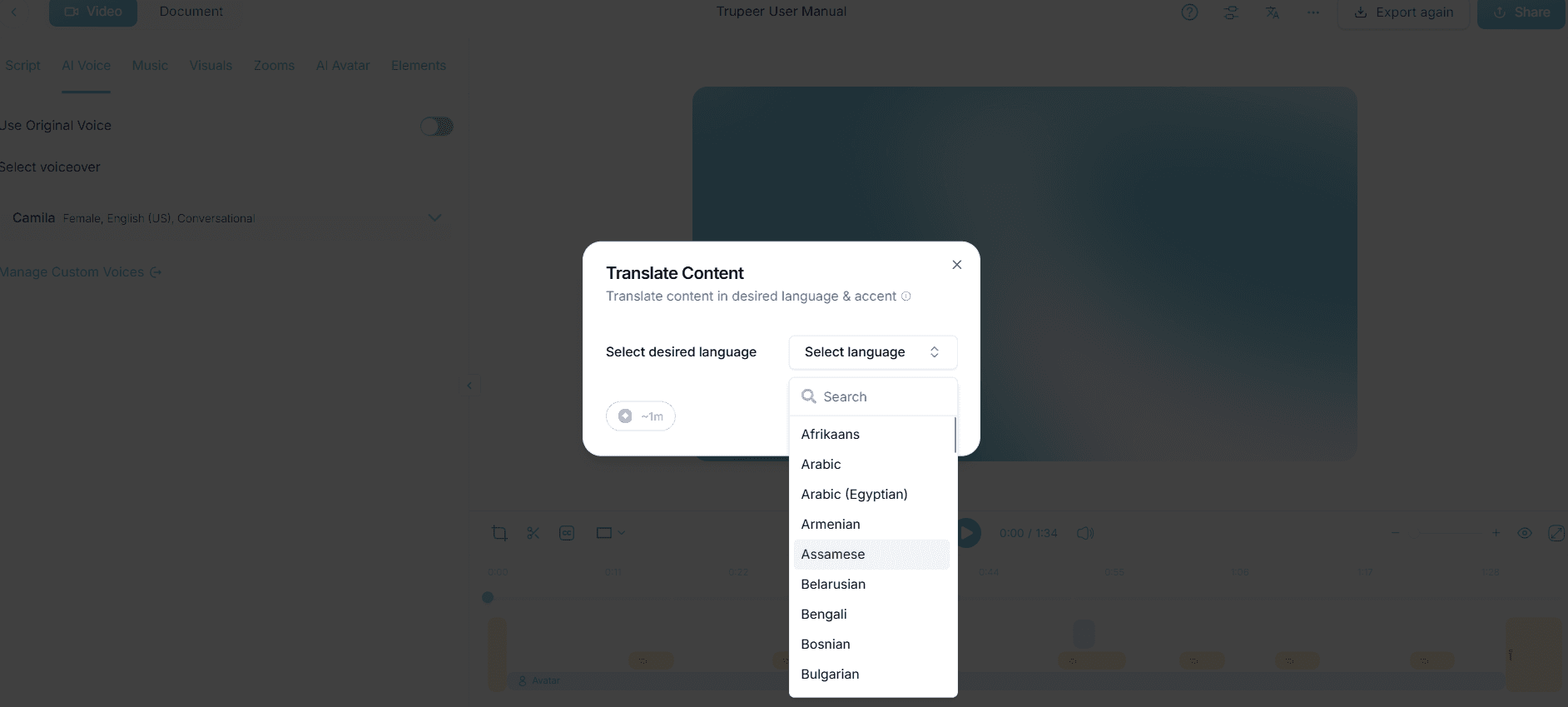
الخطوة 6: التوزيع والتضمين بسهولة
في النهاية، وزّع الفيديو الخاص بك عبر النقر على "Share" للوصول إلى خيارات توزيع متعددة. توفر Trupeer تكامل قاعدة معرفة قابلة للبحث بالذكاء الاصطناعي، واستضافة بنطاق مخصص مع SSO، وودجات فيديو قابلة للتضمين لتوجيه المستخدمين داخل التطبيق. اختر الطريقة التي تناسب استراتيجية النشر الخاصة بك. بالنسبة لـ ServiceNow أو Freshdesk، يؤدي تضمين الفيديو مباشرة داخل المنصة إلى تحسين تجربة المستخدم عبر توفير وصول فوري إلى الموارد. استخدم ميزة deep-links الخاصة بالوقت الزمني لإرشاد المستخدمين إلى أقسام محددة من الفيديو، ومعالجة مخاوفهم بسرعة. تضمن هذه الخطوة الأخيرة أن محتواك التعليمي لا يتم إنشاؤه بكفاءة فحسب، بل يصل أيضًا إلى الجمهور المستهدف بشكل فعّال. لمزيد من التفاصيل، يغطي دليلنا حول create instructional video خطة العمل المجاورة.

ما النصائح التي تساعدك في إنشاء فيديوهات حلول مكتب خدمة تقنية المعلومات؟
يتطلب إنشاء فيديوهات حلول مكتب خدمة تقنية المعلومات الفعّالة تخطيطًا وتنفيذًا استراتيجيًا لتعظيم الأثر. إليك بعض النصائح العملية لتوجيهك.
خطّط نصك بدقة. قبل التسجيل، حدّد النقاط الرئيسية لفيديوك وأنشئ نصًا تفصيليًا. يضمن ذلك تغطية جميع المعلومات الضرورية دون الخروج عن الموضوع بشكل غير ضروري.
استخدم هوية بصرية متسقة. أدرج ألوان علامتك التجارية وشعارك في فيديوهاتك باستخدام Trupeer's brand kits. يعزز ذلك هوية العلامة التجارية ويُظهر الاحترافية.
اجعل الفيديوهات مختصرة. استهدف فيديوهات مدتها حوالي 3-5 دقائق للحفاظ على تفاعل المشاهدين. ركّز على موضوع واحد لكل فيديو لتجنب إرهاق المستخدمين.
اختبر جودة الصوت. استخدم التعليق الصوتي بالذكاء الاصطناعي من Trupeer لضمان سرد واضح وعالي الجودة. قد يؤدي ضعف الصوت إلى تقليل فعالية الفيديو.
استخدم التحليلات للتحسين. استخدم تحليلات تفاعل المشاهدين لتحديد الأجزاء التي تحتاج إلى تحسين. يساعدك هذا النهج المعتمد على البيانات على تحسين الفيديوهات المستقبلية.
وحّد أسلوب التسجيل. استخدم أنماطًا بصرية وصوتية متسقة عبر جميع الفيديوهات لإنشاء مكتبة متكاملة. تساعد هذه الاتساق على فهم المستخدمين والاحتفاظ بهم.
روّج لإتاحة المحتوى. ai/tools/create-engaging-videos-with-an-ai-spokesperson">AI engaging video with a spokesperson to ensure your content is accessible to all users, including those with hearing impairments.
عندما تدخل SOPs في نفس المحادثة، تساعد مقارنة بدائل Scribe على توضيح نطاق العمل.
الأسئلة الشائعة
كيف أضمّن فيديو داخل ServiceNow؟
لضمّن فيديو داخل ServiceNow، تأكد أولاً أن الفيديو مستضاف على منصة توفر كود تضمين، مثل Trupeer. انتقل إلى قسم "Knowledge Base" في ServiceNow، وأنشئ مقالة أو حررها، ثم بدّل إلى عرض HTML. الصق كود التضمين في المكان الذي تريد ظهور الفيديو فيه. احفظ التغييرات، وسيتم تضمين الفيديو داخل المقالة. تتيح هذه العملية للمستخدمين مشاهدة الفيديو مباشرة داخل ServiceNow، مما يعزز إمكانية الوصول إلى محتواك التعليمي.
هل يمكن ترجمة فيديوهات Trupeer إلى لغات متعددة؟
نعم، توفر Trupeer ترجمة بالذكاء الاصطناعي إلى أكثر من 40 لغة، مع قدرات مزامنة الشفاه. تتيح لك هذه الميزة إنشاء فيديوهات تعليمية تلائم جمهورًا عالميًا، مما يضمن ألا تعيق حواجز اللغة فعالية محتواك. تكون عملية الترجمة فعّالة، وتستغرق حوالي 10-15 دقيقة اعتمادًا على طول الفيديو وعدد اللغات المحددة. باستخدام ميزات ترجمة فيديو بالذكاء الاصطناعي من Trupeer، يبقى محتواك متاحًا واحترافيًا عبر مناطق مختلفة.
ما أفضل مدة لفيديوهات حلول تقنية المعلومات؟
عادةً ما تكون أفضل مدة لفيديوهات حلول تقنية المعلومات بين 3-5 دقائق. هذه المدة كافية لتغطية المعلومات الأساسية مع الحفاظ على تفاعل المشاهد. يضمن التركيز على موضوع واحد ضمن هذه الفترة الوضوح ويمنع إرهاق الجمهور. للموضوعات الأكثر تعقيدًا، فكر في تقسيم المحتوى إلى سلسلة من فيديوهات أقصر للحفاظ على التفاعل وتسهيل الفهم. كما يمكن أن تساعدك مؤشرات تفاعل المشاهدين في تحديد ما إذا كانت هناك حاجة لتعديل مدة الفيديو.
هل تدعم Trupeer تحليلات الفيديو؟
بالتأكيد، توفر Trupeer تحليلات فيديو شاملة، بما في ذلك تفاعل المشاهدين ومعدلات التوقف وخرائط الحرارة. تعد هذه المؤشرات ضرورية لفهم كيفية تفاعل جمهورك مع محتواك. من خلال تحليل هذه البيانات، يمكنك تحديد الأجزاء الأكثر فعالية في فيديوهاتك وأيها قد يحتاج إلى تحسين. تُمكّنك هذه الرؤية من تحسين موادك التعليمية باستمرار، لضمان بقائها فعّالة وتلبية احتياجات المستخدمين. تتوفر التحليلات في الوقت الفعلي، مما يتيح إجراء تعديلات وتحسينات بسرعة.
هل يمكن إنشاء شخصيات افتراضية مخصصة باستخدام Trupeer؟
نعم، تتيح Trupeer لك إنشاء شخصيات افتراضية مخصصة باستخدام تكامل HeyGen. تتيح لك هذه الميزة إضافة لمسة شخصية إلى فيديوهاتك التعليمية عبر تضمين شخصيات تعكس علامتك التجارية أو أسلوب محتواك. يمكن أن تعزز الشخصيات الافتراضية المخصصة تفاعل المستخدمين من خلال توفير حضور قريب من الإنسان يرشد المشاهدين خلال المادة. يمكنك ضبط تعبيرات الشخصية الافتراضية وإيماءاتها لتتناسب مع نبرة الفيديو. تجعل هذه التخصيصات المحتوى أكثر ارتباطًا وجاذبية لجمهورك.
المدونات ذات الصلة


