Trupeer Blog
Summarise

تخيّل أن برنامجك مليء بالميزات، ومع ذلك يتركه المستخدمون غير التقنيين بعد أول تجربة لهم. هذا ليس أمرًا محبطًا فحسب؛ بل هو مشكلة عمل واضحة. غالبًا ما يشعر المستخدمون غير التقنيين بالإرهاق من واجهات البرامج الجديدة. إنهم يحتاجون إلى مساعدة فورية وبديهية، وإلا فسيتخلون عنه ببساطة. المخاطر كبيرة. ووفقًا لـ Pendo،
84% من المستخدمين سيتوقفون عن استخدام تطبيق بعد تجربة سيئة واحدة فقط.
هنا تصبح مقاطع الفيديو الإرشادية داخل التطبيق ضرورية. فهي تعمل كدعم عند الطلب، وتسد الفجوة بين الميزات المعقدة واعتماد المستخدمين للمنتج. قد يبدو إنشاء هذه المقاطع أمرًا شاقًا، خاصة إذا كان فريقك يفتقر إلى المهارات التقنية. لكنه قابل للتحقيق. باستخدام الأدوات المناسبة، يمكنك إنتاج أدلة فيديو جذابة وسهلة الفهم تساعد المستخدمين على التنقل في برنامجك بسهولة. هذا الدليل مخصص لمديري المنتجات، وفرق نجاح العملاء، وأي شخص مسؤول عن تجربة المستخدم. ومع الاستراتيجية المناسبة، ستمكّن المستخدمين لديك وتحسّن معدلات الاحتفاظ بشكل ملحوظ.
لماذا يُعد إنشاء مقاطع الفيديو الإرشادية داخل التطبيق للمستخدمين غير التقنيين أمرًا مهمًا؟
يمثل تحدي تهيئة المستخدمين غير التقنيين عقبة كبيرة أمام كثير من شركات البرمجيات. غالبًا ما يشكل هؤلاء المستخدمون جزءًا كبيرًا من قاعدة العملاء، ويمكن لرضاهم أن يحدد نجاح المنتج أو فشله. يفتقر المستخدمون غير التقنيين عمومًا إلى الألفة بالأدوات الرقمية التي يمتلكها المستخدمون التقنيون. وهذا يعني أنهم يحتاجون إلى إرشاد أكثر بديهية لاستخدام البرنامج بفعالية. من دون تهيئة مناسبة، قد يواجه هؤلاء المستخدمون صعوبة حتى في أبسط الوظائف، مما يؤدي إلى الإحباط واحتمال فقدانهم. عندما لا يفهم المستخدمون كيفية استخدام منتجك، فلن يتمكنوا من إدراك قيمته الكاملة، مما يؤثر في رضا العملاء وفي أرباحك في النهاية. وهنا تأتي أهمية مقاطع الفيديو الإرشادية داخل التطبيق.
تُعد مقاطع الفيديو الإرشادية داخل التطبيق ضرورية لأنها توفر شرحًا مرئيًا خطوة بخطوة لبرنامجك. وعلى عكس أدلة المستخدم التقليدية أو صفحات الأسئلة الشائعة، يمكن للفيديوهات عرض العمليات في الوقت الفعلي، مما يجعل متابعتها أسهل. وهذا مهم بشكل خاص لحالات استخدام تثقيف العملاء حيث يحتاج المستخدمون إلى رؤية المهام وهي تُنفذ بدلًا من مجرد القراءة عنها. تخاطب الفيديوهات المستخدمين الذين يتعلمون بصريًا، وتوفر طريقة ديناميكية للتفاعل مع منتجك. ويمكن إيقافها مؤقتًا وإعادة تشغيلها ومشاهدتها بالوتيرة التي تناسب المستخدم، مما يمنحه التحكم في تجربة التعلم. تساعد هذه الفيديوهات على تقليل العبء المعرفي على المستخدمين، مما يسهل عليهم استيعاب المفاهيم المعقدة بسرعة وكفاءة. وللاطلاع بشكل أعمق، يغطي دليلنا حول إنشاء فيديو تعليمي الخطة المجاورة.
ما فوائد إنشاء مقاطع الفيديو الإرشادية داخل التطبيق؟
تقدم مقاطع الفيديو الإرشادية داخل التطبيق العديد من المزايا التي يمكن أن تغيّر تجربة المستخدم ونتائج الأعمال.
تحسين تفاعل المستخدم. الفيديوهات أكثر جاذبية من النص، وتُبقي انتباه المستخدمين لفترة أطول. ويساعد هذا التفاعل المستخدمين على الاحتفاظ بالمعلومات بشكل أفضل، مما يؤدي إلى فهم أشمل لمنتجك.
تسريع عملية التهيئة. يمكن لفيديو مصمم جيدًا أن يقلل وقت التهيئة بشكل ملحوظ. يمكن للمستخدمين أن يعتادوا على المنتج بسرعة، ما يعني وصولهم إلى لحظة "آها" أسرع وبدء استشعارهم لقيمته.
خفض تكاليف الدعم. من خلال إنشاء فيديو تعليمي، يستطيع المستخدمون العثور على إجابات لأسئلتهم دون الحاجة إلى التواصل مع الدعم. وهذا يقلل من حجم تذاكر الدعم، ويوفر الوقت والموارد لفريقك.
حل تدريبي قابل للتوسع. يمكن إعادة استخدام الفيديوهات داخل التطبيق عبر شرائح مستخدمين مختلفة من دون تكاليف إضافية. فهي تقدم حلًا تدريبيًا قابلًا للتوسع ويمكن تحديثه بسهولة مع تطور منتجك.
زيادة اعتماد الميزات. غالبًا ما يتجاهل المستخدمون الميزات المدفونة داخل القوائم أو التي تتطلب عدة خطوات. يمكن لأداة الفيديو المدعومة بالذكاء الاصطناعي إبراز هذه الميزات، وتشجيع المستخدمين على استكشافها واعتمادها.
رسائل متسقة. تضمن الفيديوهات حصول جميع المستخدمين على المعلومات نفسها، مع الحفاظ على الاتساق في طريقة عرض منتجك واستخدامه. ويساعد هذا الاتساق على بناء الثقة والموثوقية لدى قاعدة المستخدمين.
وللاطلاع بشكل أعمق، يغطي دليلنا حول إنشاء دليل مستخدم الخطة المجاورة.
ما الميزات التي يقدمها Trupeer لمساعدتك على إنشاء مقاطع الفيديو الإرشادية داخل التطبيق؟
يقدم Trupeer مجموعة من الميزات المصممة لإنشاء مقاطع فيديو إرشادية فعّالة داخل التطبيق، ومصممة خصيصًا لدعم المستخدمين غير التقنيين.
تسجيل شاشة بالذكاء الاصطناعي مع التكبير التلقائي واكتشاف النقرات
يُبسّط تسجيل الشاشة بالذكاء الاصطناعي مع التكبير التلقائي واكتشاف النقرات في Trupeer عملية التقاط واجهة برنامجك. تعمل هذه الإمكانية على التركيز تلقائيًا على العناصر النشطة، مما يضمن أن يرى المستخدمون بالضبط أين تحدث الإجراءات. كما تبرز النقرات على الأزرار والتفاعلات المهمة، مما يقلل الحاجة إلى التحرير اليدوي. وتُعد هذه الميزة مفيدة بشكل خاص عندما تريد إنشاء فيديوهات تدريبية في دقائق، إذ توفر تجربة سلسة لكل من المنشئين والمشاهدين. تضمن ميزة التكبير التلقائي ألا يفوت المستخدمون أي تفاصيل مهمة، مما يعزز فهمهم لسير العمل.
تعليق صوتي بالذكاء الاصطناعي بأكثر من 65 صوتًا طبيعيًا، مع إمكانية ضبط السرعة والنبرة
بالنسبة للمستخدمين غير التقنيين، يمكن لصوت واضح وقريب من الواقع أن يحدث فرقًا كبيرًا. تقدم ميزة التعليق الصوتي بالذكاء الاصطناعي من Trupeer أكثر من 50 صوتًا طبيعيًا، مما يتيح لك اختيار الصوت الذي يطابق نبرة علامتك التجارية على أفضل وجه. يمكنك ضبط السرعة والنبرة بما يتناسب مع سياق الفيديو، لضمان أن يكمل السرد المحتوى المرئي. تُعد هذه الميزة أساسية لإنشاء فيديوهات جذابة باستخدام متحدث افتراضي بالذكاء الاصطناعي، وتمنحك لمسة احترافية تعزز تجربة المستخدم. ومع التعليق الصوتي بالذكاء الاصطناعي، يمكنك تقديم المعلومات بطريقة يسهل الوصول إليها وتكون جذابة في الوقت نفسه.
إنشاء SOP تلقائي من أي تسجيل
تحوّل ميزة إنشاء SOP تلقائيًا في Trupeer تسجيلات الشاشة لديك إلى مستندات منظمة. تنشئ هذه الميزة وثائق SOP جاهزة للتعديل يمكنك تصديرها بصيغ متعددة، بما في ذلك MP4 وHTML وPDF وSCORM. وتُعد هذه الإمكانية لا تقدر بثمن عند إنشاء قاعدة معرفة قابلة للبحث، لأنها تضمن أن تكون فيديوهاتك مفيدة وموثقة جيدًا في الوقت نفسه. وبهذه الطريقة يمكن للمستخدمين الرجوع إلى خطوات محددة دون إعادة تشغيل الفيديو كاملًا، مما يجعل عملية التعلم أكثر كفاءة. كما يتم تحديث الوثائق المُنشأة تلقائيًا، مما يضمن بقاء المحتوى ذا صلة مع تطور برنامجك.
ترجمة بالذكاء الاصطناعي إلى أكثر من 65 لغة مع مزامنة الشفاه
عندما تمتد قاعدة المستخدمين لديك عبر مناطق متعددة، قد تصبح اللغة عائقًا. تسد ميزة الترجمة بالذكاء الاصطناعي في Trupeer هذه الفجوة من خلال ترجمة الفيديوهات إلى أكثر من 40 لغة. ويتولى الذكاء الاصطناعي مزامنة الشفاه، مما يضمن أن تبدو الفيديوهات المترجمة وتُسمع بشكل طبيعي. تجعل هذه الميزة من الممكن إنشاء منصة توثيق بالذكاء الاصطناعي شاملة بحق، تصل إلى جمهور عالمي من دون الحاجة إلى إصدارات متعددة من الفيديو نفسه. ومن خلال تقديم الفيديوهات بعدة لغات، يمكنك زيادة رضا المستخدمين والاحتفاظ بهم عبر شرائح ديموغرافية متنوعة.
عناصر فيديو قابلة للتضمين للإرشاد داخل التطبيق
تتيح لك عناصر الفيديو القابلة للتضمين من Trupeer دمج مقاطع الفيديو الإرشادية مباشرة داخل تطبيقك. وهذا يعني أن المستخدمين لا يحتاجون إلى مغادرة التطبيق للوصول إلى المساعدة، مما يحافظ على سلاسة تجربتهم. ويمكن تخصيص هذه العناصر لتتناسب مع تصميم تطبيقك، مما يضمن مظهرًا وإحساسًا متناسقين. تدعم هذه الميزة الاستضافة على نطاق مخصص مع SSO، مما يوفر تجربة مستخدم آمنة ومخصصة. ومن خلال تضمين الفيديوهات مباشرة داخل تطبيقك، تعزز سهولة الوصول وسهولة الاستخدام، وهو أمر بالغ الأهمية للمستخدمين غير التقنيين الذين قد يواجهون صعوبة في التنقل بين المنصات المختلفة.
كيف تنشئ مقاطع فيديو إرشادية داخل التطبيق للمستخدمين غير التقنيين خطوة بخطوة باستخدام Trupeer؟
الخطوة 1: سجّل شاشتك
ابدأ بتشغيل مسجل Trupeer المستند إلى المتصفح. لا تتطلب هذه الأداة أي تثبيت، ما يجعلها متاحة للجميع في فريقك. بعد الفتح، اختر خيار تسجيل الشاشة وحدد ما إذا كنت تريد التقاط الشاشة بالكامل أو نافذة تطبيق محددة. سيكتشف تسجيل الشاشة بالذكاء الاصطناعي من Trupeer النقرات تلقائيًا ويقوم بالتكبير على المناطق النشطة، لضمان أن يرى المستخدمون كل التفاصيل المهمة. يتم تخزين التسجيل بأمان في السحابة، ويمكن الوصول إليه في أي وقت. عادةً، يستغرق التقاط درس مدته 5 دقائق حوالي 10 دقائق، بما في ذلك الإعداد وإعادة التسجيل القصيرة.

الخطوة 2: أضف تعليقًا صوتيًا بالذكاء الاصطناعي
بعد التسجيل، استخدم ميزة التعليق الصوتي بالذكاء الاصطناعي في Trupeer لإضافة السرد. اختر من بين أكثر من 65 صوتًا طبيعيًا، واضبط النبرة والسرعة بما يتناسب مع شخصية علامتك التجارية. ما عليك سوى رفع نص أو كتابته مباشرة داخل المنصة؛ وسيتولى Trupeer الباقي. تستغرق هذه الخطوة نحو 15 دقيقة، حسب طول النص. وإذا أجريت تغييرات على التعليق الصوتي، فالتعديلات سريعة وسلسة، مما يتيح لك الحفاظ على الاتساق عبر نسخ الفيديو المختلفة.

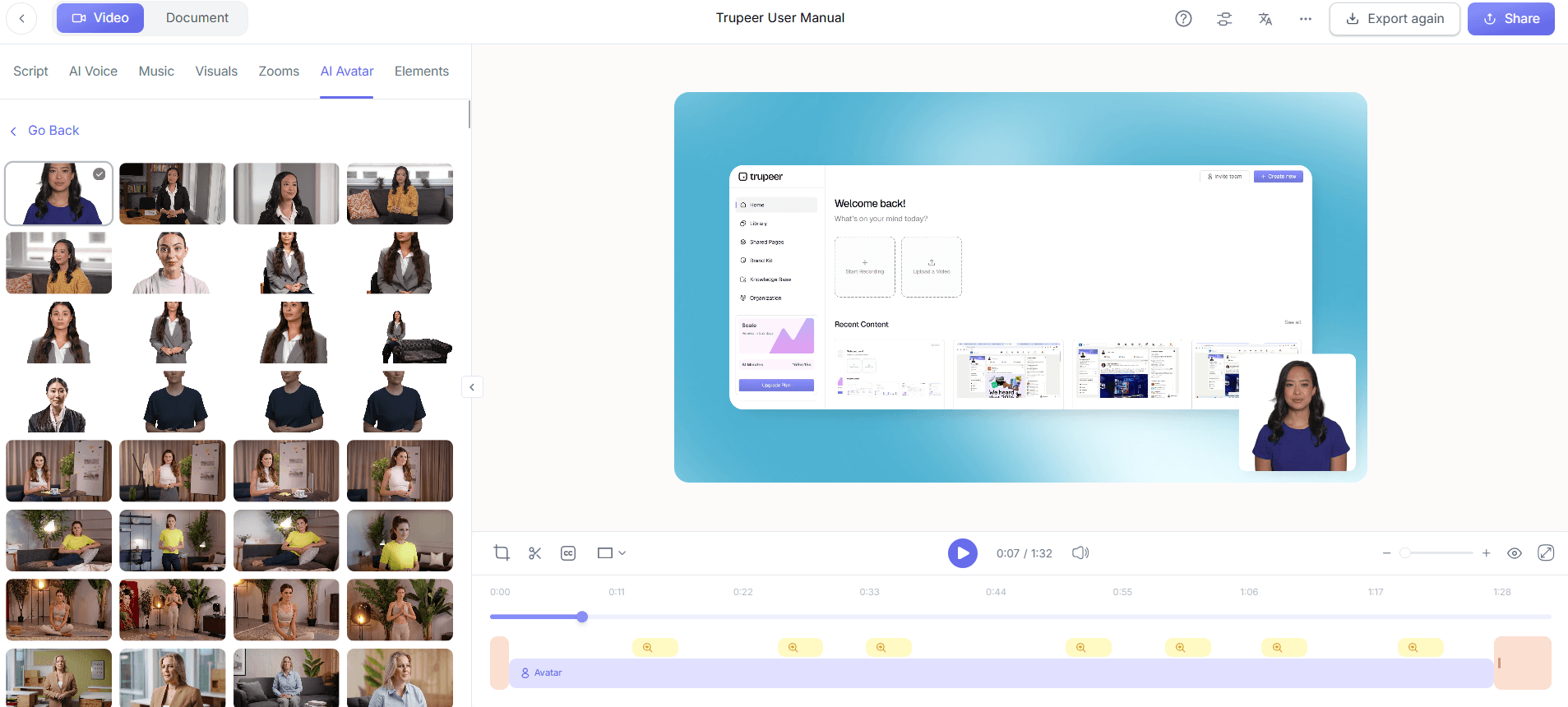
الخطوة 3: عزّزه بصور رمزية بالذكاء الاصطناعي
لجعل الفيديو أكثر جاذبية، ادمج صورًا رمزية بالذكاء الاصطناعي. يقدم Trupeer مكتبة من الصور الرمزية الجاهزة وخيار إنشاء فيديو مخصص باستخدام صورتك الرمزية بالذكاء الاصطناعي. تتيح لك هذه الأداة تخصيص مقاطع الفيديو الإرشادية بصور رمزية يمكنها محاكاة تعابير الإنسان وإيماءاته. يوفّر تكامل HeyGen تخصيصًا إضافيًا يجعل الصور الرمزية تبدو واقعية. وعادةً ما يستغرق إدراج صورة رمزية في فيديو مدته 5 دقائق حوالي 20 دقيقة، وذلك حسب تعقيد الحركات والتعابير التي تختار تضمينها.
الخطوة 4: أنشئ وثائق SOP
بعد أن يصبح محتوى الفيديو جاهزًا، تكون الخطوة التالية استخدام ميزة إنشاء SOP التلقائي في Trupeer. تحول هذه الميزة الفيديو إلى مستند SOP منظم وقابل للتعديل. يمكنك تصديره بصيغ مثل PDF أو HTML أو SCORM، مما يمنحك مرونة في التوزيع. وهذا مفيد بشكل خاص للفرق التي تبحث عن مقارنة بديل Loom، لأن Trupeer يقدم خيارات تصدير أكثر ملاءمة لاحتياجات المؤسسات. تستغرق عملية إنشاء SOP عادةً نحو 5 دقائق، مما يجعلها طريقة فعّالة من حيث الوقت لإنشاء توثيق شامل.

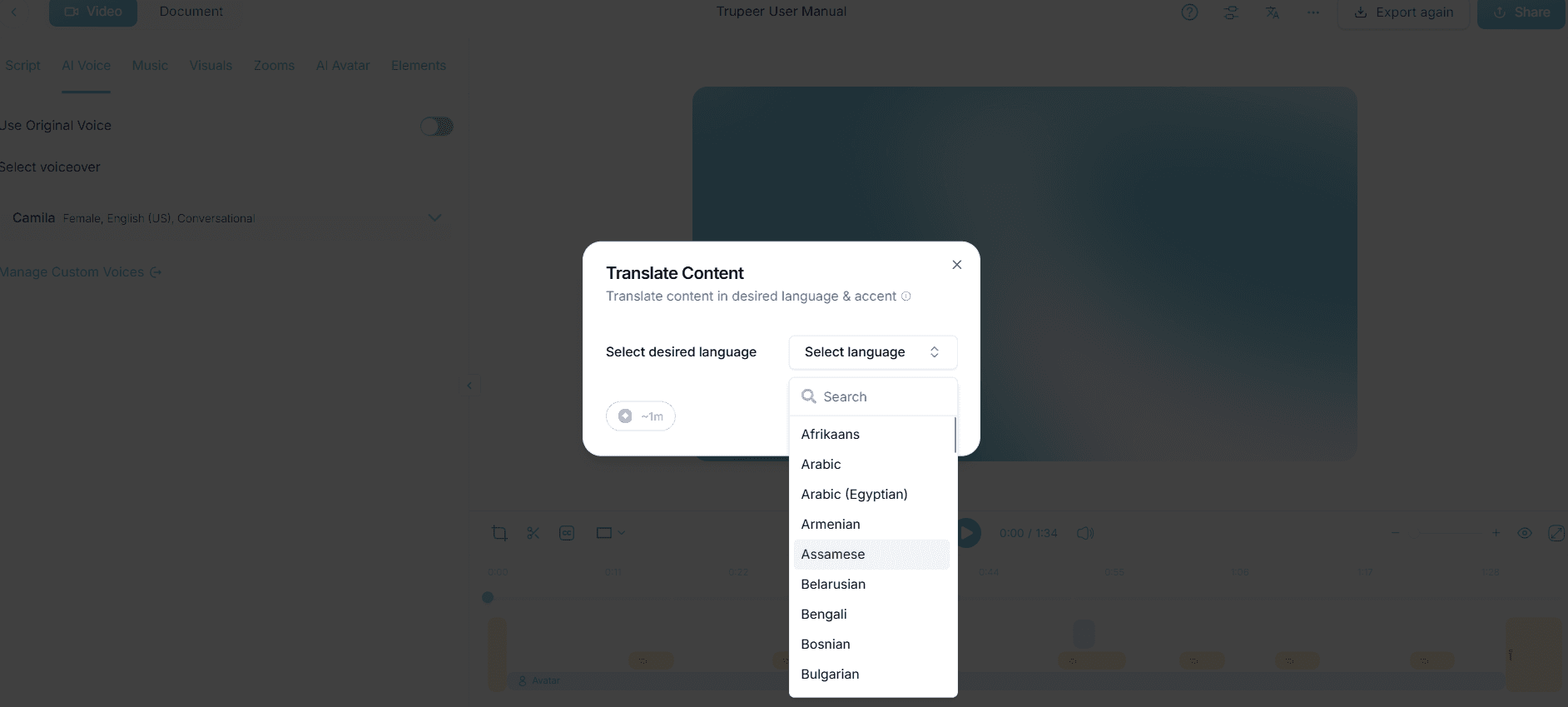
الخطوة 5: ترجم للوصول العالمي
تتيح لك ميزة الترجمة بالذكاء الاصطناعي في Trupeer جعل الفيديو متاحًا لجمهور عالمي. ترجم الفيديو إلى أكثر من 40 لغة، مع تولي الذكاء الاصطناعي مزامنة الشفاه للحفاظ على نطق طبيعي المظهر. تُعد هذه الخطوة أساسية إذا كان جمهورك يمتد عبر مناطق متعددة. يستغرق ترجمة فيديو مدته 5 دقائق ومزامنته عادةً نحو 30 دقيقة. تضمن هذه الميزة ألا تعيق الحواجز اللغوية فهم المستخدمين، مما يعزز جاذبية منتجك عالميًا.
الخطوة 6: أدرجه للإرشاد داخل التطبيق
أخيرًا، أدرج الفيديو المكتمل داخل تطبيقك باستخدام عناصر الفيديو من Trupeer. وهذا يبقي المستخدمين داخل بيئة تطبيقك أثناء التعلم، ويوفر وصولًا سلسًا إلى الإرشاد. خصص العنصر ليتوافق مع تصميم تطبيقك للحصول على تجربة متناسقة. عملية التضمين سريعة ويمكن إكمالها في نحو 10 دقائق. يُعد هذا النهج فعالًا بشكل خاص للفرق التي تستكشف أداة لإنشاء فيديو مخصص باستخدام صورة رمزية بالذكاء الاصطناعي، لأنه يضمن بقاء الإرشاد مدمجًا وسهل الوصول للمستخدمين عند نقطة الحاجة.

ما النصائح التي تساعدك على إنشاء مقاطع فيديو إرشادية داخل التطبيق للمستخدمين غير التقنيين؟
لا يقتصر إنشاء مقاطع الفيديو الإرشادية داخل التطبيق على مجرد التسجيل؛ بل يتعلق بإنتاج محتوى يلقى صدى حقيقيًا لدى المستخدمين. إليك بعض النصائح لضمان أن تكون فيديوهاتك فعّالة وسهلة الاستخدام.
اجعلها موجزة. استهدف الإيجاز. يفضّل المستخدمون الفيديوهات القصيرة والمركزة التي تغطي مهام محددة. قسّم العمليات المعقدة إلى عدة فيديوهات بدلًا من دليل واحد طويل.
استخدم لغة بسيطة. تجنب المصطلحات المتخصصة. استخدم لغة واضحة يمكن للمستخدمين غير التقنيين فهمها بسهولة. وهذا يعزز سهولة الوصول والفهم لدى المستخدم.
التركيز البصري. أبرز المناطق الرئيسية باستخدام التكبير والتعليقات التوضيحية. هذا يوجه الانتباه إلى العناصر المهمة، ويساعد المستخدمين على المتابعة دون ارتباك.
أسلوب متسق. حافظ على أسلوب بصري وصوتي متسق عبر الفيديوهات. فهذا يساعد في التعرف على العلامة التجارية ويبقي المحتوى احترافيًا ومتماسكًا.
تفاعل باستخدام صور رمزية. أضف صورًا رمزية لإضفاء لمسة إنسانية. يمكن لـ أداة لإنشاء فيديوهات جذابة باستخدام متحدث افتراضي بالذكاء الاصطناعي أن تجعل أدلتك أقرب للواقع وأكثر جاذبية.
اختبرها مع مستخدمين حقيقيين. قبل الاعتماد النهائي، اطلب من مستخدمين فعليين اختبار الفيديوهات. ملاحظاتهم قيّمة جدًا في تحديد الأجزاء غير الواضحة أو المعلومات المفقودة.
راقب التحليلات. استخدم تحليلات الفيديو لتتبع تفاعل المستخدمين. يساعدك فهم النقاط التي يتوقف عندها المستخدمون على تحسين الفيديوهات المستقبلية.
الأسئلة الشائعة
كيف أجعل مقاطع الفيديو داخل التطبيق جذابة للمستخدمين غير التقنيين؟
لإشراك المستخدمين غير التقنيين، ركز على الوضوح والبساطة. استخدم صورًا رمزية بالذكاء الاصطناعي لتخصيص المحتوى والحفاظ على اهتمام المشاهد. اجعل الفيديوهات قصيرة، ويفضل ألا تتجاوز خمس دقائق، وركز على موضوع واحد في كل فيديو. استخدم لغة واضحة وبسيطة ومساعدات بصرية مثل التعليقات التوضيحية لإبراز الخطوات الأساسية. أضف عناصر تفاعلية مثل الاختبارات القصيرة أو المطالبات في نهاية الفيديوهات لتعزيز التعلم. حدّث المحتوى بانتظام بناءً على ملاحظات المستخدمين وتحليلات التفاعل لضمان بقائه ذا صلة وفعّالًا.
ما الأدوات التي يمكن أن تساعد في إنشاء مقاطع الفيديو الإرشادية داخل التطبيق؟
يمكن لعدة أدوات المساعدة في إنشاء مقاطع فيديو إرشادية فعّالة داخل التطبيق. يبرز Trupeer بقدرات مثل تسجيل الشاشة بالذكاء الاصطناعي، والتعليق الصوتي، وتكامل الصور الرمزية. بالنسبة للفرق المهتمة بـ ترجمة الفيديو بالذكاء الاصطناعي، توفر منصة Trupeer ميزات قوية للترجمة والتوطين. كما أن أدوات أخرى مثل Camtasia وSnagit شائعة لواجهاتها سهلة الاستخدام وإمكانات التحرير. ومع ذلك، توفر ميزات Trupeer المدعومة بالذكاء الاصطناعي مستوى من الأتمتة والتخصيص يمكن أن يقلل وقت الإنتاج بشكل كبير.
لماذا ينبغي أن أستخدم الصور الرمزية بالذكاء الاصطناعي في فيديوهاتي الإرشادية؟
تضيف الصور الرمزية بالذكاء الاصطناعي عنصرًا إنسانيًا إلى الفيديوهات، مما يجعلها أكثر جاذبية وقابلية للارتباط. ويمكنها محاكاة تعابير الإنسان وإيماءاته، مما يساعد على تقديم المعلومات المعقدة بطريقة مبسطة. كما يمكن للصورة الرمزية الحفاظ على اهتمام المشاهد وتقديم سرد متماسك طوال الفيديو. وتكون الصور الرمزية مفيدة بشكل خاص عند إقرانها مع مقارنة بديل Scribe، إذ تساعد على الحفاظ على أسلوب عرض متسق عبر المواد الإرشادية المختلفة.
هل يمكن للفرق غير التقنية إنشاء فيديوهات إرشادية من دون خبرة سابقة؟
نعم، يمكن للفرق غير التقنية إنشاء فيديوهات إرشادية باستخدام منصات مثل Trupeer. تجعل قدرات الذكاء الاصطناعي العملية أبسط بكثير. فمع ميزات مثل تسجيل الشاشة بالذكاء الاصطناعي، والتعليق الصوتي، وإنشاء SOP تلقائيًا، يمكن حتى لمن لا يملكون مهارات تحرير الفيديو إنتاج فيديوهات احترافية. العملية بديهية، مع توفر أدلة خطوة بخطوة وأدوات تؤتمت المهام المعقدة. وهذا يسمح للفرق بالتركيز على إنشاء المحتوى بدلًا من التفاصيل التقنية، مما يجعل العملية متاحة لجميع مستويات المهارة.
كيف تحسن ترجمة الفيديو تجربة المستخدم؟
تعزز ترجمة الفيديو تجربة المستخدم من خلال جعل المحتوى متاحًا لجمهور عالمي. فهي تزيل الحواجز اللغوية، وتسمح للمستخدمين بفهم منتجك والتفاعل معه بلغتهم الأم. توفر منصة إنشاء الفيديو من Trupeer ترجمة مدعومة بالذكاء الاصطناعي مع مزامنة الشفاه، مما يضمن أن تبدو الفيديوهات المترجمة طبيعية واحترافية. تزيد هذه الشمولية رضا المستخدمين واحتفاظهم، إذ يشعرون براحة وثقة أكبر أثناء التعامل مع برنامجك. ومن خلال تقديم المحتوى بعدة لغات، فإنك توسّع أيضًا نطاق وصولك إلى السوق وقاعدة المستخدمين.
المدونات ذات الصلة


