Trupeer Blog
Summarise

تخيّل أنك جزء من مؤسسة كبيرة مُكلَّفة بإطلاق أداة برمجية جديدة عبر الأقسام. تعد الأداة بتبسيط العمليات، لكن هناك عقبة: فالكثير من المستخدمين غير تقنيين وغير معتادين على واجهات البرامج المعقدة. دورك هو ضمان تبنٍ سلس، وهذا يعني إنشاء مواد إرشادية تلقى صدى لدى الجميع، من المتخصصين في تقنية المعلومات إلى الموظفين الإداريين. يمكن أن يكون فيديو إرشادي مخصص للمستخدمين غير التقنيين نقلة كبيرة في هذا السيناريو. ويمكن لفيديو جذاب أن يقلل منحنى التعلّم بشكل ملحوظ، حيث تُظهر الدراسات أن المستخدمين يحتفظون بـ95% من الرسالة عندما يشاهدونها في فيديو مقارنةً بـ10% فقط عند قراءة النص.
يحتفظ المستخدمون بـ95% من الرسالة عندما يشاهدونها في فيديو مقارنةً بـ10% فقط عند قراءة النص.
لكن إنشاء مثل هذه المقاطع يطرح تحدياته الخاصة. فأنت بحاجة إلى تبسيط العمليات المعقدة من دون التضحية بالتفاصيل الأساسية، مع الحفاظ في الوقت نفسه على التفاعل. ومع إدراك حجم المسؤولية، من الضروري إنتاج محتوى يجمع بين الفائدة وسهولة التناول. سنستكشف كيف يمكنك إنشاء مقاطع فيديو إرشادية فعّالة تلبي احتياجات مستخدمي المؤسسة غير التقنيين تحديدًا، مع ضمان أن يكون المحتوى سهل الوصول وجذابًا. ولمزيد من الأفكار حول إنشاء أدلة فعّالة، يمكنك استكشاف كيفية إنشاء أدلة المستخدم لتكملة محتوى الفيديو الخاص بك.
لماذا يُعد إنشاء مقاطع فيديو إرشادية للمستخدمين غير التقنيين في المؤسسة أمرًا مهمًا؟
يُعد إنشاء مقاطع فيديو إرشادية للمستخدمين غير التقنيين في المؤسسة أمرًا حيويًا لأنه يعالج فجوة كبيرة في الفهم والتفاعل. ففي المؤسسات الكبيرة، غالبًا ما توجد قوة عاملة متنوعة بمستويات مختلفة من الخبرة التقنية. ويمكن لهذا التنوع أن يسبب تحديات عند تطبيق أدوات أو عمليات جديدة. وإذا لم يفهم هؤلاء المستخدمون كيفية استخدام البرامج الجديدة بفعالية، فقد يؤدي ذلك إلى انخفاض الإنتاجية وزيادة الإحباط وحتى فشل المشاريع. على سبيل المثال، قد يتعثر إطلاق برنامج جديد إذا لم يكن الموظفون مدرَّبين بالشكل الكافي، مما قد يكلف المؤسسة ملايين الدولارات من الإنتاجية المهدورة.
كما أن أساليب التدريب التقليدية مثل الأدلة المطوّلة وورش العمل الحضورية غالبًا ما تكون أقل من المطلوب. فقد تكون الأدلة كثيفة وصعبة الوصول، بينما قد لا تناسب ورش العمل جداول الجميع أو وتيرة التعلّم لديهم. أما الفيديوهات، فتقدم حلًا تعليميًا مرنًا يمكن الوصول إليه في أي وقت ومن أي مكان. ويمكنها تبسيط المعلومات المعقدة وجعلها أسهل استيعابًا للمستخدمين غير التقنيين. ومن خلال توفير تعليمات واضحة ومرئية، يمكن لمقاطع الفيديو الإرشادية أن تسد فجوة المعرفة، وتبني الثقة والاستقلالية لدى الموظفين.
مع التأكيد على أهمية إنشاء محتوى إرشادي جذاب وواضح، تبرز حالة استخدام مقاطع الفيديو التعليمية كيف يمكن دمج هذه الأدوات بفعالية في سير عمل المؤسسة لتعزيز الفهم وتحسين الكفاءة العامة. ومع استمرار المؤسسات في التطور وتبنّي التقنيات الجديدة، تصبح القدرة على توصيل العمليات بطريقة سهلة الوصول أكثر أهمية من أي وقت مضى.
ما فوائد إنشاء مقاطع فيديو إرشادية للمستخدمين غير التقنيين في المؤسسة؟
يوفر إنشاء مقاطع فيديو إرشادية للمستخدمين غير التقنيين في المؤسسة العديد من المزايا التي يمكن أن تغيّر الطريقة التي تدير بها مؤسستك التدريب وتبنّي الأدوات الجديدة.
فهم أعمق. تحوّل الفيديوهات العمليات المعقدة إلى مقاطع مرئية سهلة المتابعة، ما يؤدي إلى فهم أفضل واحتفاظ أقوى بالمعلومات. وهذا أمر مهم عندما تحتاج إلى إنشاء فيديو إرشادي يلقى صدى لدى جماهير متنوعة.
تفاعل أكبر. محتوى الفيديو أكثر جاذبية بطبيعته من النص. فهو يجذب الانتباه ويحافظ على اهتمام المستخدمين، مما يقلل معدل الانسحاب أثناء جلسات التدريب. وهذا التفاعل مهم للحفاظ على الإنتاجية أثناء التحولات.
وتيرة تعلّم مرنة. يمكن للموظفين التعلّم بالوتيرة التي تناسبهم، مع إيقاف المقاطع أو إعادة تشغيلها عند الحاجة. وتُعد هذه المرونة مفيدة بشكل خاص للمستخدمين غير التقنيين الذين قد يحتاجون إلى وقت أطول لفهم بعض المفاهيم.
رسائل موحّدة. تضمن الفيديوهات أن يتلقى الجميع المعلومات نفسها بالطريقة نفسها، مما يقلل خطر سوء الفهم. وهذا الاتساق مهم جدًا للحفاظ على المعايير عبر المؤسسة.
تدريب منخفض التكلفة. بمجرد إنشاء الفيديوهات، يمكن إعادة استخدامها مرات متعددة من دون تكاليف إضافية، مما يجعلها حلًا اقتصاديًا لاحتياجات التدريب المستمرة.
توزيع قابل للتوسع. مع المنصات الرقمية، يمكن للفيديوهات الوصول إلى جمهور عالمي فورًا. ويمكن لمنصة توليد فيديوهات واحدة توزيع المحتوى على أي عدد من الموظفين، بغض النظر عن الموقع، مما يضمن سهولة الوصول على نطاق واسع.
ما الميزات في Trupeer التي تساعدك على إنشاء مقاطع فيديو إرشادية للمستخدمين غير التقنيين في المؤسسة؟
تقدّم Trupeer مجموعة من الميزات التي يمكن أن تعزّز بشكل كبير عملية إنشاء مقاطع الفيديو الإرشادية للمستخدمين غير التقنيين في المؤسسة. وقد صُممت هذه الأدوات لتبسيط إنتاج الفيديو وتحسينه، مع ضمان أن يكون محتواك عالي الجودة وفعّالًا.
تسجيل شاشة بالذكاء الاصطناعي مع تكبير تلقائي واكتشاف النقرات
يُعد تسجيل شاشة Trupeer بالذكاء الاصطناعي مع التكبير التلقائي واكتشاف النقرات نقلة كبيرة في التقاط المحتوى الإرشادي التفصيلي. تقوم هذه الميزة تلقائيًا بتسليط الضوء على المناطق المهمة من الشاشة، مثل الأزرار والقوائم، مما يسهل على المشاهدين المتابعة. وأثناء التسجيل، يضبط الذكاء الاصطناعي التركيز ديناميكيًا لضمان ظهور الأجزاء الأكثر صلة دائمًا. وهذا مفيد بشكل خاص للمستخدمين غير التقنيين الذين قد يواجهون صعوبة في تحديد عناصر الواجهة الرئيسية بأنفسهم.
تسجيل شاشة صامت مع تعليق صوتي تلقائي بالذكاء الاصطناعي
تتيح لك ميزة تسجيل الشاشة الصامت مع التعليق الصوتي التلقائي بالذكاء الاصطناعي التقاط نشاط الشاشة بصمت بينما يقوم الذكاء الاصطناعي بإنشاء تعليق صوتي طبيعي. وهذا يعني أنك لست مضطرًا للقلق بشأن ضجيج الخلفية أو إتقان التعليق الصوتي في الوقت الفعلي. بدلًا من ذلك، ركّز على عرض وظيفة البرنامج بينما يتولى Trupeer التعليق الصوتي. وتُعد هذه الإمكانية مثالية لإنتاج فيديوهات تعليمية واضحة ومختصرة من دون الحاجة إلى موهبة صوتية احترافية.
إزالة الكلمات الحشو تلقائيًا
تُبسّط ميزة إزالة الكلمات الحشو تلقائيًا في Trupeer عملية التحرير من خلال التخلص من التوقفات غير الضرورية وكلمات الحشو مثل «um» و«ah». وينتج عن ذلك منتج نهائي مصقول واحترافي يحافظ على انتباه المشاهدين. وبالنسبة للجماهير غير التقنية، فإن تقليل المشتتات هو مفتاح الحفاظ على التركيز على المحتوى الإرشادي. وتضمن هذه الميزة أن تكون فيديوهاتك موجزة وجذابة في الوقت نفسه، وهو أمر حاسم للتعلّم الفعّال.
صور رمزية بالذكاء الاصطناعي / فيديو الرأس المتحدث
من خلال ميزة الصور الرمزية بالذكاء الاصطناعي وفيديو الرأس المتحدث في Trupeer، يمكنك إضافة لمسة شخصية إلى المحتوى الإرشادي. اختر من مكتبة جاهزة من الصور الرمزية أو أنشئ صورًا رمزية مخصصة لتقديم رسالتك بطريقة قريبة من الناس وطبيعية. يمكن لهذا العنصر المرئي أن يساعد في بناء علاقة مع جمهورك، مما يجعل المحتوى أكثر قربًا وسهولة في الاستيعاب. كما يضيف طبقة من الاحترافية، مما يعزز الجودة العامة لفيديوك.
إنشاء إجراءات التشغيل القياسية تلقائيًا من أي تسجيل
تُعد ميزة إنشاء إجراءات التشغيل القياسية تلقائيًا من أي تسجيل في Trupeer أداة قوية لإنشاء مستندات داعمة إلى جانب فيديوهاتك. تستخرج هذه الإمكانية الخطوات والعمليات الرئيسية من تسجيلات الفيديو لتوليد إجراءات تشغيل قياسية جاهزة للتحرير والتصدير. باستخدام هذه الميزة، تضمن أن يكون المحتوى الإرشادي شاملًا وأن يحصل المستخدمون على أدلة مرئية ونصية معًا. ويخدم هذا النهج ثنائي الصيغة تفضيلات التعلّم المختلفة، مما يعزز الفعالية العامة لموادك التدريبية.
هذه الميزات، إلى جانب المستندات المُولَّدة تلقائيًا من Trupeer، وقاعدة المعرفة القابلة للبحث، والأدوات التي تتيح لك إنشاء مقاطع فيديو تدريبية في دقائق، تجعل منه منصة لا غنى عنها لإنشاء مقاطع فيديو إرشادية جذابة وفعّالة للمستخدمين غير التقنيين في المؤسسة.
كيف تنشئ مقاطع فيديو إرشادية للمستخدمين غير التقنيين في المؤسسة خطوة بخطوة باستخدام Trupeer؟
الخطوة 1: التقاط الشاشة
ابدأ بتشغيل مسجل Trupeer المستند إلى المتصفح، والذي لا يتطلب أي تثبيت. بمجرد فتحه، اختر التطبيق أو المنطقة التي تريد التقاطها. ستقوم ميزة تسجيل الشاشة بالذكاء الاصطناعي مع التكبير التلقائي واكتشاف النقرات بالتركيز تلقائيًا على العناصر المهمة مثل الأزرار والحقول أثناء تنقلك. وهذا يضمن توجيه انتباه جمهورك إلى ما يهم أكثر. انقر على «بدء التسجيل» وواصل العرض التوضيحي بوتيرة طبيعية. يتكيف الذكاء الاصطناعي في الوقت الفعلي لتسليط الضوء على المكونات الضرورية، مما يجعل العملية بديهية وفعّالة. تستغرق هذه الخطوة عادةً نحو 10-15 دقيقة، بحسب تعقيد سير العمل الذي تسجله.
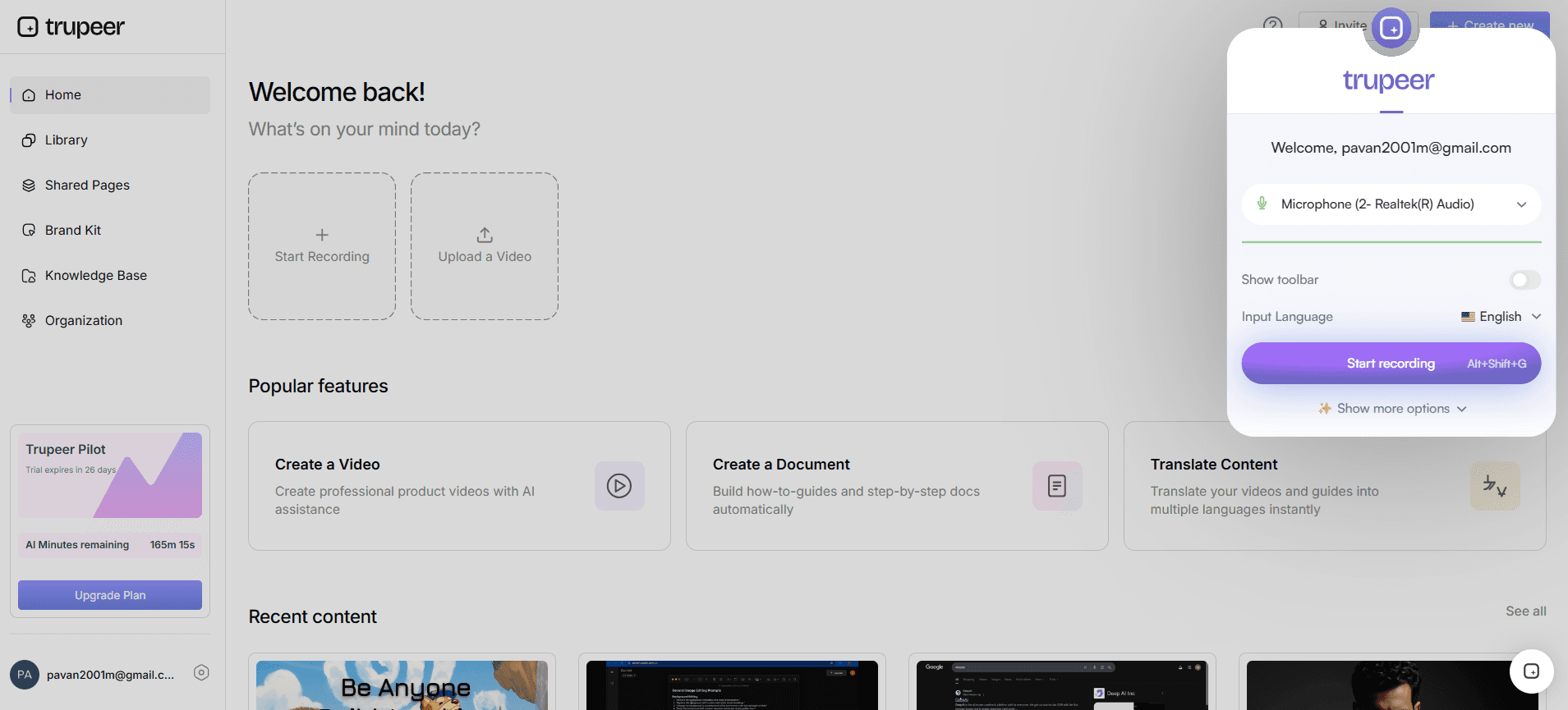
الخطوة 2: إضافة تعليق صوتي بالذكاء الاصطناعي
بعد التقاط الشاشة، حان وقت إضافة التعليق الصوتي. يمكن لميزة تسجيل الشاشة الصامت مع التعليق الصوتي التلقائي بالذكاء الاصطناعي في Trupeer إنشاء تعليق صوتي بإحدى أكثر من 65 نغمة صوتية طبيعية. اختر الصوت الذي يناسب تفضيلات جمهورك على أفضل وجه، واضبط الإيقاع والنبرة حسب الحاجة. سيقوم الذكاء الاصطناعي بمزامنة التعليق الصوتي تلقائيًا مع حركات الشاشة، مقدمًا تعليمات واضحة ومترابطة. وتُعد هذه الميزة مفيدة بشكل خاص إذا لم تكن مرتاحًا لتسجيل صوتك أو إذا كنت بحاجة إلى ضمان الاتساق عبر عدة فيديوهات. تستغرق عملية إضافة التعليق الصوتي بالذكاء الاصطناعي عادةً بضع دقائق فقط، مما يتيح لك التركيز على جودة المحتوى بدلًا من لوجستيات التسجيل.

الخطوة 3: تحرير الفيديو
بعد ذلك، حسّن فيديوك باستخدام ميزة إزالة الكلمات الحشو تلقائيًا في Trupeer. ستكتشف هذه الأداة التوقفات غير الضرورية وكلمات الحشو مثل «um» و«ah» وتتخلص منها تلقائيًا، مما ينتج عنه منتج نهائي مصقول واحترافي. ادخل إلى واجهة التحرير بالنقر على «تحرير الفيديو» والسماح لذكاء Trupeer الاصطناعي بمعالجة اللقطات. تُعد هذه الخطوة حاسمة للحفاظ على تفاعل المشاهدين، خاصة المستخدمين غير التقنيين الذين قد يتشتتون بسهولة. يستغرق التحرير عادةً نحو 5-10 دقائق، بحسب طول التسجيل، ويضمن أن يكون المحتوى موجزًا ومؤثرًا.
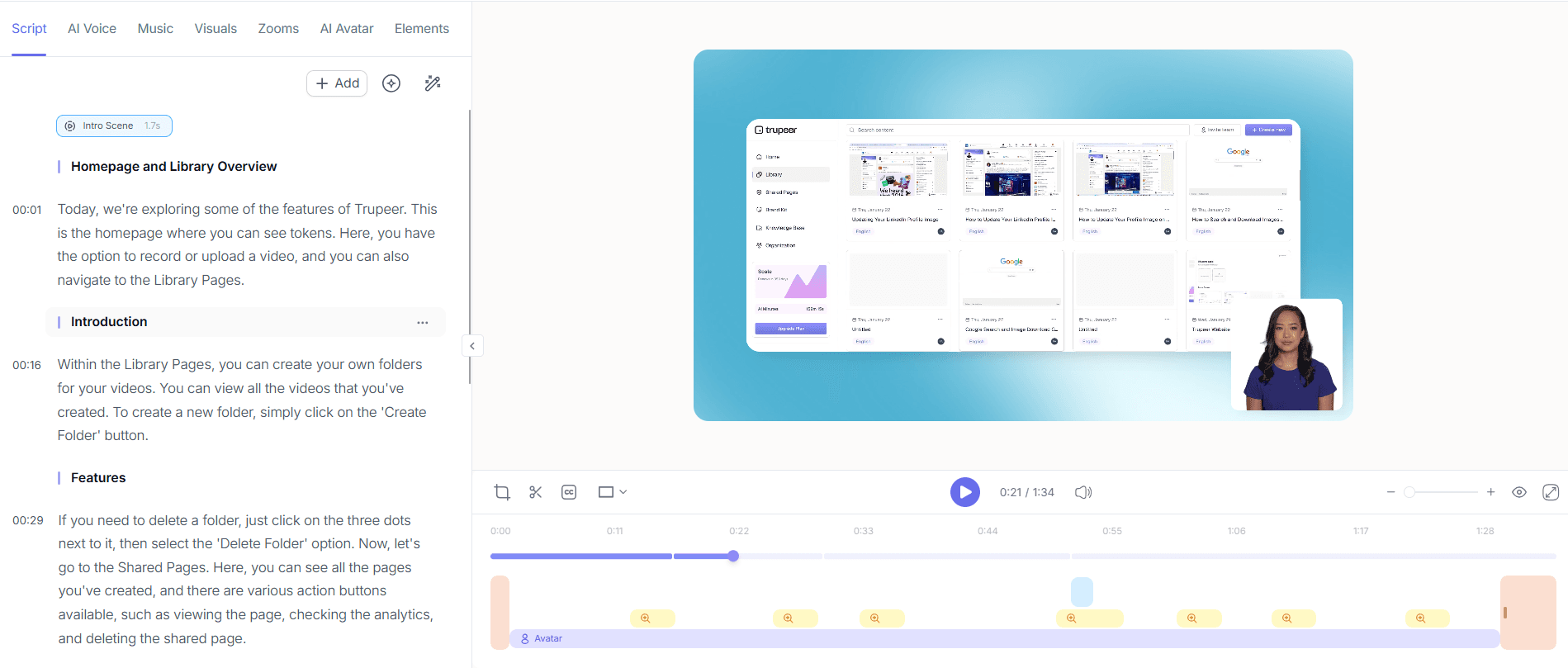
الخطوة 4: دمج الصور الرمزية بالذكاء الاصطناعي
عزّز الاتصال الشخصي في فيديوك بإضافة صور رمزية بالذكاء الاصطناعي أو عناصر رأس متحدث. اختر من المكتبة الجاهزة أو أنشئ صورة رمزية مخصصة تتماشى مع هوية علامتك التجارية. تتضمن هذه الخطوة اختيار «إضافة صورة رمزية» من خيارات التحسين ووضعها داخل فيديوك. يمكن للصورة الرمزية أن تمنح التعليق الصوتي وجهًا ودودًا، مما يجعل المحتوى أكثر جاذبية وقربًا. ويُعد هذا العنصر المرئي فعّالًا بشكل خاص للمستخدمين غير التقنيين، لأنه يضفي طابعًا إنسانيًا على الإرشاد الرقمي ويمكن أن يساعد في بناء الثقة. يستغرق إعداد صورة رمزية عادةً نحو 10 دقائق.
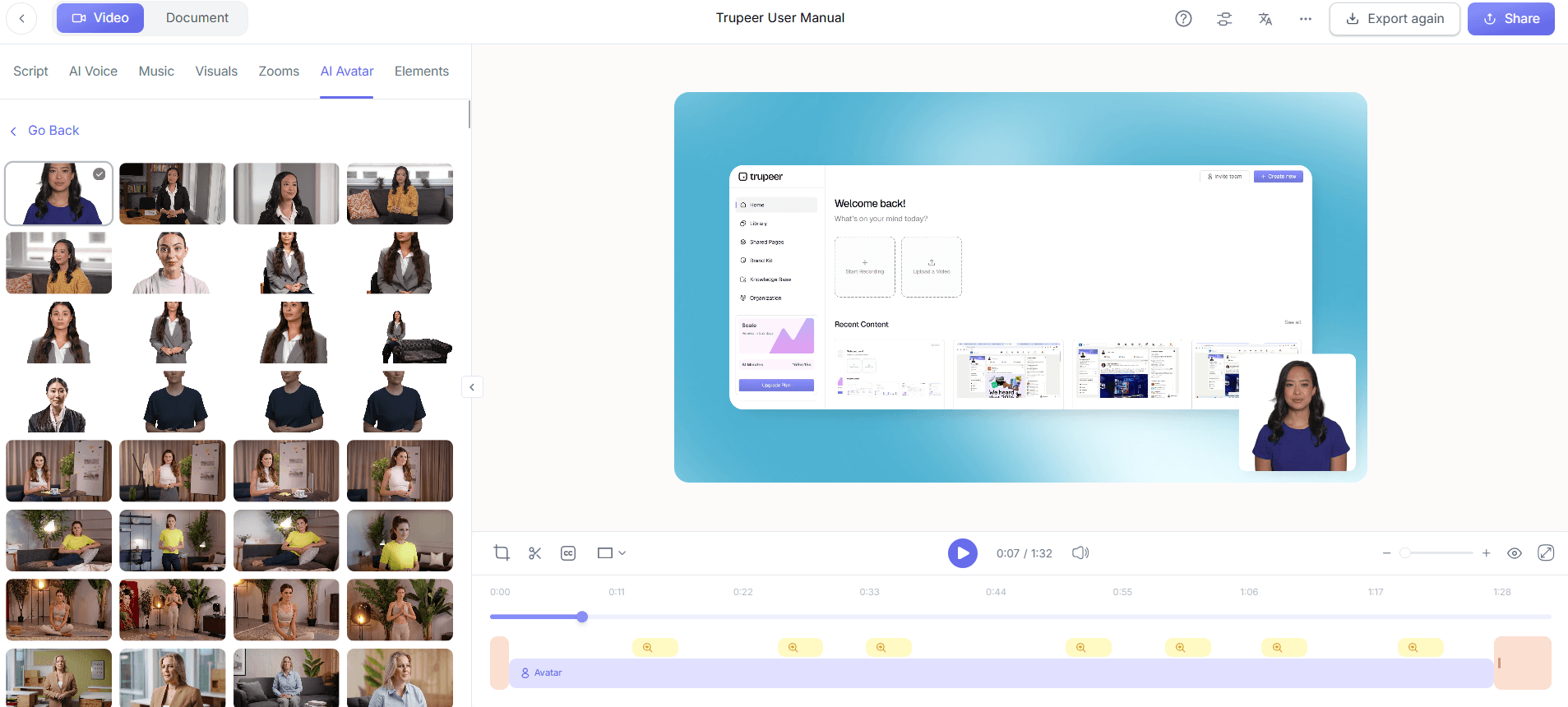
الخطوة 5: إنشاء المستندات الداعمة
مع Trupeer، يمكنك إنشاء إجراءات التشغيل القياسية (SOPs) تلقائيًا مباشرةً من تسجيلاتك. تُتاح هذه الميزة ضمن علامة التبويب «التوثيق» في خيارات ما بعد الالتقاط. بمجرد تحديدها، يحلل Trupeer الفيديو لاستخراج الخطوات والعمليات الرئيسية، وينشئ مستندًا قابلًا للتحرير. يمكن تصدير هذا الإجراء القياسي بصيغ مختلفة مثل PDF أو HTML، ويؤدي دورًا داعمًا قيّمًا للفيديو، ويلبي احتياجات المستخدمين الذين يفضلون التعليمات المكتوبة. تتماشى هذه الخطوة مع الوقت المستغرق لإنتاج الفيديو والتوثيق، ما يجعلها إضافة فعّالة لموادك التدريبية.

الخطوة 6: التوزيع والتحليل
أخيرًا، وزّع فيديوك عبر منصة Trupeer. استخدم قاعدة المعرفة القابلة للبحث بالذكاء الاصطناعي لضمان أن يتمكن الموظفون من العثور بسهولة على الفيديو والمواد المرتبطة به باستخدام عمليات البحث بالكلمات المفتاحية. يمكنك أيضًا تضمين الفيديو في البوابة الداخلية لشركتك أو توزيعه عبر صفحات مشتركة أو استضافة بنطاق مخصص. توفر Trupeer تحليلات حول تفاعل المشاهدين، مما يتيح لك تتبع من شاهد الفيديو وأين ربما توقف عن المتابعة. تعد هذه البيانات قيّمة للغاية لتحسين نهجك التدريبي وضمان التواصل الفعّال. يستغرق إعداد مشاركة المحتوى عادةً بضع دقائق، بينما توفر التحليلات رؤى مستمرة.

ما النصائح التي تساعدك على إنشاء مقاطع فيديو إرشادية للمستخدمين غير التقنيين في المؤسسة؟
يتطلب إعداد مقاطع فيديو إرشادية للمستخدمين غير التقنيين في المؤسسة نهجًا استراتيجيًا لضمان الوضوح والتفاعل. إليك بعض النصائح العملية لتعزيز عملية إنشاء الفيديو وضمان صدى المحتوى لدى جمهورك.
اعرف جمهورك. خصّص المحتوى ليتناسب مع مستوى الإلمام التقني لدى المستخدمين. بسّط المصطلحات وستخدم تشبيهات قريبة لتوضيح المفاهيم المعقدة.
اجعله موجزًا. اسعَ إلى الإيجاز من دون التضحية بالوضوح. تجنب إغراق المشاهدين بالمعلومات. يجب أن يركز كل فيديو على موضوع أو عملية واحدة.
استخدم وسائل بصرية مساعدة. أدرج الرسومات والمخططات والتعليقات التوضيحية لتأكيد النقاط الرئيسية. يمكن للوسائل البصرية أن تعزز الفهم بشكل كبير.
وحّد الصيغة. يساعد اتساق بنية الفيديو المستخدمين على معرفة ما المتوقع. استخدم قوالب وهوية بصرية وإرشادات أسلوبية للحفاظ على التجانس.
اختبر مع مستخدمين حقيقيين. قبل الاعتماد النهائي، احصل على ملاحظات من عينة من جمهورك المستهدف للتأكد من أن المحتوى يلبي احتياجاتهم وسهل المتابعة.
حسّن بناءً على الملاحظات. استخدم التحليلات وملاحظات المستخدمين لتنقيح الفيديوهات المستقبلية وتحسينها. تؤدي هذه العملية التكرارية إلى مواد تدريبية أفضل مع مرور الوقت.
استكشف البدائل. ابقَ مطلعًا على بدائل Scribe لإجراءات التشغيل القياسية وغيرها من المنصات لتحسين استراتيجية إنشاء الفيديو باستمرار.
الأسئلة الشائعة
كيف يمكنني جعل مقاطع الفيديو الإرشادية أكثر جاذبية للمستخدمين غير التقنيين؟
لجعل مقاطع الفيديو الإرشادية جذابة، ركّز على الوضوح وقابلية الارتباط. استخدم لغة بسيطة ووسائل بصرية لشرح العمليات المعقدة. أدرج عناصر سردية كلما أمكن، وقسّم المعلومات إلى مقاطع يمكن التعامل معها بسهولة. كذلك، يمكن لإضافة عناصر تفاعلية مثل الاختبارات أو الأقسام القابلة للنقر داخل الفيديو أن تحافظ على اهتمام المشاهدين وتعزز التعلّم. حدّث المحتوى بانتظام ليبقى ذا صلة و
ما الأدوات التي يمكنني استخدامها لإنشاء مقاطع فيديو إرشادية فعّالة لمستخدمي المؤسسة؟
تتوفر عدة أدوات لإنشاء مقاطع فيديو إرشادية فعّالة. تقدم Trupeer مجموعة شاملة من الميزات، بما في ذلك تسجيل الشاشة بالذكاء الاصطناعي والتعليق الصوتي التلقائي، مما يبسّط عملية إنشاء الفيديو. ومن الأدوات الشائعة الأخرى Camtasia لما توفره من إمكانات تحرير تفصيلية، وAdobe Captivate للعناصر التفاعلية. عند اختيار الأداة، ضع في اعتبارك عوامل مثل سهولة الاستخدام والميزات المتاحة واحتياجات جمهورك المحددة. ويمكن أن تساعدك مقارنة بدائل Loom للفرق أيضًا في تحديد الخيار الأنسب لمؤسستك.
لماذا من المهم إنشاء فيديوهات مخصصة للمستخدمين غير التقنيين؟
يُعد إنشاء الفيديوهات للمستخدمين غير التقنيين أمرًا بالغ الأهمية لأنه يلبي احتياجات التعلّم لدى شريحة كبيرة من الموظفين الذين قد لا يكونون مرتاحين لاستخدام واجهات البرامج المعقدة. يمكن للفيديوهات تبسيط التعليمات وجعل التقنية في متناول الجميع، مما يقلل منحنى التعلّم ويعزز الإنتاجية. كما أنها تخاطب أنماط تعلّم متنوعة، وتوفر للمتعلمين البصريين والسمعيين الموارد التي يحتاجون إليها للنجاح. ويضمن هذا النهج أن يتمكن جميع الموظفين، بغض النظر عن خبرتهم التقنية، من استخدام الأدوات والعمليات الجديدة بفعالية.
هل يمكن لـ Trupeer المساعدة في ترجمة الفيديو للفرق العالمية؟
نعم، يمكن لـ Trupeer المساعدة في ترجمة الفيديو. تدعم ميزة الترجمة بالذكاء الاصطناعي أكثر من 40 لغة، مما يضمن وصول محتواك إلى جمهور عالمي. كما تقدّم المنصة دبلجة بالذكاء الاصطناعي مع مزامنة الشفاه لغير الناطقين بالإنجليزية، مما يجعل فهم الفيديوهات أسهل للفرق الدولية. وتُعد هذه الإمكانية أساسية للمؤسسات التي تضم قوة عاملة متنوعة، إذ تتيح لها الحفاظ على الاتساق في التدريب والتواصل عبر مختلف المناطق. ai/translation">ترجمة الفيديو بالذكاء الاصطناعي لتعزيز الوصول العالمي.
هل توفّر Trupeer تحليلات لفهم تأثير الفيديو؟
نعم، توفّر Trupeer تحليلات شاملة تساعدك على فهم تأثير فيديوهاتك. تقدّم المنصة مقاييس لتفاعل المشاهدين، بما في ذلك وقت المشاهدة ومعدلات الانسحاب وخرائط الحرارة للتفاعل. وتتيح لك هذه الرؤى تحديد الأجزاء الأكثر جذبًا في فيديوك والأماكن التي يفقد فيها المشاهدون اهتمامهم. ومن خلال تحليل هذه البيانات، يمكنك اتخاذ قرارات مدروسة لتحسين المحتوى المستقبلي وضمان أن تحقق فيديوهاتك أهدافها الإرشادية بفعالية. وتُعد حلقة التغذية الراجعة هذه ضرورية للتحسين المستمر لموادك التدريبية.
المدونات ذات الصلة


