Trupeer Blog
تلخيص

تخيّل أنك أطلقت للتو تحديثًا جديدًا للبرنامج. جهّز فريقك فيديو تعليميًا شاملًا لإرشاد عملاءك إلى الميزات الجديدة. لكن بعض العملاء يطلبون بدلًا من ذلك مستندات PDF. فهم يحتاجون إلى تنسيق يمكنهم طباعته وتدوين الملاحظات عليه والرجوع إليه دون اتصال. هذا السيناريو ليس شائعًا كما قد تظن. في الواقع،
أكثر من 60% من الشركات تُفيد بأن عملاءها يفضّلون نوعًا من التوثيق المكتوب على الفيديوهات التعليمية
. وبالنسبة للفرق التي تُحدّث البرامج بانتظام، قد يكون التحويل يدويًا لمحتوى الفيديو إلى صيغة مكتوبة مستهلكًا للوقت وعرضة للأخطاء. تتطلب هذه العملية حلًا مبسّطًا يحافظ على الدقة دون تكرار الجهد. وعندما تدخل SOPs في نفس النقاش، فإن مقارنة بدائل Scribe تساعد على توضيح نطاق العمل.
إنشاء مستندات PDF مصقولة وموجّهة للعملاء مباشرةً من تسجيلات الشاشة دون الاعتماد على الفيديو نفسه يمثل نقلة كبيرة بالنسبة لفرق المنتج وأخصائيي الدعم والكتّاب التقنيين. وبفضل قدرات Trupeer، يمكنك تحويل تسجيلات الشاشة إلى مستندات PDF منظمة ومُعلّمة بالعلامة التجارية، بما يضمن بقاء توثيقك متسقًا ومحدّثًا بأقل تدخل يدوي. لا يوفر هذا النهج الوقت فحسب، بل يضمن أيضًا أن يتوافق توثيقك مع إرشادات علامتك التجارية البصرية والأسلوبية. سواء كنت تعمل في تطوير البرمجيات أو دعم العملاء أو إدارة المنتج، يوفّر هذا الأسلوب انتقالًا سلسًا من الفيديو إلى النص، ويلبي احتياجات قواعد عملاء متنوعة.
لماذا يهم إنشاء توثيق PDF موجّه للعملاء من تسجيلات الشاشة؟
بالنسبة للشركات التي تُحدّث منتجاتها أو خدماتها بشكل متكرر، فإن وجود طريقة فعّالة لتوثيق هذه التغييرات أمر بالغ الأهمية. غالبًا ما يحتاج العملاء إلى تعليمات تفصيلية خطوة بخطوة لفهم الميزات الجديدة. ورغم أن الفيديوهات التعليمية تحظى بشعبية، إلا أنها ليست دائمًا أفضل وسيط لكل فئة من الجمهور. يفضّل بعض المستخدمين تعليمات مكتوبة يمكنهم مسحها بسرعة أو الرجوع إليها عند الحاجة. ويكون هذا التفضيل قويًا بشكل خاص لدى العملاء من الشركات الذين يحتاجون إلى توزيع المعلومات على فرق كبيرة أو الالتزام بمعايير توثيق محددة.
كما أنه خلال سير عمل العمليات، فإن القدرة على إنتاج توثيق دقيق ومحدّث بسرعة يمكن أن تقلل بشكل كبير من وقت التوقف عن العمل وتحسن رضا المستخدمين. تفهم فرق العمليات أن أخطاء التوثيق قد تؤدي إلى سوء فهم مكلف. على سبيل المثال، إذا لم يتم التواصل بشكل صحيح مع تحديث برمجي حرج، فقد يفوّت المستخدمون ميزات أساسية أو، والأسوأ، يواجهون أخطاء في النظام. ومن خلال تحويل تسجيلات الشاشة مباشرةً إلى ملفات PDF، يمكن للشركات ضمان وصول عملائها دائمًا إلى أحدث المعلومات وأكثرها صلة، مما يساعد على الحفاظ على سير العمليات بسلاسة وتعزيز ثقة العملاء.
ما فوائد إنشاء توثيق PDF من تسجيلات الشاشة؟
يؤدي تحويل تسجيلات الشاشة مباشرةً إلى توثيق PDF إلى عدة مزايا للشركات التي تسعى إلى تحسين عمليات دعم العملاء وتوثيق المنتج.
الكفاءة والسرعة. يؤدي إنشاء ملفات PDF تلقائيًا من تسجيلات الشاشة إلى تقليل الوقت المستغرق في النسخ يدويًا وتنسيق المحتوى. وهذا يتيح للفرق التركيز على مهام أكثر استراتيجية بدلًا من أعمال توثيق متكررة.
الاتساق عبر التنسيقات. باستخدام أدوات مثل Trupeer، يمكنك ضمان بقاء أسلوب ومخطط توثيقك متسقين مع إرشادات علامتك التجارية، ما يوفر مظهرًا احترافيًا وموحدًا عبر جميع المواد الموجهة للعملاء.
تحسين إمكانية الوصول. يسهل الوصول إلى توثيق PDF واستخدامه دون اتصال، ما يضمن استفادة المستخدمين حتى في حال عدم توفر إنترنت موثوق. وهذا مهم بشكل خاص للشركات العالمية ذات قواعد عملاء متنوعة.
تقليل التكاليف. يؤدي أتمتة عملية التوثيق إلى تقليل الحاجة إلى عمل يدوي واسع النطاق، وبالتالي خفض التكاليف التشغيلية المرتبطة بإنتاج المحتوى. ويمكن أن يؤدي ذلك إلى توفير كبير للموارد مع مرور الوقت.
تحسين تجربة المستخدم. من خلال توفير خيارات الفيديو وPDF معًا، تلبي الشركات تفضيلات التعلم المختلفة، ما يضمن قدرة جميع المستخدمين على التفاعل مع المحتوى بالتنسيق الذي يفضّلونه. ويمكن لهذه المرونة أن تحسن رضا العملاء بشكل عام.
تحديثات مبسّطة. بفضل القدرة على أفضل برنامج لتسجيل الشاشة، يمكن التعامل مع تحديثات التوثيق بسرعة، بما يضمن أن تعكس جميع المواد أحدث تغييرات المنتج دون تأخير.
تقوم الفرق بتسليم سير العمل هذا من البداية إلى النهاية باستخدام منصة Trupeer للفيديو بالذكاء الاصطناعي، حيث يحوّل التسجيلات الخام إلى مخرجات مصقولة دون الحاجة إلى محرر.
ما ميزات Trupeer التي تساعدك على إنشاء توثيق PDF موجّه للعملاء من تسجيلات الشاشة؟
تقدم Trupeer مجموعة من الميزات المصممة لتبسيط عملية تحويل تسجيلات الشاشة إلى توثيق PDF تفصيلي ومُعلّم بالعلامة التجارية. تجعل هذه الإمكانيات من السهل على الفرق الحفاظ على مواد محدثة ودقيقة.
إنشاء SOP تلقائيًا من أي تسجيل
تقوم ميزة إنشاء SOP تلقائيًا في Trupeer بتحويل أي تسجيل شاشة إلى مستند جاهز للتعديل. وتعد هذه الإمكانية حاسمة للفرق التي تحتاج إلى تحويل توثيق مُنشأ تلقائيًا إلى إجراءات معيارية بسرعة. يقوم النظام باكتشاف الإجراءات والتسلسلات الرئيسية، ثم يقوم بتجميعها في مستند متماسك يمكن تصديره كملف PDF. لا يوفر هذا النهج الوقت فحسب، بل يضمن أيضًا التقاط كل خطوة بدقة، مما يقلل من مخاطر الأخطاء في التوثيق.
تصدير متعدد التنسيقات: MP4 وHTML وPDF وSCORM
باستخدام Trupeer، يمكنك تصدير توثيقك في عدة تنسيقات، بما في ذلك PDF، لضمان المرونة في طريقة توزيع المحتوى على شرائح جمهور مختلفة. وتعد هذه المرونة ضرورية للمؤسسات التي تعمل مع عملاء متنوعين قد يحتاجون إلى تنسيقات مختلفة لأنظمتهم الداخلية. ومن خلال توفير خيارات تصدير متعددة، تتيح لك Trupeer تلبية مجموعة واسعة من احتياجات التوثيق دون الحاجة إلى أدوات إضافية أو خطوات تحويل يدوية.
حزم العلامة التجارية والقوالب المُعلّمة
يعد الحفاظ على صورة علامة تجارية متسقة عبر جميع أنواع التوثيق أمرًا حيويًا لأي شركة. توفر Trupeer حزم العلامة التجارية وقوالب مُعلّمة تضمن تطابق مستندات PDF مع الهوية البصرية لشركتك. تساعد هذه الميزة في إنشاء توثيق يبدو احترافيًا ويتوافق مع أسلوب علامتك التجارية، سواء كنت تُنشئ دليلًا تقنيًا أو دليل مستخدم. كما أن استخدام القوالب المُعلّمة يسرّع عملية إنشاء المستندات، لأنه يلغي الحاجة إلى مهام تنسيق متكررة.
تسجيل شاشة بالذكاء الاصطناعي مع تكبير تلقائي واكتشاف النقر
تلتقط ميزة تسجيل الشاشة المدعومة بالذكاء الاصطناعي في Trupeer، والتي تتضمن تكبيرًا تلقائيًا واكتشاف النقر، كل التفاصيل اللازمة لتوثيق دقيق. تضمن هذه الإمكانية إبراز كل إجراء يتم اتخاذه أثناء جلسة التسجيل وجعله سهل المتابعة داخل ملف PDF الناتج. ومن خلال التركيز على التفاعلات الأساسية، يصبح توثيقك أوضح وأكثر إفادة، وهو ما يفيد بشكل خاص عند شرح العمليات المعقدة أو ميزات البرمجيات.
قاعدة معرفة قابلة للبحث بالذكاء الاصطناعي
يسمح دمج قاعدة معرفة قابلة للبحث بالذكاء الاصطناعي للفرق بإدارة التوثيق واسترجاعه بكفاءة. تقوم Trupeer بفهرسة جميع تسجيلاتك والمستندات المرتبطة بها، ما يجعل من السهل البحث عن محتوى محدد. وتعد هذه الميزة لا تقدر بثمن عند تحديث التوثيق، لأنها تضمن سهولة الوصول إلى جميع المواد ذات الصلة وتعديلها، مما يبسط عملية الحفاظ على توثيقك الحالي وملاءمته.
كيف تنشئ توثيق PDF موجّه للعملاء من تسجيلات الشاشة خطوة بخطوة باستخدام Trupeer؟
الخطوة 1: سجّل شاشتك
ابدأ باستخدام تسجيل الشاشة بالذكاء الاصطناعي من Trupeer مع التكبير التلقائي واكتشاف النقر. تلتقط هذه الميزة كل التفاصيل الأساسية لعملك، بما يضمن عدم تفويت أي إجراء مهم. افتح تطبيق Trupeer، سواء نسخة المتصفح أو تطبيق سطح المكتب، ثم اختر خيار "Start Recording". ستقوم أدوات الذكاء الاصطناعي بالتركيز تلقائيًا على التفاعلات الرئيسية، مع تكبير النقرات والإجراءات، وهي أمور حاسمة لإنتاج توثيق واضح. تستغرق عملية التسجيل عادةً وقتًا مشابهًا لعرضك التوضيحي، مع كفاءة إضافية بفضل تحسينات الذكاء الاصطناعي في الوقت الفعلي.

الخطوة 2: إنشاء SOP تلقائي
بعد إكمال التسجيل، استخدم ميزة إنشاء SOP تلقائيًا في Trupeer. انقر على زر "Generate SOP"، وستقوم Trupeer بتحويل الفيديو الملتقط إلى مستند جاهز للتعديل. تتضمن هذه العملية قيام الذكاء الاصطناعي بتحليل التسجيل لتحديد الخطوات والإجراءات الرئيسية، ثم تنسيقها في مستند منظم. عادةً ما يستغرق ذلك بضع دقائق، اعتمادًا على مدة التسجيل. يتوفر مسودة SOP الناتجة فورًا للمراجعة وإجراء التعديلات.

الخطوة 3: عدّل وخصص التوثيق
بعد ذلك، قم بتحسين SOP باستخدام أدوات التحرير في Trupeer. افتح المستند المسوّد وأجرِ أي تعديلات ضرورية، مثل إضافة توضيحات أو إزالة خطوات غير ذات صلة. تتيح لك Trupeer إدراج الصور وضبط تنسيق النص وإضافة ملاحظات إضافية. يضمن هذا التخصيص أن يتوافق المستند النهائي مع متطلباتك ومعايير علامتك التجارية المحددة. توقّع أن تستغرق هذه الخطوة حوالي 10-20 دقيقة، اعتمادًا على تعقيد المحتوى.
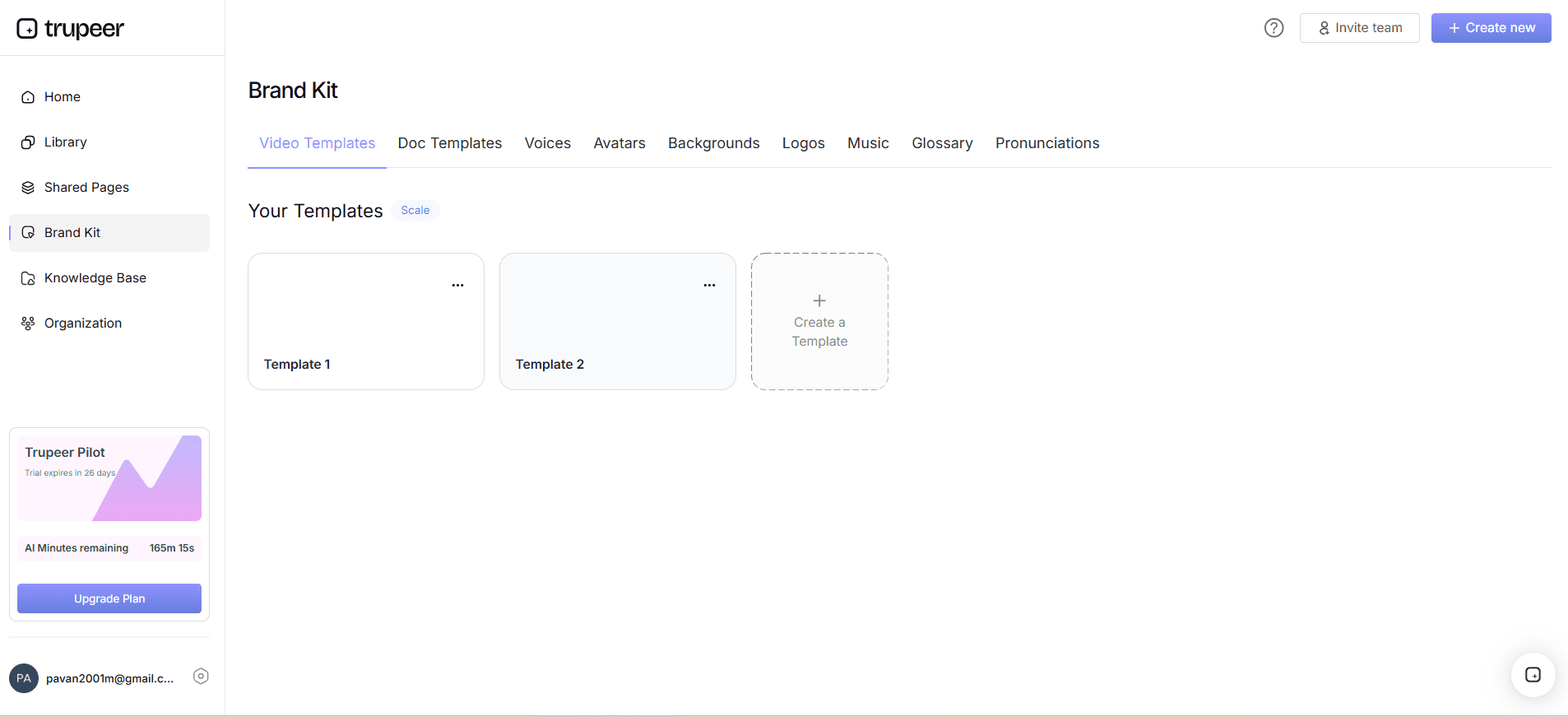
الخطوة 4: تطبيق حزم العلامة التجارية والقوالب
للحفاظ على الاتساق، قم بتطبيق حزم العلامة التجارية والقوالب الخاصة بشركتك. في Trupeer، انتقل إلى قسم "Templates" واختر قالبًا مُعلّمًا يتوافق مع أسلوب شركتك. تطبق هذه الميزة تلقائيًا ألوان علامتك وخطوطها وشعاراتها، ما يمنح المستند مظهرًا احترافيًا. تكون عملية العلامة التجارية سريعة، وغالبًا ما تكتمل خلال أقل من خمس دقائق، وتضمن أن يبدو توثيقك مصقولًا ومطابقًا للعلامة.
الخطوة 5: تصدير التوثيق إلى PDF
بمجرد أن تصبح راضيًا عن التعديلات والعلامة التجارية، قم بتصدير المستند إلى تنسيق PDF. انتقل إلى قائمة "Export" في Trupeer واختر خيار PDF. يؤدي هذا الإجراء إلى إنشاء ملف PDF يحتفظ بكل التنسيق والصور وبنية النص من المستند المُعدّل. يستغرق التصدير دقيقة واحدة فقط، ويمنحك تنسيق ملف متاحًا عالميًا ويمكن مشاركته بسهولة مع العملاء وأعضاء الفريق.
الخطوة 6: تحديث وتوزيع
وأخيرًا، استخدم ميزة التوثيق التي يتم تحديثها تلقائيًا في Trupeer. يضمن ذلك أن أي تغييرات مستقبلية على تسجيل الشاشة ستقوم بتحديث توثيق PDF تلقائيًا. إنها طريقة ممتازة للحفاظ على محتواك محدثًا دون البدء من الصفر في كل مرة يحدث فيها تغيير. بعد التحديث، قم بتوزيع ملف PDF عبر خيارات المشاركة في Trupeer، والتي تشمل الروابط أو رسائل البريد الإلكتروني المباشرة أو تضمينه داخل البوابات. وتعد هذه الخطوة ضرورية لتوزيع مقارنة بدائل Loom بسلاسة.

ما النصائح التي تساعدك على إنشاء توثيق PDF موجّه للعملاء من تسجيلات الشاشة؟
إن إنشاء توثيق PDF فعّال من تسجيلات الشاشة يتجاوز مجرد المعرفة التقنية. إليك بعض النصائح العملية لتحسين جودة توثيقك وقابليته للاستخدام.
خطّط لتسجيلك. قبل البدء، حدّد النقاط الرئيسية التي تحتاج إلى تغطيتها. يضمن ذلك أن يكون التسجيل مركزًا وفعّالًا، وأن يكون التوثيق الناتج شاملًا.
استخدم صوتًا عالي الجودة. إذا كان تسجيل الشاشة يتضمن تعليقًا صوتيًا، فتأكد أن الصوت واضح. تعني جودة الصوت الأفضل ترجمة ذكاء اصطناعي أدق، وبالتالي توثيقًا أوضح.
استخدم أدوات الذكاء الاصطناعي. استخدم قدرات Trupeer، مثل التعليق الصوتي بالذكاء الاصطناعي والـ avatars، لتعزيز وضوح توثيقك وجاذبيته. يمكن لهذه الأدوات أن تجعل التعليمات المعقدة أكثر قابلية للفهم.
حدّث SOPs الخاصة بك بانتظام. تأكد من مراجعة توثيقك وتحديثه بشكل دوري للحفاظ على دقته. وهذا أمر بالغ الأهمية للحفاظ على الثقة وقابلية الاستخدام لدى المستخدمين.
وحّد قوالبك. يضمن الاستخدام المتسق للقوالب أن يكون توثيقك دائمًا مطابقًا للعلامة التجارية، ما يسهل على العملاء التعرف على موادك والثقة بها.
أدرج عناصر بصرية. عزّز ملف PDF باللقطات المصورة والرسوم البيانية. يمكن أن تعزز الوسائل البصرية الفهم بشكل كبير وتجعل توثيقك أكثر جاذبية.
استخدم الملاحظات. اجمع ملاحظات من المستخدمين لتحسين توثيقك باستمرار. تساعد الرؤى من المستخدمين الحقيقيين في توجيه التحسينات وضمان أن تلبي المواد احتياجاتهم.
للاطلاع على نظرة أعمق، يغطي دليلنا حول إنشاء فيديو تعليمي خطة العمل المساندة.
لجمهور عالمي، فإن إضافة ترجمة فيديو بالذكاء الاصطناعي يوسّع سير العمل نفسه عبر أكثر من 40 لغة مع مزامنة الشفاه.
الأسئلة الشائعة
كيف أتأكد أن توثيق PDF الخاص بي يبقى محدثًا؟
تعد ميزة Trupeer للتحديث التلقائي هي الحل للحفاظ على توثيقك الحالي. تربط هذه الميزة توثيق PDF الخاص بك بتسجيل الشاشة الأصلي. أي تغييرات يتم إجراؤها على التسجيل ستنعكس تلقائيًا في ملف PDF. وهذا مفيد بشكل خاص للبرمجيات التي تتلقى تحديثات متكررة، لأنه يلغي الحاجة إلى مراجعات يدوية. ما عليك سوى تحديث تسجيلك، وسيتم تحديث التوثيق المرتبط وفقًا لذلك، بما يضمن وصول مستخدميك دائمًا إلى أحدث المعلومات.
ما تنسيقات الملفات التي يمكن لـ Trupeer تصدير توثيقي إليها؟
تدعم Trupeer عدة تنسيقات للتصدير لتلبية احتياجات متنوعة. يمكنك تصدير توثيقك كملفات PDF أو HTML أو MP4 أو SCORM. تتيح لك هذه المرونة تلبية تفضيلات الجمهور ومتطلباته التقنية المختلفة. على سبيل المثال، يعد PDF مثاليًا للطباعة والاستخدام دون اتصال، بينما يمكن دمج HTML في صفحات الويب للوصول السهل عبر الإنترنت. كما أن توفر تنسيقات مثل SCORM يضمن التوافق مع أنظمة إدارة التعلم، ما يوسّع فائدة توثيقك.
لماذا يجب أن أستخدم تسجيلات الشاشة لإنشاء التوثيق؟
توفر تسجيلات الشاشة طريقة ديناميكية ومفصلة لالتقاط سير العمل والعمليات. فهي تمنح سياقًا بصريًا قد تفتقر إليه التعليمات المكتوبة وحدها. ومن خلال استخدام تسجيلات الشاشة، يمكنك عرض وظائف البرنامج وواجهات المستخدم والإجراءات في الوقت الفعلي، ما يجعل من السهل على المستخدمين فهم المعلومات المعقدة. يعزز هذا الأسلوب التعلم والاحتفاظ بالمعلومة، خصوصًا عند دمجه مع أدوات الذكاء الاصطناعي التي تحوّل التسجيلات إلى صيغ مكتوبة، لتجمع بين أفضل ما في تسجيل الشاشة لتدريب الموظفين.
هل يمكن لـ Trupeer المساعدة في ترجمة التوثيق إلى لغات أخرى؟
نعم، تقدم Trupeer ميزات تعريب واسعة النطاق، بما في ذلك الترجمة إلى أكثر من 40 لغة. وتعد هذه الإمكانية حاسمة للشركات التي تعمل في مناطق متعددة. تضمن تقنية الذكاء الاصطناعي أن تكون الترجمات دقيقة ومناسبة ثقافيًا، مما يسهل فهم المحتوى والتفاعل معه من قبل الجماهير الدولية. وبالاقتران مع الدبلجة بالذكاء الاصطناعي، يمكنك أيضًا إنشاء أدلة صوتية متعددة اللغات، ما يجعل توثيقك متاحًا لجمهور عالمي دون فقدان دقة الفروق الدقيقة في المحتوى الأصلي.
هل يدعم Trupeer جهود التوثيق التعاوني؟
تسهّل Trupeer سير العمل التعاوني عبر ميزات مثل تحليلات تفاعل المشاهدين وعمليات المراجعة التعاونية. تتيح لك هذه الأدوات العمل معًا على التوثيق، بما يضمن الدقة والشمول. يمكن لأعضاء الفريق ترك تعليقات واقتراح تعديلات والموافقة على التغييرات، ما يبسط عملية المراجعة. لا يعزز هذا النهج التعاوني جودة التوثيق فحسب، بل يسرّع أيضًا وقت النشر، بما يضمن أن تكون مستنداتك جاهزة عندما يحتاجها مستخدموك.



