Trupeer Blog
تلخيص

تخيّل أنك تدير فريقًا تقنيًا يبحث باستمرار عن طرق لتحسين الكفاءة والتواصل. لديك مكتبة من مقاطع الفيديو التجريبية والوثائق التي تنمو يومًا بعد يوم. لكن كيف تتأكد من أن هذا الكمّ من المعلومات متاح بسهولة للجميع ممن يحتاجونه؟ إن ربط مكتبة عروض Trupeer التجريبية بـ Claude Desktop باستخدام MCP (Multi-Channel Platform) يُعد نقلة كبيرة. فهو يتيح لفريقك الاستعلام عن محتوى الفيديو مباشرةً، مما يُبسّط العمليات ويعزز مشاركة المعرفة. في الواقع، تحقق الفرق التي تُدمج مكتبات الفيديو مع منصات الذكاء الاصطناعي زيادة في الإنتاجية تصل إلى 30%.
توفّر Trupeer مجموعة من الأدوات المدعومة بالذكاء الاصطناعي تجعل إنشاء الفيديو وإدارته سلسًا. لا تعمل هذه الأدوات على تحسين جودة مقاطع الفيديو فحسب، بل تجعلها أيضًا أسهل في العثور عليها واستخدامها. من خلال ربط Trupeer بـ Claude Desktop، يمكنك الاستفادة من هذه الإمكانيات لتعزيز أداء فريقك. سواء كنت مسؤولًا عن التدريب أو الدعم أو تطوير المنتج، يمكن أن تُحدث هذه التكاملات فرقًا كبيرًا في كيفية عمل فريقك بفعالية. لمعرفة المزيد حول تحرير الفيديو بالذكاء الاصطناعي وكيف يمكن أن يعزز عملياتك، تابع القراءة.
لماذا يهم ربط Trupeer بـ Claude Desktop باستخدام MCP؟
في المشهد التجاري، يُعد الوصول السريع والموثوق إلى المعلومات أمرًا بالغ الأهمية. بالنسبة للفرق التي تعتمد بشكل كبير على محتوى الفيديو، فإن القدرة على البحث في هذا المحتوى واستخدامه بفعالية قد تؤدي إلى توفير كبير للوقت. من خلال ربط Trupeer بـ Claude Desktop عبر MCP، تُنشئ مستودعًا مركزيًا يمكن لفريقك من خلاله الوصول فورًا إلى أي محتوى فيديو يحتاجه. وهذا مهم بشكل خاص لفرق دعم العملاء التي تحتاج إلى حل المشكلات بسرعة وبكفاءة. عندما تكون رضا العملاء على المحك، تصبح كل ثانية مهمة.
كما أن دمج محتوى الفيديو ضمن سير العمل يمكن أن يعزز عمليات التدريب والتأهيل. يمكن للموظفين الجدد الوصول إلى ثروة من المعلومات مباشرةً من أجهزة سطح المكتب لديهم، مما يقلل منحنى التعلم ويسرّع عملية التأهيل. هذا ليس فقط لتوفير الوقت، بل أيضًا لضمان حصول كل عضو في الفريق على الموارد اللازمة لأداء دوره بفعالية. وفي عصر أصبح فيه تبنّي الذكاء الاصطناعي هو القاعدة، يمكن أن يمنح هذا النوع من التكامل مؤسستك ميزة تنافسية. لمزيد من الأفكار حول حالة استخدام تبنّي الذكاء الاصطناعي، ضع في اعتبارك الآثار الأوسع على صناعتك.
ما فوائد ربط Trupeer بـ Claude Desktop باستخدام MCP؟
يوفر ربط Trupeer بـ Claude Desktop باستخدام MCP عدة فوائد رئيسية يمكن أن تحوّل طريقة وصول فريقك إلى محتوى الفيديو واستخدامه.
تعزيز إمكانية الوصول. مع الوصول المباشر عبر Claude Desktop، يمكن لفريقك العثور بسرعة على أي محتوى فيديو يحتاجه واسترجاعه، مما يوفر الوقت ويحسن الكفاءة.
تحسين مشاركة المعرفة. يتيح التكامل توزيع المعلومات بسلاسة، مما يجعل من السهل على أعضاء الفريق مشاركة الأفكار والاستراتيجيات المستخلصة من محتوى الفيديو.
تبسيط سير العمل. من خلال توفر محتوى الفيديو بسهولة، يمكن للفرق تبسيط سير عملها، وتقليل الوقت المستغرق في البحث عن الموارد وزيادة الإنتاجية. على سبيل المثال، الترويج عبر الفيديو يصبح أكثر كفاءة مع استرجاع البيانات بشكل أسرع.
تقليل أزمنة التأهيل. يمكن للموظفين الجدد الوصول إلى مكتبة مقاطع الفيديو التدريبية مباشرةً من أجهزة سطح المكتب لديهم، مما يساعدهم على اللحاق بسرعة وبإشراف أقل.
إدارة المحتوى بشكل مركزي. يتم حفظ كل محتوى الفيديو لديك على منصة واحدة، مما يُبسّط عملية الإدارة ويقلل من مخاطر المحتوى غير المحدث أو المفقود. وهذا مفيد بشكل خاص لمن يستخدم منصة فيديو بالذكاء الاصطناعي لإدارة المحتوى.
زيادة التفاعل. من المرجح أن يتفاعل الفرق مع محتوى الفيديو عندما يكون متاحًا بسهولة، مما يؤدي إلى تحسين الاحتفاظ بالمعلومات واجتماعات وعروض تقديمية أكثر ديناميكية.
ما ميزات Trupeer التي تساعدك على الربط بـ Claude Desktop باستخدام MCP؟
تجعل مجموعة ميزات Trupeer القوية هذا الحل مناسبًا بشكل فريد للتكامل مع Claude Desktop عبر MCP. إليك بعض الإمكانيات التي تسهّل هذا الربط.
تسجيل شاشة بالذكاء الاصطناعي مع تكبير تلقائي واكتشاف النقر
تضمن هذه الميزة التقاط كل إجراء مهم على شاشتك بوضوح وبشكل مختصر. تبرز وظيفة التكبير التلقائي المناطق الرئيسية، بينما يضمن اكتشاف النقر عدم تفويت أي تفاصيل حاسمة. تُعد هذه الدقة ضرورية عند إنشاء محتوى لأغراض التدريب أو الدعم، لأنها تضمن أن يفهم المشاهد الإجراء الذي يتم عرضه. تُعد هذه الإمكانية جزءًا أساسيًا من جعل مكتبة الفيديو قابلة للبحث عبر الذكاء الاصطناعي، حيث تتيح وسم البيانات الوصفية المفصل والفهرسة.
تسجيل شاشة صامت مع سرد تلقائي بالذكاء الاصطناعي
أحيانًا، أفضل طريقة لالتقاط درس تعليمي هي بدون تشتيت ضوضاء الخلفية. تتيح ميزة تسجيل الشاشة الصامتة من Trupeer، عند دمجها مع السرد التلقائي بالذكاء الاصطناعي، إنشاء مقاطع فيديو واضحة ومركزة. ومع توفر أكثر من 65+ صوتًا طبيعيًا، يمكنك اختيار النبرة والسرعة المثالية لتناسب أسلوب علامتك التجارية. تُعد هذه الميزة مفيدة بشكل خاص لإنشاء مواد تدريبية موحدة، مما يضمن تقديم جميع المحتويات بطريقة متسقة واحترافية. لمزيد من التحرير المتقدم، ai/tools/video-trimmer">أداة video trimmer لتلميع محتواك.
إنشاء SOP تلقائيًا من أي تسجيل
تُعد إجراءات التشغيل القياسية (SOPs) ضرورية للحفاظ على الاتساق عبر مؤسستك. باستخدام Trupeer، يمكنك إنشاء SOPs تلقائيًا من أي تسجيل فيديو. لا يوفر هذا الوقت فحسب، بل يضمن أيضًا أن تكون إجراءاتك دائمًا محدثة. تجعل صيغ التصدير القابلة للتطبيق، بما في ذلك HTML وPDF، من السهل مشاركة هذه المستندات مع فريقك. تُعد هذه الميزة جزءًا رئيسيًا من منصة توثيق بالذكاء الاصطناعي لدينا، حيث تُبسّط إنشاء وتوزيع الموارد الأساسية.
دبلجة بالذكاء الاصطناعي للجمهور غير الناطق بلغته
تمكّنك ميزة الدبلجة بالذكاء الاصطناعي من Trupeer من ترجمة محتوى الفيديو ودبلجته إلى أكثر من 40 لغة. وهذا مفيد بشكل خاص للمنظمات ذات الحضور العالمي، لأنه يتيح لك الوصول إلى جمهور أوسع دون الحاجة إلى جهود إنتاج فيديو منفصلة. تضمن تقنية مزامنة الشفاه أن الصوت المدبلج يتطابق مع حركات المتحدث، مما يوفر تجربة مشاهدة سلسة. تُعد هذه الميزة جزءًا من التزامنا بجعل محتوى الفيديو متاحًا للجمهور حول العالم.
قاعدة معرفة قابلة للبحث بالذكاء الاصطناعي مع روابط عميقة حسب التوقيت
تحوّل قاعدة المعرفة القابلة للبحث بالذكاء الاصطناعي من Trupeer طريقة تفاعل فريقك مع محتوى الفيديو. من خلال فهرسة كل تسجيل بروابط عميقة بمستوى الثواني/الدقائق (حسب التوقيت)، يمكن للمستخدمين الانتقال فورًا إلى أقسام محددة من الفيديو. تُقلل هذه الميزة بشكل كبير الوقت الذي يُصرف في البحث عن المعلومات، مما يسمح لأعضاء الفريق بالتركيز على ما يهم فعلًا وتطبيق هذه المعرفة بفعالية. تضمن القدرة على إنشاء قاعدة معرفة للفيديو أن يكون لدى فريقك دائمًا وصول إلى المحتوى الأكثر صلة، في الوقت الذي يحتاجه فيه.
كيف تربط Trupeer بـ Claude Desktop باستخدام MCP خطوة بخطوة؟
الخطوة 1: جهّز محتواك
قبل أن تتمكن من ربط Trupeer بـ Claude Desktop باستخدام MCP، تحتاج إلى التأكد من تنظيم محتوى الفيديو لديك ووسمه بشكل صحيح. استخدم تسجيل الشاشة بالذكاء الاصطناعي من Trupeer مع تكبير تلقائي واكتشاف النقر لالتقاط مقاطع فيديو عالية الجودة تُبرز الإجراءات والتفاصيل الرئيسية. ابدأ بإطلاق تطبيق Trupeer لسطح المكتب. اختر ميزة تسجيل الشاشة وحدد التكبير التلقائي للتأكد من إبراز العناصر المهمة. بعد التسجيل، استخدم اكتشاف النقر لوسم التفاعلات داخل الفيديو. تستغرق هذه العملية عادةً بضع دقائق لكل فيديو، اعتمادًا على الطول والتعقيد، لكنها تضمن أن يكون محتواك جذابًا ومفيدًا في الوقت نفسه.

الخطوة 2: عدّل مقاطع الفيديو وحسّنها
بعد التسجيل، حان وقت تحسين مقاطع الفيديو باستخدام قدرات التحرير في Trupeer. افتح الفيديو في محرر Trupeer واستخدم ميزة إزالة الكلمات الحشوية تلقائيًا لتنظيف المحتوى، وإزالة أي أصوات مثل "um" أو "ah". بعد ذلك، طبّق التعليق الصوتي بالذكاء الاصطناعي من أحد الأصوات الطبيعية المتاحة (50+ صوتًا) لتوفير سرد واضح. اضبط السرعة والنبرة لتناسب تفضيلات جمهورك. تُعد هذه الخطوة حاسمة للحفاظ على اهتمام المشاهدين وقد تستغرق حوالي 10-15 دقيقة لكل فيديو، اعتمادًا على خيارات التحرير وطول الفيديو. عندما تأتي SOPs ضمن نفس المحادثة، فإن مقارنة بدائل Scribe تساعد على توضيح نطاق العمل.

الخطوة 3: أنشئ وثائق داعمة
بعد تجهيز محتوى الفيديو، تتمثل الخطوة التالية في إنشاء وثائق داعمة. استخدم ميزة إنشاء SOP تلقائيًا من Trupeer لإنشاء أدلة تفصيلية من تسجيلاتك. ما عليك سوى تحديد الفيديو في لوحة تحكم Trupeer واختيار خيار إنشاء SOP. سيقوم النظام بإنتاج مستند جاهز للتحرير يمكنك تصديره بصيغ مختلفة، مثل PDF أو HTML. يرتبط هذا المستند مباشرةً بالفيديو، مما يضمن أن أي تحديثات في الفيديو تنعكس تلقائيًا في الوثائق. تستغرق هذه العملية عادةً بضع دقائق فقط، لتوفير سرعة في إنجاز محتوى الإنشاء.

الخطوة 4: ترجم المحتوى وخصصه محليًا
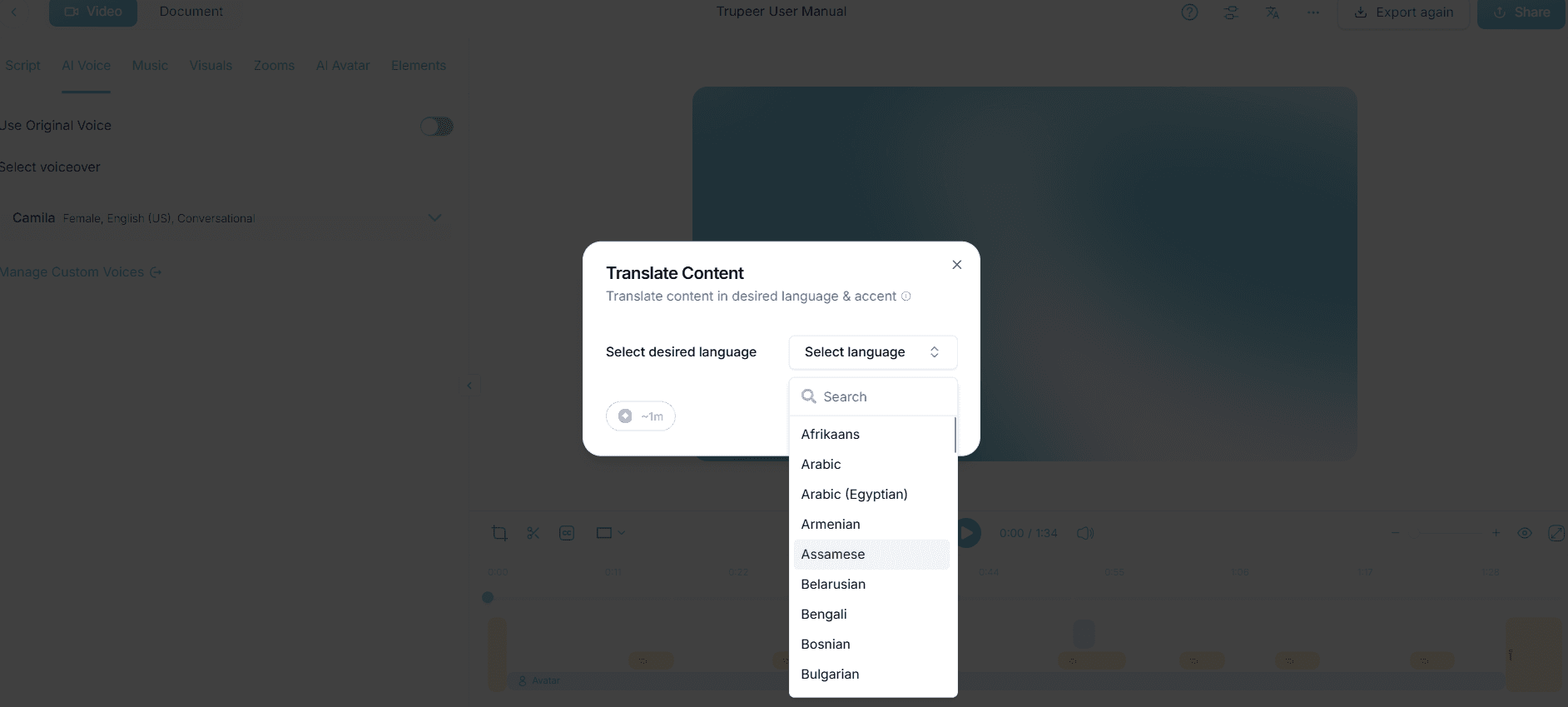
بالنسبة للفرق العالمية، تُعد ترجمة محتوى الفيديو وتخصيصه محليًا أمرًا ضروريًا. استخدم ميزات الترجمة والدبلجة بالذكاء الاصطناعي من Trupeer لتحويل مقاطع الفيديو إلى أكثر من 40 لغة. اختر خيار الترجمة في إعدادات الفيديو، وحدد لغة الهدف واترك Trupeer يتولى الباقي. يضمن الذكاء الاصطناعي مزامنة الشفاه والدبلجة بدقة، بحيث يبدو المحتوى المترجم طبيعيًا واحترافيًا. اعتمادًا على طول الفيديو، قد تستغرق هذه الخطوة 20-30 دقيقة، لكنها توسع بشكل كبير نطاق وصولك إلى جمهور أوسع وتضمن الشمولية.
الخطوة 5: اربط مع Claude Desktop
الآن، أصبحت جاهزًا للربط مع Claude Desktop باستخدام MCP. أولًا، افتح إعدادات تكامل MCP داخل Trupeer. اختر Claude Desktop كهدف للتكامل واتبع التعليمات الظاهرة على الشاشة لربط حساباتك. يتيح التكامل لـ Claude Desktop الاستعلام عن مكتبة فيديوهات Trupeer مباشرةً، باستخدام الذكاء الاصطناعي للبحث عن محتوى محدد داخل مقاطع الفيديو. تستغرق هذه الخطوة حوالي 15 دقيقة، اعتمادًا على سرعة الشبكة وإعدادات النظام. بعد الاتصال، يمكن لفريقك استخدام Claude Desktop للوصول إلى محتوى الفيديو والتفاعل معه بسلاسة.
الخطوة 6: راقب الاستخدام وحسّنه
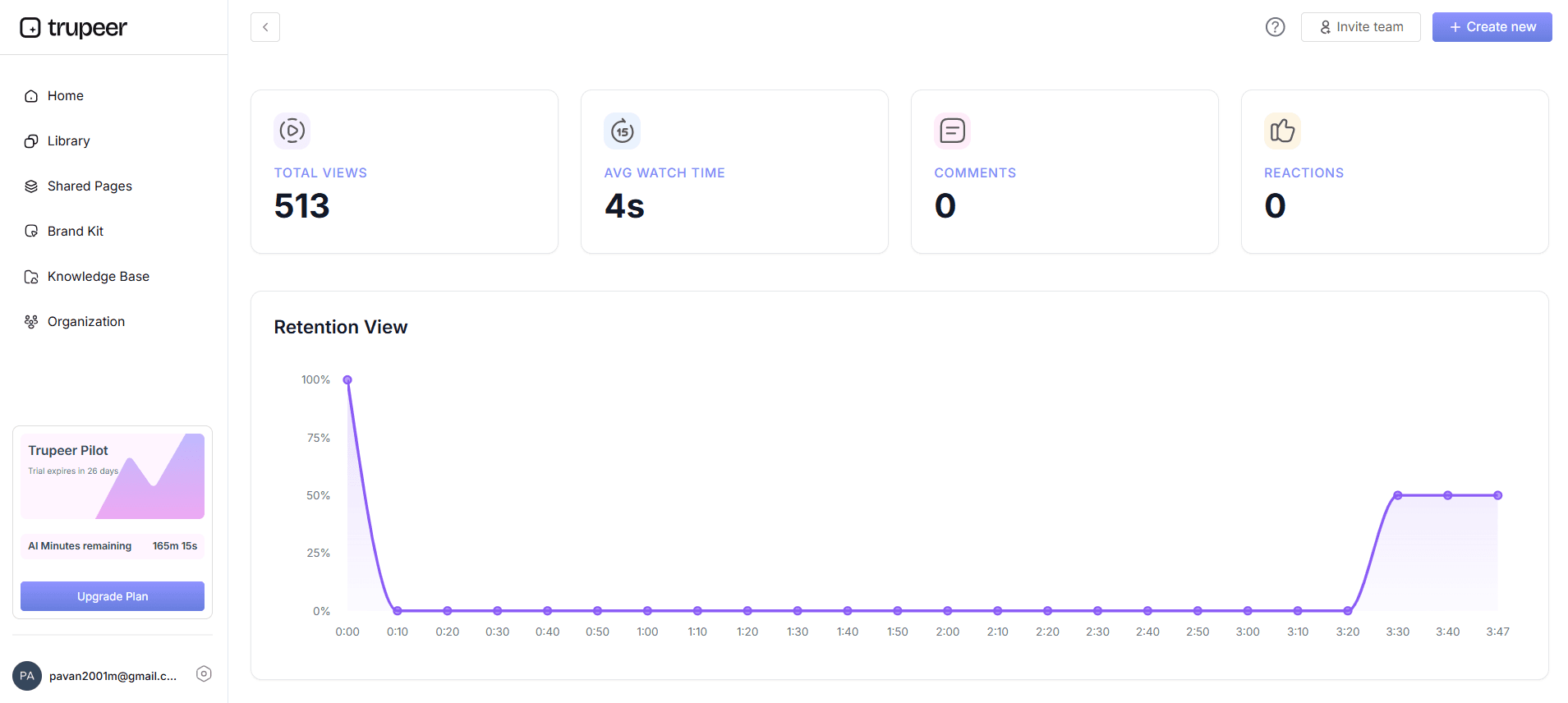
بعد التكامل، من الضروري مراقبة كيفية استخدام فريقك لمحتوى الفيديو. استخدم تحليلات تفاعل المشاهدين في Trupeer لتتبع أكثر مقاطع الفيديو شيوعًا وأين يميل المستخدمون إلى التوقف. يمكنك الوصول إلى هذه التحليلات من لوحة تحكم Trupeer، حيث يمكنك عرض خرائط الحرارة ورسوم التفاعل. تساعدك هذه البيانات على تحديد مجالات التحسين وتحسين المحتوى لزيادة التفاعل. تضمن المراقبة المنتظمة، ويفضل أن تكون أسبوعية أو كل أسبوعين، بقاء محتواك ذا صلة وفعّالًا، وتقديم أقصى قيمة لفريقك.
ما النصائح التي تساعدك على ربط Trupeer بـ Claude Desktop باستخدام MCP؟
قد يكون ربط Trupeer بـ Claude Desktop باستخدام MCP استراتيجية فعّالة جدًا لإدارة محتوى الفيديو، لكن توجد بعض أفضل الممارسات التي يجب اتباعها لضمان النجاح. إليك سبع نصائح عملية تساعدك على تحقيق أقصى استفادة من هذا التكامل.
وحّد تسجيلاتك. استخدم إعدادات متسقة لتسجيل الشاشة، مثل دقة العرض وجودة الصوت، للحفاظ على التوحيد عبر مكتبة الفيديو لديك. أداة فيديو تعليمية تساعد على توحيد هذه العناصر.
استخدم السرد بالذكاء الاصطناعي بحكمة. اختر صوتًا يتناسب مع نبرة علامتك التجارية واضبط السرعة للحفاظ على تفاعل المشاهدين دون إرهاقهم.
استخدم ميزات الترجمة بالذكاء الاصطناعي. ضع في اعتبارك الفروق الثقافية عند ترجمة المحتوى، لضمان أن المواد المترجمة تتجاوب مع الجمهور المستهدف.
راجع التحليلات بانتظام. تحقق من تحليلات تفاعل المشاهدين لتحديد أي مقاطع فيديو تؤدي بشكل جيد وأيها يحتاج إلى تحسين. عدّل المحتوى بناءً على هذه الرؤى.
حسّن قابلية البحث. وسّم مقاطع الفيديو والوثائق بشكل شامل لتعزيز قابلية البحث داخل Claude Desktop. يمكن أن يقلل ذلك بشكل كبير الوقت المستغرق في العثور على المحتوى المناسب.
استخدم قوالب بعلامتك التجارية. نفّذ مجموعات العلامة التجارية والقوالب لضمان التزام جميع مقاطع الفيديو بإرشادات شركتك البصرية، مما يجعلها قابلة للتعرّف عليها فورًا واحترافية.
فكّر في البدائل. إذا كنت تستكشف خيارات أخرى، راجع مقارنة بدائل Loom لمعرفة كيف تبرز Trupeer في ميزات محددة.
الأسئلة الشائعة
كيف أبدأ استخدام MCP مع Trupeer وClaude Desktop؟
ابدأ بالتأكد من أن حسابي Trupeer وClaude Desktop فعّالان. انتقل إلى إعدادات التكامل في Trupeer واختر MCP كنوع التكامل. اتبع التعليمات للربط مع Claude Desktop، مع التأكد من منح جميع الأذونات. تستغرق هذه الإعدادات حوالي 15 دقيقة. بعد الاتصال، يمكنك بسهولة الاستعلام عن مكتبة فيديوهات Trupeer من خلال Claude Desktop، مما يُبسّط الوصول إلى المعلومات الحيوية. تأكد من وسم محتواك وتنظيمه بشكل صحيح لتحقيق أقصى استفادة من التكامل.
ماذا يحدث إذا واجهت مشكلة في التكامل؟
إذا واجهت أي مشكلات، تحقق أولًا من اتصال الشبكة لديك، لأن معظم المشكلات تنشأ عن مشاكل الاتصال. تأكد من تحديث كل من Trupeer وClaude Desktop إلى أحدث الإصدارات. إذا استمرت المشكلات، راجع دليل استكشاف الأخطاء وإصلاحها ضمن قسم المساعدة في Trupeer. قد تتطلب المشكلات المستمرة دعمًا، لذا لا تتردد في التواصل مع فريق خدمة عملاء Trupeer. يمكنهم إرشادك لحل مشكلات التكامل بسرعة وتقليل أي تعطيل في سير عملك.
هل يمكنني تخصيص صوت الذكاء الاصطناعي في تسجيلات Trupeer؟
نعم، تتيح Trupeer لك تخصيص التعليقات الصوتية بالذكاء الاصطناعي بشكل واسع. يمكنك الاختيار من بين 65+ صوتًا طبيعيًا، مع ضبط درجة الصوت والسرعة لتتناسب مع أسلوب علامتك التجارية. تكون هذه الميزة متاحة أثناء مرحلة تحرير الفيديو، حيث تختار إعدادات التعليق الصوتي بالذكاء الاصطناعي. يضمن تخصيص الصوت أن يكون محتواك احترافيًا ومتسقًا أيضًا مع هوية علامتك التجارية، مما يعزز تفاعل المشاهدين ورضاهم بشكل عام.
هل يدعم Trupeer تكاملات متعددة اللغات؟
بالتأكيد، يدعم Trupeer تكاملات متعددة اللغات، مع توفير الترجمة والدبلجة بالذكاء الاصطناعي بأكثر من 40 لغة. هذه الوظيفة مثالية للفرق العالمية أو لمن يتطلع إلى التوسع في أسواق جديدة. يضمن الذكاء الاصطناعي ترجمات دقيقة ومزامنة الشفاه، مما يجعل محتواك متاحًا وسهل الارتباط لجمهور أوسع. ai/translation">إمكانيات ترجمة الفيديو بالذكاء الاصطناعي ومعرفة كيف يمكن أن تفيد مؤسستك.
هل يمكن تتبع تفاعل الفيديو عبر Claude Desktop؟
نعم، يمكنك تتبع تفاعل الفيديو حتى عند الوصول إليه عبر Claude Desktop. توفر Trupeer تحليلات تفصيلية، بما في ذلك تفاعل المشاهدين ونقاط التوقف وخرائط الحرارة. تتوفر هذه الرؤى في لوحة تحكم Trupeer ويمكن الوصول إليها إلى جانب مكتبة الفيديو لديك. تُعد مراقبة هذه المؤشرات أمرًا بالغ الأهمية لتحسين المحتوى والتأكد من أنه يلبي احتياجات فريقك. راجع هذه التحليلات بانتظام لتحسين استراتيجيتك وتعظيم أثر محتوى الفيديو لديك.
هل يجب إعادة بناء SOPs الخاصة بك حول وكلاء الذكاء الاصطناعي وMCP؟
لا تحتاج إلى إلغاء أدلتك، بل تحتاج إلى تنظيمها وجعلها متاحة حتى يتمكن الذكاء الاصطناعي من استخدامها. تقوم Trupeer، وهي واحدة من تكاملات MCP، بإنشاء أدلة منظمة من التسجيلات يمكن للوكلاء استخدامها فعليًا.
المدونات ذات الصلة


