Trupeer Blog
تلخيص

تخيّل أنك مستخدم جديد، تسجّل الدخول إلى منتج SaaS لأول مرة. أنت متحمّس لكنك قلق قليلًا، وتأمل أن يحلّ الأداة مشاكلك دون منحنى تعلّم حاد. في هذا السيناريو، تكون أول خمس دقائق حاسمة. فهي تحدد ما إذا كنت ستجد قيمة وتستمر أم ستتخلّى عن المنتج تمامًا. تُظهر الأبحاث أن
68% من المستخدمين سيعودون إذا وجدوا قيمة خلال أول خمس دقائق
. هنا تصبح استراتيجية فيديو إرشادي للوحة التحكم (Dashboard) مُحكمة الصياغة أمرًا ضروريًا. الأمر لا يتعلق فقط بعرض الميزات؛ بل يتعلق بوضع النبرة الصحيحة وتوفير نقطة دخول سلسة للمستخدمين الجدد. تحتاج الشركات إلى استراتيجية دقيقة تُرشد المستخدمين بفعالية في هذه اللحظات الحاسمة. سواء كنت مدير منتج مكلفًا بزيادة معدلات التفعيل أو قائد نجاح العملاء الذي يركز على تقليل معدل التوقف، فإن فيديو الإرشاد الخاص بك هو أول مصافحة مع المستخدم. إن جعله محسوبًا أمر لا غنى عنه لتحقيق نجاح طويل الأمد. اطّلع على استراتيجيات فعّالة لإنشاء فيديو المنتج قد تحوّل عملية الإرشاد لديك.
لماذا يهمّ الإرشاد عبر لوحة التحكم؟
تحدد أول تفاعل يقوم به المستخدم مع منتجك النبرة لتجربته بالكامل. الأمر لا يتعلق فقط بإظهار كل شيء له؛ بل يتعلق بجعله يشعر بالثقة وأنه قادر على البدء. يعمل فيديو الإرشاد عبر لوحة التحكم كنقطة تواصل حاسمة في هذه الرحلة. المخاطر مرتفعة: إذا لم يتمكن المستخدمون من التنقل في منتجك بسهولة، فمن المرجح أن يغادروا. وفي صناعة SaaS حيث المنافسة شرسة، قد يؤدي ذلك إلى خسائر كبيرة في الإيرادات والسمعة.
بالنسبة لمديري المنتجات وفِرق نجاح العملاء، يُعدّ الإرشاد الفعّال أمرًا ضروريًا. عندما يفهم المستخدمون ميزات المنتج ويتفاعلون معها بسرعة، يقل العبء على فرق الدعم وترتفع رضا العملاء. تُعد أول خمس دقائق فترة فاصلة يقرر خلالها المستخدمون ما إذا كانوا سيستثمرون وقتًا وجهدًا إضافيًا لاستكشاف منتجك. يمكن لعملية إرشاد مبسطة أن تحوّل المستخدمين التجريبيين المترددين إلى عملاء أوفياء، ما يحسن سير عمل تعليم العملاء لديك وفي النهاية يعزز أرباحك.
ما فوائد استراتيجية فيديو الإرشاد عبر لوحة التحكم؟
يمنح تطبيق استراتيجية قوية لفيديو الإرشاد عبر لوحة التحكم عدة مزايا. إليك أبرز الفوائد:
زيادة تفعيل المستخدمين. يمكن لفيديو مُحكم الصياغة أن يرشد المستخدمين خلال الإعداد الأولي، ما يؤدي إلى تفاعل أسرع ومعدلات تفعيل أعلى. من خلال إظهار القيمة بسرعة، تحتفظ بالمستخدمين بشكل أكثر فعالية.
تقليل عبء الدعم. عندما يفهم المستخدمون المنتج بشكل أفضل، يقدمون طلبات دعم أقل. يتيح ذلك لفريقك التركيز على القضايا الأكثر تعقيدًا بدلًا من الإجابة عن الاستفسارات الأساسية.
تحسين رضا المستخدمين. يجعل فيديو إرشادي واضح وجذاب المستخدمين يشعرون بأنهم مدعومون. ومن المرجح أن تكون لديهم تجربة إيجابية وأن يوصوا بالمنتج للآخرين.
وقت أسرع للوصول إلى القيمة. يفهم المستخدمون فوائد المنتج بسرعة، ما يقلل الوقت اللازم لدمجه ضمن سير عملهم. وهذا مهم بشكل خاص لأدوات SaaS التي تعد بالكفاءة والإنتاجية.
رسائل متسقة. تضمن مقاطع الفيديو رسالة موحدة عبر جميع المستخدمين. وعلى عكس التوثيق النصي الذي قد يُفهم بشكل خاطئ، توفر الفيديوهات سردًا متسقًا.
تحسين معدلات التحويل. يمكن للإرشاد الفعّال أن يحوّل المستخدمين التجريبيين إلى عملاء يدفعون. من خلال عرض قيمة منتجك في وقت مبكر، تكون أكثر احتمالًا لتحويل المستخدمين في نهاية فترة التجربة. اطّلع على طرق إنشاء محتوى فيديو عرض المنتج الذي يعزز هذا التحويل.
تقوم الفرق بتسليم سير العمل هذا من البداية إلى النهاية باستخدام منصة Trupeer للفيديو بالذكاء الاصطناعي، والتي تحوّل التسجيلات الخام إلى مخرجات مصقولة دون الحاجة إلى محرر.
ما ميزات Trupeer التي تساعدك على إنشاء استراتيجية فيديو إرشاد عبر لوحة التحكم؟
تقدم Trupeer عدة قدرات تدعم إنشاء فيديوهات إرشادية فعّالة عبر لوحة التحكم. تضمن هذه الأدوات أن تكون فيديوهاتك ليست فقط مفيدة، بل أيضًا جذابة وسهلة الإنتاج.
تسجيل شاشة بالذكاء الاصطناعي مع تكبير تلقائي واكتشاف النقر
تعد ميزة تسجيل الشاشة بالذكاء الاصطناعي من Trupeer مثالية لالتقاط عروض فيديو عالية الجودة. يبرز خيار التكبير التلقائي المناطق المهمة في لوحة التحكم، ما يجعل من السهل على المستخدمين المتابعة. ويؤكد اكتشاف النقر تلقائيًا الإجراءات التي تتم أثناء التسجيل، لضمان ألا يفوت المستخدمون الخطوات الحاسمة. تعد هذه الميزة ضرورية لإنشاء فيديوهات تجمع بين كونها مفيدة وجذابة بصريًا. عندما تحتاج إلى أداة صانع فيديو عرض المنتج التي تُبسّط رحلة المستخدم، فإن هذه الميزة تؤدي الغرض.
تسجيل شاشة صامت مع تعليق صوتي تلقائي بالذكاء الاصطناعي
تتيح لك هذه الميزة تسجيل شاشتك دون ضوضاء خلفية، ثم إضافة تعليق صوتي مُصقّل مُولّد بالذكاء الاصطناعي. يمكن تخصيص التعليق من حيث السرعة والنبرة، بما يضمن مطابقته لصوت العلامة التجارية. تكون هذه القدرة مفيدة بشكل خاص لإنشاء فيديوهات إرشاد يجب أن تكون مختصرة وواضحة، وتعزز فهم المستخدم دون إرهاقه.
تعليق صوتي بالذكاء الاصطناعي من 65+ صوتًا طبيعيًا
مع Trupeer، يمكنك الاختيار من أكثر من 65+ صوتًا طبيعيًا لتعليقات الفيديو. تتيح لك هذه التشكيلة اختيار صوت يناسب أفضل نبرة علامتك التجارية والرسالة التي تريد إيصالها. سواء كنت تستهدف جمهورًا محليًا أو عالميًا، تضمن ميزة التعليق الصوتي بالذكاء الاصطناعي أن يبدو الفيديو احترافيًا وسهل الارتباط. اجمع ذلك مع توثيق مُولّد تلقائيًا للحصول على تجربة مستخدم سلسة.
فصول تلقائية واكتشاف المقاطع
تقسم ميزة الفصول التلقائية في Trupeer الفيديو إلى أجزاء يسهل التنقل بينها، وهو ما يفيد بشكل خاص المنتجات المعقدة. يمكن للمستخدمين الانتقال إلى المقطع الذي يهمهم أكثر، ما يعزز كفاءة تعلمهم. لا تعمل هذه الميزة على تحسين تجربة المشاهد فحسب، بل تزيد أيضًا معدلات التفاعل الإجمالية للفيديو. إنها حل مثالي للمنتجات التي تتطلب شرحًا تفصيليًا.
قاعدة معرفة قابلة للبحث بالذكاء الاصطناعي
تتيح قاعدة المعرفة القابلة للبحث في Trupeer للمستخدمين العثور على المعلومات الدقيقة التي يحتاجونها من فيديوهات الإرشاد لديك. من خلال فهرسة الفيديوهات بروابط عميقة بمستوى الطابع الزمني، يمكن للمستخدمين الوصول بسرعة إلى محتوى محدد دون الحاجة لمشاهدة الفيديو بالكامل. تمثل هذه الميزة نقلة كبيرة لفِرق دعم المستخدمين ونجاح العملاء، إذ تسهّل توجيه المستخدمين خلال المنتج. يضمن التكامل مع قاعدة معرفة قابلة للبحث بالذكاء الاصطناعي أن يكون لدى المستخدمين دائمًا الموارد التي يحتاجونها في متناول أيديهم.
كيف تنشئ فيديو إرشاد عبر لوحة التحكم خطوة بخطوة باستخدام Trupeer؟
الخطوة 1: ابدأ بتسجيل الشاشة بالذكاء الاصطناعي
ابدأ بإطلاق مسجل Trupeer المعتمد على المتصفح. لا حاجة للتثبيت، ما يوفر الوقت ويجعلك تبدأ بسرعة. انتقل إلى لوحة التحكم التي تريد التقاطها ثم انقر على "Record". يقوم تسجيل الشاشة بالذكاء الاصطناعي من Trupeer بالتركيز تلقائيًا على المناطق الرئيسية في الشاشة باستخدام التكبير التلقائي واكتشاف النقر. يضمن ذلك إبراز التفاعلات المهمة، ما يسهل على المستخدمين الجدد المتابعة. تكون عملية التسجيل سلسة وفعّالة، وتستغرق بضع دقائق فقط لالتقاط الأساسيات في لوحة التحكم. إذا واجهت أي انقطاعات، يمكنك إيقاف التسجيل واستئنافه دون البدء من جديد، وهو ما يوفر وقتًا حقيقيًا.

الخطوة 2: أضف تعليقًا صوتيًا بالذكاء الاصطناعي
بعد ذلك، وبعد إكمال التقاط الشاشة، اختر "Add Narration" في Trupeer. تتيح لك هذه الميزة تراكب التعليقات الصوتية المُولدة بالذكاء الاصطناعي. يمكنك الاختيار من أكثر من 65+ صوتًا طبيعيًا، مع ضبط السرعة والنبرة لتناسب أسلوب علامتك التجارية. تتم إضافة التعليق الصوتي بالذكاء الاصطناعي تلقائيًا، لتقديم شرح واضح ومختصر لكل جزء من الفيديو. عادةً ما تستغرق هذه الخطوة أقل من عشر دقائق، ويمكنك معاينة التعليق للتأكد من أنه يتوافق مع أهدافك. تكون هذه الخطوة مفيدة بشكل خاص لإنشاء فيديوهات متسقة وذات نبرة احترافية، حتى إذا لم تكن خبيرًا في التعليق الصوتي.

الخطوة 3: حسّن بدقة باستخدام التحرير بالذكاء الاصطناعي
استخدم ميزات التحرير في Trupeer لتصقل فيديوك. يعد حذف كلمات الحشو تلقائيًا مفيدًا بشكل خاص للحفاظ على تعليق صوتي نظيف واحترافي. يمكنك أيضًا تفعيل الفصول التلقائية، التي تقسم الفيديو إلى أجزاء منطقية، ما يسمح للمستخدمين بتخطي المقاطع التي تهمهم بسهولة. تكون هذه العملية مؤتمتة، لذا تتطلب إدخالًا يدويًا بسيطًا. ومع ذلك، لديك تحكم كامل لإجراء التعديلات عند الحاجة. تضمن هذه الخطوة أن يكون فيديوك مفيدًا ومختصرًا في الوقت نفسه، ما يعزز تفاعل المستخدمين والاحتفاظ بهم.

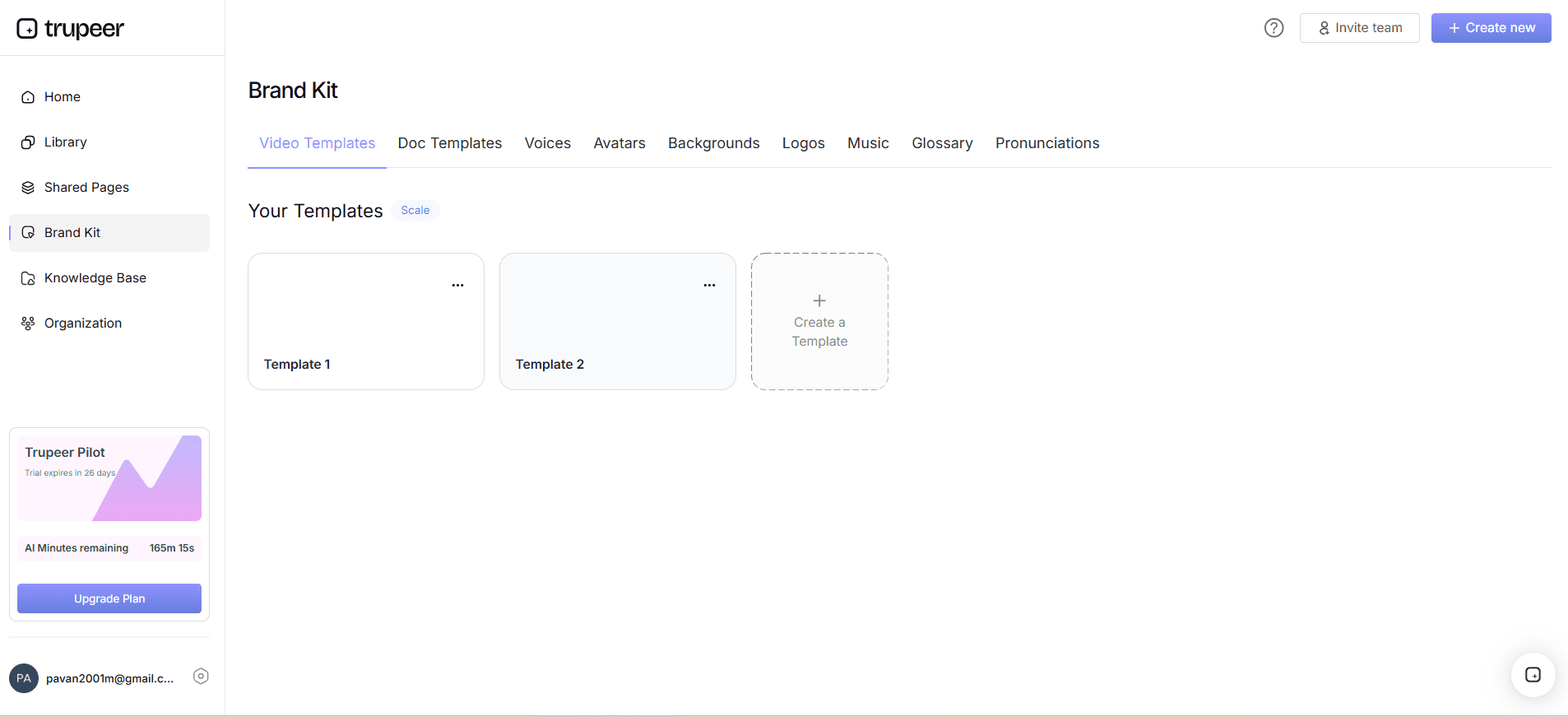
الخطوة 4: خصص باستخدام Brand Kits
لضمان توافق فيديو الإرشاد مع هوية علامتك التجارية، استخدم Trupeer’s brand kits. يمكنك الوصول إلى هذه الميزة ضمن تبويب "Branding". هنا، يمكنك تطبيق القوالب ذات العلامة التجارية وأنماط العرض المرئية، بما يضمن الاتساق مع جمالية شركتك. عادةً ما يستغرق تخصيص العناصر المرئية أقل من 15 دقيقة. يمكنك دمج شعارك وألوان علامتك وخطوطك للحفاظ على مظهر متناسق. تعد هذه الخطوة حاسمة لتعزيز هوية العلامة التجارية وضمان أن يبدو الفيديو مصقولًا واحترافيًا، ما يساعد على بناء الثقة لدى المستخدمين الجدد.
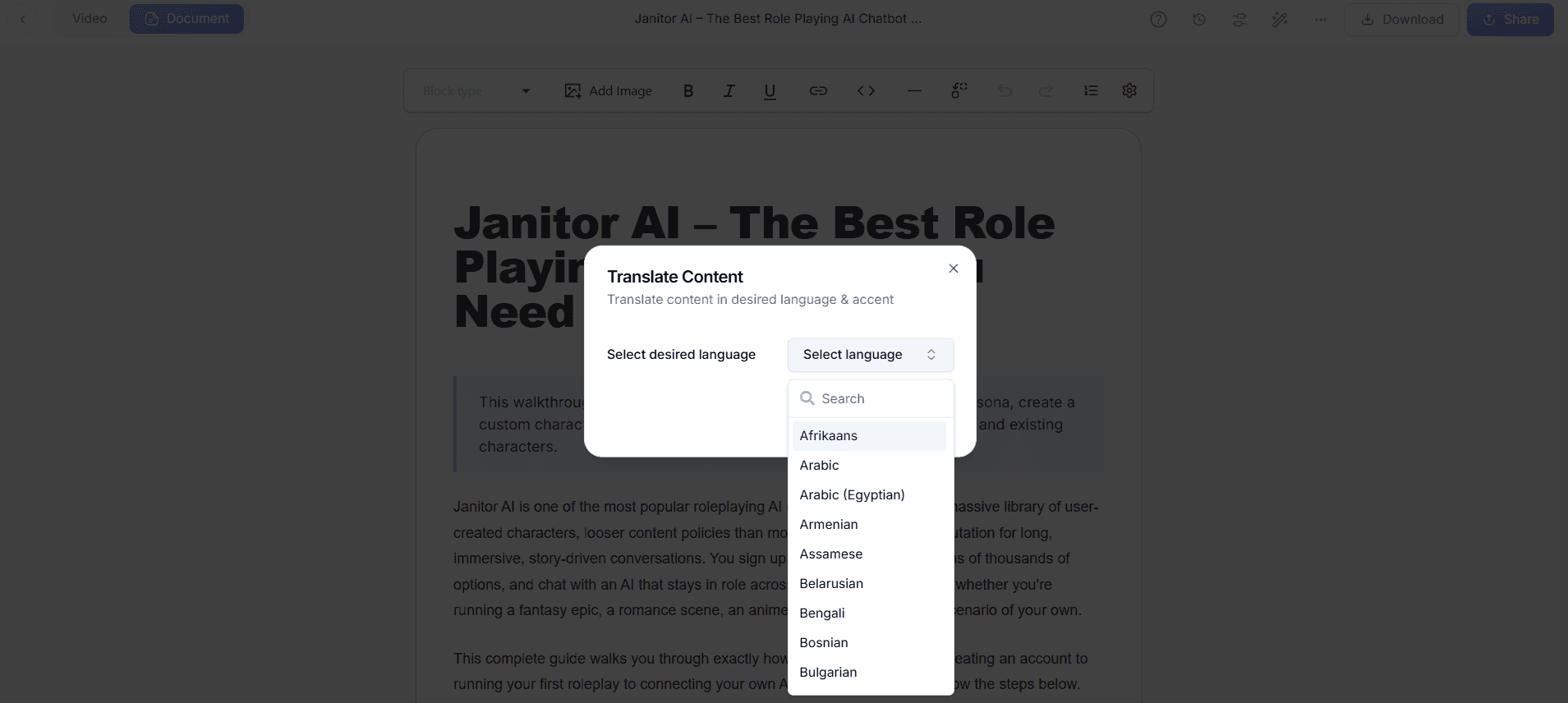
الخطوة 5: التصدير والتوطين
بمجرد الانتهاء من الفيديو، قم بتصديره باستخدام خيارات Trupeer متعددة الصيغ، مثل MP4 أو HTML أو PDF. للجمهور العالمي، استخدم ترجمة Trupeer بالذكاء الاصطناعي إلى تحويل فيديوك إلى أكثر من 40 لغة. تتضمن هذه الميزة أيضًا الدبلجة بالذكاء الاصطناعي، ما يضمن أن تتطابق مزامنة الشفاه مع التعليق بدقة في كل لغة. يكون التوطين سلسًا ويمكن إتمامه خلال أقل من 30 دقيقة، ما يجعل محتواك متاحًا لقاعدة مستخدمين متنوعة. يعزز ذلك وصولك عالميًا ويضمن أن يحصل جميع المستخدمين على تجربة إرشاد مخصصة.
الخطوة 6: التوزيع عبر بوابات مخصصة
وأخيرًا، استخدم قدرات التوزيع في Trupeer لمشاركة فيديو الإرشاد الخاص بك. استضفه على نطاق مخصص مع SSO للوصول السهل. يمكنك أيضًا تضمين الفيديو داخل تطبيقك أو مشاركته عبر بوابات موجهة للعملاء. تتيح قاعدة المعرفة القابلة للبحث بالذكاء الاصطناعي في Trupeer للمستخدمين العثور على أجزاء محددة من الفيديو عبر روابط عميقة للطابع الزمني، ما يعزز تجربة المستخدم. تضمن هذه الخطوة توفر الفيديو بسهولة وسرعة الوصول إليه، ما يزيد تأثيره وفعاليته في إرشاد المستخدمين الجدد. بالنسبة لمن يفكرون في بدائل، فإن مقارنة بديل Loom تقدم رؤى حول كيفية تميز Trupeer.

ما النصائح التي تساعدك على إنشاء استراتيجية فيديو إرشاد عبر لوحة التحكم؟
يتطلب إنشاء فيديو إرشاد فعّال عبر لوحة التحكم تخطيطًا وتنفيذًا استراتيجيين. إليك نصائح رئيسية لتعزيز استراتيجيتك وضمان النجاح:
افهم جمهورك. خصص المحتوى لتلبية الاحتياجات المحددة للمستخدمين المستهدفين. إن معرفة نقاط الألم والتوقعات لديهم يساعد على إنتاج فيديوهات أكثر صلة وجاذبية.
اجعله مختصرًا. استهدف الوضوح عبر إبقاء الفيديو أقل من خمس دقائق. يضمن ذلك بقاء المستخدمين منخرطين دون الشعور بالإرهاق. غالبًا ما يلقى المحتوى القصير والمركّز صدى أفضل.
استخدم مؤشرات بصرية. أدرج إبرازات وتعليقات توضيحية للتأكيد على الميزات الرئيسية. يجعل ذلك من السهل على المستخدمين المتابعة وفهم العمليات المعقدة.
كرّر التحسين بناءً على الملاحظات. قم بتحديث الفيديو بانتظام اعتمادًا على ملاحظات المستخدمين والتحليلات. يضمن ذلك بقاؤه ملائمًا وفعّالًا مع مرور الوقت.
وحّد أسلوب الالتقاط. استخدم أداة تسجيل وتحرير فيديو عرض المنتج مع التكبير التلقائي حتى تبدو كل عملية تسجيل متوافقة مع هوية العلامة.
اختبر عبر الأجهزة. تأكد من التوافق عبر اختبار الفيديو على أجهزة ومتصفحات مختلفة. يضمن ذلك تجربة مشاهدة سلسة لجميع المستخدمين.
قارن مع المنافسين. يمكن أن توفر مراجعة مقارنة بديل Scribe رؤى حول معايير الصناعة وتساعدك على تحسين نهجك.
الأسئلة الشائعة
كيف أضمن أن فيديو الإرشاد الخاص بي يكون جذابًا؟
لجعل فيديو الإرشاد جذابًا، ركز على الوضوح والملاءمة. استخدم وسائل بصرية مثل الإبرازات والتعليقات التوضيحية لتأكيد النقاط الرئيسية. حافظ على أن يكون الفيديو مختصرًا، ويفضل أن يكون أقل من خمس دقائق، للحفاظ على اهتمام المستخدمين. استخدم التعليقات المولدة بالذكاء الاصطناعي بنبرة احترافية ورسائل متسقة. قم بتحديث المحتوى بانتظام بناءً على ملاحظات المستخدمين والتحليلات لضمان استمرار فعاليته. يساعد اختبار الفيديو على أجهزة مختلفة أيضًا في تقديم تجربة سلسة. أدرج حلقات الملاحظات لتحسين الفيديو باستمرار، مع الحفاظ على توافقه مع احتياجات المستخدمين.
ما أفضل طول لفيديو الإرشاد؟
لتحقيق أقصى تأثير، اجعل فيديو الإرشاد بين ثلاث إلى خمس دقائق. هذا الطول كافٍ لتغطية الميزات الأساسية دون إرهاق المشاهد. تساعد الفيديوهات الأقصر على الحفاظ على الانتباه وضمان استيعاب المستخدمين للمعلومات المهمة. إذا كان محتواك واسعًا، ففكر في تقسيمه إلى مقاطع أو فصول. يمكن أن تسهّل الفصول التلقائية في Trupeer ذلك عبر السماح للمستخدمين بالتنقل داخل الفيديو بسهولة. تضمن هذه الطريقة عمقًا وتفاعلًا في آنٍ واحد، ما يجعل عملية الإرشاد أكثر فعالية.
هل يمكنني توطين فيديو الإرشاد لعدة لغات؟
نعم، يمكن توطين فيديو الإرشاد بسهولة باستخدام قدرات ترجمة ودبلجة Trupeer بالذكاء الاصطناعي. يمكنك ترجمة فيديوك إلى أكثر من 40 لغة مع دقة مزامنة الشفاه. تضمن هذه الميزة أن يكون محتواك متاحًا لجمهور عالمي. لا يوسّع التوطين نطاق وصولك فحسب، بل يحسن تجربة المستخدم أيضًا عبر تقديم المعلومات بلغة مألوفة. ai/translation">أداة توطين الفيديو لجعل عملية الإرشاد لديك شاملة وفعّالة.
هل تقدم Trupeer تحليلات حول أداء الفيديو؟
تقدم Trupeer تحليلات شاملة لمشاركة المشاهدين، بما في ذلك معدلات التوقف (drop-off) والخرائط الحرارية (heatmaps). تساعدك هذه الرؤى على فهم كيفية تفاعل المستخدمين مع الفيديو، وتحديد الأجزاء الأكثر جاذبية أو الأماكن التي يفقدون فيها الاهتمام. باستخدام هذه البيانات، يمكنك تحسين محتواك ليلبي احتياجات المستخدمين بشكل أفضل. كما تتيح التحليلات قياس فعالية استراتيجية الإرشاد لديك، بما يضمن التحسين المستمر والتكيف. تعمل هذه المقاربة المعتمدة على البيانات على تحسين عملية الإرشاد، وتعزز الاحتفاظ ورضا المستخدمين.
هل يمكنني تضمين فيديوهات الإرشاد مباشرة داخل تطبيقي؟
نعم، تتيح Trupeer تضمين فيديوهات الإرشاد مباشرة داخل تطبيقك باستخدام عناصر واجهة فيديو قابلة للتضمين. توفر هذه الإضافة للمستخدمين وصولًا فوريًا إلى الإرشادات أثناء تنقلهم داخل منتجك، ما يعزز تجربتهم الإجمالية. يضمن تضمين الفيديوهات داخل التطبيق أن يكون لدى المستخدمين الموارد التي يحتاجونها في متناول أيديهم دون الحاجة إلى مغادرة التطبيق. تعزز هذه الراحة التفاعل وتساعد المستخدمين على فهم المنتج بشكل أكثر بديهية، ما يؤدي إلى رضا أعلى وتقليل معدل التوقف.
المدونات ذات الصلة


