Trupeer Blog
تلخيص

الفيديو موجود في كل مكان، وهو في ازدياد مستمر. يُتوقَّع أن يصل سوق بث الفيديو العالمي إلى رقم مذهل 416.8 مليار دولار بحلول عام 2030، ما يعني أنه لم يسبق أن كانت هناك لحظة أفضل لبدء إنشاء المحتوى.
لكن التحرير هو المكان الذي يتعثر فيه معظم المبتدئين.
إليك الخبر الجيد: لا تحتاج إلى سنوات من الخبرة أو أدوات مكلفة لإنشاء مقاطع فيديو تبدو نظيفة ومرتّبة وجاهزة لـ YouTube أو TikTok أو لإطلاق منتجك القادم.
في هذا الدليل، سنأخذك خطوة بخطوة إلى أفضل برامج تحرير الفيديو للمبتدئين، سواء المجانية أو المدفوعة، بالإضافة إلى الميزات المحددة التي تحتاجها للبدء.
✨ مكافأة: سنوضح أيضًا كيف يمكن لـ Trupeer مساعدتك في إنشاء فيديوهات تدريبية، وكتابة تقنية، وحتى شخصيات افتراضية تتحدث، كل ذلك من تسجيل شاشة. نعم، الأمر بهذه البساطة.
أفضل برامج تحرير الفيديو للمبتدئين بسرعة
إليك أفضل برامج تحرير الفيديو للمبتدئين مقارنةً ببعضها.
الأداة | الأفضل لـ | أفضل الميزات | التسعير |
Trupeer | المبتدئون والمحررون الذين ينشئون أي نوع من الفيديو باستخدام أدوات مدعومة بالذكاء الاصطناعي | تحرير شاشة بالذكاء الاصطناعي، تعليق صوتي تلقائي، عناصر مرئية بالسحب والإفلات، ترجمات فورية، بدون الحاجة إلى مخطط زمني | تجربة مجانية، وPro يبدأ من 40 دولار/شهر |
CyberLink PowerDirector | تحرير سريع مع تأثيرات متقدمة على أي جهاز | دعم 4K، تحكم بالـ keyframe، تتبع حركة ديناميكي، مكتبة وسائط خالية من حقوق الملكية | يبدأ من 4.59 دولار/شهر |
Adobe Premiere Pro | تحرير بمستوى احترافي مع تحكم إبداعي كامل | تحرير متعدد الكاميرات، تحرير قائم على النص، أدوات مدعومة بالذكاء الاصطناعي، تكامل سلس مع Adobe | يبدأ من 22.99 دولار/شهر |
Filmora | تعديلات سريعة بواجهة عصرية ولمسة إبداعية | تتبع حركة، خفض صوت تلقائي، قوالب جاهزة، تأثيرات بالسحب والإفلات | يبدأ من 9.99 دولار/شهر |
Movavi | تحرير مناسب للمبتدئين مع سير عمل موجه | معالجات خطوة بخطوة، تأثيرات مدمجة، قوالب عناوين، إزالة خلفية بالذكاء الاصطناعي | يبدأ من 29.95 دولار/شهر |
iMovie (Mac & iOS) | إنشاء فيديو بسيط لمستخدمي Apple | مقاطع دعائية ولوحات قصصية، فلاتر سينمائية، مزامنة iCloud سلسة، تحرير مخطط زمني أساسي | مجاني |
CapCut | تحرير أولًا على الهاتف مع تأثيرات جاهزة للانتشار | ترجمة/تعليقات توضيحية تلقائية، مزامنة على الإيقاع، مكتبة تأثيرات، أداة إزالة الخلفية | يبدأ من 5.99 دولار/شهر |
Clipchamp | تحرير عبر المتصفح مع إمكانية الوصول إلى Microsoft 365 | تسجيل كاميرا ويب، مخزون مدمج، حزمة هوية العلامة، تحرير مخطط زمني مع قوالب | مجاني؛ والخطة المدفوعة تبدأ من 11.99 دولار/شهر |
ما الذي يجعل محرر الفيديو مناسبًا للمبتدئين؟
أفضل برامج تحرير الفيديو للمبتدئين صُممت لتبسيط العملية الإبداعية دون أن تُغرقك بالتعقيد. إليك المعايير الأساسية التي يجب البحث عنها:
واجهة بديهية: تخلّص من الفوضى البصرية عبر مكتبة وسائط واضحة، ومخطط زمني، ونافذة معاينة
مخطط زمني بالسحب والإفلات: انقل المقاطع والموسيقى والصور مباشرة إلى مخططك الزمني دون التعامل مع قوائم مخفية
قوالب أو إعدادات مسبقة مدمجة: طبّق انتقالات وتأثيرات وتنسيقات جاهزة لتوفير الوقت وتجنب التعثر الإبداعي
الصيغ والدقات: اختر صيغ تصدير ملفات قياسية (MP4 وWebM و720p و1080p)، واضبط إعدادات الجودة، وشارك فيديوهات التسويق مباشرة على YouTube أو Instagram
أدوات مدعومة بالذكاء الاصطناعي: استخدم ميزات مثل التعليقات التوضيحية التلقائية، وإزالة الخلفية، أو تحويل النص إلى كلام لتبسيط سير عملك وإنتاج المحتوى بسرعة أكبر
🧠 معلومة ممتعة: أول فيلم متحرك على الإطلاق كان تجربة تصوير فوتوغرافي. في عام 1878، التقط Eadweard Muybridge 24 صورة ثابتة لحصان وهو يتحرك لتسوية رهان. وعندما عُرضت بالتتابع، أصبحت واحدة من أقدم الأفلام المتحركة. ولماذا فعل ذلك؟ للإجابة: هل تترك جميع حوافر الحصان الأرض في أي لحظة؟
أفضل برامج تحرير الفيديو المجانية والمدفوعة للمبتدئين
لنلقِ نظرة على أفضل اختياراتنا لبرامج تحرير الفيديو للمبتدئين التي تحقق التوازن الصحيح بين البساطة والقدرة.
1. Trupeer (Windows أو Mac) (الأفضل للمبتدئين الذين ينشئون أي نوع من الفيديو باستخدام أدوات مدعومة بالذكاء الاصطناعي)
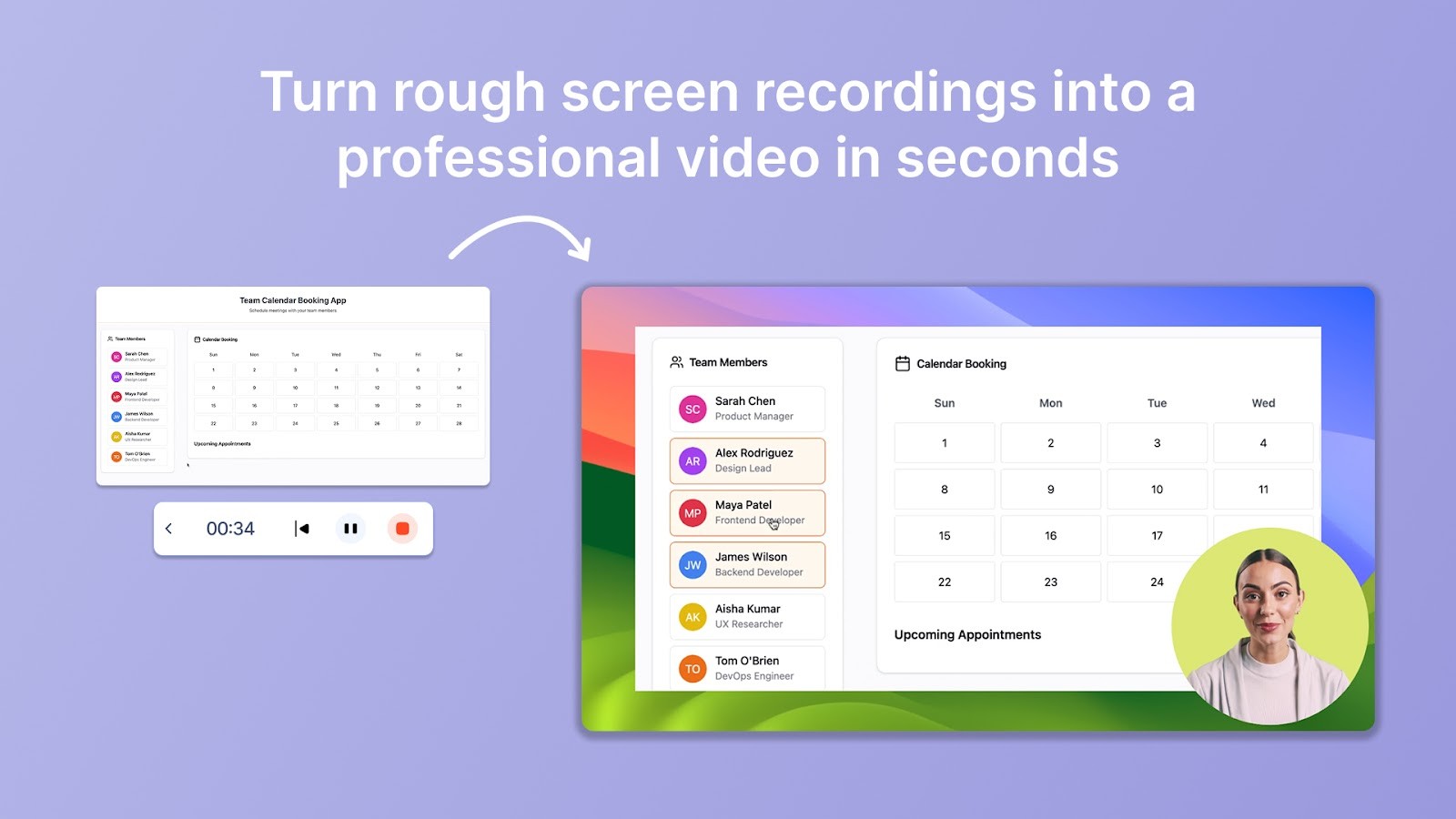
أنشئ فيديوهات مرتّبة باستخدام Trupeer
إذا كنت جديدًا على تحرير الفيديو، فإن مسجل الشاشة بالذكاء الاصطناعي من Trupeer يزيل ضغط جعل كل شيء مثاليًا من المحاولة الأولى. سواء كنت تحتاج إلى أداة تسجيل شاشة وصوت على Windows أو كنت تستخدم Chrome، يمكنك فقط الضغط على زر التسجيل والمرور عبر عرضك التوضيحي أو الدرس التعليمي أو الفيديو أو شرح المنتج—كل ذلك دون التنقل بين برامج معقدة.
كما يحوّل عرضك الخام إلى فيديو مرتّب عبر صور يتم تحريرها تلقائيًا، وتعليقات صوتية مولدة بالذكاء الاصطناعي، وتأثيرات تكبير ديناميكية تتبع نقراتك.
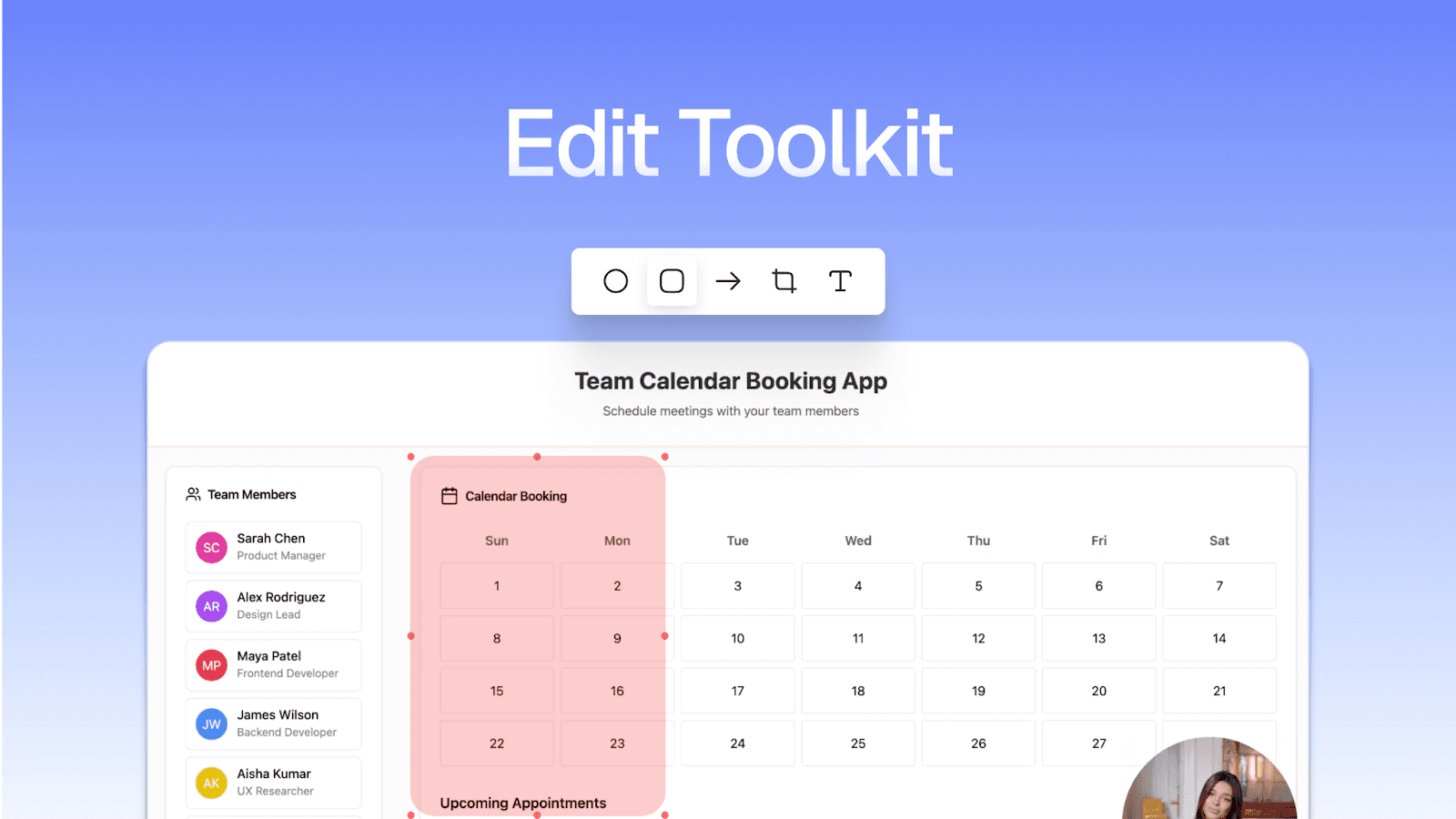
لنفترض أنك تسجل فيديو شرحًا لكيفية إعداد نظام CRM. بعد التسجيل، يقوم Trupeer بتحليل إجراءات الشاشة وكلامك تلقائيًا. يقوم برنامج تسجيل الشاشة بإنشاء سجل كامل مكتوب، ويكتشف النقرات والتوقفات، بل ويحدد الأخطاء التي صححتها أثناء حديثك. يمكنك قص التوقفات وتضييق عرضك التوضيحي دون الحاجة إلى التمشيط عبر المخططات الزمنية.
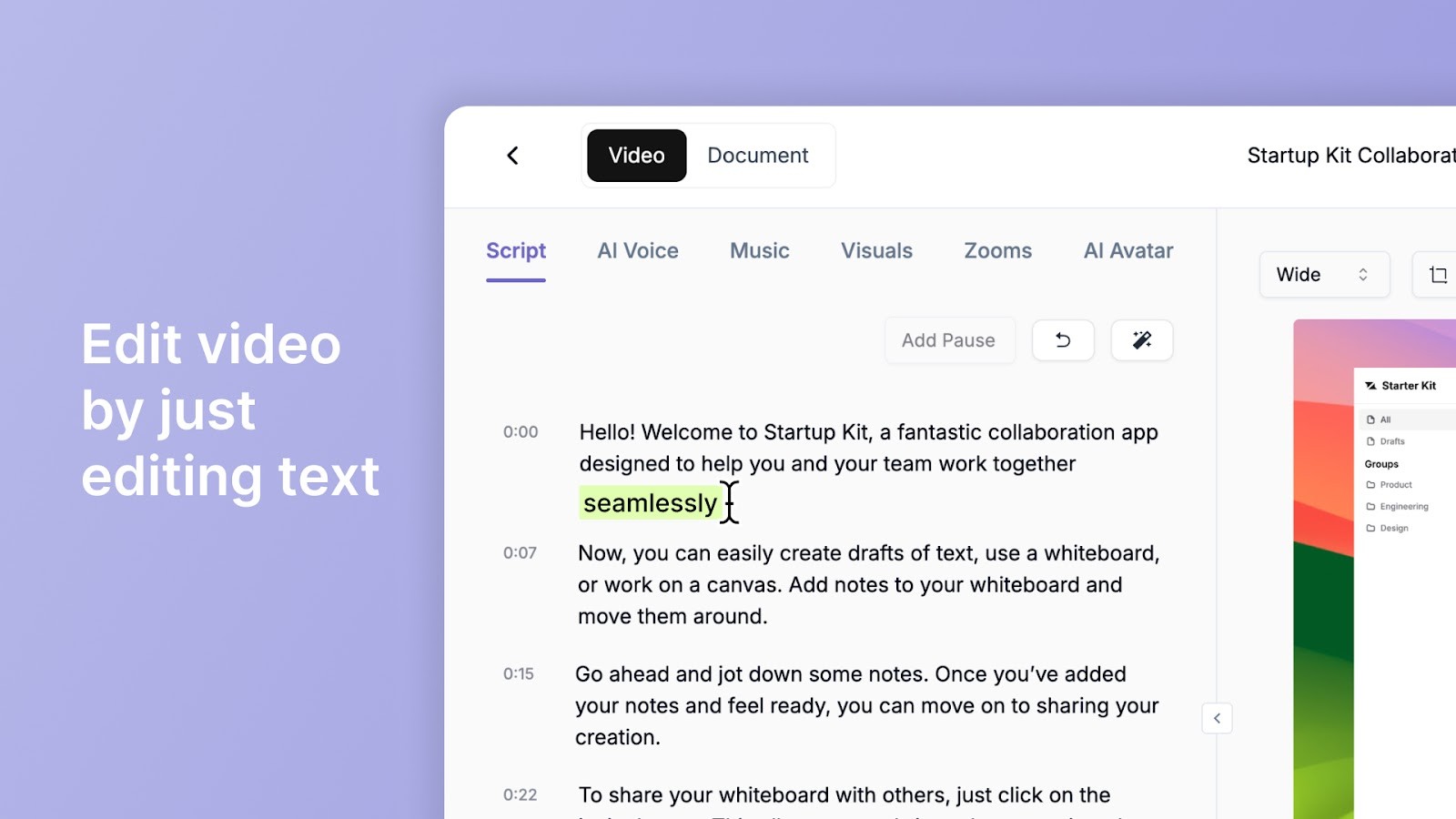
محرر Trupeer’s AI Video يضبط نصك عبر إزالة الكلمات الحشوية مثل “uh” و“so basically…” وتصحيح مشكلات القواعد. على سبيل المثال، إذا قلت: “الآن سأضغط فقط… أوه لحظة، هذا تبويب خاطئ”، يعيد الذكاء الاصطناعي صياغتها إلى شرح سلس ويزامنها مع الفيديو.
هل لا تريد إعادة تسجيل صوتك؟ لا داعي لذلك. يتيح Trupeer لك الاختيار من أكثر من 100 تعليق صوتي بالذكاء الاصطناعي بصوت طبيعي، بما في ذلك لهجات وأنماط ونبرات مختلفة لتناسب أسلوب علامتك التجارية.
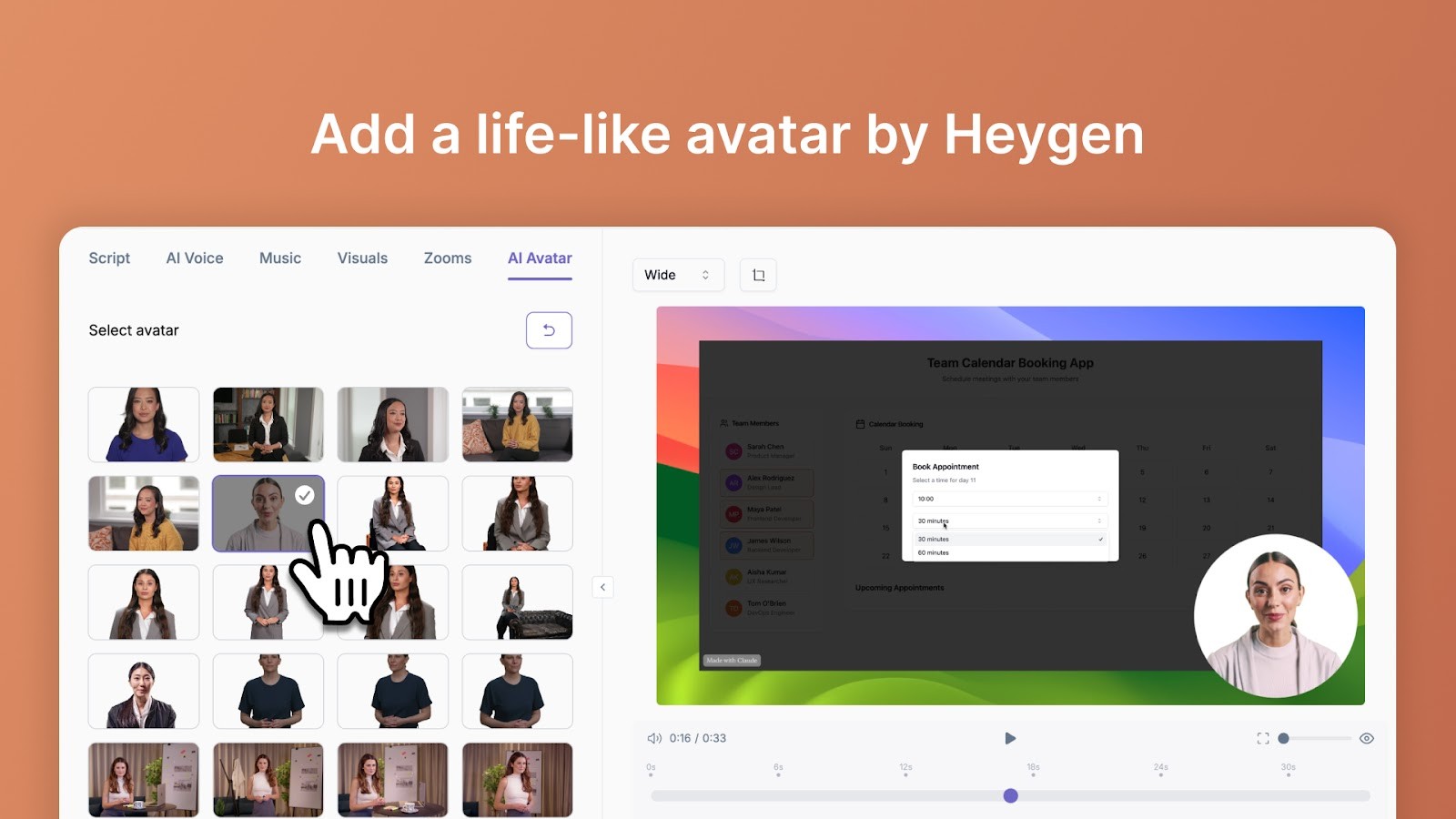
وإذا كنت تريد أن يبدو الفيديو وكأنه صادر من فريق محترف، يضيف Trupeer تأثيرات تكبير عند النقر، ويضع خلفيات HD، أو شرائح تحمل علامتك.
باستخدام مولد شخصيات افتراضية بالذكاء الاصطناعي المتقدم، يمكنك إدراج شخصية افتراضية بالذكاء الاصطناعي عبر تكامل HeyGen، وهو مثالي إذا كنت تريد حضورًا على الشاشة دون الحاجة للظهور فعليًا أمام الكاميرا.
Shubham Sadavat، مدير عام - استراتيجية المنتج وعملياته، يشارك كيف يحدث Trupeer فرقًا في Zetwerk: “في Zetwerk، لدينا فرق موزعة عبر مناطق ووظائف مختلفة. نقل المعرفة عبر مئات الأدوات أمر مزعج. يساعدنا Trupeer في حل ذلك على نطاق واسع—بفيديوهات وإرشادات غنية تبقى للأبد.”
أفضل ميزات Trupeer
تعليقات صوتية بالذكاء الاصطناعي: اختر من أكثر من 100 صوت طبيعي مدعوم من ElevenLabs، دون الحاجة لتسجيل صوتك بنفسك
خيارات تصدير واسعة: ارفع فيديوك بعد التحرير على جهازك بصيغة MP4 أو شارك رابطًا مباشرة
إنشاء التوثيق: دع Trupeer AI ينشئ توثيقًا مكتوبًا خطوة بخطوة من فيديوك، مع لقطات شاشة وملخصات وتعليمات كاملة
هوية علامة مخصصة: حافظ على اتساق الفيديوهات مع علامتك عبر إضافة الشعارات والألوان والخطوط—كل ذلك دون الحاجة إلى مصمم أو محرر
ترجمة فورية للوصول العالمي: حوّل نص فيديوك إلى أكثر من 30 لغة باستخدام تعليقات صوتية بالذكاء الاصطناعي مع لهجات إقليمية
تسعير Trupeer
تجربة مجانية
Pro: 40 دولار/شهر (يتم الفوترة سنويًا)
Scale: 199 دولار/شهر (يتم الفوترة سنويًا)
Enterprise: تسعير مخصص
تقييمات ومراجعات Trupeer
G2: 4.8/5 (35+ مراجعة)
ماذا يقول المستخدمون الحقيقيون عن Trupeer؟
هذه مراجعة G2 تقول كل شيء بالفعل:
“أنا أنشئ فيديوهات تعريفية لعملائي وأرسلها فورًا. لقد قلّل ذلك الوقت الذي أقضيه في شرح الأمور مرارًا وتكرارًا”
📽️ رؤية Trupeer: إذا كنت تسجل فيديوهات لنشر المعرفة داخل الشركة، فإن أداة Trupeer لإنشاء فيديوهات التدريب يمكنها تحويل تسجيل شاشة إلى جلسة تدريب منظمة. يمكنك رفع لقطاتك أو إنشاء واحدة باستخدام شخصية افتراضية تتم مزامنة شفاهها مع نصك. إنها واحدة من أفضل أدوات تحرير الفيديو للمبتدئين، خصوصًا إذا كنت تنشئ أدلة المستخدمين أو فيديوهات العمليات الداخلية أو دورات التأهيل.
أنشئ فيديوهات تدريب منظمة باستخدام Trupeer
2. CyberLink PowerDirector

يقدم PowerDirector 365 لنظام Mac تحريرًا بمستوى احترافي لسطح المكتب لديك، بواجهة سهلة للمبتدئين.
هل لديك فكرة لفيديو على YouTube أو فكرة سينمائية؟ يجعل PowerDirector من السهل تحويلها إلى واقع عبر أدوات مثل تنظيف الصوت بالذكاء الاصطناعي، وتصحيح الألوان بنقرة واحدة، وتتبع الأجسام، وتأثيرات الشاشة الخضراء.
أفضل ميزات CyberLink PowerDirector
الوصول إلى مكتبة وسائط مدمجة، بما في ذلك فيديوهات مخزونية وموسيقى ورسوم متحركة
استخدم قوالب ورسومًا متحركة قابلة للتخصيص لإنتاج محتوى مرتّب
حرر عبر السحب والإفلات، ومخطط زمني متعدد المسارات، وأدوات ضبط السرعة
قيود CyberLink PowerDirector
قد يكون تصدير الفيديوهات عالية الدقة بطيئًا على الأجهزة الأقدم
الوصول الكامل إلى التأثيرات المميزة والأصول المخزونية وأدوات الذكاء الاصطناعي يتطلب اشتراكًا مدفوعًا
تسعير CyberLink PowerDirector
PowerDirector 2025 Ultimate: 139.99 دولار/شهر
PowerDirector 365: 59.99 دولار/سنة
Director Suite 365: 139.99 دولار/سنة
تقييمات ومراجعات CyberLink PowerDirector
G2: 4.3/5 (40+ مراجعة)
Capterra: 4.3/5 (100+ مراجعة)
💡 نصيحة احترافية: استخدم إطار And-But-Therefore (ABT) للحفاظ على تفاعل المشاهدين. يقدّم A القصة (حدث هذا…)، وB يطرح تعارضًا أو اختلافًا (لكن بعد ذلك…)، وT يقدم الحل (لذلك…). استخدم انتقالات بصرية وإشارات صوتية لتأكيد التحولات داخل مراحل القصة عند اختيارك لأفضل برنامج تحرير فيديو للمبتدئين.
3. Adobe Premiere Pro
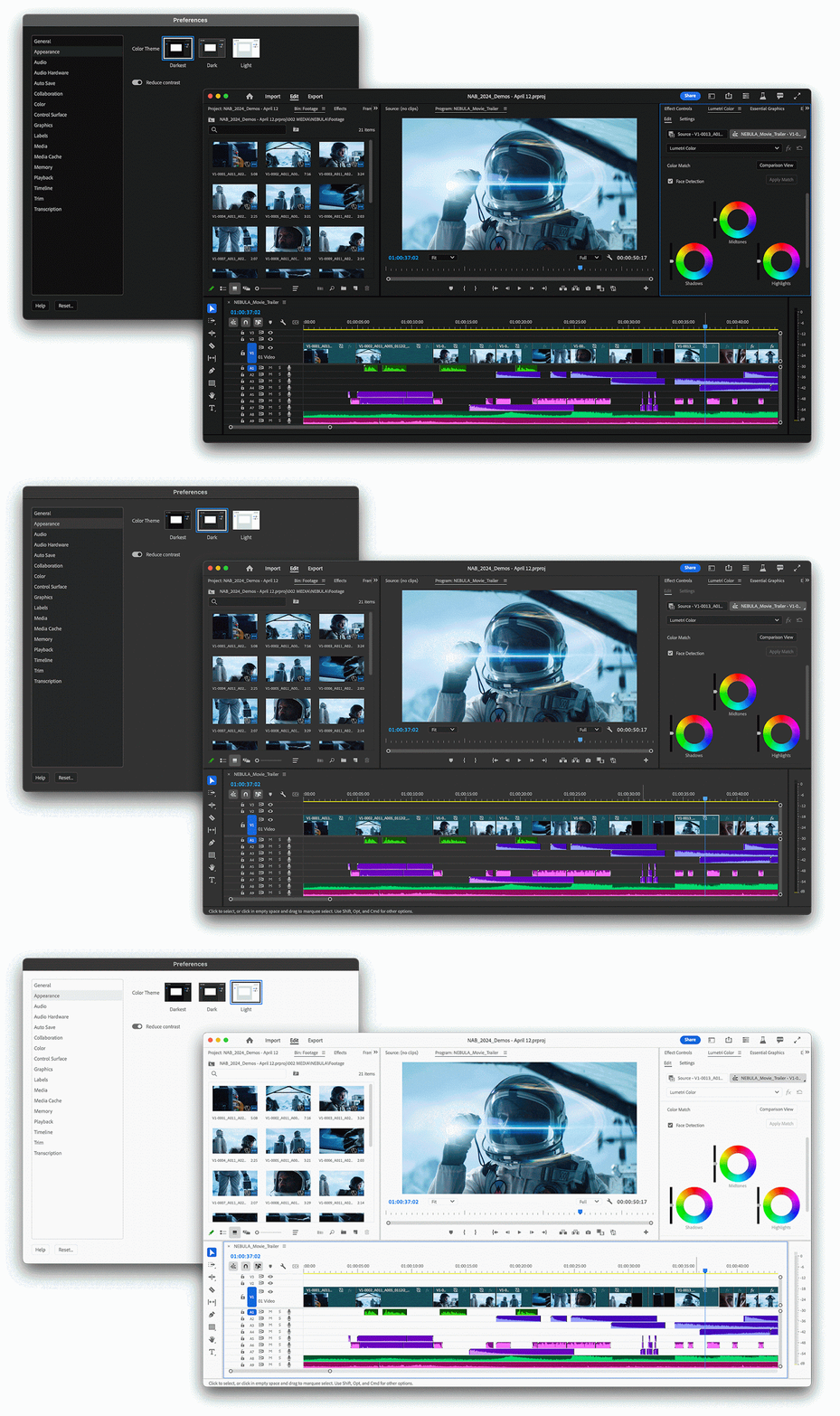
صُمم Adobe Premiere Pro لمحرري الفيديو الذين يريدون العمل بكفاءة دون المساس بالجودة. من قص اللقطات وخلط الصوت إلى إعداد العناوين، تتيح أدواته تحريرًا دقيقًا.
لإضافة المزيد من الراحة، يمكن استخدام إضافة Adobe Express Chrome جنبًا إلى جنب مع Premiere Pro لإنشاء الأصول وإعادة توظيفها بسرعة مباشرة من متصفحك. موازنة الألوان فورًا عبر لقطات مختلطة دون الحاجة إلى LUTs، وهو رائع لمشاريع متعددة الكاميرات.
أفضل ميزات Adobe Premier Pro
حرر المقاطع مباشرة عبر النص المنسوخ باستخدام التحرير القائم على النص
استخدم Generative Extend لتمديد مقاطعك أو ملء اللحظات الناقصة، بما في ذلك الصوت المحيط
اعثر على لقطات محددة خلال ثوانٍ باستخدام لغة يومية عبر ذكاء وسائط مدعوم بالذكاء الاصطناعي
قيود Adobe Premier Pro
قد يحدث بطء في الأداء أو تعطل أثناء المشاريع الأكبر، خصوصًا على أجهزة لا تملك مواصفات عالية
يذكر عدة مستخدمين أن بدء تشغيل التطبيق بطيء وسرعة التثبيت منخفضة، ما يجعله أقل كفاءة مقارنةً بباقي أفضل برامج تحرير الفيديو للمبتدئين
تسعير Adobe Premier Pro
Premier Pro: 22.99 دولار/شهر
Creative Cloud Pro: 69.99 دولار/شهر
تقييمات ومراجعات Adobe Premier Pro
G2: 4.5/5 (1,600+ مراجعة)
Capterra: 4.7/5 (500+ مراجعة)
ماذا يقول المستخدمون الحقيقيون عن Adobe Premier Pro؟
يضع مراجع الأمر بهذه الطريقة:
Whats helpful in Adobe Premiere Pro is the tools that are best and the shortcuts to use the tools make it more ease to use so. We use it frequently for our editing projects. The UI is friendly after the long use. ….The thing I dislike about Adobe Premiere Pro is that, the UI is a bit confusing but yeah over time we can use it properly.
🔍 هل تعلم؟ YouTube تأسس في 14 فبراير 2005 بواسطة موظفين سابقين في PayPal هم Chad Hurley وSteve Chen وJawed Karim. طُرح في البداية كـ موقع مواعدة فيديو قبل أن يصبح أكبر منصة مشاركة فيديو في العالم. وبعد مرور أكثر من عام بقليل على إطلاقه، رأت Google إمكانات المنصة واشترت YouTube مقابل 1.65 مليار دولار في أكتوبر 2006.
4. Filmora
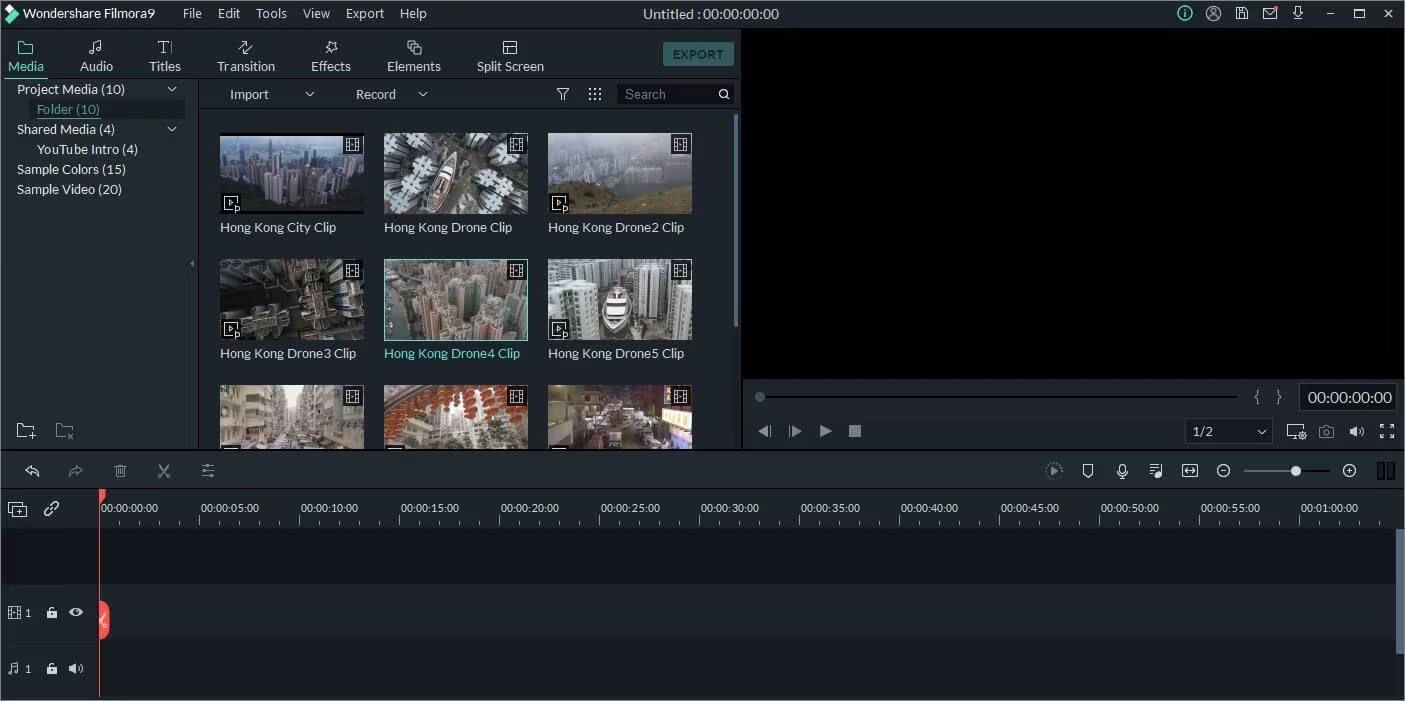
تجمع Filmora 14 بين الأتمتة القوية وواجهة نظيفة وسهلة للمبتدئين. من القص الأساسي إلى الحيل المتقدمة مثل تتبع الحركة، وإخفاء/تمويه الفيديو، وتدرج الألوان، تحافظ على البساطة لكنها قوية.
ما الذي يجعلها مميزة؟ مكتبة كبيرة من التأثيرات والانتقالات والملصقات وعناصر AR يمكنك سحبها وإفلاتها مباشرة. كما تأتي مع أدوات ذكاء اصطناعي لتنظيف الصوت، أو تمويه الوجوه، أو إزالة خلفيات الفيديو خلال ثوانٍ. Filmora خيار ممتاز لتحرير فيديوهات YouTube، ومقاطع وسائل التواصل الاجتماعي، والدروس التعليمية، أو حتى المشاريع الشخصية الرائعة.
أفضل ميزات Filmora
تحديد تغييرات المشاهد وقص الفيديوهات الأطول إلى أجزاء أنظف وأكثر تنظيمًا
فصل الأشخاص أو المنتجات عن الخلفيات دون الحاجة إلى شاشة خضراء
مزامنة زوايا كاميرا متعددة على مخطط زمني واحد والانتقال بين العروض بسلاسة
تحسين وضوح اللقطات غير الحادة ورفع معدلات الإطارات باستخدام أدوات مدعومة بالسحابة
قيود Filmora
تفتقر إلى ميزات متقدمة لتصحيح الألوان ومعالجة LUT مقارنةً بباقي أفضل برامج تحرير الفيديو للمبتدئين
قد تتطلب ميزات مثل التعليقات التوضيحية بالذكاء الاصطناعي وإزالة الخلفية ومطابقة الصوت تعديلات يدوية
تسعير Filmora
Basic: 9.99 دولار/شهر
Advanced: 34.99 دولار/سنة
دفع مدى الحياة (Mac): 49.99 دولار (دفعة واحدة)
تقييمات ومراجعات Filmora
G2: 4.5/5 (500+ مراجعة)
Capterra: 4.5/5 (700+ مراجعة)
📽️ رؤية Trupeer: يحوّل Trupeer تسجيلات الشاشة فورًا إلى كتابة تقنية منظمة. إنها طريقة بسيطة لتوثيق سير العمل، وإنشاء أدلة المستخدم، أو بناء إجراءات تشغيل قياسية داخلية. صدّر محتواك بالصيغة التي تفضلها وشاركه عبر الفرق في بضع نقرات فقط.
حوّل فيديوهاتك إلى توثيق باستخدام Trupeer
5. Movavi
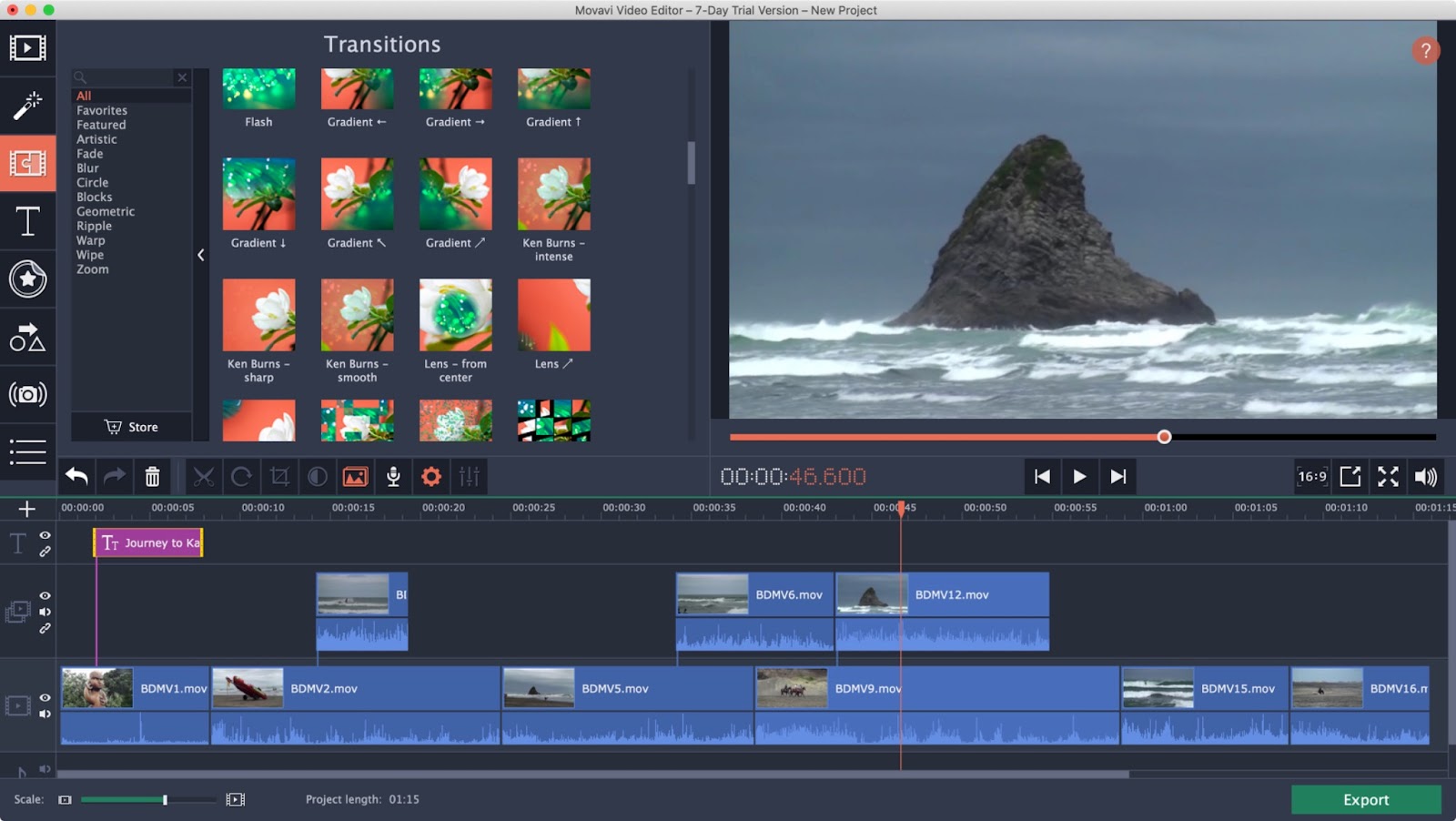
يجعل Movavi Video Editor إنشاء الفيديو أسهل للمبتدئين بفضل واجهة السحب والإفلات، وميزات الذكاء الاصطناعي بنقرة واحدة، وقوالب جاهزة. كل ما عليك فعله هو القص والقصّ الجزئي وتصحيح الألوان باستخدام أدوات صُممت لتبدو مفيدة منذ اليوم الأول.
وبفضل مجموعة من التأثيرات والانتقالات والتراكبات المدمجة، يتيح Movavi إنتاج محتوى مرتّب لـ YouTube أو وسائل التواصل الاجتماعي أو الاستخدام الاحترافي، مثل فيديوهات تأهيل الموظفين.
أفضل ميزات Movavi
مرّر فوق الفلاتر والانتقالات والتراكبات لتراها تعمل قبل تطبيقها
امزج طبقات الفيديو بتأثيرات سينمائية مثل البرق والنار والتعريض المزدوج لإنشاء فلوغات بأسلوب مميز ومقاطع تسليط الضوء
أضف رسومات أو إيموجي أو صورًا إلى الأجسام المتحركة في فيديوك باستخدام تتبع حركة بالذكاء الاصطناعي
قيود Movavi
قد يبدو مقيدًا للمستخدمين الذين يريدون تحكمًا عميقًا في keyframes أو خلط الصوت أو تحرير متعدد الكاميرات
تتضمن عمليات التصدير في التجربة المجانية علامة مائية من Movavi، ما يجعلها أقل ملاءمة للمحتوى العام أو الموجه للعملاء
تسعير Movavi
Video Suite: 29.95 دولار/شهر
Video Suite Plus: 99.95 دولار/سنة
Video Suite + Photo Editor: 104.95 دولار/سنة
تقييمات ومراجعات Movavi
G2: 4.7/5 (400+ مراجعة)
Capterra: 5/5 (50+ مراجعة)
ماذا يقول المستخدمون الحقيقيون عن Movavi؟
وفقًا لمراجعة على G2 واحدة:
يواصل Movavi Video Editor إثارة الإعجاب بتوازنه بين سهولة الاستخدام والميزات القوية، ما يجعله خيارًا ممتازًا للمبتدئين والمحررين المتوسطين أيضًا….أحيانًا يتعطل الأمر ويبدو وكأنه ثقيل أثناء العرض/التقديم. إذا كانت هناك نسخة تجريبية مجانية لمدة 7 أيام، فلا بد أنها تتضمن تلك الميزات التي تتوفر في النسخة المدفوعة.
6. iMovie (Mac & iOS)
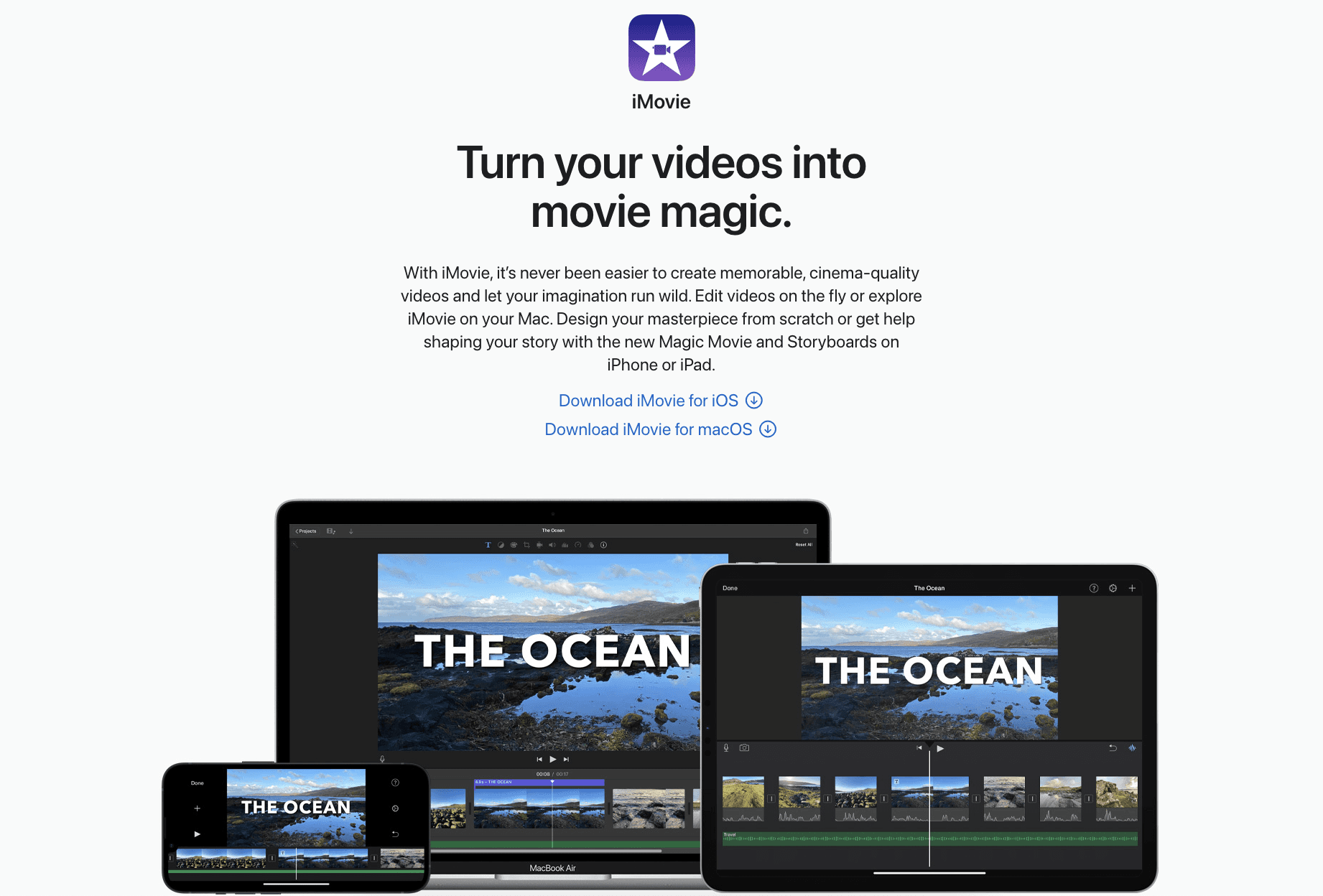
إذا كنت ضمن منظومة Apple وتبحث عن طريقة سهلة للبدء في تحرير الفيديوهات، فإن iMovie هي الأداة المناسبة لك. يمكنك تحويل اللقطات العفوية إلى مقاطع سينمائية باستخدام Magic Movie، والتحرير أثناء التنقل، والوصول إلى ميزات تشبه ميزات المحررين المحترفين دون واجهة مخيفة للمحررين ذوي الخبرة العالية.
يجمع Magic Movie مقاطعك فورًا في تعديلات بأسلوب محدد، مع موسيقى وانتقالات. بينما توفر Storyboards قوالب منظمة تعلم السرد البصري خطوة بخطوة.
أفضل ميزات iMovie
أنشئ فيديوهات تفاعلية بقوائم لقطات مخصصة حسب النوع مع أمثلة
أضف خلفيات غامرة واضبط نقاط التركيز لإضافة لمسة احترافية
ابدأ مشروعًا على iPhone ثم أكمله على Mac أو iPad عبر iCloud أو AirDrop دون إعادة استيراد الملفات
أضف شاشات مقسمة، وصورة داخل صورة، وتلاشيًا تدريجيًا، ودعم ProRes بنقرة أو تمريرة
قيود iMovie
يعمل فقط على iOS أو macOS؛ ولا توجد نسخة لمستخدمي Windows أو Android
تفتقر إلى ميزات متقدمة مثل انتقالات مخصصة أو رسوم متحركة أو تحريك keyframe لإجراء تحرير دقيق، بخلاف باقي أفضل برامج تحرير الفيديو للمبتدئين
تسعير iMovie
مجاني
تقييمات ومراجعات iMovie
G2: 4.3/5 (540+ مراجعة)
Capterra: 4.5/5 (420+ مراجعة)
🧠 معلومة ممتعة: Louis Le Prince’s Roundhay Garden Scene (1888) يستمر لمدة 2.11 ثانية فقط، لكنه يحمل الرقم القياسي العالمي لأقدم فيلم لا يزال موجودًا حتى اليوم. يتضمن أفراد عائلته في حديقة، وأحد إخوته يعزف الكورد/الأكورديون بشكل عفوي.
7. CapCut

يقدم CapCut واجهة بديهية على الهاتف وسطح المكتب، ما يتيح لك قص المقاطع ودمجها وإضافة الموسيقى وتطبيق الفلاتر وضبط سرعة الفيديو. تم تطويره بواسطة ByteDance (نعم، نفس الشركة وراء TikTok)، ويجمع CapCut بين سهولة الاستخدام للمبتدئين وأدوات عميقة بما يكفي للمبدعين الجادين.
تقدم المنصة أدوات متقدمة، بما في ذلك تحرير الشاشة الخضراء، ورسوم متحركة للـ keyframe، وبطء حركة سلس للغاية، مدعوم بتدفق بصري. وهو مجاني للاستخدام مع ترقيات Pro اختيارية ويعمل عبر الهاتف وسطح المكتب والمتصفح.
أفضل ميزات CapCut
الوصول إلى مكتبة وسائط غنية مليئة بموسيقى خالية من حقوق الملكية وملصقات وفلاتر وتأثيرات بصرية لتعزيز الإبداع دون الحاجة إلى تنزيلات خارجية
أتمتة مهام التحرير بأدوات مدعومة بالذكاء الاصطناعي مثل التعليقات التوضيحية التلقائية وتحويل النص إلى كلام وتتبع الحركة وإزالة الخلفية
تصدير فيديوهات مرتّبة بدون علامات مائية، حتى في النسخة المجانية
قيود CapCut
قد لا تتكامل الملفات المصدّرة بسلاسة مع برامج احترافية مثل Adobe Premiere Pro أو Avid
لا يسمح بإضافات الطرف الثالث، ما يحد من التخصيص للمستخدمين ذوي الخبرة
تسعير CapCut
تجربة مجانية
Standard: 5.99 دولار/شهر
Pro: 19.99 دولار/شهر
Team: 24.99 دولار/شهر
تقييمات ومراجعات CapCut
G2: لا توجد مراجعات كافية
Capterra: لا توجد مراجعات كافية
📽️ رؤية Trupeer: سجّل شاشة جهازك باستخدام Trupeer لإنشاء فيديوهات عروض المنتج سريعة وعالية الجودة تُظهر القيمة. أبرز أهم الإجراءات، وأضف تعليقات صوتية لشرح المزايا، واقص الخطوات غير الضرورية للحفاظ على تفاعل المشاهدين. مثالي للتأهيل، وصفحات الهبوط، أو عروض المبيعات السريعة.
جولات تسجيل الشاشة باستخدام Trupeer
8. Clipchamp

والآن ننتقل إلى قائمتنا لأفضل برامج تحرير الفيديو للمبتدئين: لدينا Clipchamp، محرر الفيديو المدمج من Microsoft لنظام Windows. يمكنك الوصول إليه عبر قائمة Start، وMicrosoft Photos، وMedia Player، وحتى OneDrive. وهذا يجعله مناسبًا للبدء في التحرير من المكان الذي توجد فيه محتوياتك.
باستخدام Clipchamp، يمكنك بناء فيديوهات عبر مزيج من وسائطك الخاصة وقوالب جاهزة للاستخدام ومكتبة موسيقى خالية من حقوق الملكية و صور ومقاطع. تتضمن المنصة أدوات أساسية مثل القص والقصّ الجزئي والفلاتر ونصوصًا متحركة، كما تقدم ميزات مدعومة بالذكاء الاصطناعي تساعد على تحسين سرعة ودقة التحرير.
ميزات Clipchamp
سجّل مباشرة من شاشتك أو كاميرا الويب أو كليهما، وهو رائع للدروس التعليمية والعروض التقديمية ومحتوى الألعاب
حسّن اللقطات بأدوات ذكاء اصطناعي مثل إزالة الصمت والترجمات التلقائية وتنظيف الخلفية وتعليقات صوتية في 400+ صوت
استخدم قوالب جاهزة لوسائل التواصل الاجتماعي أو العمل أو المدرسة لتقليل الوقت والجهد
قيود Clipchamp
قد يتباطأ التحرير عبر المتصفح مع الملفات الكبيرة أو اتصالات الإنترنت الأبطأ
تفتقر إلى دقة المخطط الزمني وتعقيد الطبقات الموجود في الأدوات الاحترافية
تسعير Clipchamp
مجاني
Premium: 11.99 دولار/شهر
تقييمات ومراجعات Clipchamp
G2: 4.2/5 (30+ مراجعة)
Capterra: 4.3/5 (80+ مراجعة)
ماذا يقول المستخدمون الحقيقيون عن Clipchamp؟
كما قال مستخدم واحد :
Clipchamp ديناميكي جدًا مع الذكاء الاصطناعي بداخله لإنشاء فيديوهات بسهولة وبه الكثير من الميزات التي يمكنك استخدامها في عمليات تحرير الفيديو. لا يمكن مقارنته….حساب الأعمال أو حساب المدرسة غير مسموح به في Clipchamp، وهذا أمر غريب. أعتقد أنه أكثر ضرورة لدى المؤسسات لإنشاء أو تعديل الفيديوهات.
🔍 هل تعلم؟ فيديو مدته 18 ثانية ‘Me at the Zoo’ تم رفعه في 23 أبريل 2005 بواسطة Jawed Karim، أحد مؤسسي YouTube. الأمر بسيط: يقف Karim أمام سياج الأفيال ويتحدث عن الخرطوم/الأنف الطويل. هذا كل شيء. وبعد أكثر من 45 مليون مشاهدة، أصبح الآن قطعة رقمية تاريخية أسطورية.
ابدأ رحلة الفيديو الخاصة بك مع Trupeer
لا تحتاج إلى برامج معقدة لصنع فيديو رائع. أفضل برامج تحرير الفيديو للمبتدئين هي تلك التي تبقي الأمور بسيطة، وتساعدك على البقاء مركزًا، وتمنحك مساحة للنمو.
إذا كان هدفك إنشاء فيديوهات شرح لكيفية القيام بالأشياء، أو جولات توضيحية، أو عروض المنتج، يقدم Trupeer كل شيء في مكان واحد. يمكنك تسجيل الشاشة، والتحرير، وإضافة تعليقات صوتية، والمزيد، دون أي منحنى تعلّم.
الخلاصة
أصبح إنشاء الفيديو أكثر سهولة من أي وقت مضى. لم تعد بحاجة لأن تكون محررًا محترفًا أو تمتلك برامج مكلفة لإنتاج فيديوهات عالية الجودة. تركز أفضل برامج تحرير الفيديو للمبتدئين اليوم على البساطة والأتمتة والحرية الإبداعية، ما يمنح أي شخص القدرة على سرد قصة مؤثرة عبر الفيديو.
إذا كنت تبحث عن إنشاء دروس تعليمية، وجلسات تدريب، وعروض المنتج، أو فيديوهات تسويق دون قضاء ساعات في التحرير، فإن Trupeer مكان ممتاز للبدء. يساعدك مسجل الشاشة المدعوم بالذكاء الاصطناعي، والتعليقات الصوتية التلقائية، ومولد الشخصيات الافتراضية على تحويل الأفكار الخام إلى فيديوهات مرتّبة—بدون تحرير مخطط زمني، وبدون الحاجة إلى مهارات تقنية.
باستخدام أدوات مثل Trupeer التي تقود الطريق، لم يعد تحرير الفيديو مهمة صعبة. الأمر يتعلق بتحويل سير عملك اليومي إلى قصص جذابة تُعلّم أو تدرب أو تلهم. لذا، خذ الخطوة الأولى—سجّل شاشتك، واترك للذكاء الاصطناعي التعامل مع الجزء الأصعب، وابدأ في إنشاء فيديوهات تبرز.
ابدأ رحلة إنشاء الفيديو الخاصة بك مع Trupeer اليوم وشاهد مدى سهولة تحويل أفكارك إلى واقع.
الأسئلة الشائعة
1. ما هو أسهل برنامج لتحرير الفيديو للمبتدئين؟
إذا كنت جديدًا على تحرير الفيديو، فإن Trupeer وFilmora وiMovie من بين أسهل الأدوات للبدء بها. Trupeer مثالي لإنشاء فيديوهات مدعومة بالذكاء الاصطناعي، بينما توفر Filmora وiMovie واجهات نظيفة وقوالب مدمجة تُبسّط عملية التحرير.
2. هل Trupeer مناسب للاستخدام الاحترافي؟
بالتأكيد. على الرغم من أن Trupeer سهل للمبتدئين، إلا أنه مصمم أيضًا للمحترفين الذين ينشئون فيديوهات تدريب، وجولات توضيحية، وعروض المنتج. تجعل التعليقات الصوتية المدفوعة بالذكاء الاصطناعي ودعم الشخصيات الافتراضية والقوالب المخصصة للعلامة التجارية منه أداة متكاملة للشركات بجميع أحجامها.
3. هل أحتاج خبرة في تحرير الفيديو لاستخدام Trupeer؟
لا على الإطلاق. يتطلب Trupeer مهارات تحرير صفرية. يمكنك ببساطة تسجيل شاشتك، وإنشاء تعليقات صوتية بالذكاء الاصطناعي، والحصول على فيديو بجودة احترافية جاهز للمشاركة—كل ذلك في بضع نقرات فقط.
4. أي محرر فيديو مجاني هو الأفضل لفيديوهات وسائل التواصل الاجتماعي؟
لصناع محتوى وسائل التواصل الاجتماعي، يُعد CapCut وClipchamp خيارين ممتازين. كلاهما يقدمان قوالب مجانية وتأثيرات رائجة وخيارات تصدير سهلة لـ TikTok وInstagram وYouTube.
5. ما الميزات التي يجب أن يبحث عنها المبتدئون في برامج تحرير الفيديو؟
ابحث عن تحرير بالسحب والإفلات وميزات مدعومة بالذكاء الاصطناعي مثل التعليقات التوضيحية التلقائية وإزالة الخلفية، وقوالب جاهزة. تساعدك هذه الميزات على تبسيط سير عملك وتمكنك من إنشاء فيديوهات احترافية بسرعة.
6. هل يمكن لـ Trupeer المساعدة في إنشاء فيديوهات التدريب والتأهيل؟
نعم. يحوّل مولد فيديوهات التدريب من Trupeer تسجيلات الشاشة الأساسية إلى دروس تعليمية أو جلسات تأهيل منظمة بالكامل، مع تعليقات صوتية بالذكاء الاصطناعي وصور—وهو مثالي للتدريب الداخلي أو تعليم المنتج.
7. كيف يقارن Trupeer بأدوات مثل Adobe Premiere Pro؟
على الرغم من أن Adobe Premiere Pro يقدم تحكمًا متقدمًا للمحررين المحترفين، يركز Trupeer على السرعة والأتمتة والبساطة. إنه مثالي للمبتدئين والفرق التي تريد إنشاء محتوى بجودة عالية دون التعامل مع مخططات زمنية معقدة.
8. هل يمكنني إضافة شخصيات افتراضية بالذكاء الاصطناعي أو تعليقات صوتية في Trupeer؟
نعم. يدمج Trupeer شخصيات افتراضية بالذكاء الاصطناعي عبر تكامل HeyGen ويقدم 100+ تعليق صوتي بالذكاء الاصطناعي بصوت طبيعي بلهجات ونبرات ولغات مختلفة—لمساعدتك على إنشاء فيديوهات جذابة دون الحاجة للظهور أمام الكاميرا.
9. هل يدعم Trupeer فيديوهات متعددة اللغات؟
نعم. يتيح Trupeer الترجمة الفورية إلى 30+ لغة مع لهجات خاصة بكل منطقة، ما يجعله مناسبًا للمؤسسات العالمية أو للجمهور متعدد اللغات.
10. هل توجد نسخة مجانية من Trupeer؟
نعم. يقدم Trupeer تجربة مجانية، حتى تتمكن من استكشاف ميزاته قبل الالتزام. تبدأ الخطط المدفوعة من 40 دولار/شهر، مع ميزات متقدمة وخيارات تعاون للفرق ضمن المستويات الأعلى.


