Trupeer Blog
تلخيص

Screen recording software should be simple: hit record, do your thing, hit stop.
But if you’re wondering ‘how do I make a screen capture video’, it’s often harder than it sounds, leggy performance, confusing interfaces, or buggy features can make the process feel like searching for a unicorn.
We tested everything, from free screen recording software in your browser to premium desktop apps and even picked tools that let you download without compromising on performance or features. Let’s dive in! 👇
Top Screen Recording Software at a Glance
Here are the best screen recording software solutions compared.
Tool | Best for | Best features | Pricing |
Trupeer | AI-first video creation without manual editing | Script-based video editing, AI voiceovers, smart zooms, auto captions, multilingual support | Free trial, Pro starts at $40/month |
Camtasia | Producing polished, interactive video lessons | Multi-track timeline, interactive hotspots, motion graphics, PowerPoint integration | Starts at $179.88/year per user |
Loom | Sending quick, personalized video updates | Instant recording, viewer comments, browser tab capture, branded sharing links | Free, Business starts at $15/month |
OBS Studio | Full creative control for livestreams and recordings | Scene switching, real-time audio filters, multi-source capture, platform streaming | Free |
ScreenPal | Affordable recording and editing in one place | Cloud hosting, screen and webcam capture, interactive quizzes, built-in stock assets | Free, Paid plans start at $3/month |
Movavi Screen Recorder | Simple, no-fuss screen capture for busy users | One-click recording, streaming video capture, format-specific exports, visual effects | Starts at $19.95/month |
CleanShot X | Crisp visuals and screen content on macOS | Scrolling screenshots, GIF recording, annotation tools | One-time $29 or $10/month |
Screen Studio | Recording clean, cinematic walkthroughs | Cursor trails, picture-in-picture mode, smart zooming, export presets for social platforms | $29/month or $229 one-time |
What Should You Look for in Screen Recording Software?
A clunky recorder can ruin a good take and your patience. Here’s what to look for in the best screen recording software:
Recording quality: Capture crisp visuals and smooth motion with support for 1080p or higher and consistent frame rates
Audio capture: Record system sound, mic input, or both, with clear quality and optional noise reduction
Editing tools: Make quick edits like trimming, blurring, or adding annotations without switching apps
Sharing options: Share instantly via links, cloud uploads, or platform integrations like Slack or YouTube
Webcam overlay: Add face recordings for presentations, tutorials, or personal walkthroughs
Keyboard shortcuts: Speed up your workflow with hotkeys for starting, pausing, or stopping recordings
Cloud backup: Save recordings automatically to the cloud so you never lose important footage
File formats: Export in various file types like MP4, AVI, or GIF to suit different platforms or use cases
Performance impact: Record smoothly without slowing down your system or affecting other apps
🚨 Fact Alert: Most screen recorders today work by capturing your screen frame by frame and compressing that into a video. That’s why your video settings matter so much. Lower frame rates or bit rate? You’ll get choppy results.
The Best Screen Recording Software
These are our picks for the best screen recording software. ▶️
1. Trupeer (Best for AI-powered screen recording with real-time editing)
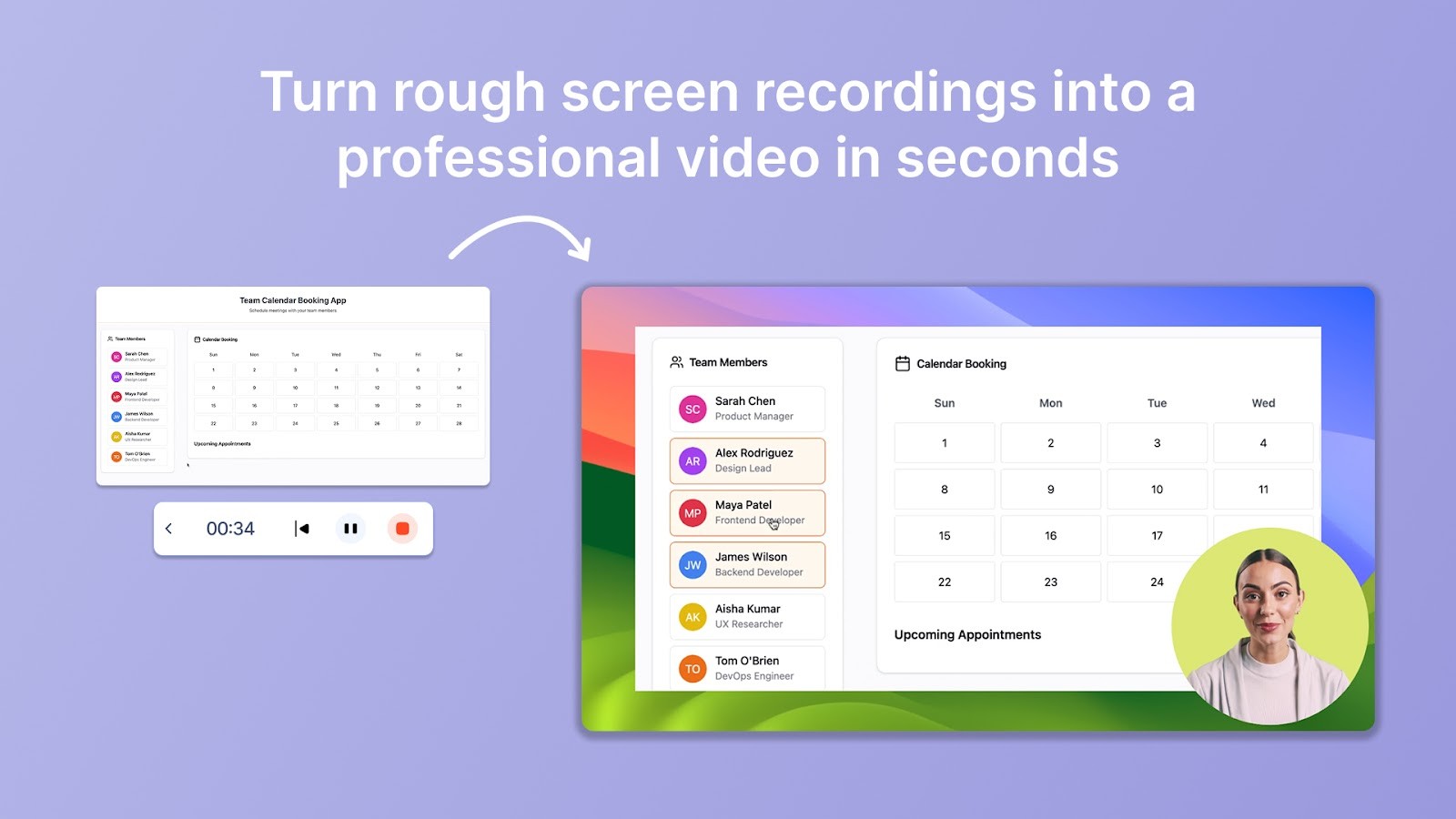
Trupeer helps you go from screen recording to a finished video without dealing with timelines, trimming, or retakes, whether you screen record on a laptop or another device, the workflow remains seamless. Once the recording ends, Trupeer turns your narration into editable text.
✅ Try Trupeer’s Screen Recorder Tool today!
Start by recording your screen while you talk through your content.
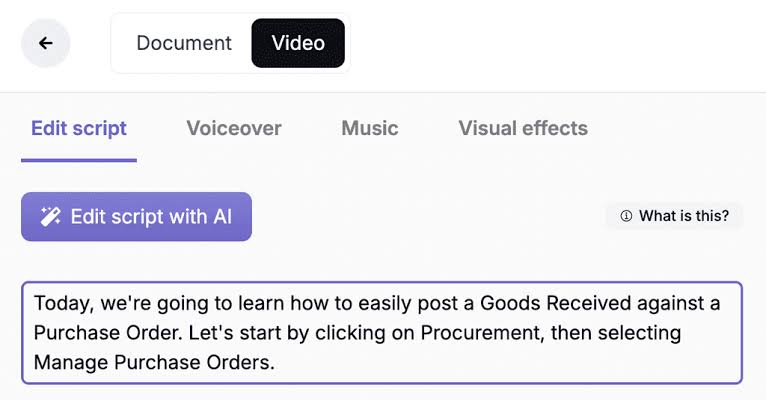
Edit videos by changing the script using Trupeer’s screen recording software
For example, you might be explaining how to use a new feature in your app. Once the recording ends, Trupeer turns your narration into editable text. You don’t need to touch a video timeline.
You just review the script, make changes to the wording, and the video updates automatically.
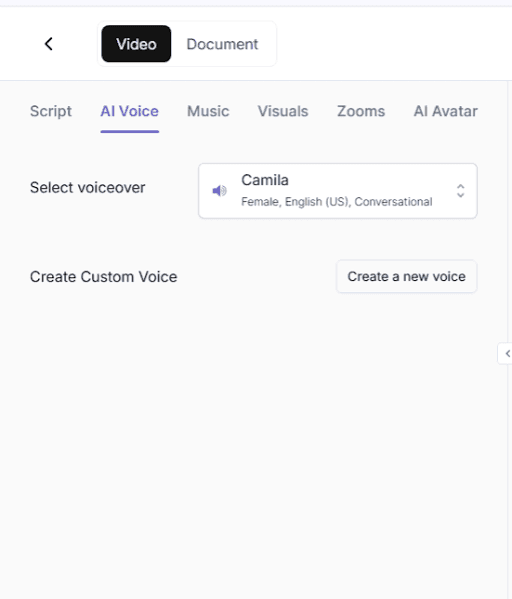
Pick from AI voice options in your screen recording software
After that, you can add a voiceover without recording anything yourself. Trupeer uses AI-generated voices that sound like real people, and there are different tones and accents to choose from.
Hear it from Navya Manoj, Senior Product Manager at LambaTest: “Trupeer AI has been a game-changer for our training process. It allowed us to create professional, concise videos and documentation that resonate with our global team. The automation and inclusivity features have saved us countless hours, making onboarding seamless and effective.”
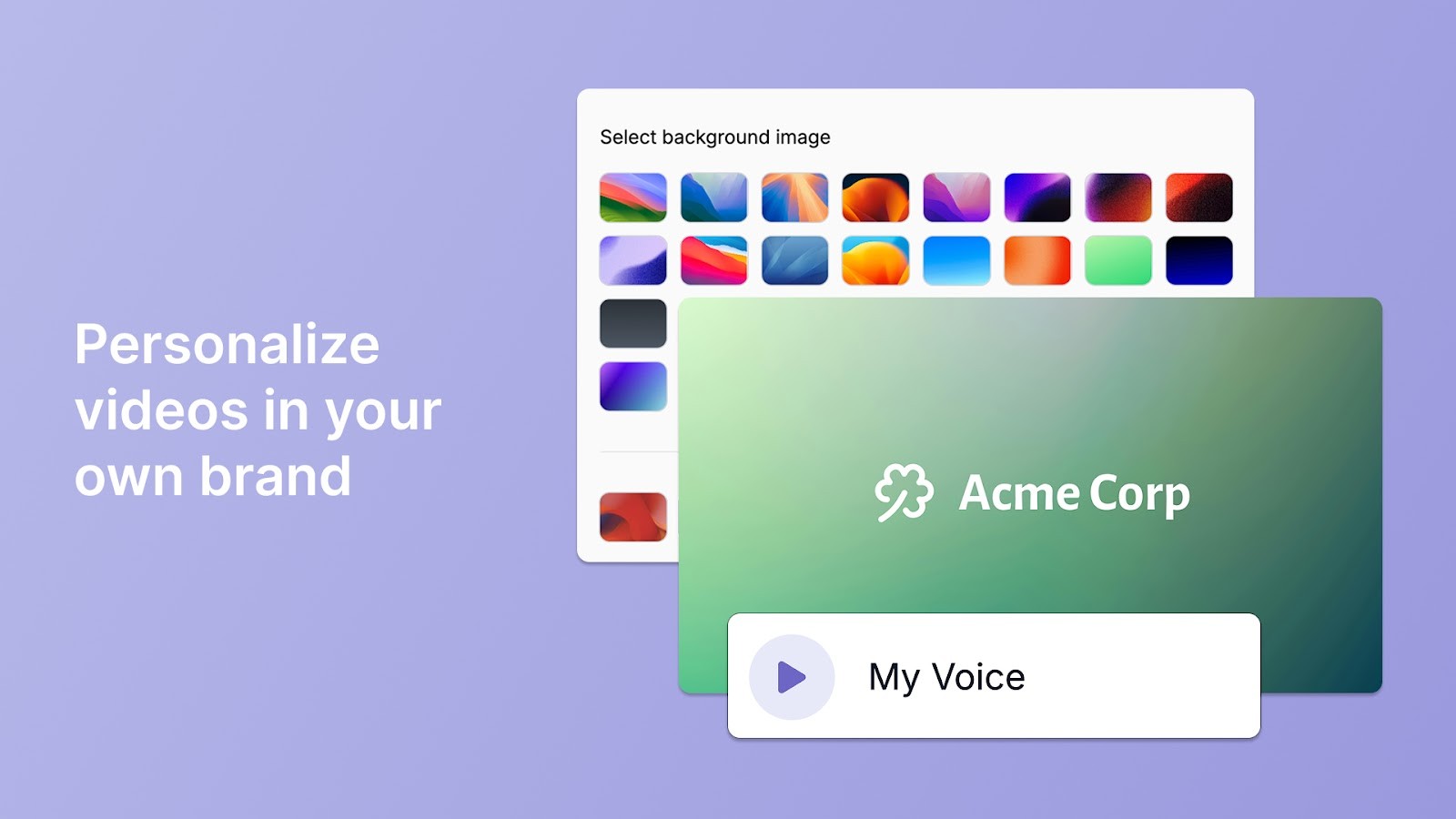
Customize your videos with Trupeer’s screen recording software
Trupeer also adds captions and visual highlights for you. These show up on key actions or phrases and help people follow along more easily. For instance, if you’re explaining how to schedule a report, it can highlight the button being clicked and display the corresponding instruction on screen simultaneously.
The best part? All of this happens in a simple web-based interface.
Some kind words from Zetwerk’s GM - Product Strategy & Operations, Shubham Sadavat: “At Zetwerk, we have distributed teams across geographies and functions. Knowledge transfer across hundreds of tools is a hassle. Trupeer helps us fix that at scale - with rich videos and guides that live forever.”
Why Trupeer AI is the best Screen Recording Software
Smart zooms: Focus automatically on clicks and key UI elements without manual framing
Cleaner scripts: Remove filler words and clunky phrasing using the AI script generator
On-brand visuals: Apply your own logos, fonts, and colors to keep videos consistent with your brand
Instant translation: Convert your script into 30+ languages using AI voices and regional accents
Flexible formats: Adapt videos to any screen size so they work well across desktop and mobile
Trupeer pricing
Free trial
Pro: $40/month (billed annually)
Scale: $199/month (billed annually)
Enterprise: Custom pricing
Trupeer ratings and reviews
G2: 4.8/5 (35+ reviews)
What are real-life users saying about Trupeer?
This G2 review sums it up perfectly:
“Trupeer has transformed the way I create product videos. Its AI-driven features, such as automated script generation, realistic voiceovers, and intelligent zoom effects, make the process seamless and efficient. The ability to produce professional-quality videos without prior editing experience is a game-changer. Additionally, the platform's support for multiple languages has been invaluable for reaching a global audience.”
🎥 Trupeer Insight: Most screen recording tools add small gaps or silent pauses in your video. Trupeer can automatically detect and cut these for you, so your final output feels tighter and more professional.
2. Camtasia
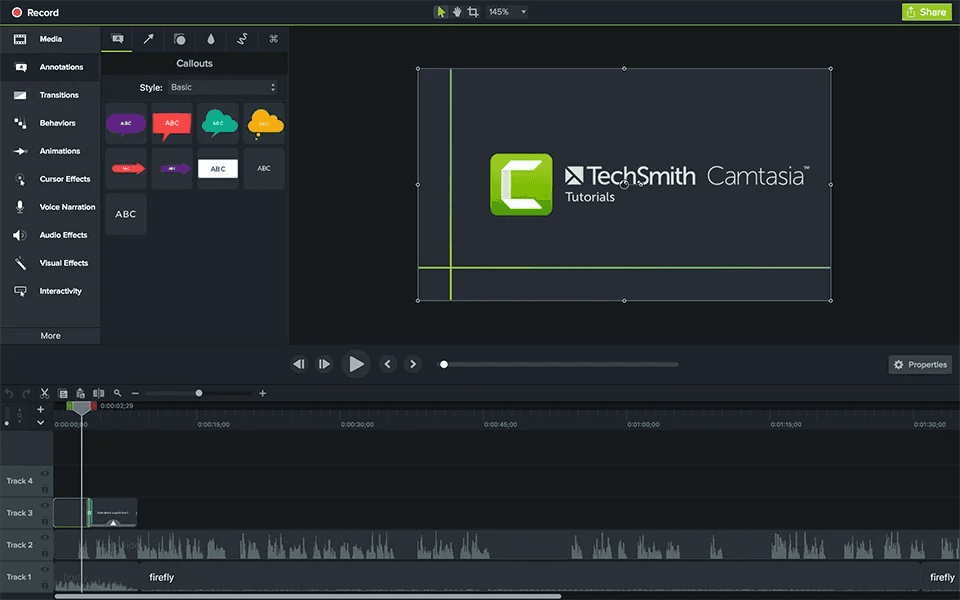
Camtasia sits somewhere between a simple screen recorder and a full video editor. You can record your screen and immediately jump into editing mode without exporting files or switching programs.
The screen recording software uses a familiar timeline interface that video editors will recognize. You can fix mistakes, enhance audio, and create professional-looking content all in one place. It's particularly popular with educators who need to produce polished training videos regularly.
Camtasia best features
Record multiple screens simultaneously and switch between them during editing to design dynamic presentations
Add interactive hotspots that viewers can click to jump to specific video sections or external links
Make custom animations using the built-in motion graphics tools, including zoom effects and highlight boxes
Import PowerPoint presentations directly and record narration over slides without switching screens
Camtasia limitations
The high price tag of $180 can be prohibitive for casual use, forcing users to consider Camtasia alternatives
It’s a resource-intensive software that requires powerful hardware for smooth operation
Export times can be lengthy for longer recordings
Audio and video can fall out of sync
Camtasia pricing
For Individuals
Essentials: $179.88/year per user
Create: $249.00/year per user
Pro: $499.00/year per user
For Teams & Business
Camtasia: $198.00/year per user
For Education
Camtasia: $198.00/year per user
Camtasia ratings and reviews
G2: 4.6/5 (1,565+ reviews)
Capterra: 4.5/5 (440+ reviews)
What are real-life users saying about Camtasia?
Hear it from this Reddit user:
“It really depends on the project. For screen capture demonstration/training type videos it is excellent! Efficient, easy to use, tons of shortcuts and lots of output controls.”
3. Loom
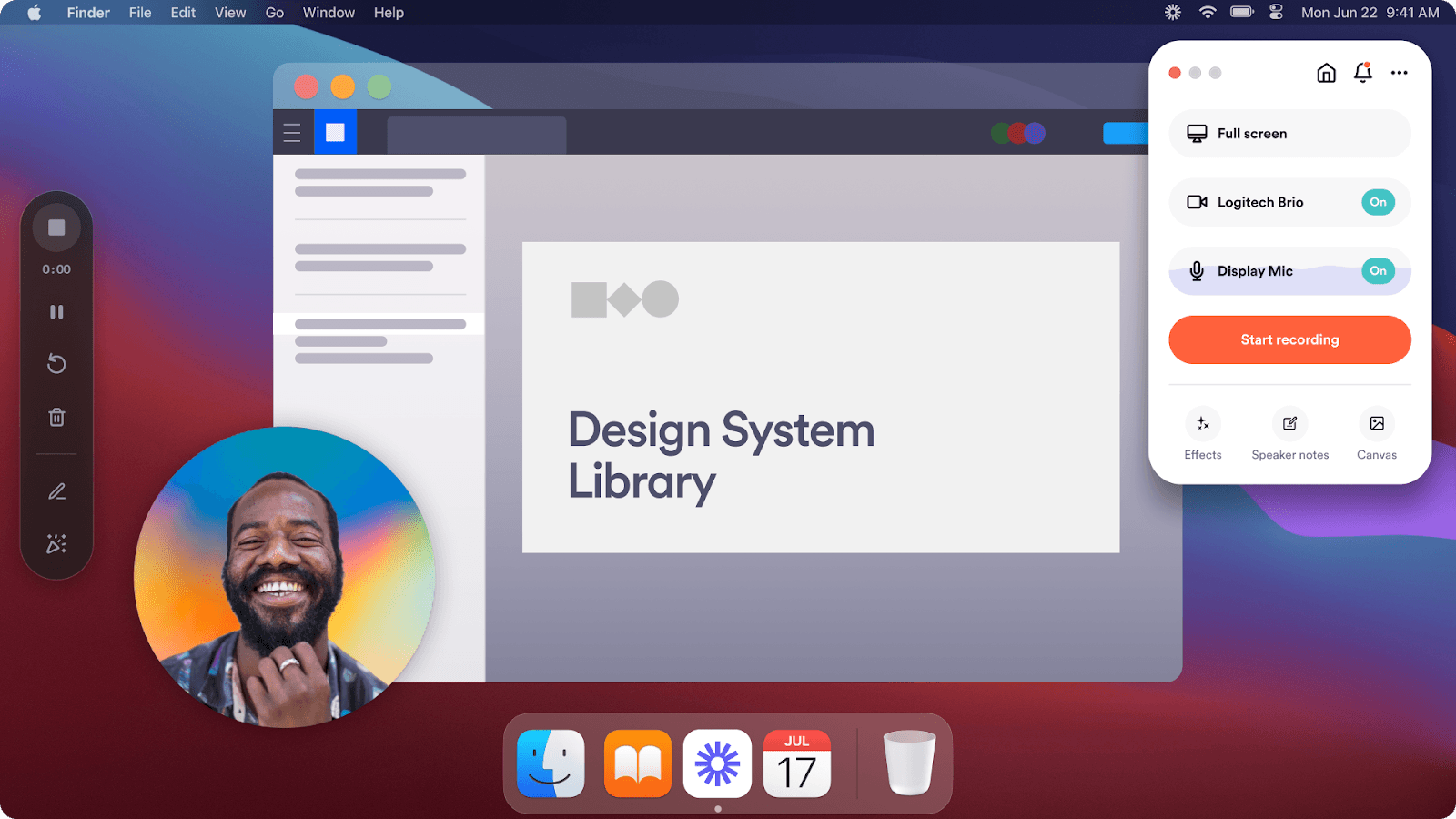
Loom treats screen recording like sending a text message. You open the app or Chrome screen recorder extension, hit record, and get a shareable link in seconds. No file management, no waiting for uploads, no wondering if your video will actually send.
The entire experience revolves around speed and simplicity. Its cloud-first approach means your recordings are accessible from any device, and you never have to worry about storage space on your computer.
Loom best features
Record browser tabs specifically without capturing your entire desktop, perfect for software demos
Input video thumbnails and custom branding elements to make recordings look professional
Enable viewer comments and emoji reactions directly on the video timeline for specific feedback
Set password protection and expiration dates for sensitive content that shouldn't live forever
Loom limitations
The free plan restricts recording length to five minutes
Limited editing capabilities compared to dedicated apps, especially on the free plan
Storage limits on lower-tier plans can fill up quickly
Users cannot record system audio on some operating systems
Loom pricing
Free
Business: $15/month per user (billed annually)
Business + AI: $20/month per user (billed annually)
Enterprise: Custom pricing
Loom ratings and reviews
G2: 4.7/5 (2,110+ reviews)
Capterra: 4.7/5 (490+ reviews)
What are real-life users saying about Loom?
This is what a Reddit user had to say:
“I started doing exactly that this year and clients LOVE it. Seriously, I've never gotten such good feedback on something. There have also been a handful of times that I've caught an error during the video that made it through review, so I was able to fix it before sending it to the client. The biggest issue for me is that my internet is sometimes unstable. Loom needs to be connected to the internet during the video so when my internet glitches, the video doesn't work.”
4. OBS Studio
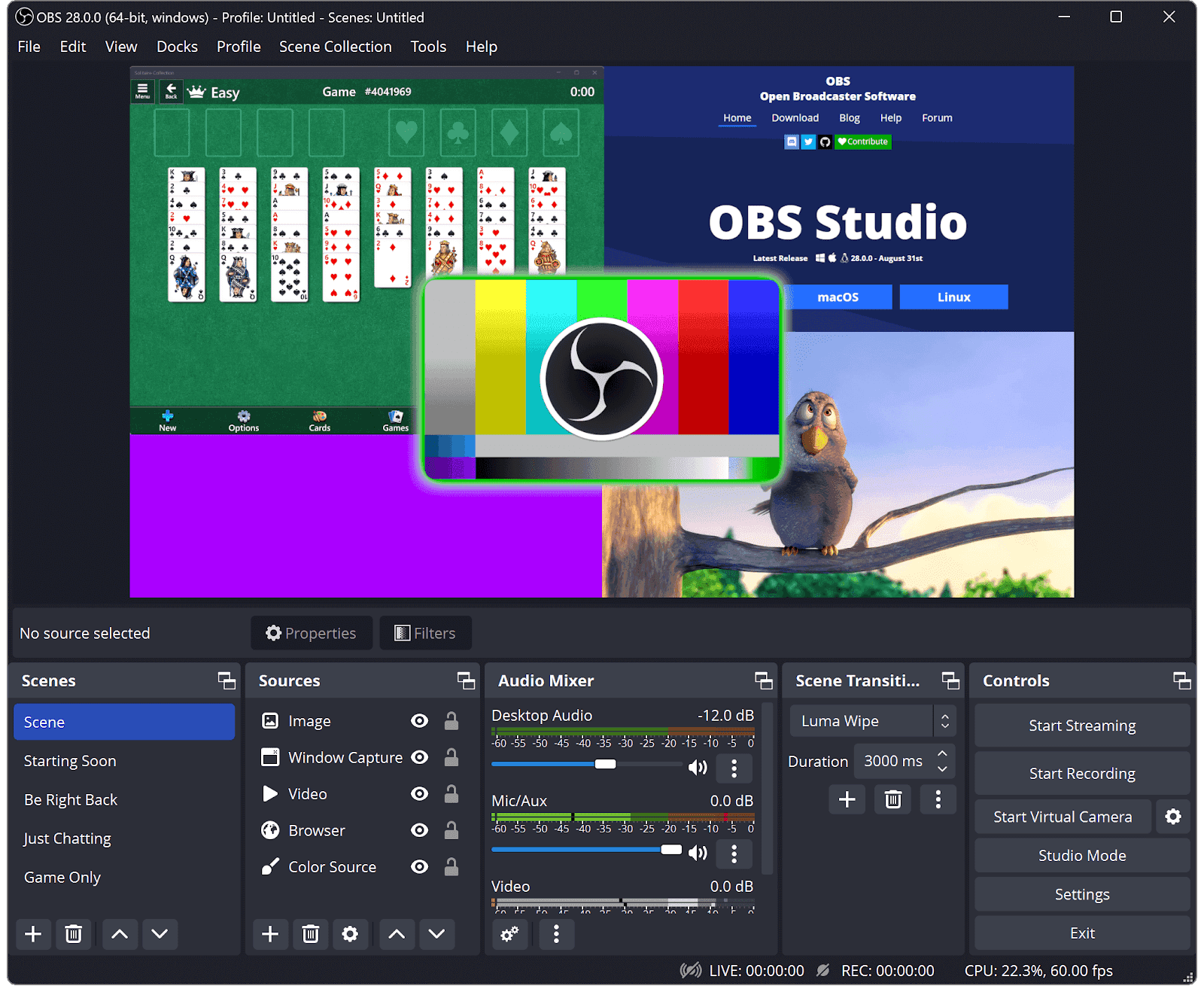
OBS Studio appeals to users who want complete control over their recording setup. Because it’s free, you can record screen video to download free, without paying for a license, and still manage multiple cameras, microphones, and video sources simultaneously.
However, unlike simple screen recorders, OBS requires setup and configuration, but that complexity unlocks professional-level features. The learning curve is steep, but the payoff is having broadcast-quality control over your content without spending thousands on professional equipment.
OBS Studio best features
Mix multiple video sources and audio tracks in real time, including webcams, capture cards, and desktop audio
Switch between custom scenes during recording using hotkeys or stream deck integration
Add real-time effects and filters to your video feed, including chroma key, noise suppression, and color correction
Stream directly to platforms like Twitch, YouTube, and Facebook Live while simultaneously recording locally
OBS Studio limitations
Interface can overwhelm users seeking simple recording solutions
The setup process involves multiple configuration steps
Technical issues within the software may require troubleshooting knowledge
OBS Studio pricing
Free
OBS Studio ratings and reviews
G2: 4.6/5 (120+ reviews)
Capterra: 4.7/5 (1,070+ reviews)
What are real-life users saying about OBS Studio?
According to a Reddit user:
“Use OBS, it won’t have any extra stuff attached to it that slows down your computer, and it’s what almost everyone uses. It’s also not hard to get alerts on your stream in OBS, most of the time it’s just a browser source that you can add to a scene.”
🎥 Trupeer Insight: After you finish recording, Trupeer automatically creates a step-by-step guide based on what you did, complete with screenshots. You can export it as a PDF, Word doc, or even Markdown, so it’s easy to share or turn into help docs or training material.
Skip Manual Writeups With Trupeer
5. ScreenPal
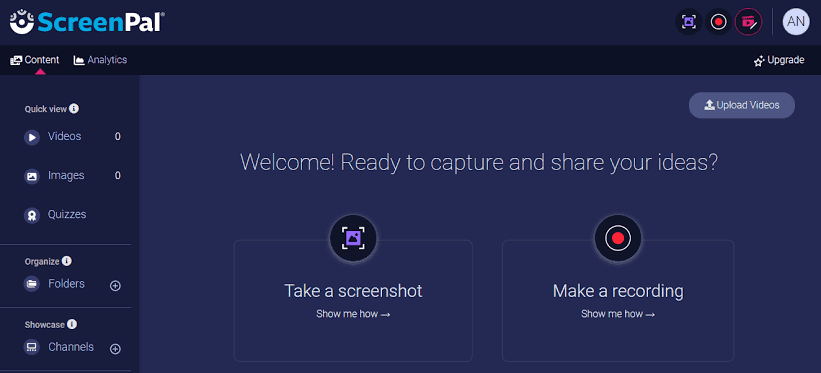
ScreenPal takes a different approach by offering a comprehensive solution at a reasonable price. You get recording, editing, hosting, and even a stock media library in one package. The free plan gives you 15-minute recordings, which cover most quick demos and explanations.
What's clever about ScreenPal is the hosting component. Instead of dealing with large video files, your recordings automatically upload to their servers, where you can share them via simple links.
ScreenPal best features
Edit recordings with built-in video editing tools, including transitions, annotations, and multi-track timeline
Create interactive quizzes and assessments within recordings to test viewer comprehension
Schedule recordings to capture specific time periods, useful for webinars or live streams you can't attend
ScreenPal limitations
The free plan limits recordings to 15 minutes each
Some advanced features require higher-tier subscriptions
Editing is rigid if you remove an early cut, later edits (text, overlays) often disappear too
The app can freeze or crash during long recordings, especially on macOS
ScreenPal pricing
Free
Business
Deluxe: $4/month (billed annually)
Max: $10/month (billed annually)
Team Business: $8/month per user (billed annually)
Education
Deluxe Edu: $3/month (billed annually)
Max Edu: $6/month (billed annually)
Team Business: $3/month per user (billed annually)
ScreenPal ratings and reviews
G2: 4.5/5 (115+ reviews)
Capterra: 4.4/5 (95+ reviews)
What are real-life users saying about ScreenPal?
One Capterra review puts it this way:
“A+ experience with ScreenPal. I have recommended it to others and at least 2 people have purchased it from my recommendations and still use it. I LOVE ScreenPal. When I started using the price point was insanely low so it was a no-brainer to subscribe for several years in advance because this tool was just so awesome!!!”
6. Movavi Screen Recorder
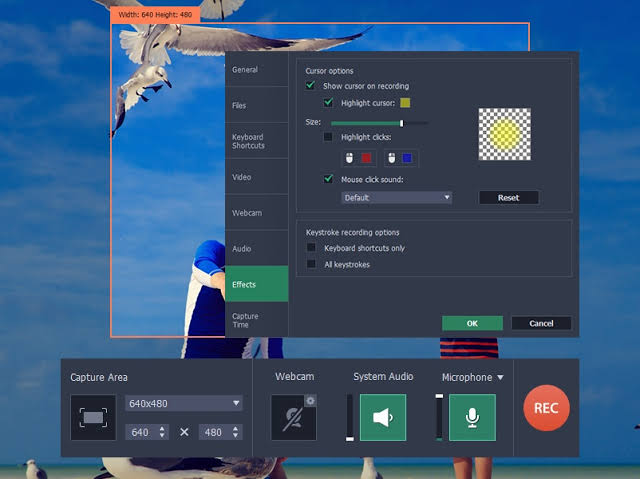
Movavi Screen Recorder’s interface uses large, clear buttons and skips complicated settings menus. You select what to record, choose your audio source, and start capturing.
The screen recording software handles technical details automatically, so you don't need to understand frame rates or codecs to get good results. Movavi also handles streaming content capture, which is useful for creating explainer videos or recording online presentations.
Movavi Screen Recorder best features
Schedule recordings to capture content at specific times, perfect for webinars or live streams in different time zones
Export recordings in multiple formats optimized for different platforms like YouTube, Instagram, or email
Add mouse click animations and keyboard shortcuts visualization to make tutorials clearer
Movavi Screen Recorder limitations
Export speeds can be slow for high-resolution recordings
Customer support response times vary depending on the plan
Some exported videos may become corrupted or unplayable (e.g., broken MKV/blank screens)
Movavi Screen Recorder pricing
Screen Recorder (1-month subscription): $19.95
Screen Recorder (1-year subscription): $64.95
Screen Recorder + Video Editor (1-year subscription): $133.95
Screen Recorder + Video Editor (Lifetime): $200.95
Movavi Screen Recorder ratings and reviews
G2: 4.5/5 (50+ reviews)
Capterra: 4.6/5 (25+ reviews)
What are real-life users saying about Movavi Screen Recorder?
A G2 reviewer shared this feedback:
“I like the ease of use of this software. It provides lots of options from screen capture images to screen capture videos. You can highlight material, draw on the images, even put arrows on it. The program is always open as a tab on the side of your computer screen so it is quick to get to. […] My only gripe would be that when I am capturing the screen the alignment of the arrow is a bit off.”
🚨 Fact Alert: Back then, recording your voice meant using a separate app and trying to sync it with the screen capture manually. If your timing was off by even a second, it threw everything off. Now, most tools record screen, mic, and system audio together and keep them all aligned.
7. CleanShot X
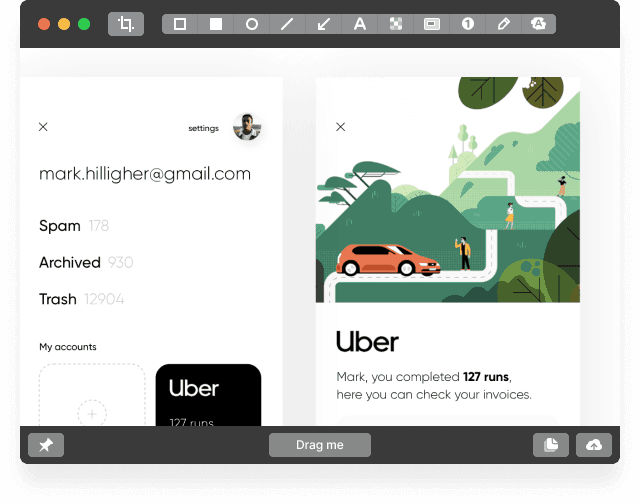
via CleanShot X
CleanShot X replaces built-in macOS screenshots with something far more capable. The app automatically enhances your screenshots by removing desktop clutter and adding professional touches, such as shadows and optimized colors.
You can trigger captures with custom keyboard shortcuts, and the app intelligently detects windows and UI elements for precise selection. The software appeals to Mac users who create engaging video content, documentation, or need to share polished screenshots regularly.
CleanShot X best features
Create scrolling screenshots of entire web pages or documents in one seamless image
Add annotations, arrows, and callouts directly to screenshots with customizable colors and fonts
Record self-contained GIFs with optimized compression for quick sharing via messaging apps
Organize captures in a built-in media library with smart search and tagging capabilities
CleanShot X limitations
Available exclusively for macOS users
There’s a screen-sharing bug, where the system erroneously stays in ‘sharing’ until a hard reset
Annotation color settings reset, users report colors not persisting between sessions
CleanShot X pricing
App + Cloud Basic: $29 (one-time payment)
App + Cloud Pro: $10/month per user
CleanShot X ratings and reviews
G2: Not enough reviews
Capterra: Not enough reviews
What are real-life users saying about CleanShot X?
A G2 review about this screen recording software says:
“Cleanshot X has been super easy to use. It has been a game changer when grabbing quick screen grabs to share with the team. The edit features are great! I can add circles and point to certain areas which helps me communicate better.”
💡 Pro Tip: If you’re camera-shy or short on time, consider using a tool with AI-generated voiceovers. Trupeer lets you write your script, tweak it, and instantly update the video. It’s a lifesaver when you’ve already hit ‘Stop Recording’ and realize you forgot a step.
8. Screen Studio
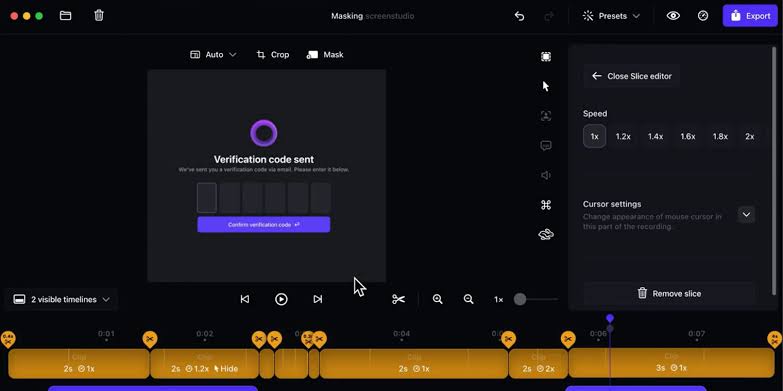
Screen Studio specializes in creating engaging, presentation-style content. The software applies cinematic effects automatically during recording, so you don't need video editing skills to achieve professional results.
It includes features like automatic focus shifts when you switch between applications and subtle animations that guide viewer attention.
Screen Studio best features
Incorporate smooth cursor trails and click animations that make mouse movements easy to follow
Produce picture-in-picture recordings with webcam integration and customizable positioning
Replace your desktop during recording with custom backgrounds and overlay graphics
Screen Studio limitations
It’s limited to macOS users only
Higher system requirements for real-time effects processing
There are fewer customization options compared to traditional editors
Users cannot edit recordings after capture completion
Screen Studio pricing
$29/month
$229 (one-time payment)
Screen Studio ratings and reviews
G2: Not enough reviews
Capterra: Not enough reviews
What are real-life users saying about Screen Studio?
A Reddit user had this to say:
“If you're serious about creating professional-looking product videos with minimal effort, Screen.Studio is a game-changer. The automatic camera movements and editing features have reduced my production time by at least 70%. What used to take me hours in traditional video editing software now takes minutes, and the results look better than ever.”
9. Free Cam
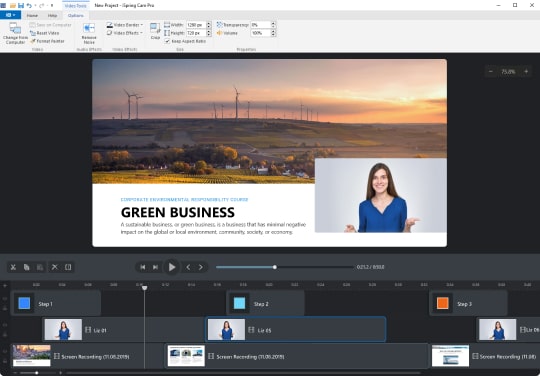
Free Cam proves that effective screen recording doesn't require expensive software. The Windows-only application focuses on core recording functionality, eliminating unnecessary features that would complicate the interface. You can record your entire screen, specific windows, or custom regions for an unlimited amount of time.
It includes basic audio cleanup tools, which help when recording marketing videos in noisy environments.
Free Cam best features
Remove background noise from audio recordings automatically using built-in noise reduction algorithms
Initiate system audio recordings for software demonstrations while maintaining clear audio quality
Include text overlays and simple annotations in recordings with customizable fonts and colors
Free Cam limitations
Available only for Windows operating systems
No cloud storage or sharing features are included in this screen recording software
Watermark appears on exported videos
Free Cam pricing
Free
Pro: $227/year
Free Cam ratings and reviews
G2: Not enough reviews
Capterra: Not enough reviews
What are real-life users saying about Free Cam?
Straight from a G2 review:
“I like the overall simplicity with which you can navigate around while using this software. Also, the video and audio output quality is amazing. The free version can be helpful for a lot of people as well and something to look into especially if you are into recording videos or working on YouTube. […] The installation process can be a little challenging. I wish there was a simpler way to get this going.”
Trupeer: The Smarter Way to Record, Edit, and Deliver
The right screen recording software captures your message clearly, lets you refine it without extra effort, and gets your video ready to share in minutes.
Trupeer does exactly that. It simplifies recording, transforms scripts into editable text, applies instant voiceovers, and polishes everything with on-brand visuals and multilingual support. What once took hours across tools now takes minutes in one place.
Frequently Asked Questions
Which software is best for screen recording?
The best screen recording software depends on your specific use case. If your priority is speed and simplicity, Trupeer is worth considering. It records your screen and turns your narration into editable text. You can revise the script directly, and the video updates automatically. This makes Trupeer ideal for walkthroughs, tutorials, and product demos without timeline editing.
How do I screen record on a laptop?
You can record your screen on a laptop using either built-in tools or dedicated screen recording software. Windows 10 and 11 have the Xbox Game Bar, which allows basic screen recording. Trupeer offers a more streamlined approach. You record once, speak naturally, and let the tool generate a transcript. Instead of editing a timeline, you simply adjust the script. The video then updates automatically, which helps save time and reduce errors.
Is there free screen recording software?
Yes, tools like OBS Studio and Free Cam offer free screen recording features with certain limits. These are good for basic use. Trupeer offers a free trial that includes screen recording, script-based editing, and AI voiceovers. It helps streamline the full process from capture to delivery, especially for structured videos.
What is the best way to record a screen?
The best way to record a screen is using a screen recording software that captures video and audio clearly, and makes editing simple. Look for tools with smooth performance and easy export. Trupeer is built for this. It replaces manual editing with script-based revisions. You speak during recording, then refine the text to update the video.
Is there a screen recorder with automatic voiceover options?
Yes, a few screen recording software tools offer built-in AI voiceovers, eliminating the need to record audio manually. Trupeer includes AI-generated voiceovers that match your updated script. You can choose from multiple tones, accents, and languages, making it easy to localize or revise videos without needing to re-record.
المدونات ذات الصلة


