
Canva’da Katmanlar Nasıl Görülür – Tasarım Öğelerini Kolayca Yönetin
Metinleri, görselleri ve grafikleri hassas bir şekilde düzenlemek için Canva’daki katmanları nasıl görüntüleyeceğinizi ve yöneteceğinizi öğrenin. Bu rehber, katmanlı tasarımları sorunsuz şekilde düzenlemenize ve düzeninizi korumanıza yardımcı olur.
Bu süreçte, Canva’da katmanları görüntülemeyi ve erişmeyi nasıl öğreneceksiniz.
Bu, bir projedeki tüm öğeleri ve konumlarını görerek tasarımlarınızı yönetmenize yardımcı olur.
Canva, üst üste binen öğeler üzerinde daha iyi kontrol için tasarım katmanlarını görüntülemenize ve yönetmenize olanak tanır. Katmanlar özelliğine nasıl erişeceğinizi ve nasıl kullanacağınızı aşağıda bulabilirsiniz:
1. Tasarımınızı açın
Canva’yı başlatın ve üzerinde çalıştığınız projeyi açın.
2. Bir öğe seçin
Tasarımınızdaki herhangi bir öğeye (metin, görsel, şekil vb.) tıklayarak üst araç çubuğunu etkinleştirin.
3. “Konum”a tıklayın
Araç çubuğunda Konum düğmesine tıklayın.
4. Katmanlar panelini açın
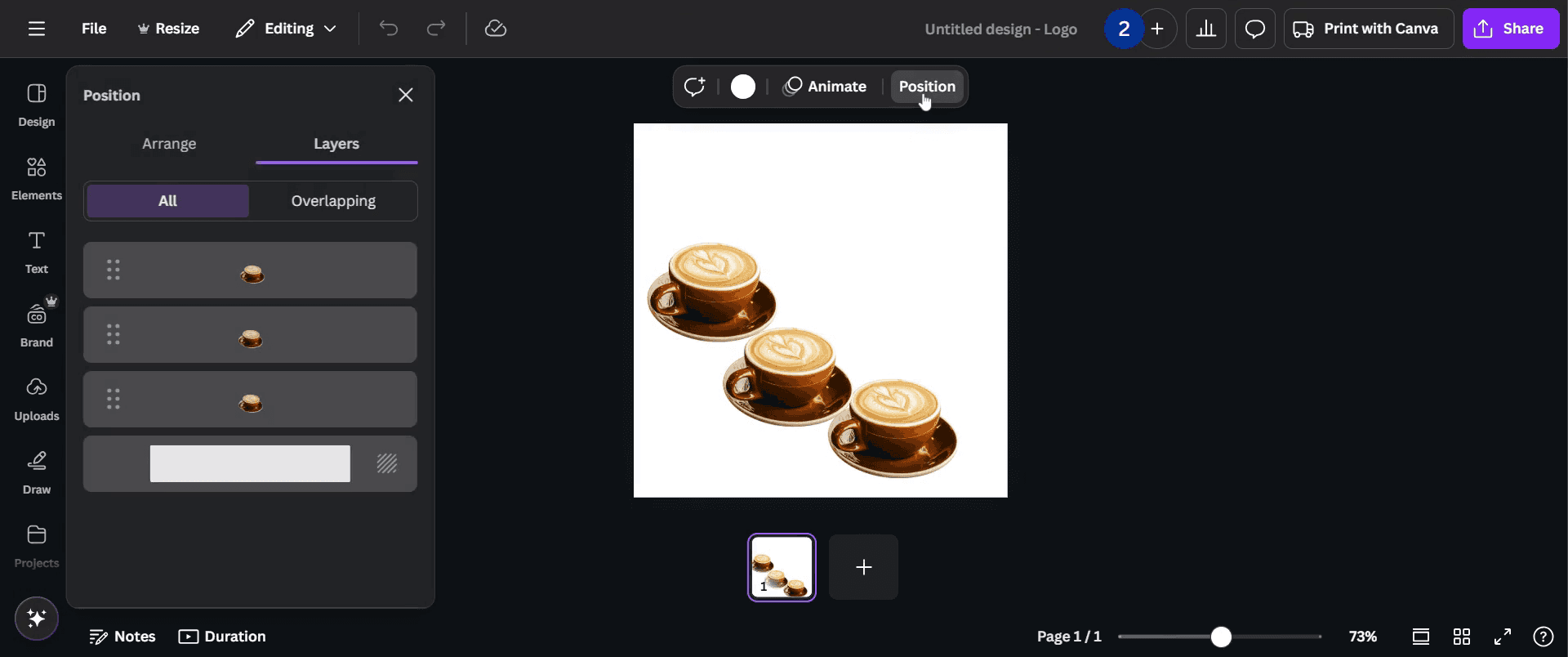
Konum menüsünün içinde Katmanlar sekmesini seçin. Bu, tasarımınızdaki tüm öğeleri (katmanları) listeleyen bir panel görüntüler.
5. Katmanları görüntüleyin ve yönetin
Her öğe, sırayla üst üste gelecek şekilde ayrı bir katman olarak görünür.
Seçmek için tasarımınızdaki herhangi bir katmana tıklayın.
Yeniden düzenleyin katmanları liste içinde yukarı veya aşağı sürükleyerek.
Düzenleyin, taşıyın veya ana düzenleyiciyi kullanarak herhangi bir katmanı silebilirsiniz.
Bu özellik, üst üste binen öğeler içeren karmaşık düzenleri yönetmek için özellikle kullanışlıdır.
Adım Adım Rehber: Canva’da Katmanlar Nasıl Görülür
Adım 1
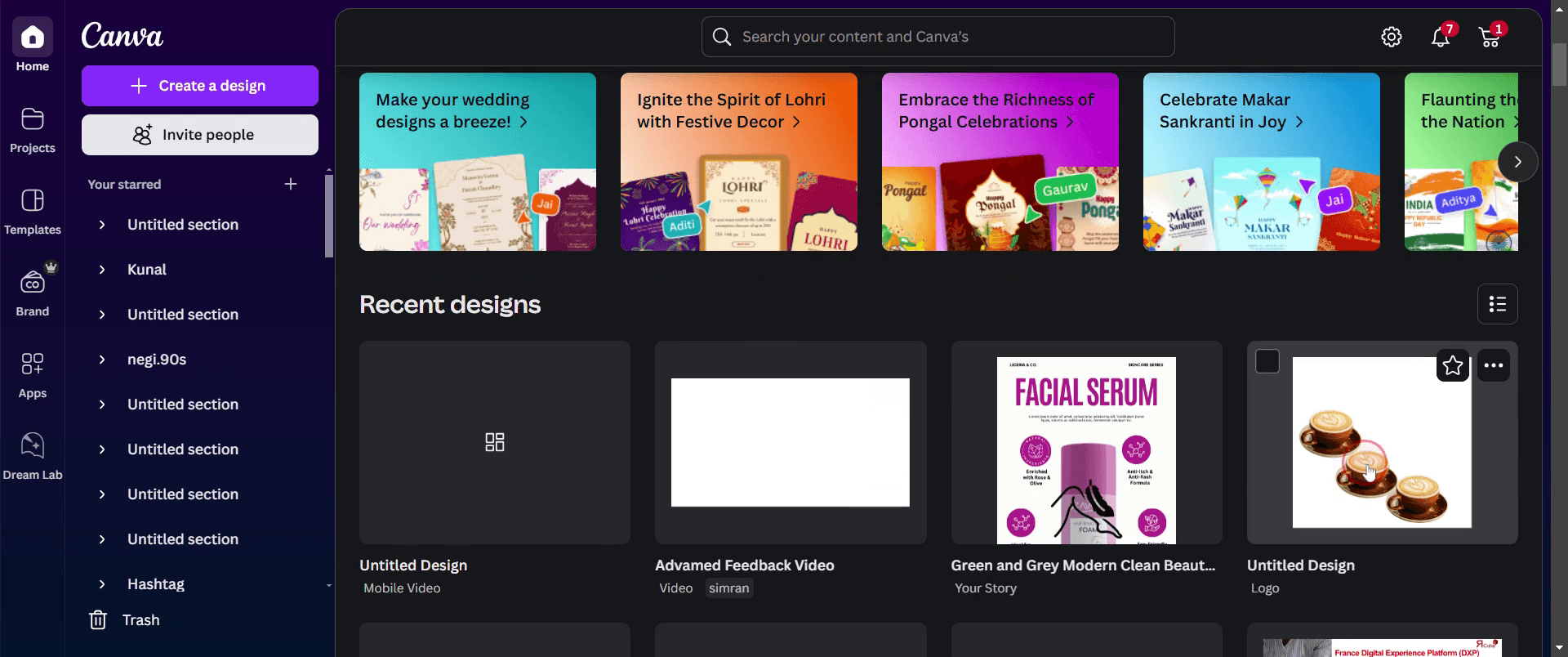
Başlamak için, Canva’da üzerinde çalışmak istediğiniz mevcut herhangi bir projeye tıklayın.
Adım 2
Proje açıldıktan sonra, görüntülemek istediğiniz sayfaya tıklayın.

Adım 3
“Konum” adlı bir seçenek göreceksiniz.
Adım 4
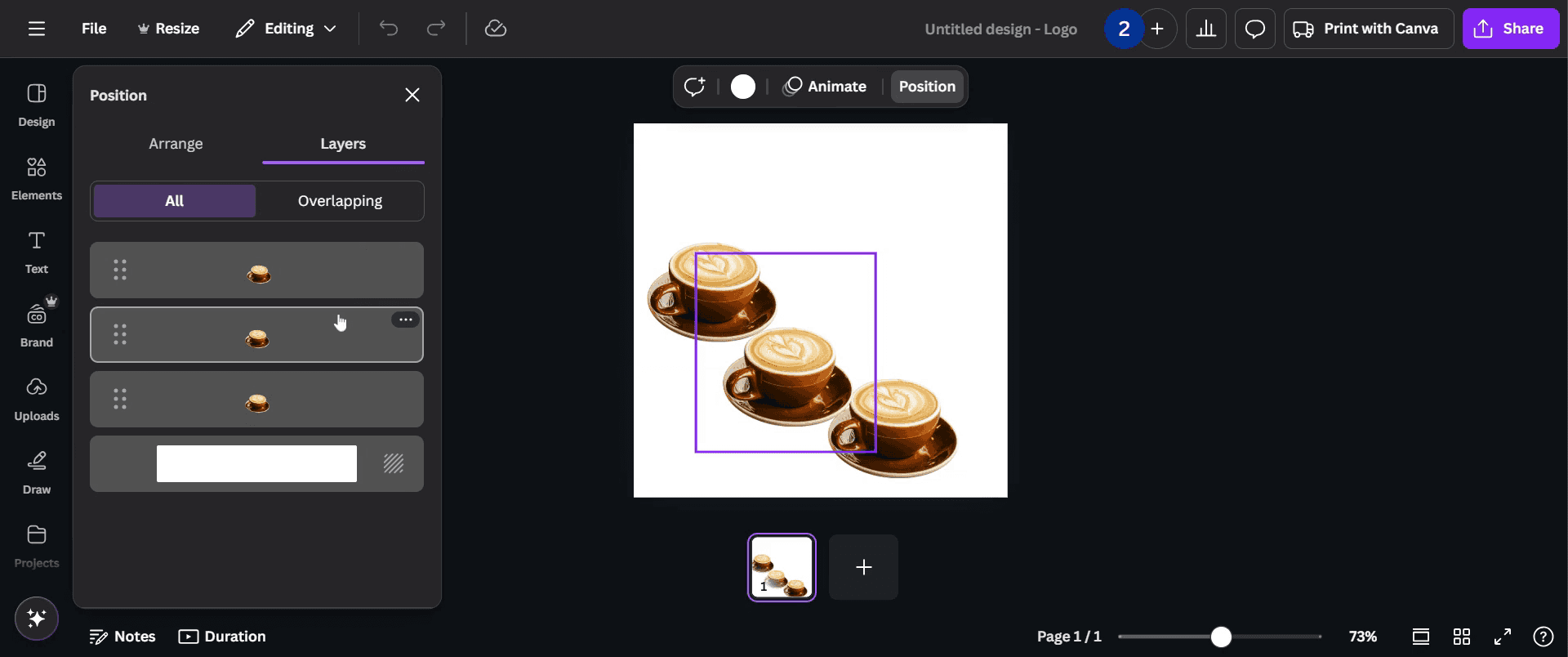
Bu panelde, katmanları seçerek vurgulayabilirsiniz.
Adım 5
Bunu, tasarımınızdaki görsele doğrudan tıklayarak da yapabilirsiniz; daha fazla bir seçenek göreceksiniz, ona tıklayın.
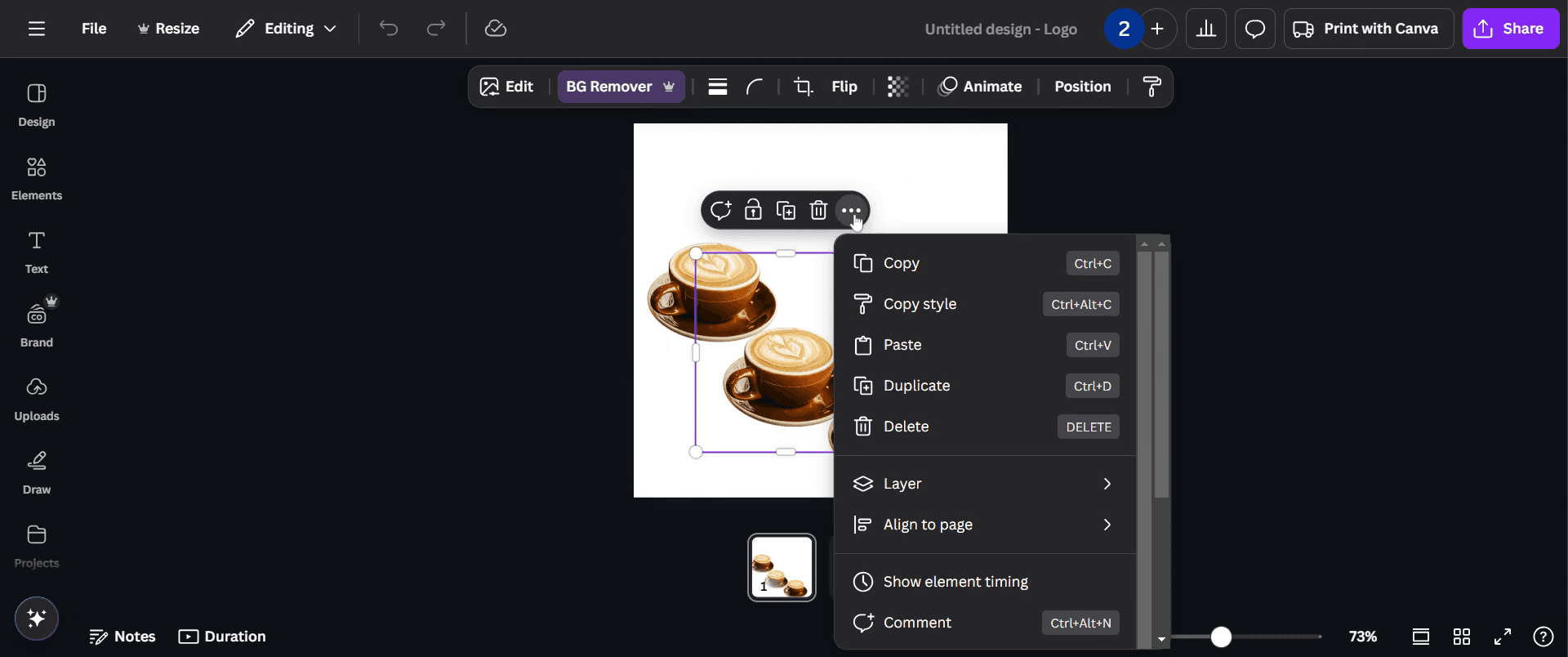
Adım 6
Açılır menüde “Katmanlar” seçeneğine tıklayın.
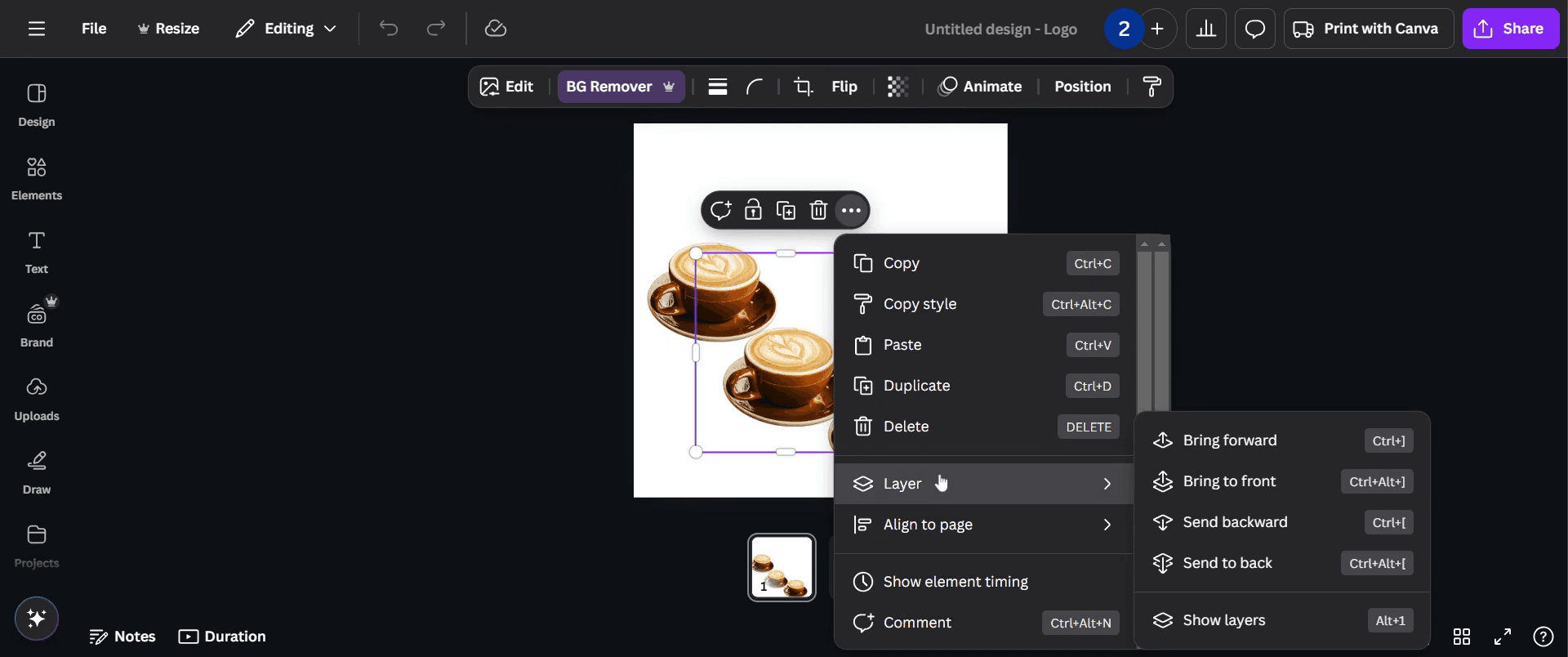
Adım 7
Projedeki tüm katmanları ve bunların ilgili konumlarını kolayca görüntüleyebilirsiniz.
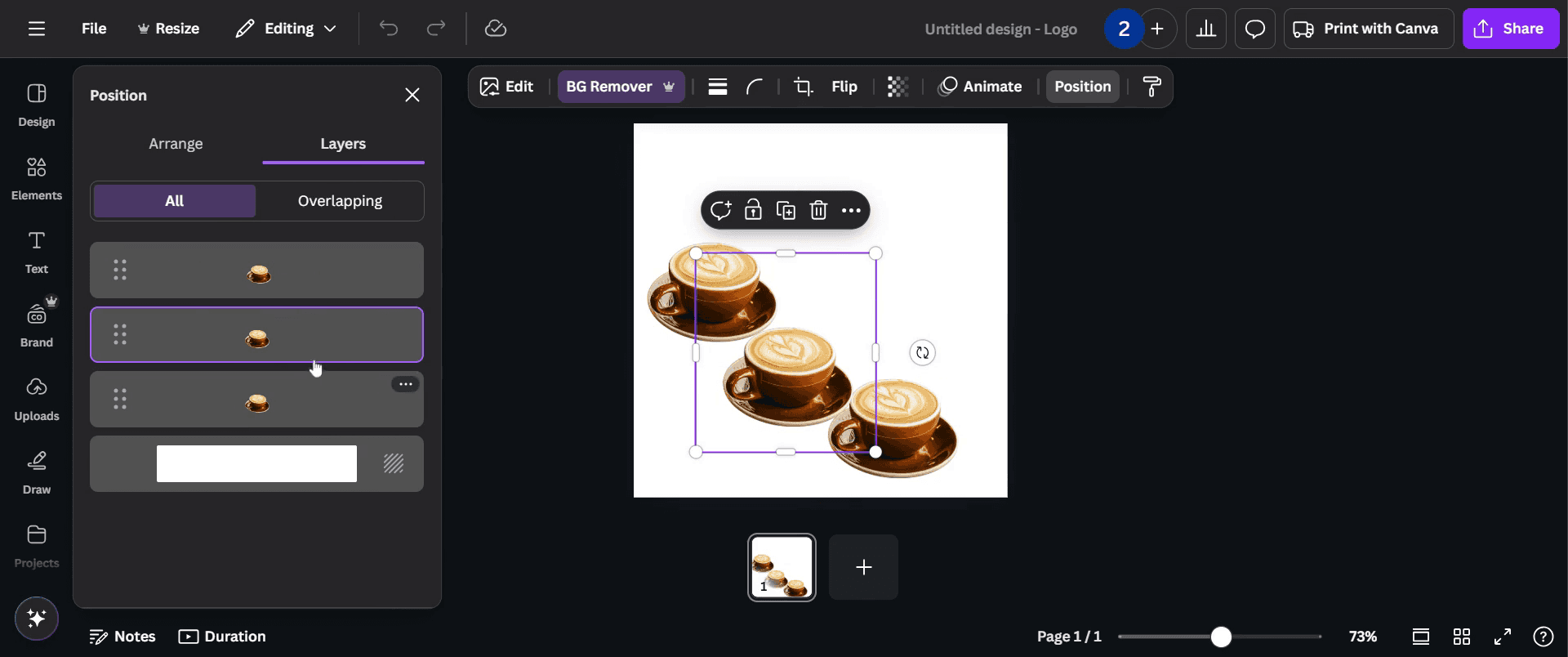
Canva’da katmanları görmeye yönelik pro ipuçları
Tasarımınızdaki üst üste binen öğeleri görüntülemek ve yönetmek için Konum aracını kullanın.
Katmanları etkili şekilde düzenlemek için öğeleri ileri veya geri göndererek yeniden sıralayın.
Diğer katmanları ayarlarken konumlarını korumak için öğeleri birlikte gruplandırın.
Yaygın hatalar & Canva’da katmanları görürken bunlardan nasıl kaçınılır
Katmanları seçmekte zorluk yaşıyorsanız, Katmanlar Panelini (Canva Pro’da varsa) veya Konum aracını kullanarak öğeleri ayarlayın.
Üst üste binen öğelerin kafa karıştırması, gizli katmanları geçici olarak görünür yapmak için saydamlık ayarlarını kullanın.
Yanlışlıkla yeniden düzenleme, düzenleme sırasında istenmeyen değişiklikleri önlemek için önemli katmanları kilitleyin.
Canva’da katmanları görmeye yönelik sık sorulan sorular
Bir katmanı öne ya da arkaya nasıl alabilirim?
Öğeyi seçin, Konum’a tıklayın ve yerleşimini ayarlamak için İleri veya Geri’yi seçin.Canva’da katmanlara ad verebilir miyim?
Hayır, Canva katman adlarını desteklemez; ancak öğeleri gruplamak tasarımları düzenli tutmaya yardımcı olabilir.Başka bir katmanın arkasında kalan bir katmanı nasıl seçebilirim?
İstediğiniz katman seçilene kadar üst üste binen alana birkaç kez tıklayın veya üst katmanı geçici olarak taşıyın.Canva’da Photoshop’taki gibi özel bir katman paneli var mı?
Canva Pro, Katmanlar Paneli içerir; ancak ücretsiz kullanıcıların katmanları Konum aracıyla manuel olarak yönetmesi gerekir.Mac’te ekran kaydı nasıl alınır?
Mac’te ekran kaydı almak için Trupeer AI kullanabilirsiniz. Tüm ekranı yakalamanıza olanak tanır ve AI avatar ekleme, seslendirme ekleme, videoda yakınlaştırma ve uzaklaştırma gibi AI özellikleri sunar. trupeer’in AI video çeviri özelliğiyle videoyu 30+ dile çevirebilirsiniz.Ekran kaydına bir AI avatar nasıl eklenir?
Ekran kaydına bir AI avatar eklemek için AI ekran kayıt aracı kullanmanız gerekir. Trupeer AI, birden fazla avatarla video oluşturmanıza yardımcı olan bir AI ekran kayıt aracıdır; ayrıca videonuz için kendi avatarınızı oluşturmanıza da destek olur.Windows’ta ekran kaydı nasıl alınır?
Windows’ta ekran kaydı almak için yerleşik Oyun Çubuğu’nu (Windows + G) kullanabilir ya da AI avatarlar, seslendirme, çeviri vb. daha gelişmiş özellikler için Trupeer AI gibi gelişmiş bir AI aracı tercih edebilirsiniz.Videoya seslendirme nasıl eklenir?
Videolara seslendirme eklemek için trupeer ai Chrome uzantısını indirin. Hesabınıza giriş yaptıktan sonra sesli videonuzu yükleyin, trupeer içinden istediğiniz seslendirmeyi seçin ve düzenlenmiş videonuzu dışa aktarın.Ekran kaydında nasıl yakınlaştırma yapabilirim?
Ekran kaydı sırasında yakınlaştırmak için Trupeer AI’deki yakınlaştırma efektlerini kullanın; bu sayede belirli anlarda içeri ve dışarı yakınlaştırma yaparak video içeriğinizin görsel etkisini artırabilirsiniz.
Önerilen Okumalar
Teknik Dokümantasyon Oluşturucu
Canva’da bir Görseli Boyama Sayfasına Nasıl Dönüştürürsünüz
Canva’da Çift Taraflı Nasıl Yazdırılır
Canva’da Metin Nasıl Esnetilir
İlgili Eğitimler


Understand how work happens.
Carry it into your next transition.
Start Free Trial
Book a Demo
Kullanım senaryoları
rakipler

