
Canva’da Arka Planları Kaldırma – Kolay Düzenleme Rehberi
Arka Plan Kaldırma aracını kullanarak Canva’da görsel arka planlarını nasıl kaldıracağınızı öğrenin. Birkaç tıklamayla temiz, profesyonel görünümlü tasarımlar oluşturmak için idealdir.
Bu kılavuz, Canva kullanarak görsellerden arka planı kaldırmak için basit bir süreç sunar ve böylece ayağa kalkma etkisi oluşturmanıza olanak tanır.
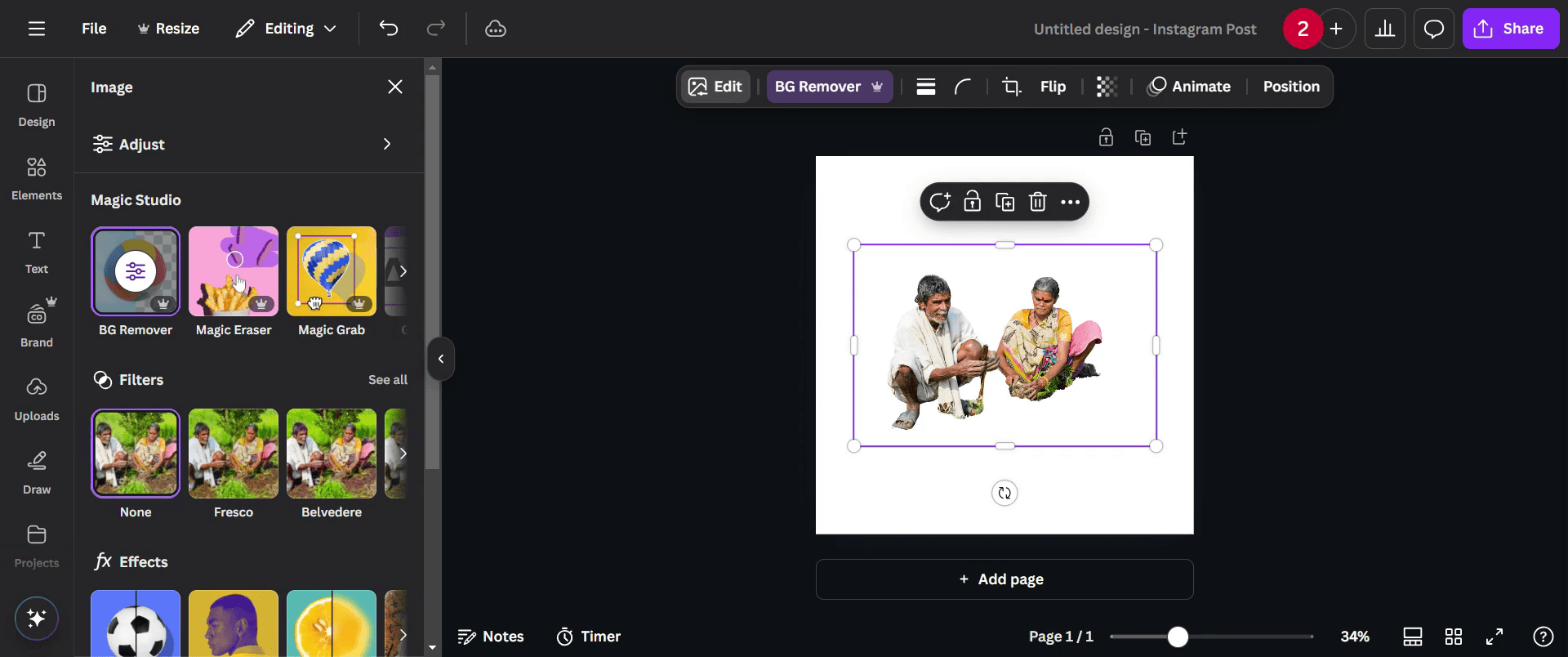
Canva’da bir görselin arka planını kaldırmak istiyorsanız en kolay yol, Düzenle Görsel bölümünün altında bulunan BG Remover aracını kullanmaktır. Arka planı otomatik olarak siler ve size temiz, şeffaf bir görsel bırakır.
Nasıl yapılır:
1. Görselinizi yükleyin:
Önce düzenlemek istediğiniz görseli Canva tasarımınıza yükleyin.
2. Görseli seçin ve düzenleyin:
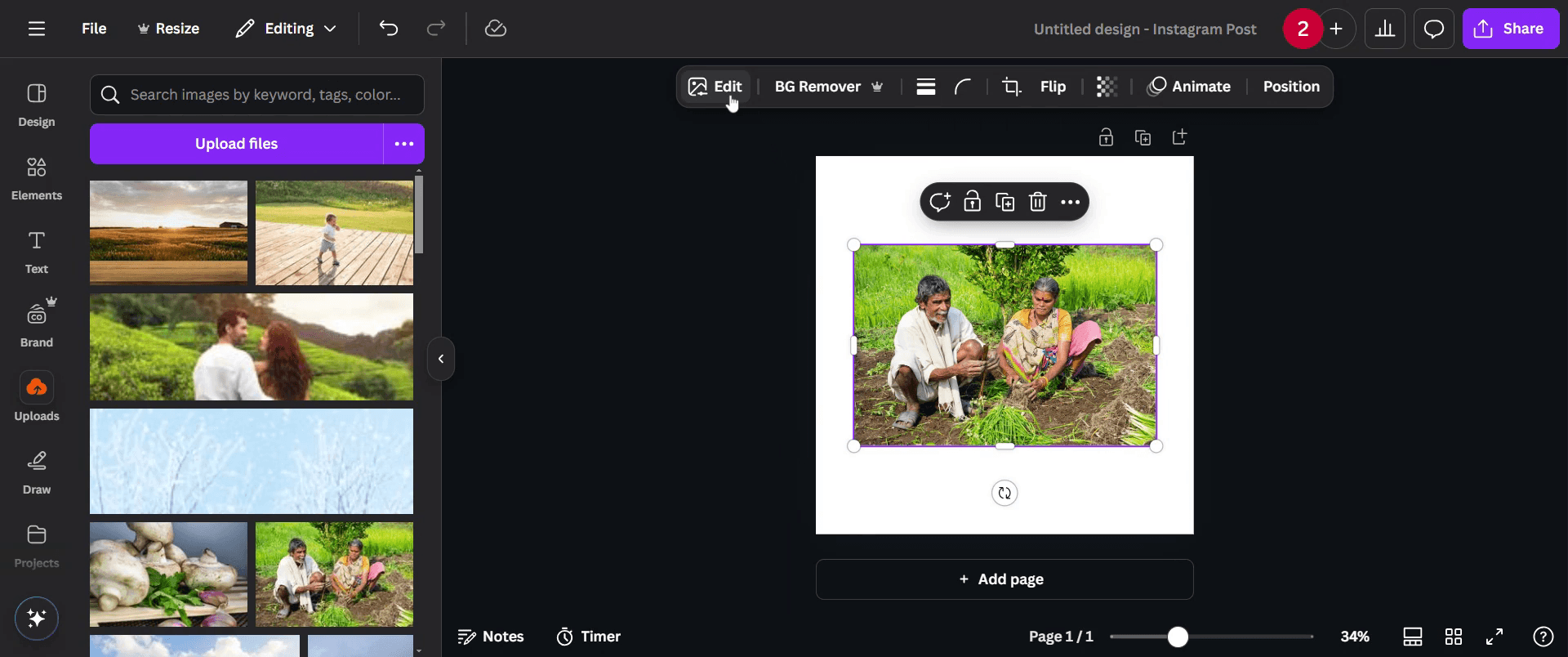
Seçmek için görsele tıklayın, ardından üst araç çubuğundan Görseli Düzenle seçeneğine basın.
3. BG Remover’ı kullanın:
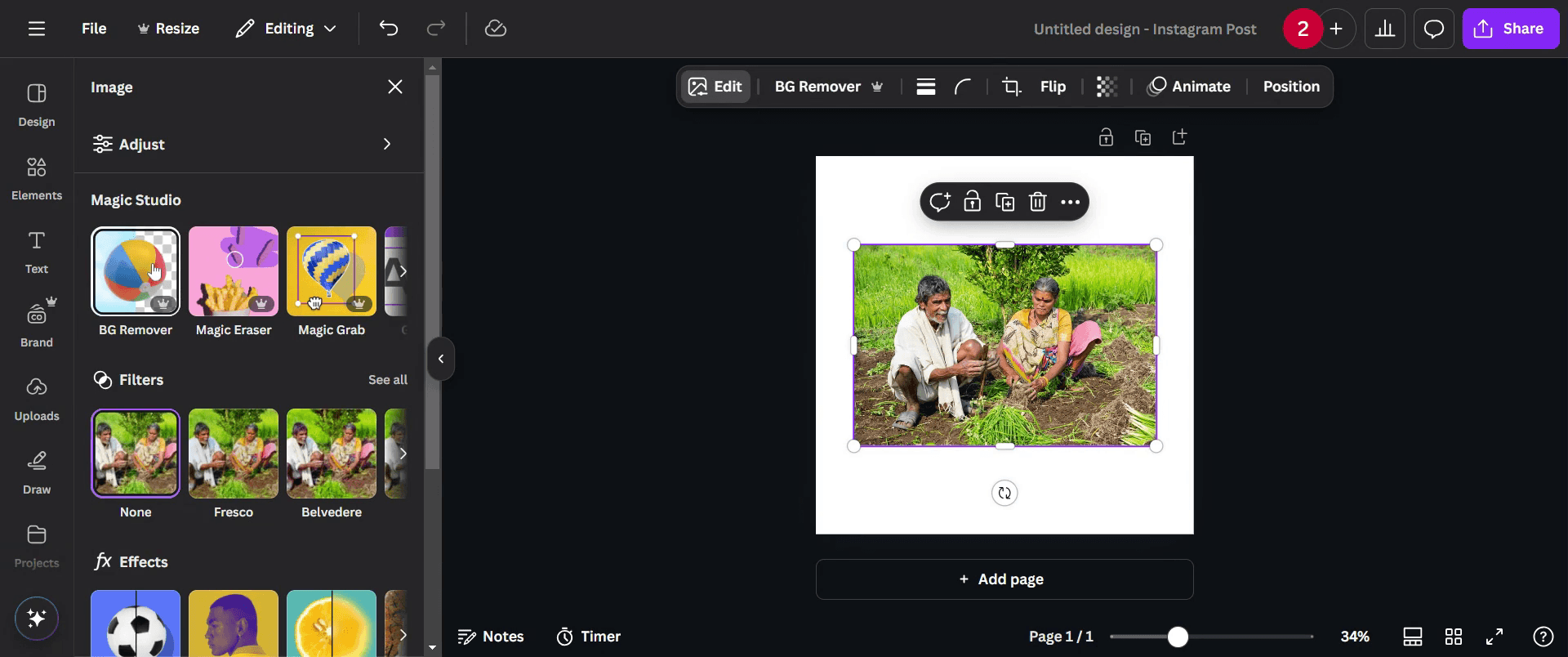
Araçlar bölümüne kadar aşağı kaydırın ve BG Remover’a tıklayın. Canva arka planı sizin için anında kaldırır.
4. İnce ayar (isteğe bağlı):
Daha fazla kontrol ister misiniz? Kaçırılan veya fazla silinen kısımları temizlemek için Sil ve Geri Yükle fırçalarını kullanabilirsiniz. Onlara erişmek için yalnızca Yapılandır’a tıklayın.
5. Değişiklikleri uygulayın:
Görüntüsünden memnun olduğunuzda, düzenlemelerinizi kaydetmek için Uygula’ya tıklayın.
Adım Adım Kılavuz: Canva’da Arka Planlar Nasıl Kaldırılır
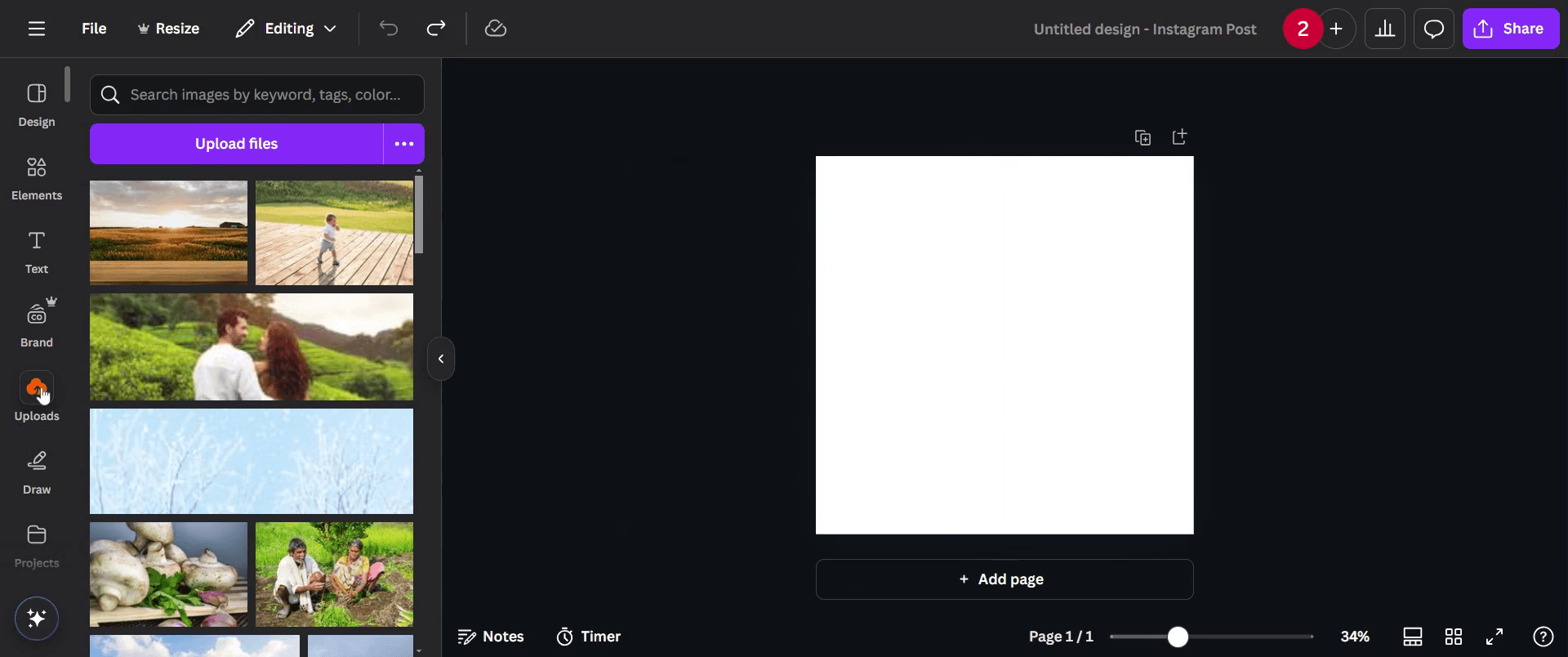
Adım 1
Canva’da yükleme bölümüne giderek başlayın. 'Uploads' seçeneğine tıklayın.
Adım 2
Üzerine tıklayın ve arka planını kaldırmak istediğiniz görseli seçin.
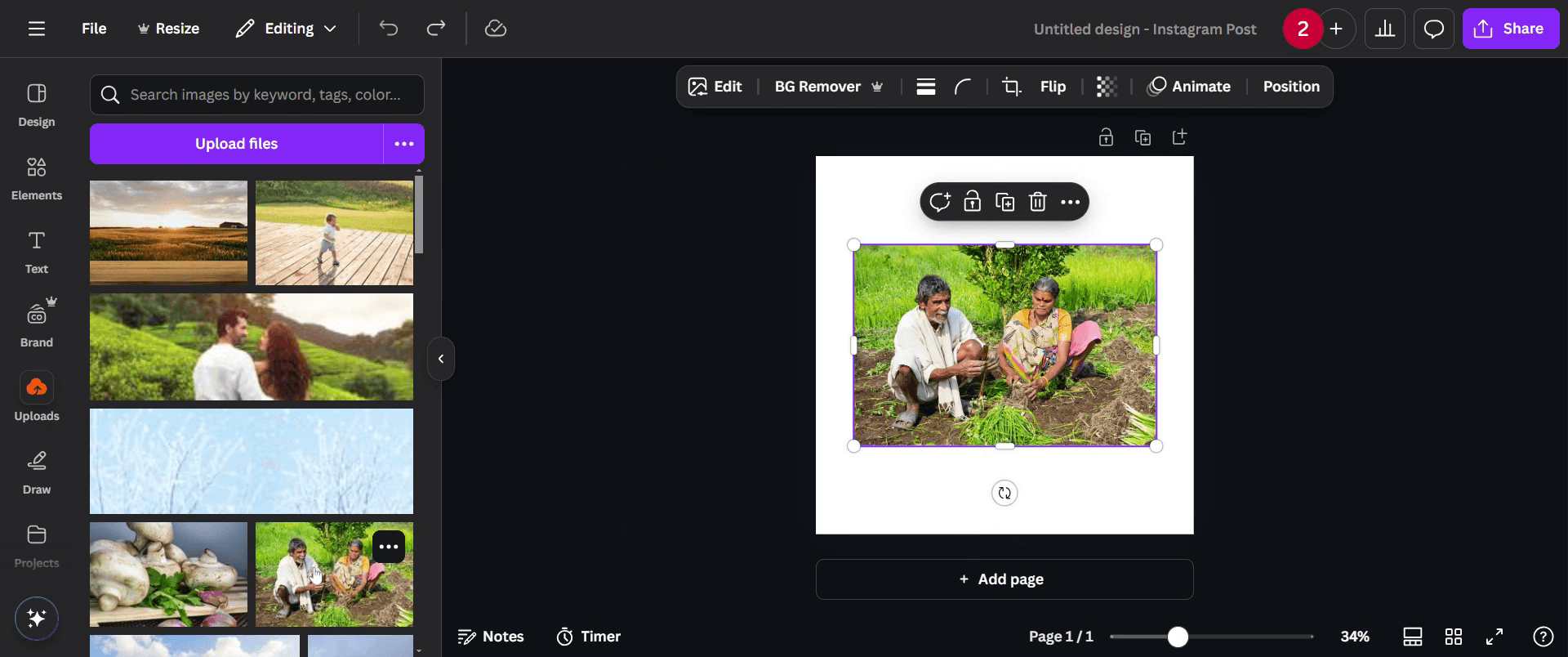
Adım 3
Yükledikten sonra, vurgulamak için görsele tıklayın.
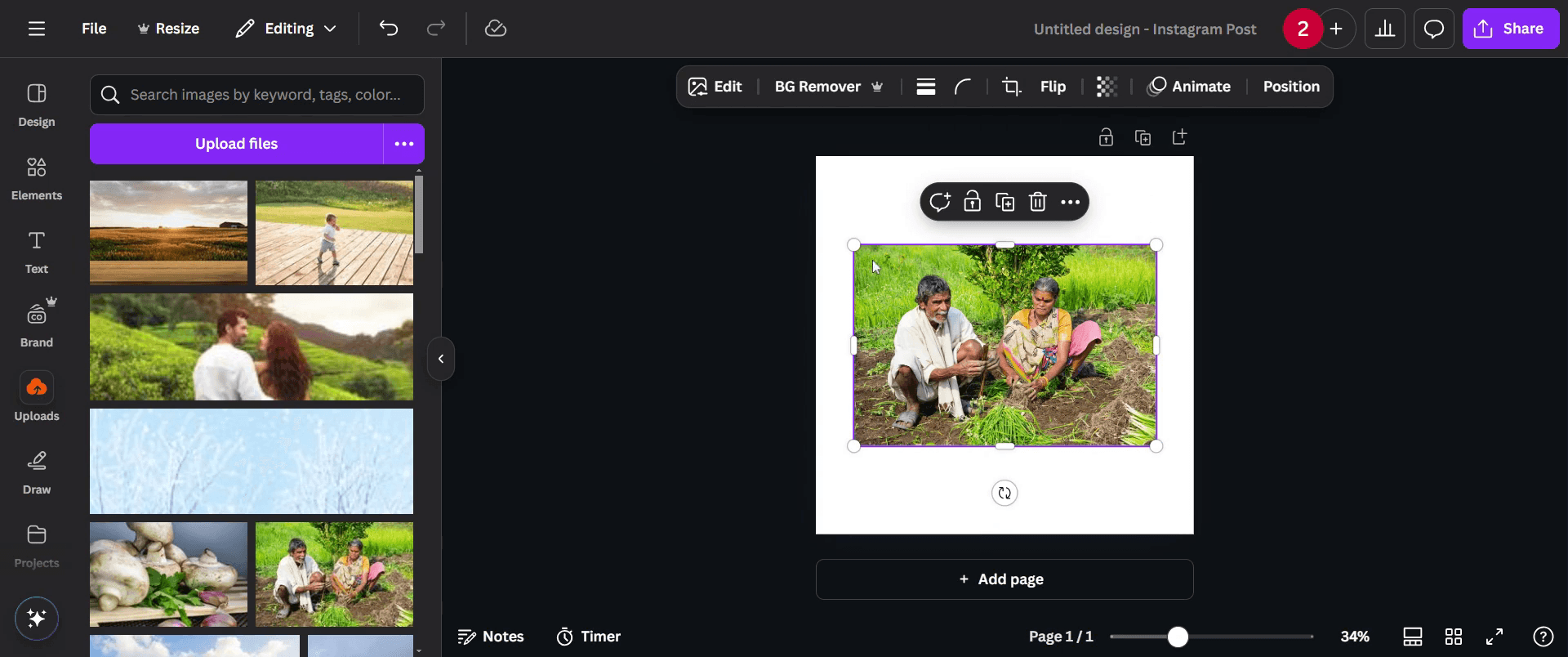
Adım 4
Düzenleme seçeneklerine geçin ve 'Edit' seçeneğine tıklayın.
Adım 5
'BG Remover' aracını bulun ve üzerine tıklayın.
Adım 6
Görselinizin arka planı otomatik olarak kaldırılacaktır.
Adım 7
Değişikliklerden memnun kaldığınızda, tamamladığınız çalışmanızı dağıtmak için 'share' düğmesine tıklayın.

Canva’da arka planları kaldırmak için profesyonel ipuçları: etkileyici görseller
Hızlı ve hassas bir kesim için Canva Pro’nun Background Remover aracını kullanın
Kenarlıkları iyileştirmek ve istenmeyen alanları manuel olarak kaldırmak için Background Remover aracında fırça boyutunu ayarlayın
Tasarımınızın öne çıkması için farklı arka plan renkleri veya şeffaf arka planlarla denemeler yapın
Canva’da arka planları kaldırırken yaygın hatalar & bunlardan nasıl kaçınılır
Düşük kaliteli görseller, arka plan kaldırma sonrası pürüzlü kenarlara yol açabilir; her zaman yüksek çözünürlüklü görseller yükleyin
Kesimi manuel olarak iyileştirmemek istenmeyen kalıntılar bırakabilir; daha temiz bir görünüm için silme ve geri yükleme fırçasını kullanın
Şeffaf arka planlı görseli indirmeyi unutmak, istenmeyen beyaz boşluklara neden olabilir; şeffaflık içeren PNG’yi her zaman seçin
Canva’da arka planları kaldırmaya yönelik sık sorulan sorular: etkileyici görseller
Canva’nın ücretsiz sürümünde arka plan kaldırma aracı mevcut mu?
Hayır, Background Remover aracı yalnızca Canva Pro kullanıcıları için sunulurCanva’da arka plan kaldırmayı manuel olarak iyileştirebilir miyim?
Evet, Background Remover aracını kullandıktan sonra kesimi ince ayar yapmak için silme ve geri yükleme fırçalarını kullanabilirsinizŞeffaf arka planlı bir görseli kaydetmek için hangi dosya formatını kullanmalıyım?
Görselinizi PNG olarak indirin ve kaydetmeden önce Şeffaf Arka Plan seçeneğini kontrol edinCanva’da arka plan kaldırma aracım neden çalışmıyor?
Aktif bir Canva Pro aboneliğiniz olduğundan emin olun ve aracın çevrimiçi işlem gerektirdiğini göz önünde bulundurarak internet bağlantınızı kontrol edinMac’te ekran kaydı nasıl alınır?
Mac’te ekran kaydı almak için Trupeer AI’yi kullanabilirsiniz. Tüm ekranı yakalamanıza olanak tanır ve AI avatar ekleme, seslendirme ekleme, videoda yakınlaştırma ve uzaklaştırma gibi yapay zekâ özellikleri sunar. trupeer’in AI video çeviri özelliğiyle videoyu 30+ dile çevirebilirsiniz.Ekran kaydına bir AI avatar nasıl eklenir?
Ekran kaydına bir AI avatar eklemek için bir AI ekran kaydı aracı kullanmanız gerekir. Trupeer AI, bir AI ekran kaydı aracıdır; birden fazla avatarla videolar oluşturmanıza yardımcı olur ve ayrıca videonuz için kendi avatarınızı oluşturmanıza da destek olur.Windows’ta ekran kaydı nasıl alınır?
Windows’ta ekran kaydı almak için yerleşik Oyun Çubuğu’nu (Windows + G) kullanabilir veya AI avatarlar, seslendirme, çeviri vb. daha gelişmiş özellikler için Trupeer AI gibi gelişmiş bir AI aracı tercih edebilirsiniz.Videoya seslendirme nasıl eklenir?
Videolara seslendirme eklemek için trupeer ai chrome uzantısını indirin. Kaydolduktan sonra sesli videonuzu yükleyin, trupeer’dan istediğiniz seslendirmeyi seçin ve düzenlenmiş videonuzu dışa aktarın.Ekran kaydında nasıl yakınlaştırma yapabilirim?
Ekran kaydı sırasında yakınlaştırmak için Trupeer AI’deki yakınlaştırma efektlerini kullanın; belirli anlarda içeri ve dışarı yakınlaştırma yapmanıza olanak tanır ve video içeriğinizin görsel etkisini artırır
Önerilen Okumalar
Teknik Dokümantasyon Oluşturucu
Google Sheets’te Rupee (Rupi) Sembolü Nasıl Eklenir
Google Sheets’te Para Birimi Biçimi Nasıl Değiştirilir
Google Sheets’te Madde İşaretleri Nasıl Eklenir
Google Sheets’te Bir Google Sayfasının Sahipliği Nasıl Değiştirilir
Google Sheets’te Yüzde Nasıl Hesaplanır
İlgili Eğitimler


