

Canva’dan nasıl yazdırılır – Mükemmel baskılar için adım adım kılavuz
Evde veya Canva Print üzerinden Canva’dan nasıl yazdıracağınızı öğrenin. Yüksek kaliteli tasarımları dışa aktarmak ve yazdırmak için bu basit kılavuzu izleyin.
Bu doküman, Canva’dan tasarımlarınızı doğrudan yazdırmaya yönelik kısa bir anlatım sunar.
Aşağıdaki adımları izleyerek Canva tasarımınızı kolayca yazdırılabilir bir PDF formatına dönüştürebilirsiniz.
Kendi yazıcınızı kullanıyor olun ya da Canva’nın profesyonel baskı hizmetinden yararlanıyor olun, bir tasarımı yazdırmak oldukça kolaydır. İşte adım adım bir rehber:
Seçenek 1: Kendi Yazıcınızı Kullanarak Yazdırın
1. PDF Yazdırma Dosyası Olarak İndirin
Tasarımınızı Canva’da açın.
"Paylaş" > "İndir" seçeneğine tıklayın.
En yüksek baskı kalitesi için dosya türü olarak "PDF Print" seçin.
2. Profesyonel Sonuçlar İçin İsteğe Bağlı Ayarlar
Kesim İşaretleri ve Taşma (Bleed): Kağıdın kenarına kadar baskı alıyorsanız veya ticari bir yazıcı kullanıyorsanız etkinleştirin.
PDF’i Düzleştir: Uyumluluğu artırmak ve dosya boyutunu azaltmak için bunu seçin.
3. Kaydedin ve Yazdırın
Dosyayı cihazınıza kaydetmek için "İndir" seçeneğine tıklayın.
PDF’i bir PDF görüntüleyiciyle açın.
"Print" seçeneğine tıklayın, yazıcınızı seçin ve yazdırma ayarlarını yapın (örn., %100 ölçek, yönlendirme).
Seçenek 2: Canva Üzerinden Yazdırın (Profesyonel Baskı Hizmeti)
1. Canva Print’e Erişin
Düzenleyicide "Print" veya "Print with Canva" (genellikle sağ üst menüde) seçeneğine tıklayın.
2. Bir Baskı Ürünü Seçin
İstediğiniz ürün türünü seçin (örn., broşürler, kartvizitler, afişler).
3. Siparişi Özelleştirin
Kağıt türünü, boyutu, kaplamayı (mat/parlak) ve adedi seçin.
Canlı önizlemeyi kontrol ederek hizalama, kenar boşlukları ve yazım hatalarını gözden geçirin.
4. Siparişinizi Verin
Tasarımı onaylayın ve siparişinizi tamamlamak için "Checkout" seçeneğine tıklayın. Canva baskı ve kargoyu üstlenir.
Adım Adım Rehber: Canva’dan Nasıl Yazdırılır
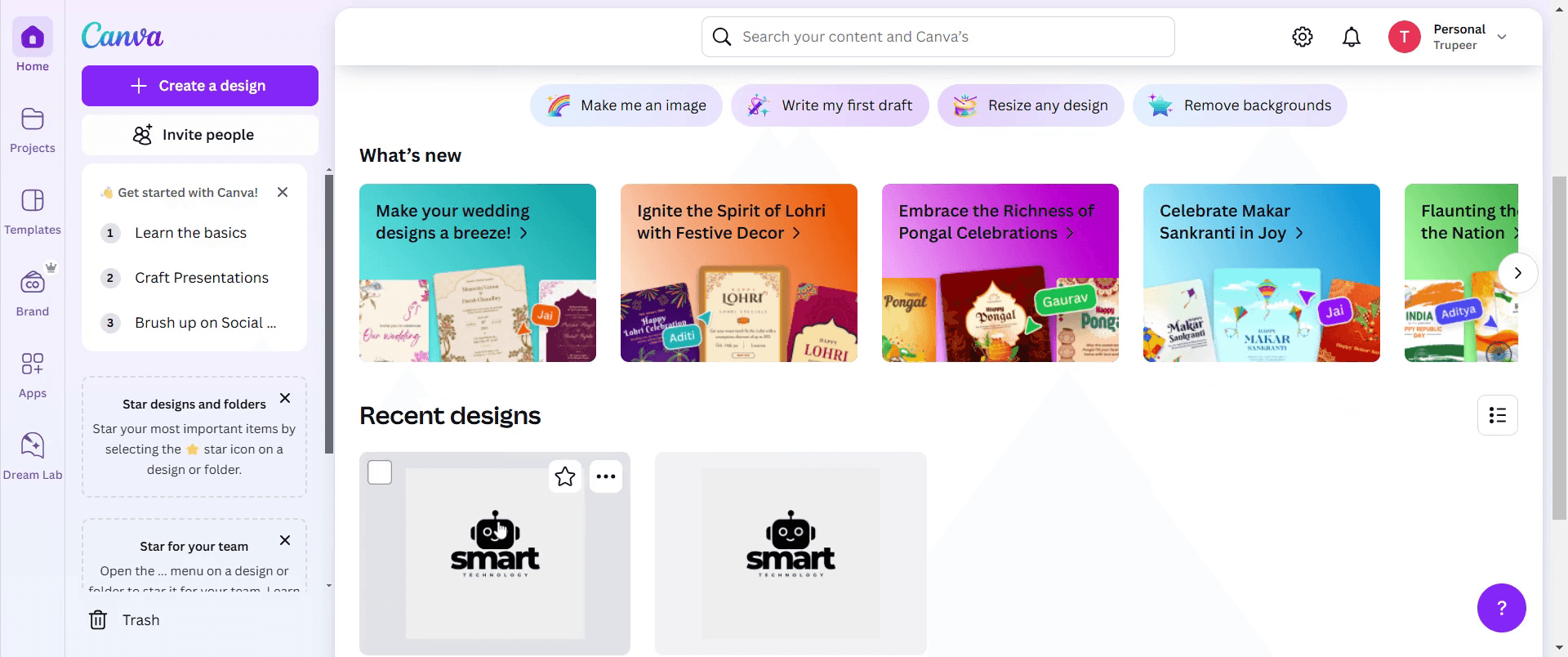
Adım 1
Canva hesabınıza giriş yaptıktan sonra yazdırmak istediğiniz tasarımı seçin ve tıklayın.
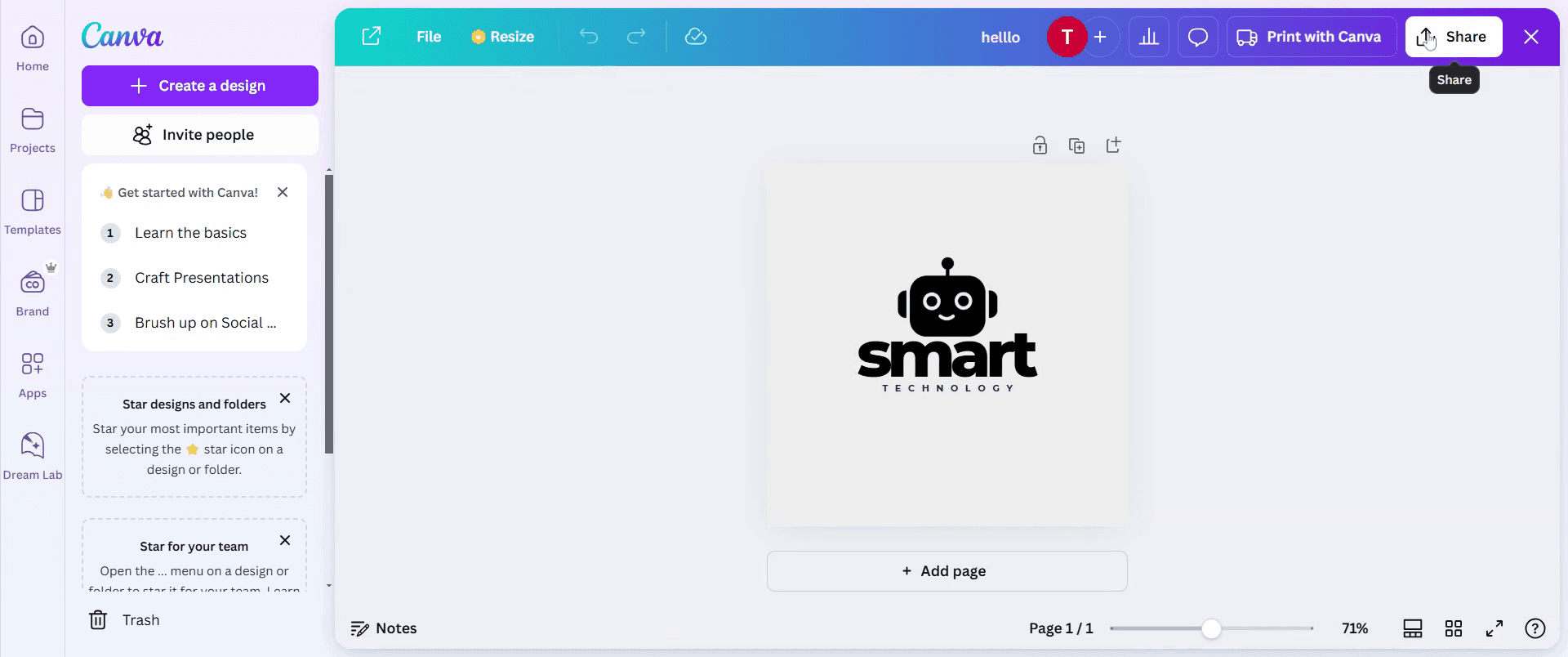
Adım 2
Tasarımınız açıldıktan sonra sağ üst köşedeki Paylaş düğmesini kontrol edin.
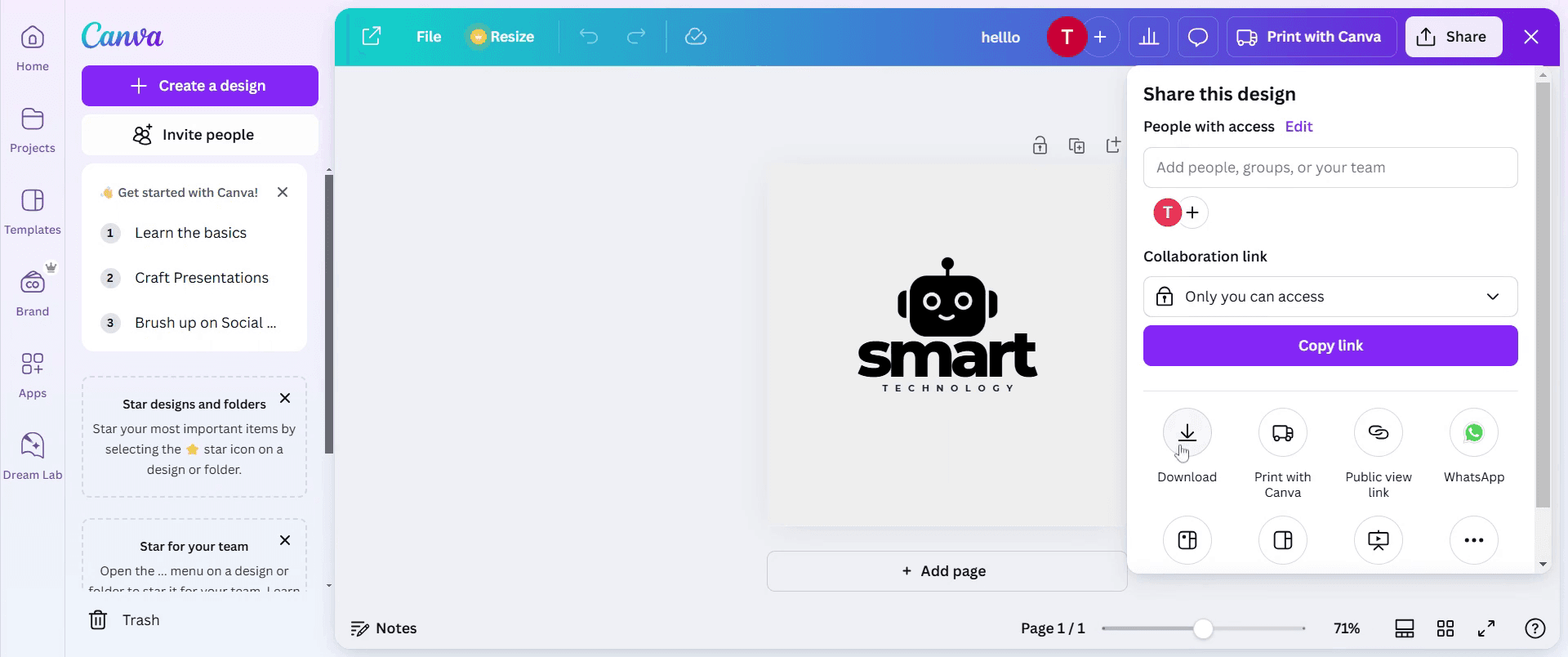
Adım 3
İndir düğmesine tıklayın.
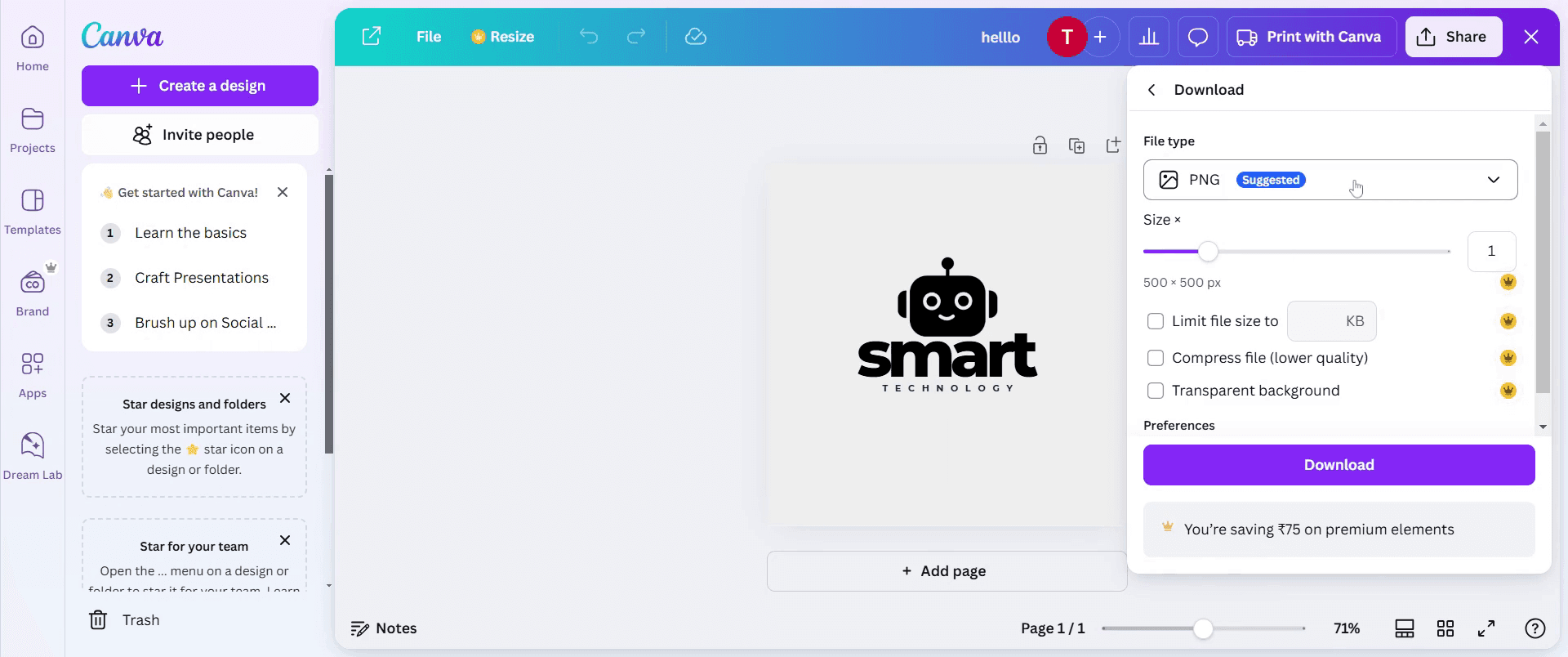
Adım 4
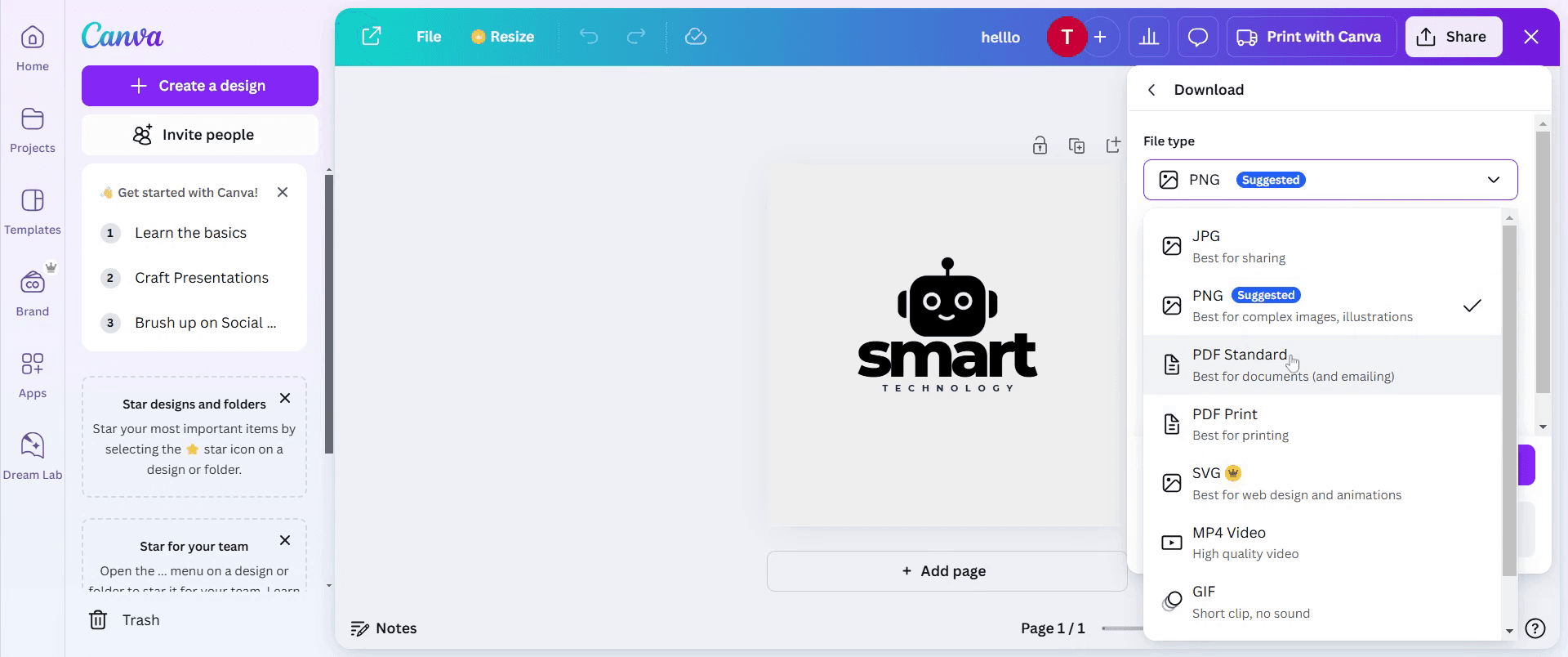
Dosya Türü seçeneğine tıklayın.
Adım 5
Açılır listeden PDF Standard seçin.
Adım 6
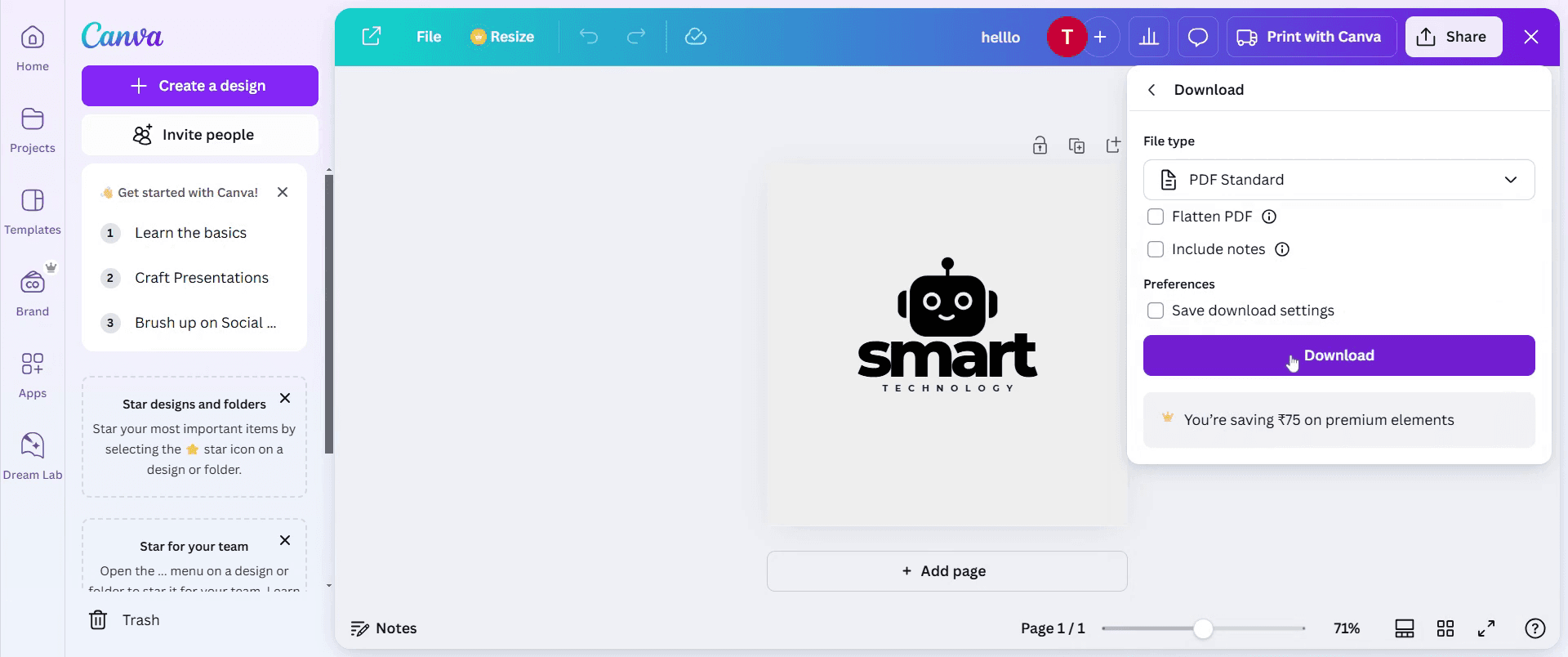
İndir düğmesine tıklayın
Canva’dan yazdırmak için pro ipuçları
Yüksek çözünürlüklü indirmeleri kullanın – Tasarımınızı her zaman PDF Print formatında (300 DPI) indirin; profesyonel kalitede baskı için taşma (bleed) ve kesim işaretleri ekleyin.
Doğru kağıdı ve kaplamayı seçin – En iyi sonuçlar için tasarım türünüze ve kullanım amacınıza göre mat veya parlak kağıt seçin.
Toplu baskıdan önce deneme baskısı yapın – Birden fazla baskı sipariş etmeden önce renk doğruluğunu, hizalamayı ve çözünürlüğü kontrol etmek için her zaman örnek bir kopya yazdırın.
Sık yapılan hatalar ve bunlardan nasıl kaçınılır
Yanlış formatta indirmek – Yazdırmak için JPG veya PNG kullanmaktan kaçının; en iyi kalite için PDF Print kullanın.
Taşma (bleed) ve kenar boşluklarını göz ardı etmek – Taşma ayarlarını etkinleştirmezseniz tasarımınız baskı sırasında kırpılabilir veya yanlış hizalanabilir.
CMYK ile RGB’yi kontrol etmemek – Canva tasarımları RGB olarak dışa aktarır; bu da baskıda farklı görünebilir. Renk doğruluğunu kontrol etmek için bir deneme baskısı yapın.
Canva’dan yazdırmaya dair sık sorulan sorular
1. Canva’dan doğrudan yazdırabilir miyim?
Evet, Canva platformdan doğrudan yüksek kaliteli baskılar sipariş etmenizi sağlayan yerleşik bir Canva print seçeneği sunar.
2. Canva’dan nasıl yazdırılacağını takip ederken en iyi format hangisidir?
Yüksek kaliteli baskılar için tasarımınızı her zaman taşma (bleed) ve kesim işaretleri etkin olacak şekilde PDF Print formatında (300 DPI) indirin.
3. Canva’dan yazdırmayı takip ettikten sonra renkler neden farklı görünüyor?
Canva RGB renk modunu kullanırken yazıcılar CMYK kullanır; bu da hafif renk farklılıklarına neden olur. Toplu baskıdan önce her zaman bir prova baskı isteyin.
4. mac’te ekran kaydı nasıl alınır?
Mac’te ekran kaydı almak için Trupeer AI kullanabilirsiniz. Tüm ekranı yakalamanıza olanak tanır ve AI avatar ekleme, seslendirme ekleme, videoda yakınlaştırma/uzaklaştırma gibi AI özellikleri sunar. trupeer’in AI video çeviri özelliğiyle videoyu 30+ dile çevirebilirsiniz.
5. Ekran kaydına bir AI avatar nasıl eklenir?
Ekran kaydına bir AI avatar eklemek için bir AI ekran kaydı aracı kullanmanız gerekir. Trupeer AI, bir AI ekran kaydı aracıdır; birden fazla avatarla videolar oluşturmanıza yardımcı olur ve ayrıca videonuz için kendi avatarınızı oluşturmanıza da destek olur.
6. Windows’ta ekran kaydı nasıl alınır?
Windows’ta ekran kaydı almak için yerleşik Game Bar’ı (Windows + G) kullanabilir veya AI avatarlar, seslendirme, çeviri vb. daha gelişmiş özellikler için Trupeer AI gibi gelişmiş bir AI aracı tercih edebilirsiniz.
7. Videoya seslendirme nasıl eklenir?
Videolara seslendirme eklemek için trupeer ai chrome uzantısını indirin. Kaydolduktan sonra videonuzu sesle birlikte yükleyin, trupeer’den istediğiniz seslendirmeyi seçin ve düzenlenmiş videonuzu dışa aktarın.
8. Ekran kaydında nasıl yakınlaştırma yapabilirim?
Ekran kaydı sırasında yakınlaştırma yapmak için Trupeer AI’daki yakınlaştırma efektlerini kullanın; bu sayede belirli anlarda yakınlaştırıp uzaklaştırabilirsiniz ve video içeriğinizin görsel etkisini artırırsınız.
İlgili Eğitimler


