
Canva’da GIF nasıl yapılır
Canva’da GIF yapmayı, animasyonlu öğeler veya video kliplerle öğrenin. Sosyal medya ve daha fazlası için GIF’leri tasarlama, animasyonlama ve dışa aktarma adım adım rehber.
Canva’da GIF oluşturmak için, mevcut bir tasarımla ya da boş bir tuvalle başlayın; fotoğraflar ve metin gibi öğeler ekleyin ve ardından hareket oluşturmak için animasyon özelliklerini kullanın. Son olarak tasarımı bir GIF dosyası olarak indirin.
İşte daha ayrıntılı bir döküm:
1. Bir Tasarım Başlatın:
Canva’yı açın ve bir şablon seçin ya da yeni bir tasarım oluşturun. GIF’iniz için Animated Social Media gibi uygun bir boyut seçin.
2. Öğeleri Ekleyin ve Özelleştirin:
Tasarımınıza fotoğraflar, metin, şekiller ve diğer öğeleri ekleyin. GIF’inizde istediğiniz görünümü elde etmek için bu öğeleri düzenleyin ve özelleştirin.
3. Tasarımınızı Animasyonlayın:
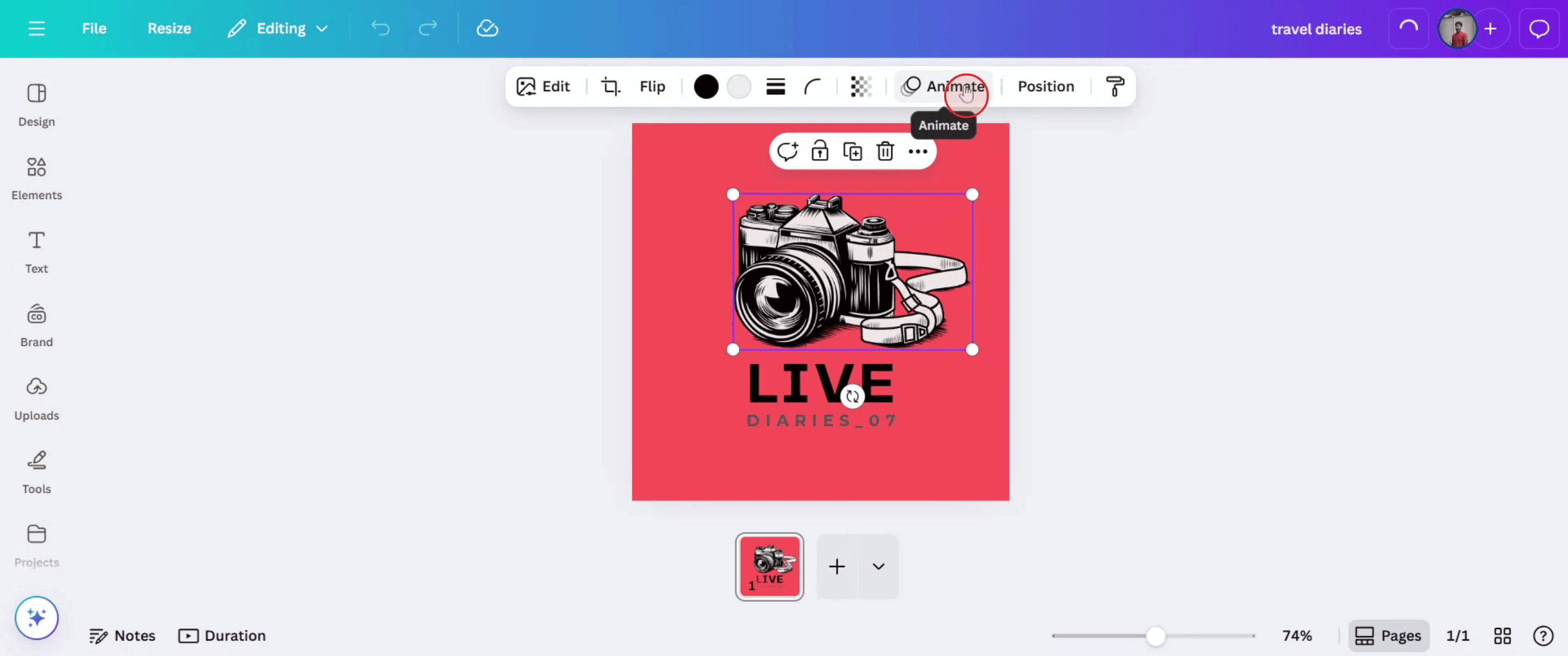
Animasyon vermek istediğiniz öğeleri seçin. Üst araç çubuğundaki "Animate" düğmesine tıklayın. Çeşitli animasyon stillerinden seçim yapın ve hızı ile yönü özelleştirin.
4. Önizleyin ve İndirin:
"Share" düğmesine tıklayın ve ardından "Download" seçeneğini seçin. Dosya türü olarak "GIF" seçin. Canva GIF’inizi oluşturur ve indirmeniz için sizi yönlendirir.
Adım Adım Rehber: Canva’da GIF Nasıl Yapılır
Adım 1
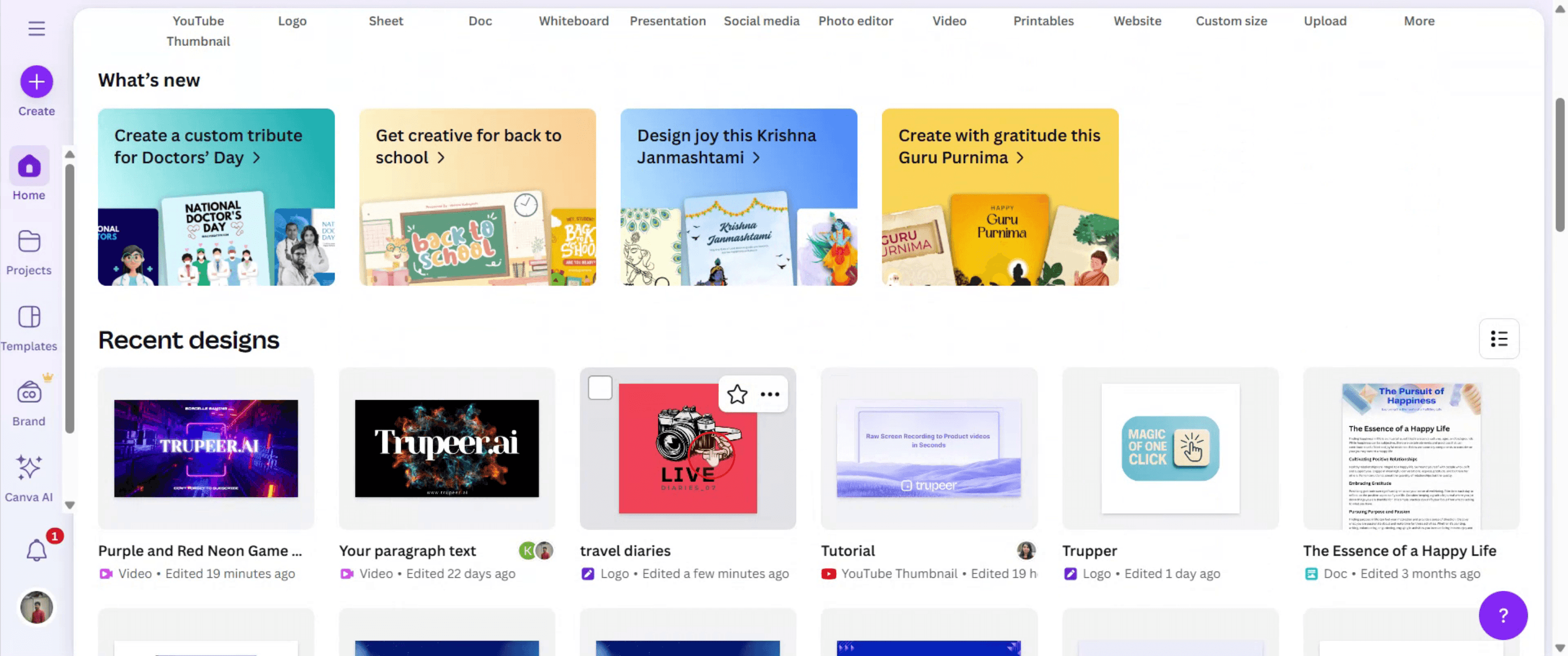
Canva’da mevcut bir tasarım seçerek başlayın.
Adım 2
Ardından "Animate" seçeneğine tıklayın ve istediğiniz animasyonu seçin.
Adım 3
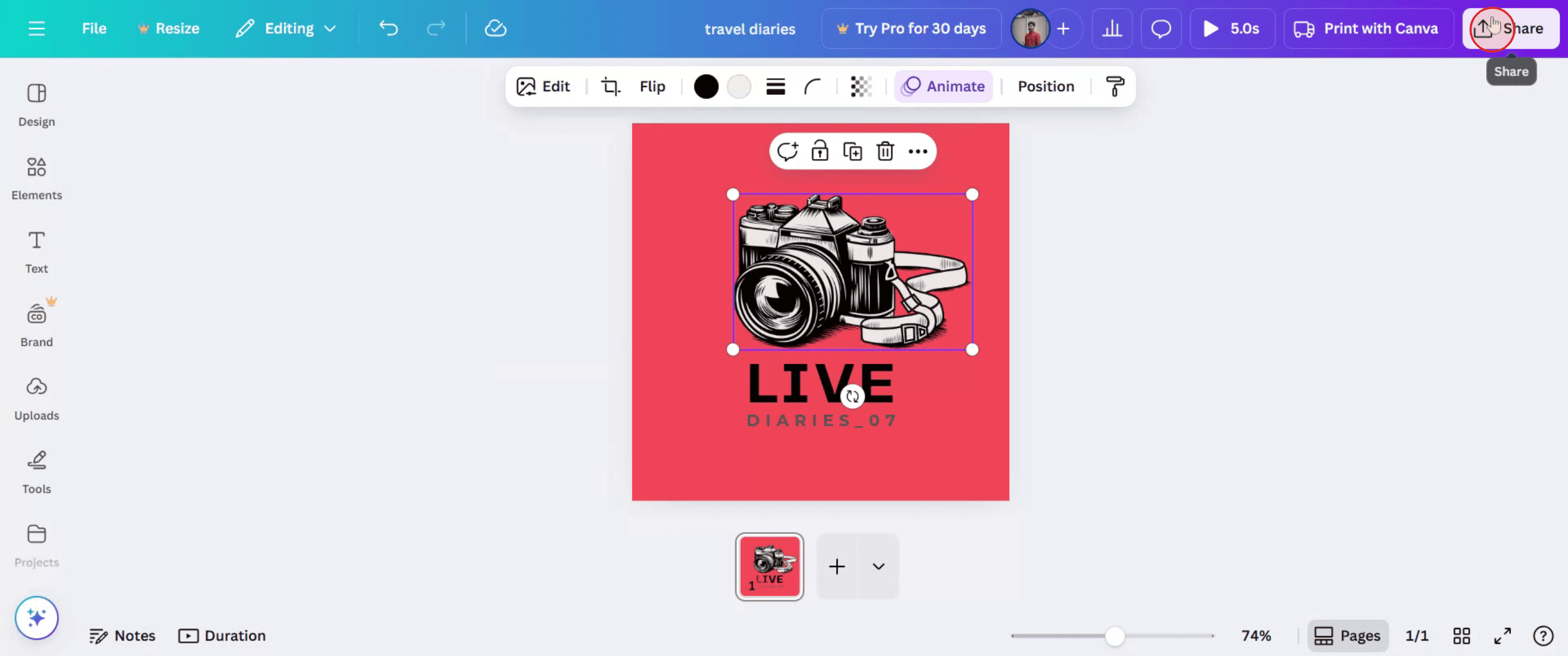
Sonra üst menüde bulunan "Share" seçeneğine tıklayın.
Adım 4
Paylaşım menüsü içinde ilerlemek için "Download" seçeneğini belirleyin.

Adım 5
Dosya biçimi olarak "GIF" seçin.
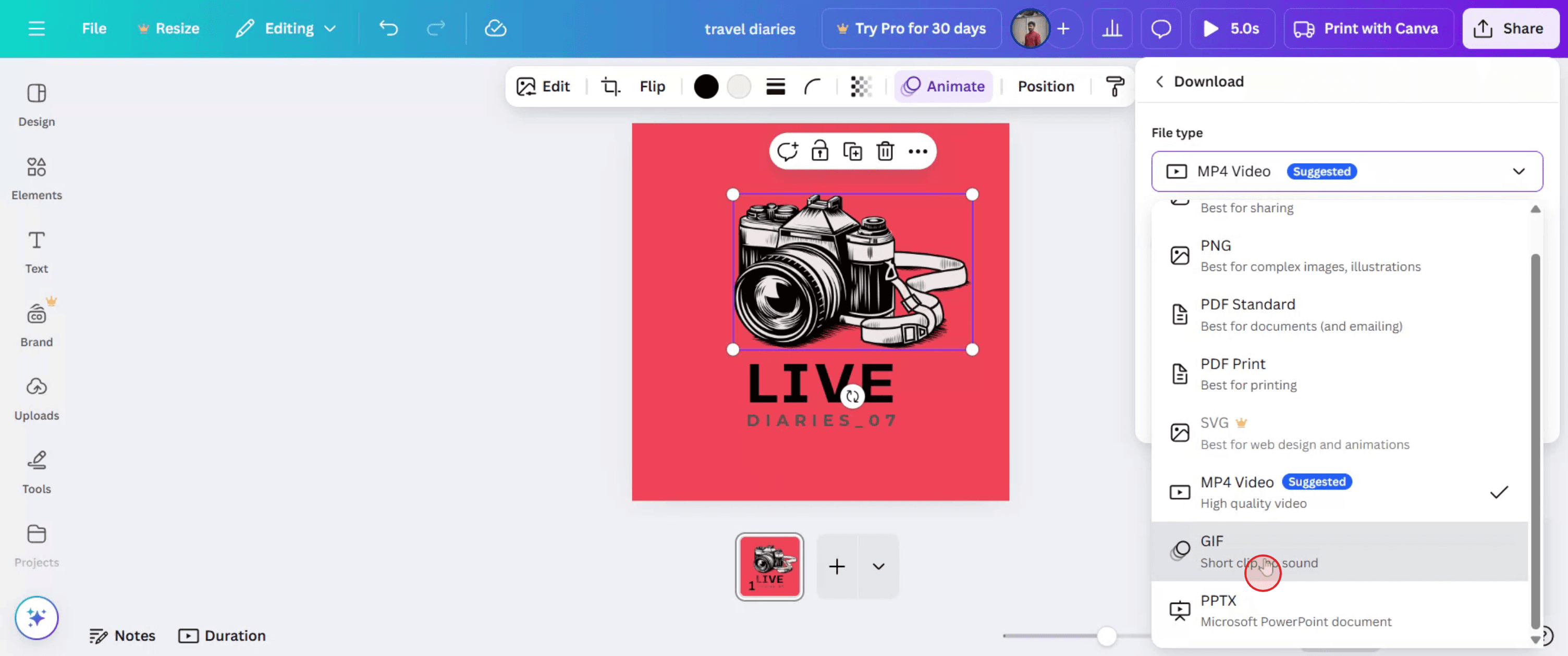
Adım 6
Ardından işlemi başlatmak için "Download" seçeneğine tıklayın. GIF’iniz şu anda hazırlanıyor.

Canva’da GIF Oluşturmak İçin Pro İpuçları
Canva’yı Açın ve Yeni Bir Tasarım Başlatın
GIF’iniz için sunum veya özel boyut (örn. 500x500 px) gibi boyutları seçin.Öğelerinizi Ekleyin veya Medya Yükleyin
GIF’inizi kare kare oluşturmak için görseller, metin, çıkartmalar ekleyin veya kendi grafiklerinizi yükleyin.Animasyon Efektlerini Kullanın
Herhangi bir öğeye tıklayın ve hareket uygulamak için üst araç çubuğundan Animate seçeneğini belirleyin (örn. solma, yükselme, devrilme).Çoklu Çerçeveli GIF’ler İçin Birden Fazla Sayfa Ekleyin
Her sayfa GIF’inizde bir çerçeve gibi çalışır. Yeni sayfalar ekleyin ve dinamik akış için animasyonları ayarlayın.Zamanlamayı Ayarlayın
Her sayfadaki saat simgesine tıklayarak her çerçevenin ne kadar süreyle görüntüleneceğini belirleyin (örn. 1–5 saniye).GIF’inizi Önizleyin
Animasyonlu GIF’inizin nasıl görüneceğini önizlemek için Play düğmesine basın.GIF Olarak İndirin
Share > Download seçeneğine tıklayın, dosya türü olarak GIF belirleyin ve Download seçeneğine tıklayın.
Yaygın Hatalar ve Bunlardan Nasıl Kaçınılır
Yanlış Dosya Biçimi Seçilmesi
İndirme seçeneklerinden GIF seçtiğinizden emin olun; MP4 veya JPG değil.Çok Fazla Sayfa veya Yüksek Ayrıntı
Büyük GIF’ler yavaşlayabilir veya indirilmeyebilir. Sayfa sayısını sınırlayın ya da öğe animasyonlarını azaltın.Animasyon Zamanlamasının Çok Hızlı Olması
Çerçeve süresini doğru ayarlayın; çok hızlı olursa GIF’i izlemek zorlaşır.Öğelerin İstenmeden Üst Üste Gelmesi
Dağınık bir animasyon oluşmasını önlemek için öğeleri dikkatle hizalayın ve gruplandırın.Önizlemenin Nihai GIF ile Uyuşmaması
Canva’nın önizlemesi, indirilen sürümden biraz farklı olabilir. Taslak bir GIF indirerek test edin.
Canva’da GIF Oluşturmayla İlgili Sık Sorulan Sorular
Canva’da ücretsiz GIF oluşturabilir miyim
Evet, ücretsiz sürümde temel GIF oluşturma ve dışa aktarma kullanılabilir.GIF’te kullanmak için kendi görsellerimi yükleyebilir miyim
Evet, kendi fotoğraflarınızı veya varlıklarınızı eklemek için “Yüklemeler” sekmesini kullanın.Bir GIF’e müzik ekleyebilir miyim
Hayır, GIF’ler ses desteği sunmaz. Ses gerekiyorsa MP4 formatını kullanın.GIF’i nasıl döngüye alırım
Canva, GIF’leri döngülü bir formatta otomatik olarak dışa aktarır.Canva mobil uygulamasında GIF oluşturabilir miyim
Evet, süreç masaüstü kullanımına benzer; aynı animasyon ve indirme adımlarını kullanırsınız.mac’te ekran kaydı nasıl alınır?
Mac’te ekran kaydı almak için Trupeer AI kullanabilirsiniz. Tüm ekranınızı yakalamanıza olanak tanır ve AI avatar ekleme, seslendirme ekleme, videoda yakınlaştırma ve uzaklaştırma gibi yapay zekâ özellikleri sunar. trupeer’ın yapay zekâlı video çeviri özelliğiyle videoyu 30+ dile çevirebilirsiniz.Ekran kaydına bir AI avatar nasıl eklenir?
Ekran kaydına bir AI avatar eklemek için bir AI ekran kayıt aracı kullanmanız gerekir. Trupeer AI, bir AI ekran kayıt aracıdır; birden fazla avatarla videolar oluşturmanıza yardımcı olur ve ayrıca videonuz için kendi avatarınızı oluşturmanıza da destek olur.Windows’ta ekran kaydı nasıl alınır?
Windows’ta ekran kaydı almak için, yerleşik Oyun Çubuğu’nu (Windows + G) kullanabilir veya AI avatarlar, seslendirme, çeviri vb. daha gelişmiş özellikler için Trupeer AI gibi gelişmiş bir yapay zekâ aracından yararlanabilirsiniz.Videoya seslendirme nasıl eklenir?
Videolara seslendirme eklemek için trupeer ai chrome uzantısını indirin. Hesabınıza kaydolduktan sonra sesli videonuzu yükleyin, trupeer’dan istediğiniz seslendirmeyi seçin ve düzenlenmiş videonuzu dışa aktarın.Ekran kaydında nasıl yakınlaştırma yaparım?
Ekran kaydı sırasında yakınlaştırmak için Trupeer AI içindeki yakınlaştırma efektlerini kullanın; bu sayede belirli anlarda içeri ve dışarı doğru yakınlaştırma yaparak videonuzun görsel etkisini artırabilirsiniz.
Önerilen Okumalar
Teknik Dokümantasyon Oluşturucu
Bağlantı Yoluyla GitHub Deposu Nasıl Paylaşılır
GitHub Profilinizi Nasıl Paylaşırsınız
İlgili Eğitimler


Understand how work happens.
Carry it into your next transition.
Start Free Trial
Book a Demo
Kullanım senaryoları
rakipler

