

Canva videolarını daha hızlı nasıl düzenlersiniz
Canva videolarını daha hızlı düzenlemeyi 6 adımda öğrenmek ister misiniz? Hemen kontrol edin!
Bu doküman, videoları verimli bir şekilde düzenlemek için gereken adımların kapsamlı bir genel görünümünü sunar. Videolarınızı kolayca kırpın, kopyalayın, animasyon ekleyin ve geliştirin.
Adım 1
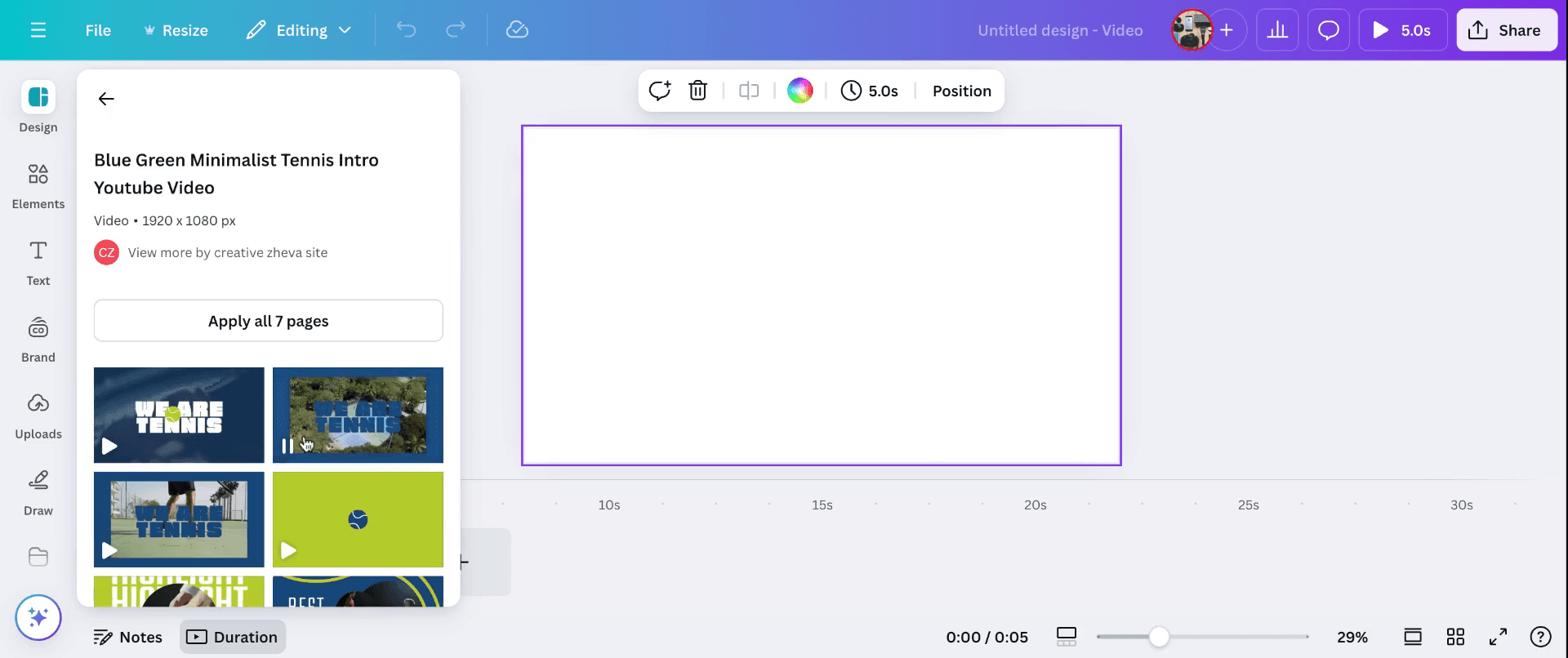
Başlamak için tasarım bölümüne gidin ve şablondan bir video seçin. Video uygulandıktan sonra, videoyu doğrudan kırpabileceğiniz zaman çizelgesine aşağı kaydırın.
Adım 2
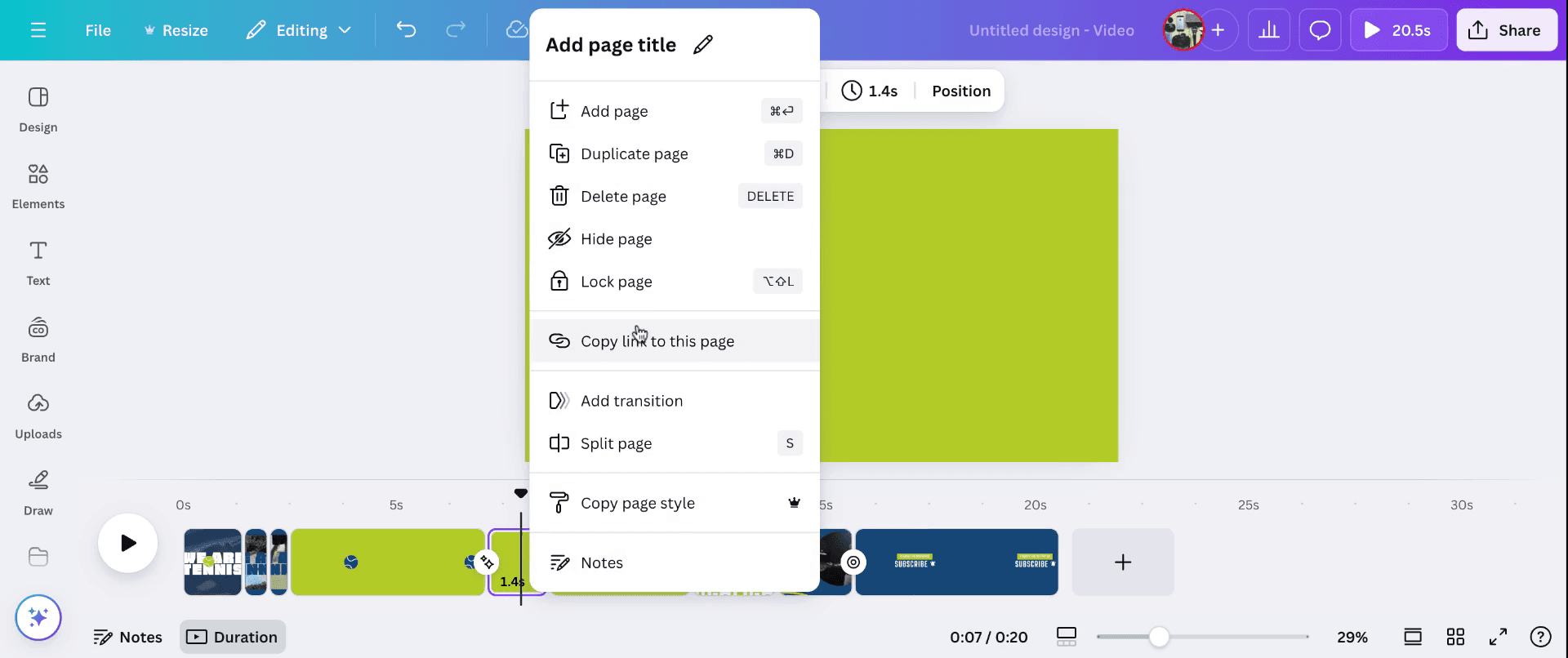
Yeni bir sayfa ekleme veya mevcut sayfayı bölme seçeneğiniz vardır. Ayrıca gerektiğinde video sayfasını silebilir veya kopyalayabilirsiniz.
Adım 3
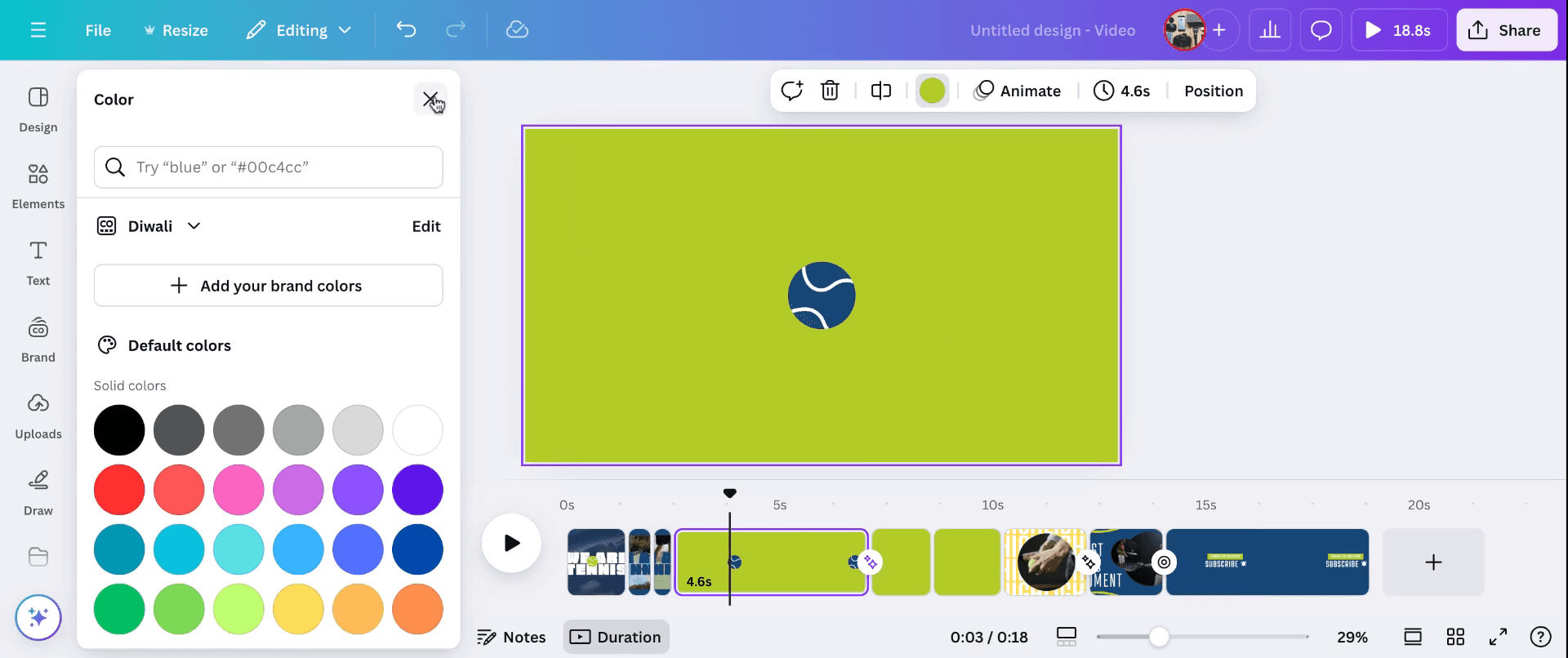
Gerekirse aynı sayfayı çoğaltabilir veya silebilirsiniz. Ayrıca arka plan rengini istediğiniz bir renge değiştirebilir ve animasyonlar uygulayabilirsiniz. Video düzenlemeleri bu arayüz üzerinden doğrudan yapılabilir.
Adım 4
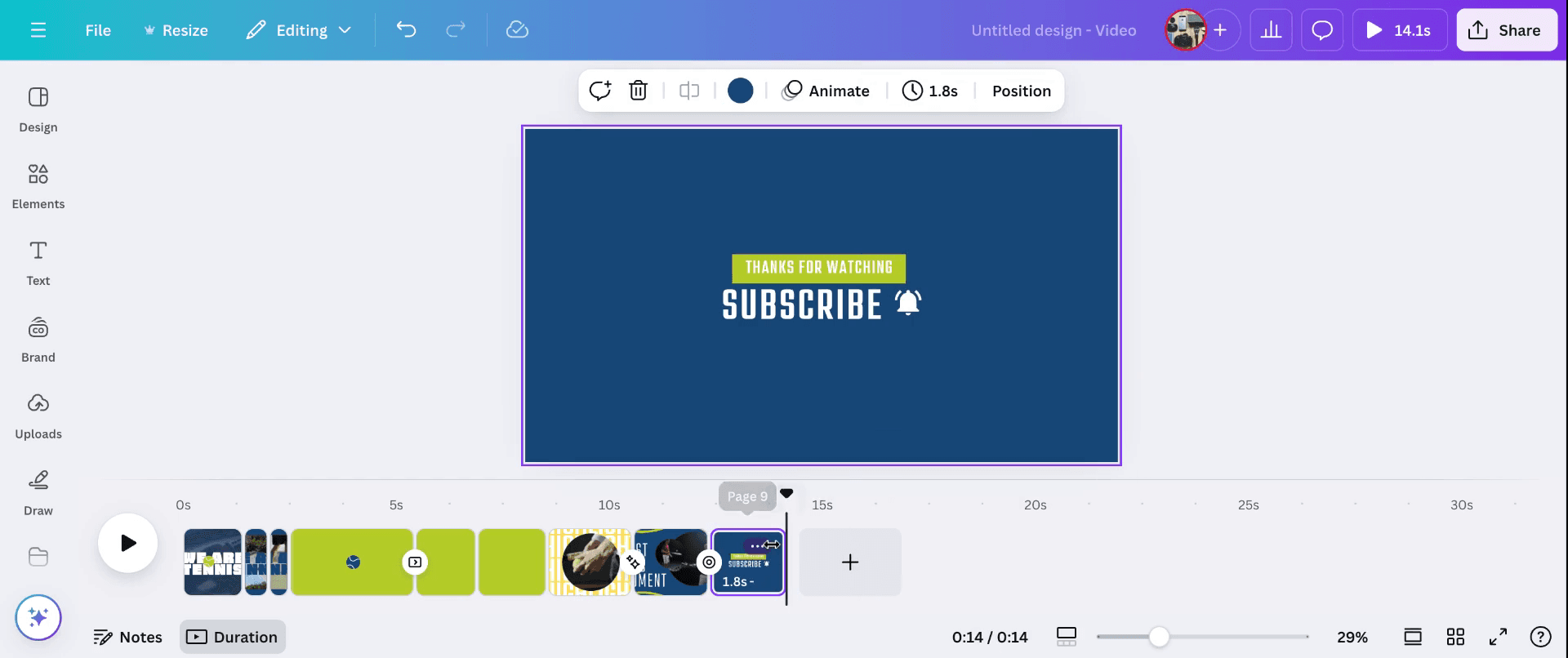
Değişiklik yapmak için videonun altındaki geçiş seçeneklerine erişin. Video düzenlemelerinizi geliştirmek için burada bulunan çeşitli özellikleri keşfedin.
Adım 5
Düzenlemeler tamamlandıktan sonra videoyu oyun odasından oynatabilirsiniz. Ayrıca oynatma hızını ayarlama ve görsel hız ayarlarını gözden geçirme seçeneğiniz de vardır.
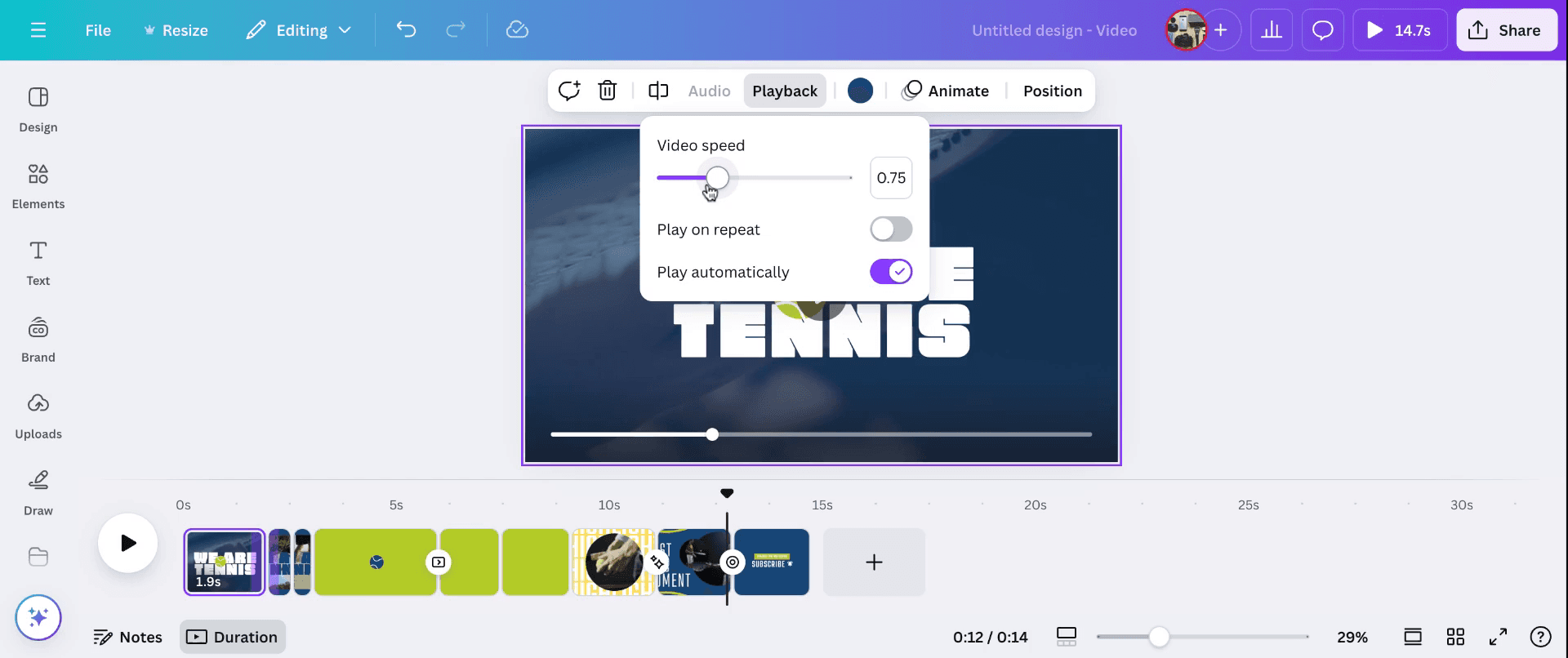
Adım 6
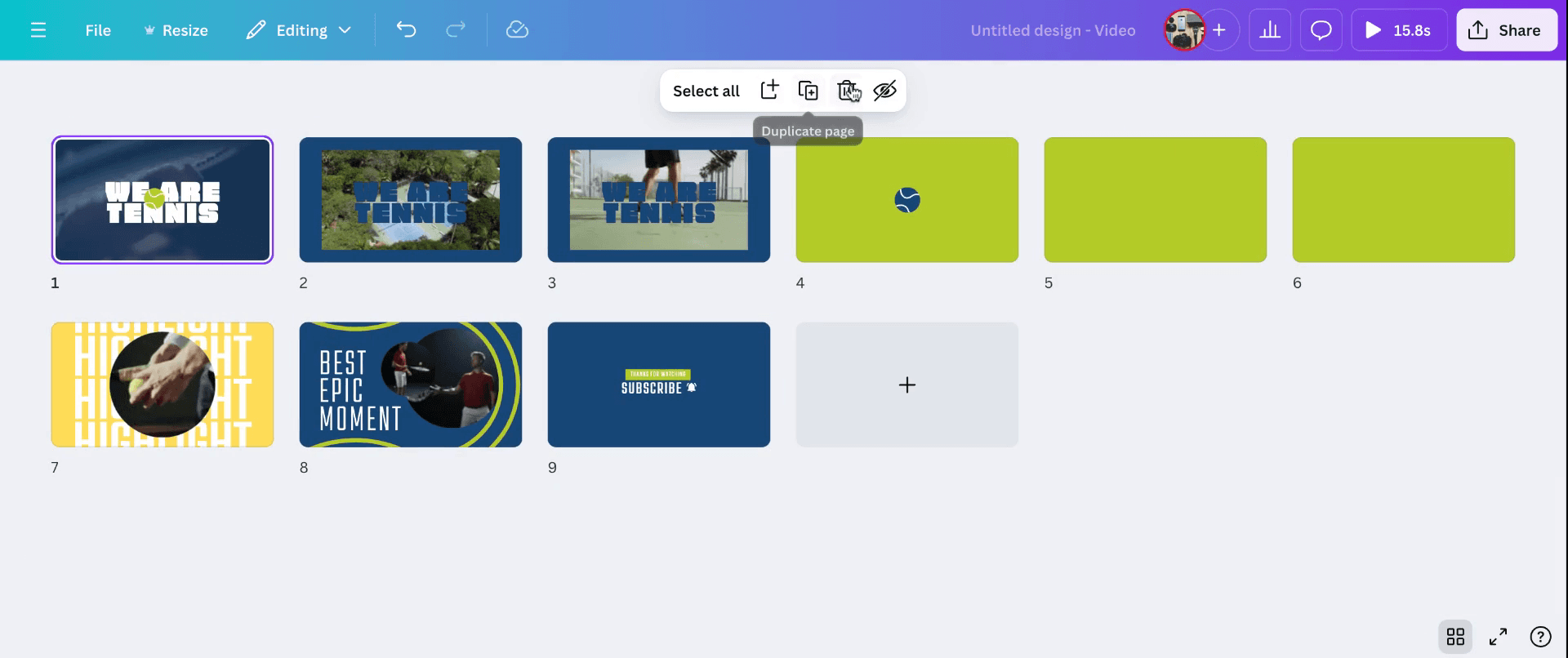
Daha geniş bir genel bakış için harika görünüm seçeneğini kullanın. Bu, düzenleme için belirli sayfaları kopyalamanıza veya seçmenize olanak tanır. Videonun içinde metin düzenlemek için sihirli ışık seçeneğinden yararlanın.
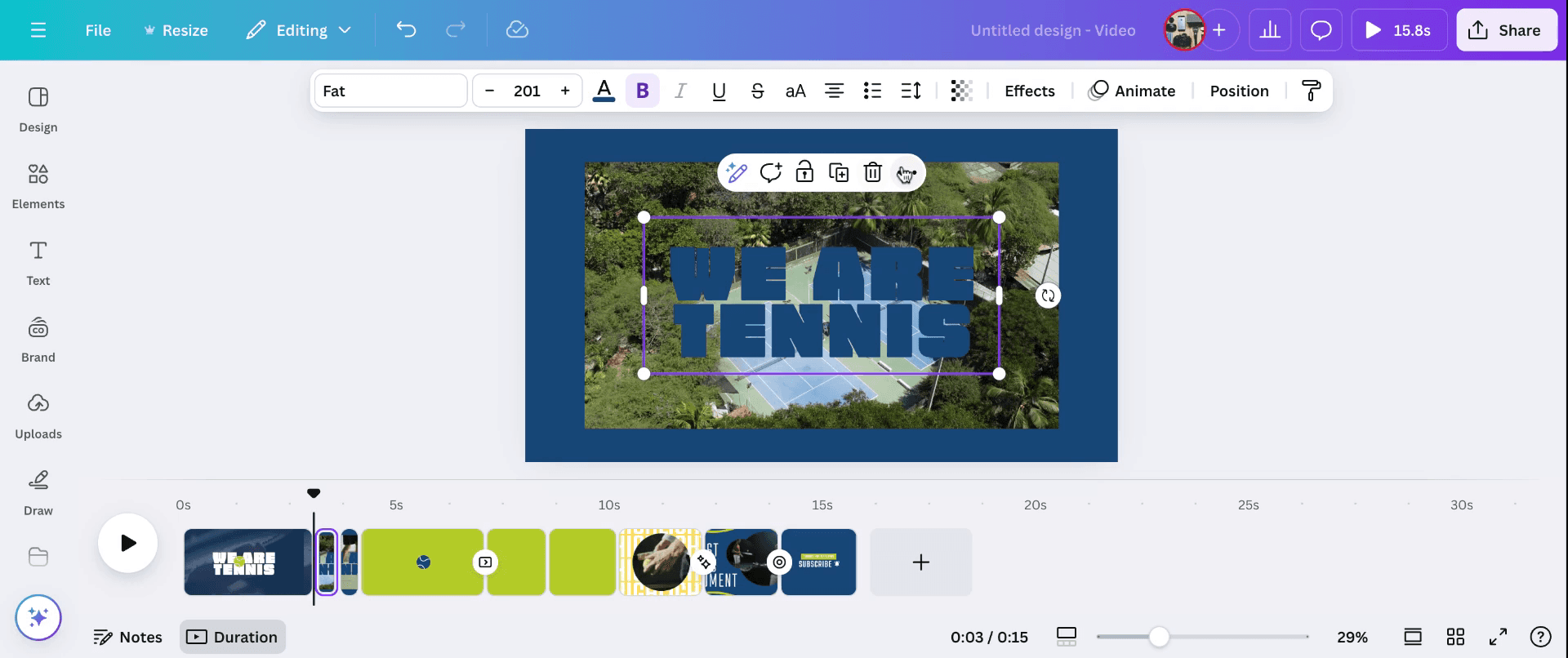
Canva videolarını daha hızlı düzenlemek için gereken adımlar bunlardır.
Canva videolarını daha verimli düzenlemek için profesyonel ipuçları
Önceden tasarlanmış şablonları kullanın: Zaman kazanmak ve profesyonel bir görünüm korumak için bir Canva video şablonuyla başlayın. İstediğiniz stile en yakın olanı seçin.
Zaman çizelgesi düzenlemesinden yararlanın: Klip sürelerini ayarlamak, sahneleri yeniden sıralamak ve öğeleri hassas bir şekilde senkronlamak için alttaki zaman çizelgesini kullanın.
Öğeleri gruplandırın ve hizalayın: Birden fazla öğeyi seçin ve birlikte taşımak veya yeniden boyutlandırmak için gruplandırın. Tutarlı yerleşim için hizalama kılavuzlarını kullanın.
Klavye kısayollarını kullanın: İş akışınızı hızlandırmak için "Ctrl+C" (kopyala), "Ctrl+V" (yapıştır) ve "Ctrl+G" (grup) gibi Canva kısayollarını öğrenin.
Sık sık önizleyin: Dışa aktarmadan önce düzgün geçişler ve doğru hizalama sağlamak için videonuzu düzenli olarak önizlemek amacıyla oynat düğmesine tıklayın.
Canva videolarını düzenlerken sık yapılan hatalar ve bunlardan nasıl kaçınılır
Tasarımı fazla karmaşıklaştırmak: Çok fazla öğe eklemek videonun dağınık görünmesine neden olabilir.
Düzeltme: Mesajınızı etkili bir şekilde iletmek için yalnızca gerekli öğeleri kullanarak minimal bir stile bağlı kalın.Video süre limitlerini göz ardı etmek: Videonun uzunluğunu ayarlamayı unutmak ani kesintilere yol açabilir.
Düzeltme: İçeriğinize uygun olacak şekilde kliplerin ve geçişlerin süresini zaman çizelgesiyle eşleştirin.Zayıf metin okunabilirliği: Arka plana karışan yazı tipleri veya renkler metni okumayı zorlaştırabilir.
Düzeltme: Netlik için zıt renkler uygulayın veya metnin arkasına bir arka plan ekleyin.Geçişleri atlamak: Ani sahne değişimleri rahatsız edici gelebilir.
Düzeltme: Akıcı sahne geçişleri oluşturmak ve akışı korumak için Canva'nın geçiş efektlerini kullanın.Düşük kaliteli dışa aktarımlar: Videoları yanlış formatta indirmek kaliteyi düşürebilir.
Düzeltme: En iyi çıktı için videoları her zaman MP4 formatında ve en yüksek kalite ayarlarıyla dışa aktarın.
Canva videolarını daha verimli düzenlemeye dair sık sorulan sorular
Canva'da video süresini düzenleyebilir miyim?
Evet, alttaki zaman çizelgesini kullanarak video sürelerini ayarlayabilirsiniz. Klip kenarlarını sürükleyerek uzunluğunu artırabilir veya azaltabilirsiniz.Canva gelişmiş video düzenleme araçlarına sahip mi?
Canva, kırpma, geçişler ve metin yer paylaşımları gibi temel video düzenleme araçları sunar; ancak bunlar, özel video düzenleme yazılımları kadar gelişmiş değildir.Canva videoma müzik ekleyebilir miyim?
Evet, Canva videolarınıza ekleyebileceğiniz telifsiz müzik parçalarından oluşan bir kitaplık sağlar.Videomun profesyonel görünmesini nasıl sağlayabilirim?
Tutarlı yazı tipleri, renkler ve geçişler kullanın. Basit bir düzen kullanın ve öğelerin iyi hizalandığından emin olun.En iyi kalite için hangi dışa aktarma ayarlarını kullanmalıyım?
En iyi kalite için videonuzu, mevcut en yüksek çözünürlükle MP4 formatında indirin.
Canva videolarını daha hızlı düzenlemek için adım adım bir rehber
İlgili Eğitimler



