

Bir Ek Olarak Tek Dosyada Birden Fazla Canva Sayfası Nasıl İndirilir – Kolay Rehber
Tek bir dosya olarak birkaç Canva sayfasını indirmeye mi ihtiyacınız var? Bu hızlı Canva eğitimiyle birden fazla sayfayı tek bir PDF veya ZIP dosyasına nasıl birleştireceğinizi öğrenin.
Bu kılavuz, Canva’da bir tasarımdan birden fazla sayfayı indirmenin sürecinde size yol gösterecektir.
Canva’da çok sayfalı bir tasarım oluşturduysanız ve hepsini tek bir dosya olarak indirmek istiyorsanız, en kolay yol bunu PDF olarak kaydetmektir. İşte nasıl yapılacağı:
Tasarımınızı Açın
Giriş yapın ve indirmek istediğiniz birden fazla sayfaya sahip tasarımı Canva’da açın.“Paylaş” > “İndir”e tıklayın
Ekranın sağ üst köşesindeki “Paylaş” düğmesine tıklayın, ardından açılır menüden “İndir” seçeneğini belirleyin.PDF Biçimini Seçin
“Dosya türü” altında, düzenli paylaşım için “PDF Standard” veya yüksek kaliteli baskılar için “PDF Print” seçeneklerinden birini seçin.Dahil Edilecek Sayfaları Seçin
“Sayfaları seç” açılır menüsüne tıklayın. Şunları seçebilirsiniz:Tüm sayfalar – tasarımı tamamını tek bir PDF dosyası olarak indirmek için.
Belli sayfalar – tasarımınızdan yalnızca belirli sayfaları indirmek için.
İndir
“İndir”e tıklayın; Canva, seçilen sayfaları içeren tek bir PDF dosyası oluşturacaktır.
Adım Adım Kılavuz: Canva Çoklu Sayfaları Tek Bir Ek Olarak Nasıl İndirirsiniz
Adım 1
Öncelikle, birden fazla sayfayla indirmek istediğiniz tasarımı Canva’da açın.
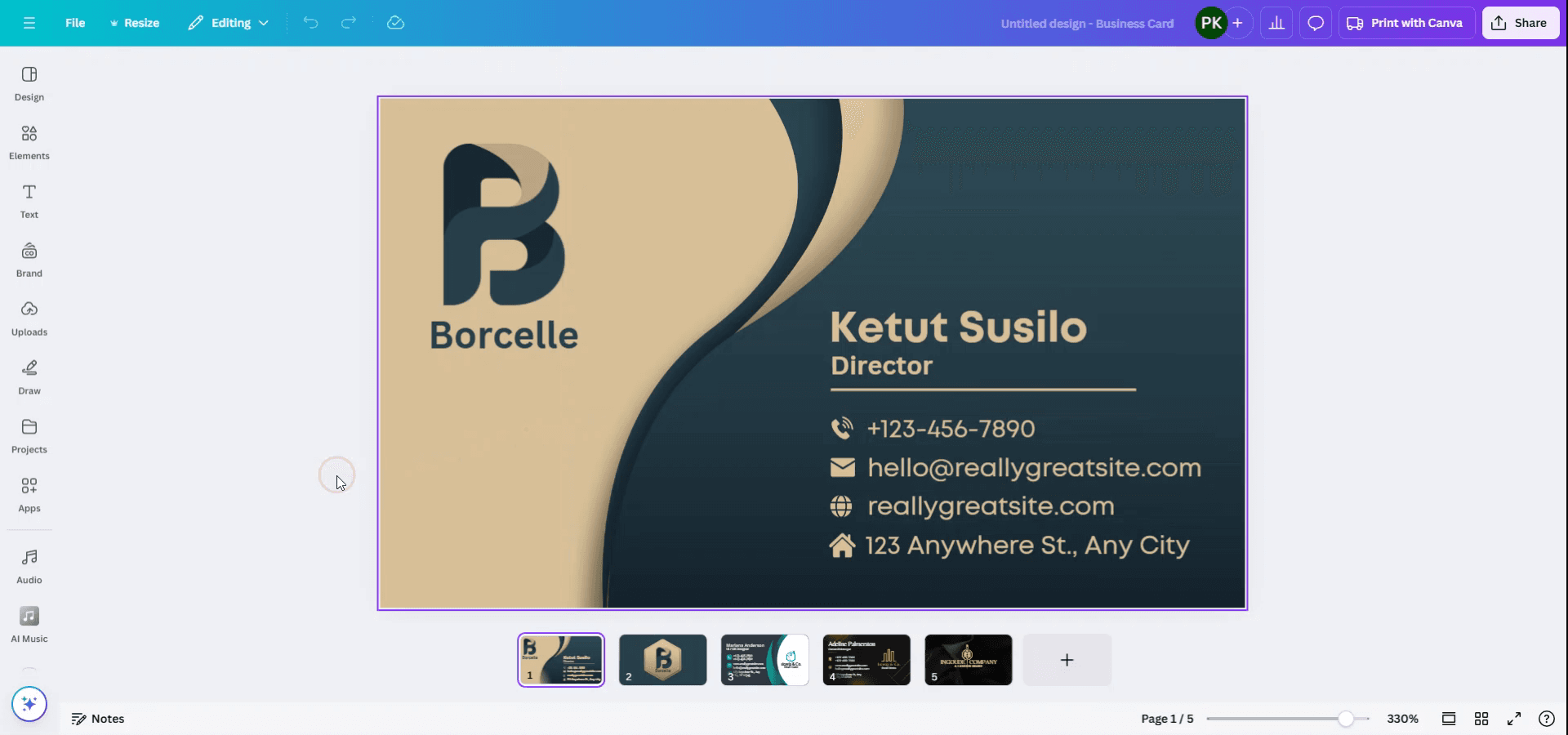
Adım 2
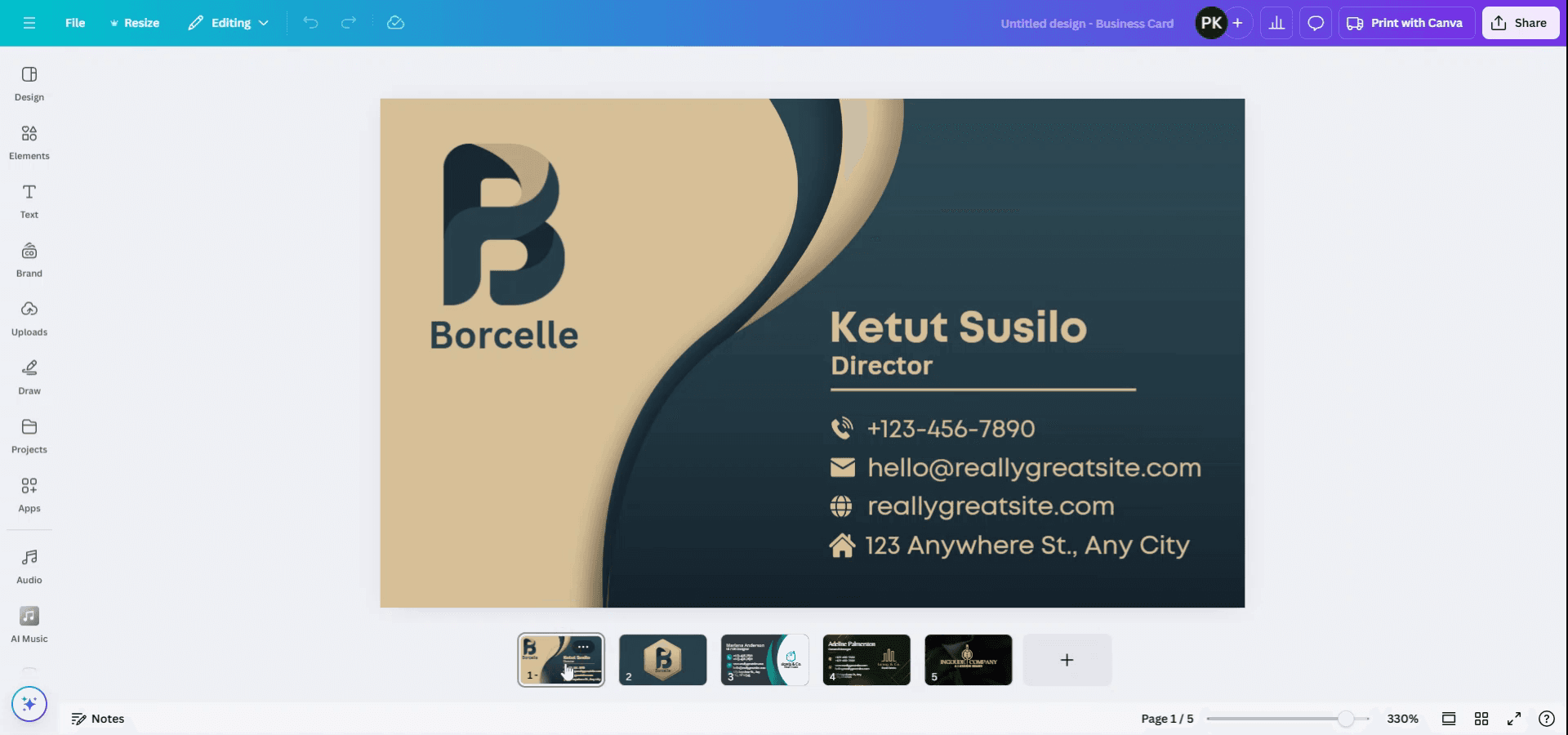
Ardından, altta bulunan sayfalar bölümüne gidin. Kontrol (Control) tuşuna basılı tutarken indirmek istediğiniz sayfaları seçin.
Adım 3
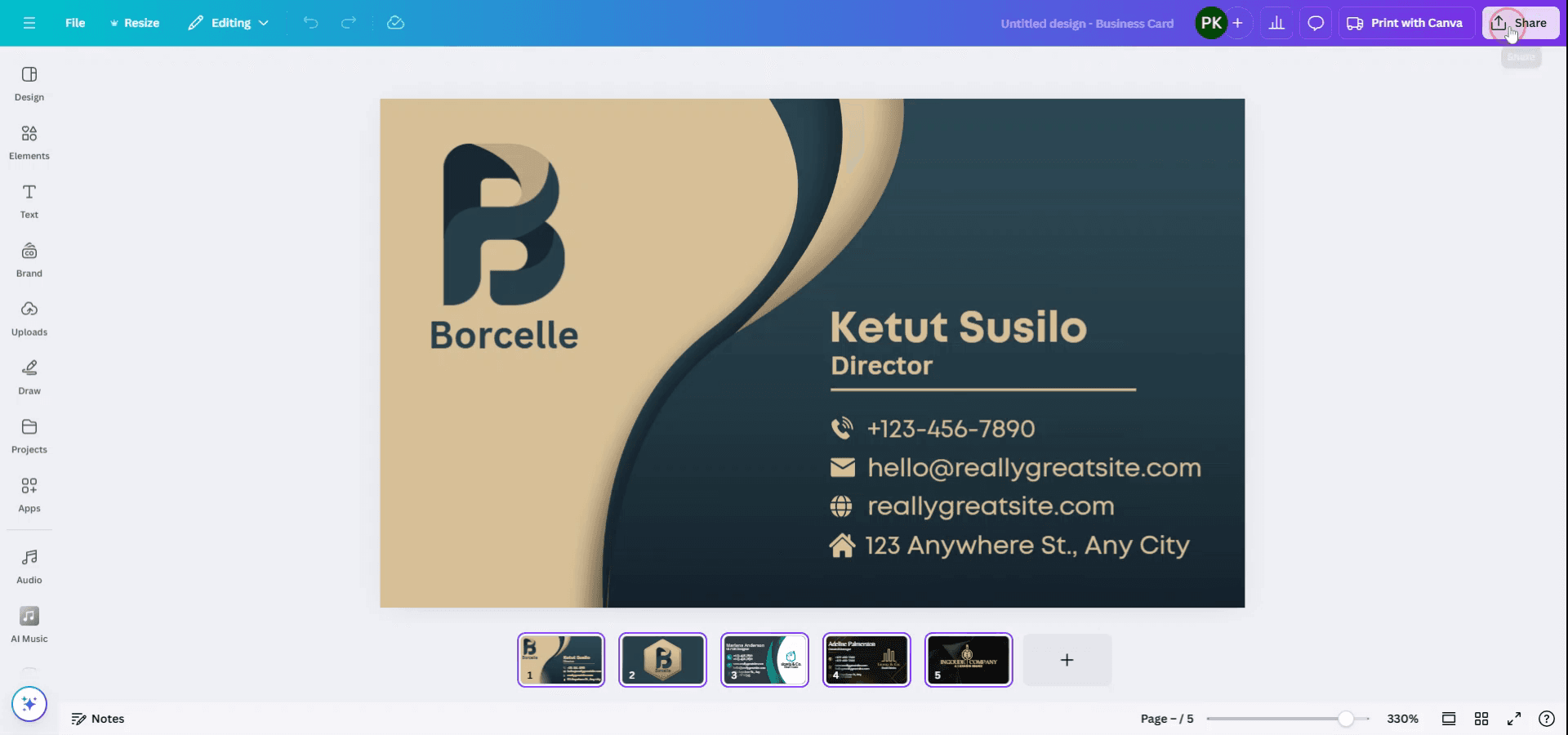
Sayfaları seçtikten sonra, sağ üst köşede bulunan Paylaş seçeneğine gidin.
Adım 4
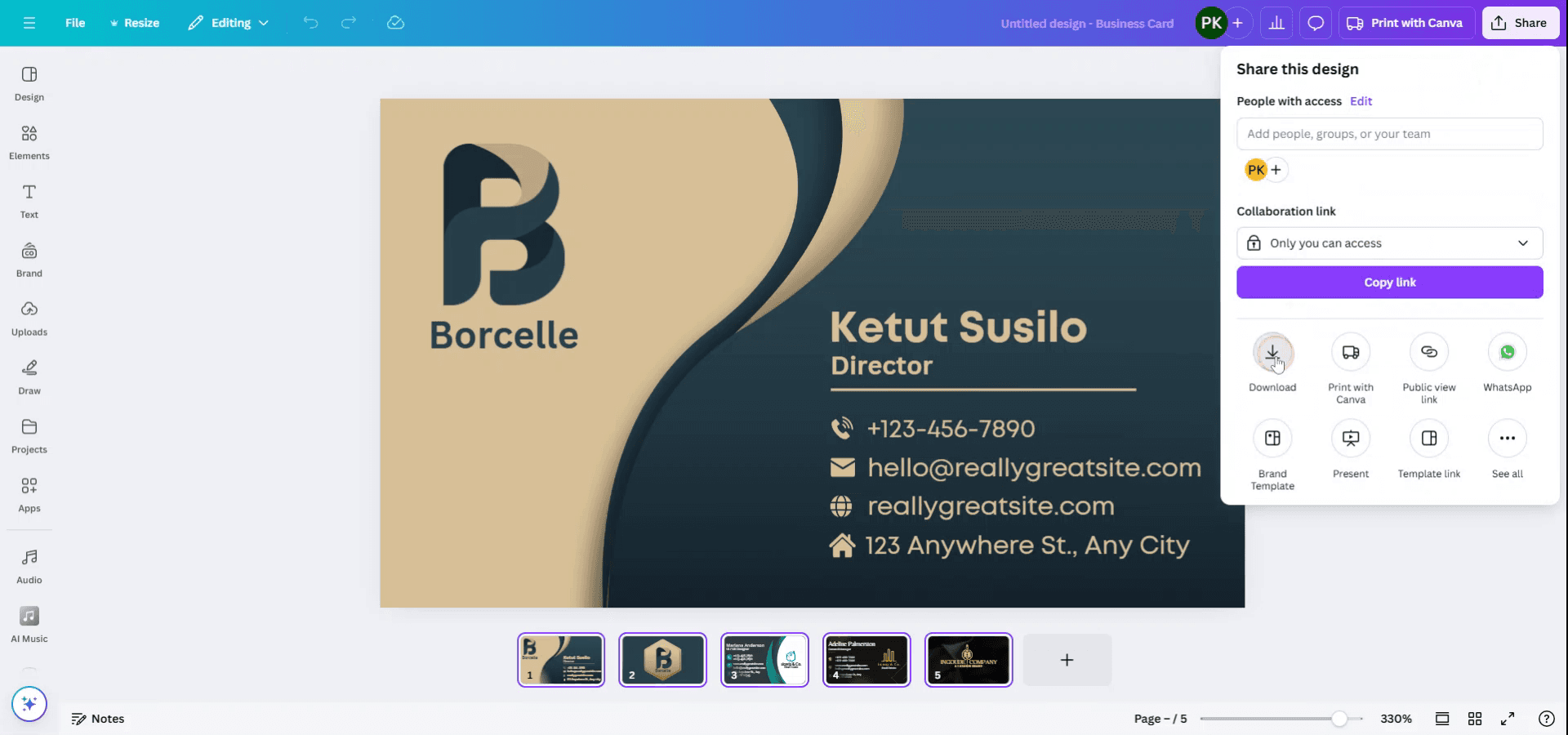
Açılır menüden İndir seçeneğine tıklayın.
Adım 5
Ardından, indirmeye dahil etmek istediğiniz tüm sayfaları ya da belirli sayfaları seçebileceğiniz bir seçenek göreceksiniz.
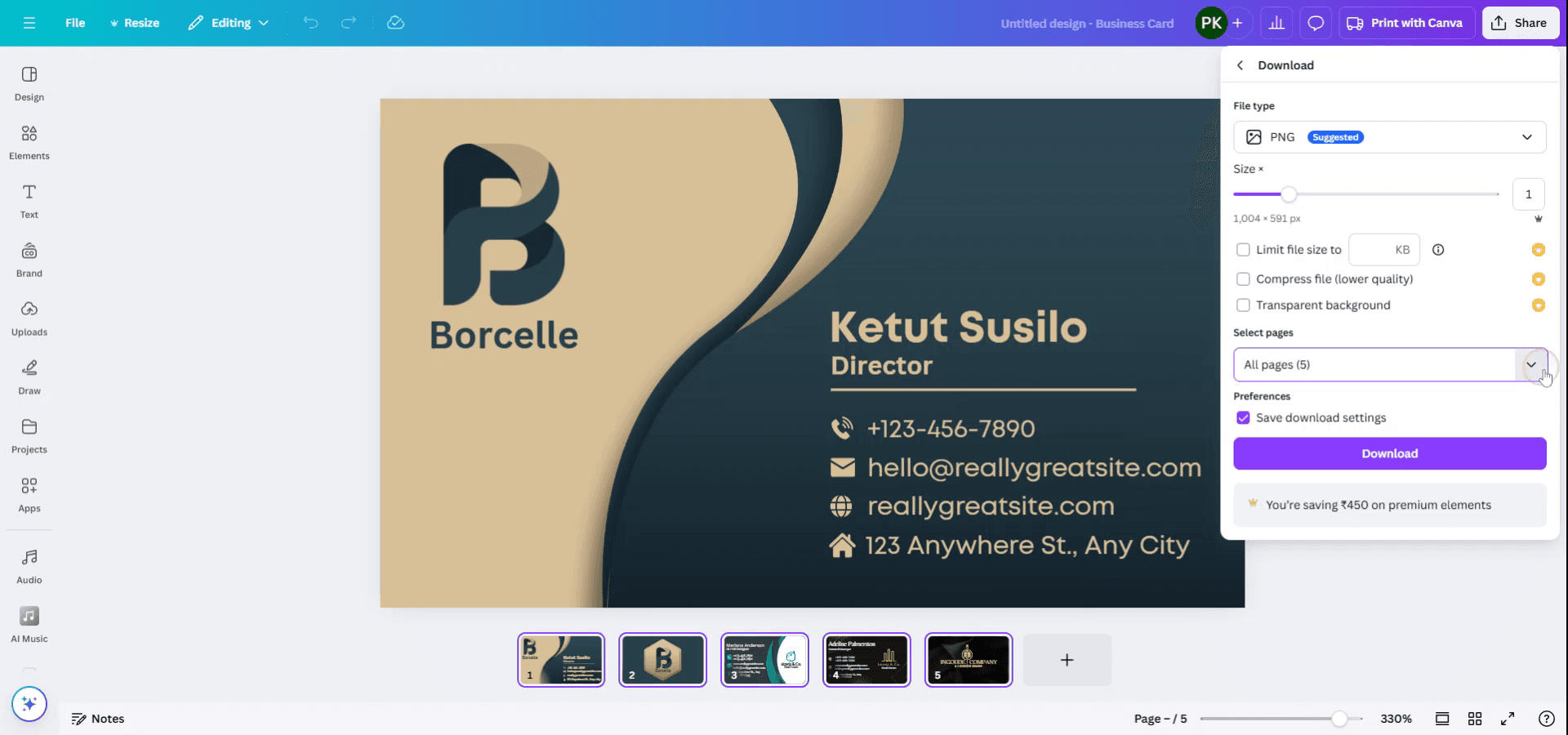
Adım 6
İndirmek istediğiniz sayfaları seçin; ihtiyacınız olmayan sayfaları dışarıda bıraktığınızdan emin olun.
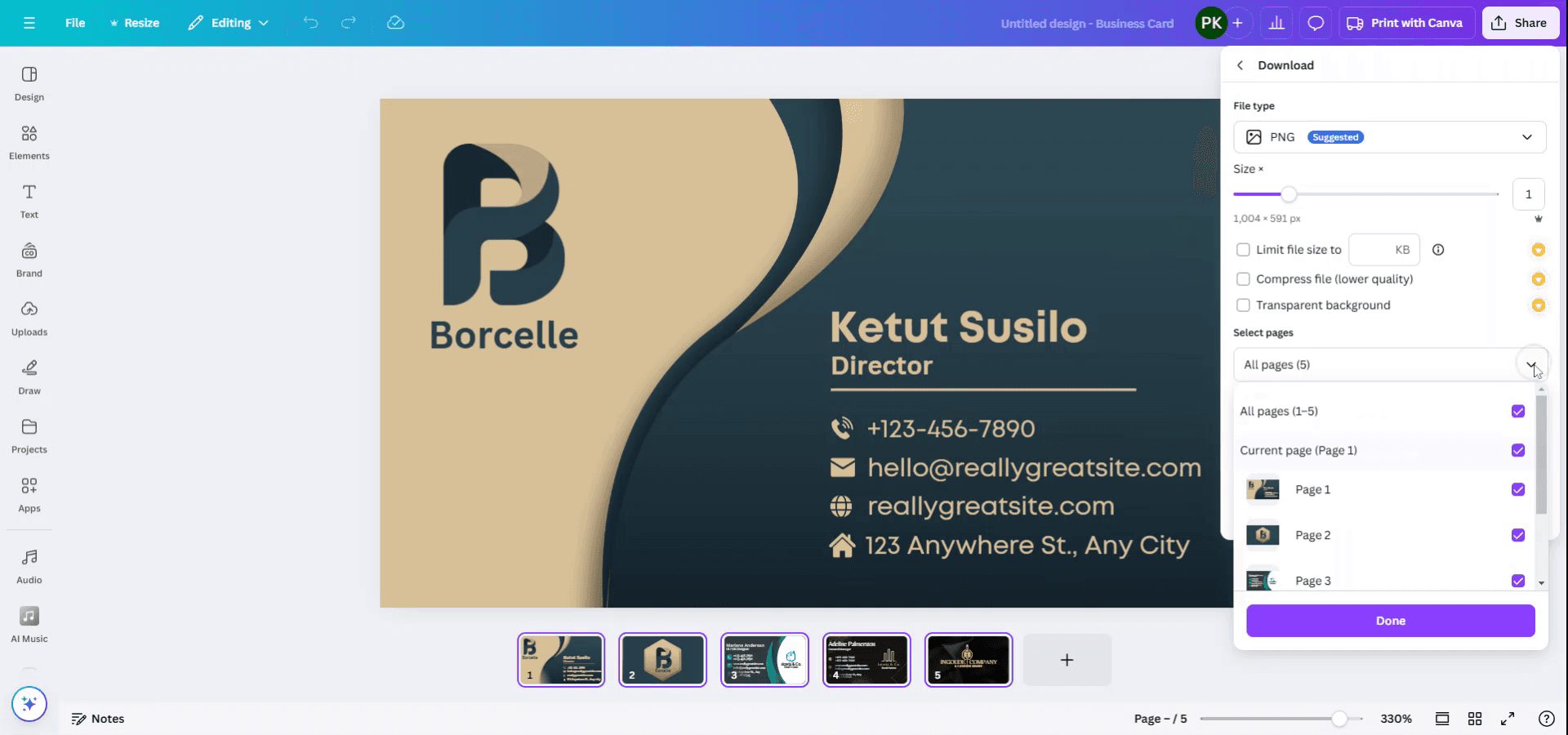
Adım 7
Son olarak, istediğiniz sayfaları seçtikten sonra işlemi tamamlamak için İndir düğmesine tıklayın.
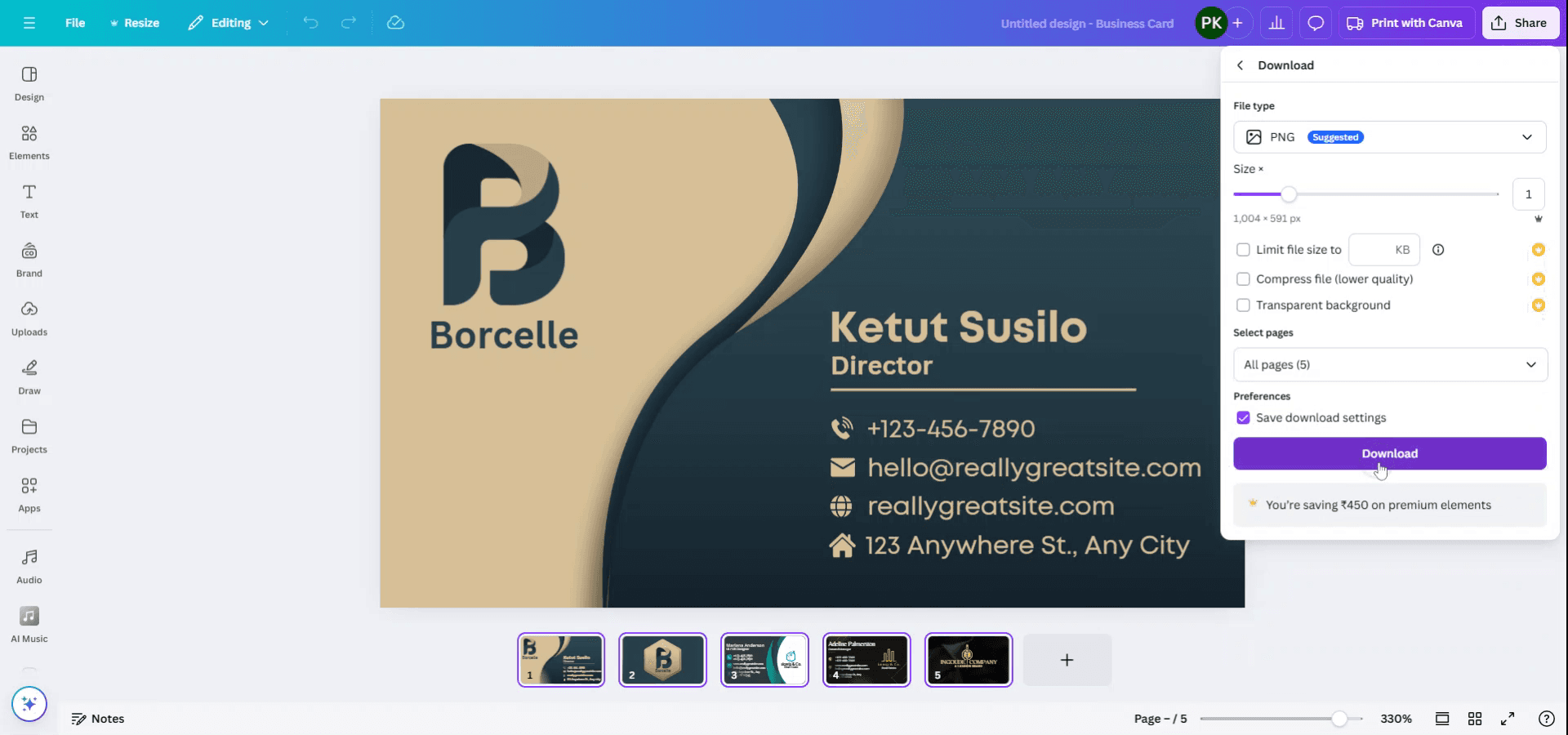
Canva’da birden fazla sayfayı tek ek olarak indirmek için pro ipuçları
Birden Fazla Sayfa için PDF Biçimini Seçin:
Canva tasarımından birden fazla sayfa indirirken "PDF Standard" veya "PDF Print" biçimini seçin. Bu, tüm sayfaları tek bir PDF dosyasına indirir ve tek bir belge olarak ekleyebilirsiniz."Tüm Sayfalar" Seçeneğini Belirleyin:
İndirme menüsünde, tasarımdaki tüm sayfaları indirmeye dahil etmek için "All pages" seçeneğini seçtiğinizden emin olun. Böylece hepsi tek bir PDF dosyasında birleştirilir.Daha Küçük Dosya Boyutu için PDF’i Optimize Edin:
Tasarımınız çok sayıda öğe içeriyor ve boyutu büyükse, "PDF Standard" biçimini seçin; bu, "PDF Print"e kıyasla daha küçük bir dosya üretir. "PDF Print" ise daha yüksek kalitelidir.Birden Fazla Tasarım için Canva’nın "ZIP Olarak İndir" Seçeneğini Kullanın:
Birden fazla tasarım indiriyorsanız, bir klasör seçip bunları ZIP dosyası olarak indirebilirsiniz. Klasördeki tüm tasarımlar tek bir sıkıştırılmış dosyada birleştirilir; böylece birden fazla dosyayı aynı anda yönetmek daha kolay olur.Kalite Ayarlarını Düzenleyin:
Yüksek kaliteli tasarımlar için "PDF Print" seçeneğini tercih edin. Kalite ile dosya boyutu arasında denge arıyorsanız "PDF Standard"ı seçin.
Canva’da birden fazla sayfayı tek ek olarak indirmede yaygın hatalar ve bunlardan nasıl kaçınılır
"Tüm Sayfalar"ı Seçmeyi Unutmak:
Tek bir PDF ekine tüm sayfaların dahil edildiğinden emin olmak için indirmeden önce "All pages" seçeneğini seçtiğinizden emin olun.Yanlış Biçimi Seçmek:
Çok sayfalı bir belge için "PDF Standard" veya "PDF Print" seçin. PNG veya JPG gibi diğer biçimler, her sayfayı ayrı ayrı tek tek dosyalar olarak indirir.Büyük Dosya Boyutu Sorunları:
Tasarımınız büyükse ve PDF çok ağır hale geliyorsa, dosyayı yönetilebilir tutmak için görsel çözünürlüklerini düşürmeyi veya daha az öğe kullanmayı düşünün.Klasörlerden İndirmemek:
Canva panonuzdan birden fazla tasarımı indiriyorsanız, toplu indirme için klasör seçeneğini kullanın ve tüm tasarımları tek bir sıkıştırılmış klasörde birleştirmek için "Download as ZIP" seçeneğini belirleyin.İndirdikten Sonra Düzenlerin Kaybolması:
İndirmeden önce Canva’da tasarımınızı gözden geçirerek tüm sayfaların istediğiniz düzende olduğundan emin olun. Bazen dosya dönüşümleri düzenleri biraz değiştirebilir.
Canva’da birden çok sayfayı tek ek olarak indirmeye yönelik Sık Sorulan Sorular
Birden çok sayfayı tek bir dosyada nasıl indirebilirim?
İndirme seçeneklerinden "PDF Standard" veya "PDF Print"’i seçin ve tek bir ek olarak indirmek için "Tüm sayfalar" seçeneğini belirleyin.Birden çok tasarımı tek bir dosya olarak indirebilir miyim?
Bir klasör seçip "ZIP olarak indir" seçeneğini kullanarak birden çok tasarımı tek bir sıkıştırılmış ZIP dosyası olarak indirebilirsiniz.Birden çok sayfayı indirirken dosya boyutunu nasıl makul tutabilirim?
"PDF Standard" seçeneğini kullanın; bu seçenek, "PDF Print"’e kıyasla daha küçük bir dosya boyutu oluşturur. Ayrıca tasarımınızdaki yüksek çözünürlüklü görsel veya öğe sayısını azaltabilirsiniz.PNG veya JPG gibi diğer formatlarda indirebilir miyim?
Hayır. Birden çok sayfayı tek bir dosya olarak indirmek için PDF formatlarını kullanın. PNG veya JPG, her sayfayı ayrı görsel dosyalar olarak indirir.Yüksek kaliteli bir formatta birden çok sayfayı tek ek olarak nasıl indirebilirim?
Tüm sayfaları tek bir dosyada birleştirilmiş şekilde yüksek kaliteli indirmeler için "PDF Print"’i kullanın.mac’te ekran kaydı nasıl alınır?
Mac’te ekran kaydı almak için Trupeer AI kullanabilirsiniz. Tüm ekranı yakalamanıza olanak tanır ve AI avatar ekleme, videoya seslendirme ekleme, videoda yakınlaştırma ve uzaklaştırma gibi yapay zekâ özellikleri sunar. trupeer’ın yapay zekâlı video çeviri özelliğiyle videoyu 30+ dile çevirebilirsiniz.Ekran kaydına bir AI avatar nasıl eklenir?
Ekran kaydına bir AI avatar eklemek için AI ekran kayıt aracı kullanmanız gerekir. Trupeer AI, bir AI ekran kayıt aracıdır; birden fazla avatarla videolar oluşturmanıza yardımcı olur ve ayrıca videonuz için kendi avatarınızı oluşturmanıza da destek olur.Windows’ta ekran kaydı nasıl alınır?
Windows’ta ekran kaydı almak için yerleşik Oyun Çubuğu’nu (Windows + G) kullanabilir veya AI avatarlar, seslendirme, çeviri vb. daha gelişmiş özellikler için Trupeer AI gibi gelişmiş bir yapay zekâ aracından yararlanabilirsiniz.Videoya seslendirme nasıl eklenir?
Videolara seslendirme eklemek için trupeer ai chrome uzantısını indirin. Hesabınıza kaydolduktan sonra sesli videonuzu yükleyin, trupeer’dan istediğiniz seslendirmeyi seçin ve düzenlenmiş videonuzu dışa aktarın.Ekran kaydında nasıl yakınlaştırma yapabilirim?
Ekran kaydı sırasında yakınlaştırmak için Trupeer AI’deki yakınlaştırma efektlerini kullanın; bu sayede belirli anlarda içeri ve dışarı doğru yakınlaştırma yaparak videonuzun görsel etkisini artırabilirsiniz
Önerilen Okumalar
Teknik Dokümantasyon Oluşturucu
Canva’da HTML kodu nasıl gömülür
Canva’da bir görseli boyama sayfasına nasıl dönüştürürsünüz
İlgili Eğitimler


Understand how work happens.
Carry it into your next transition.
Start Free Trial
Book a Demo
Kullanım senaryoları
rakipler

