
Canva’da Metni Eğme – Hızlı Adım Adım Kılavuz
Canva’da kavisli metin mi istiyorsunuz? Logolar, etiketler ve daha fazlası için metni kolayca bükmek üzere Metin Eğme özelliğini nasıl kullanacağınızı öğrenin.
Bu kılavuz, Canva’da metnin nasıl eğri yapılacağını adım adım açıklar.
Tasarım projelerinizi kavisli metin öğeleriyle geliştirmek için bu net talimatları izleyin.
Canva’da metni eğriltmek, logo, başlıklar veya tasarım vurguları için dinamik, dairesel ya da yarım dairesel tipografi oluşturmanın harika bir yoludur.
Adım Adım Kılavuz
Metni Seçin
İstediğiniz metin kutusuna tıklayın ve eğri verin.
Etkiler Panelini Açın
Üst araç çubuğunda “Etkiler”e tıklayın.
Eğri Efektini Uygulayın
Metin Efektleri altında “Eğri”yi seçin.
Metniniz standart bir yay şeklinde anında eğriye dönüşür.
Eğriyi Ayarlayın
Yaygınlığı kontrol etmek için Eğri kaydırıcısını kullanın:
Eğriyi artırmak için sağa kaydırın (yukarı yönlü yay).
Ters eğri için sola kaydırın (aşağı yönlü yay).
İnce Ayar (İsteğe Bağlı)
Daha temiz bir eğri için karakterleri ayırmak üzere Harf Aralığını kullanın.
Ek kontrol için Satır Aralığı veya Yazı Tipi Boyutuyla birlikte kullanın.
Adım Adım Kılavuz: Canva’da Metin Nasıl Eğri Yapılır
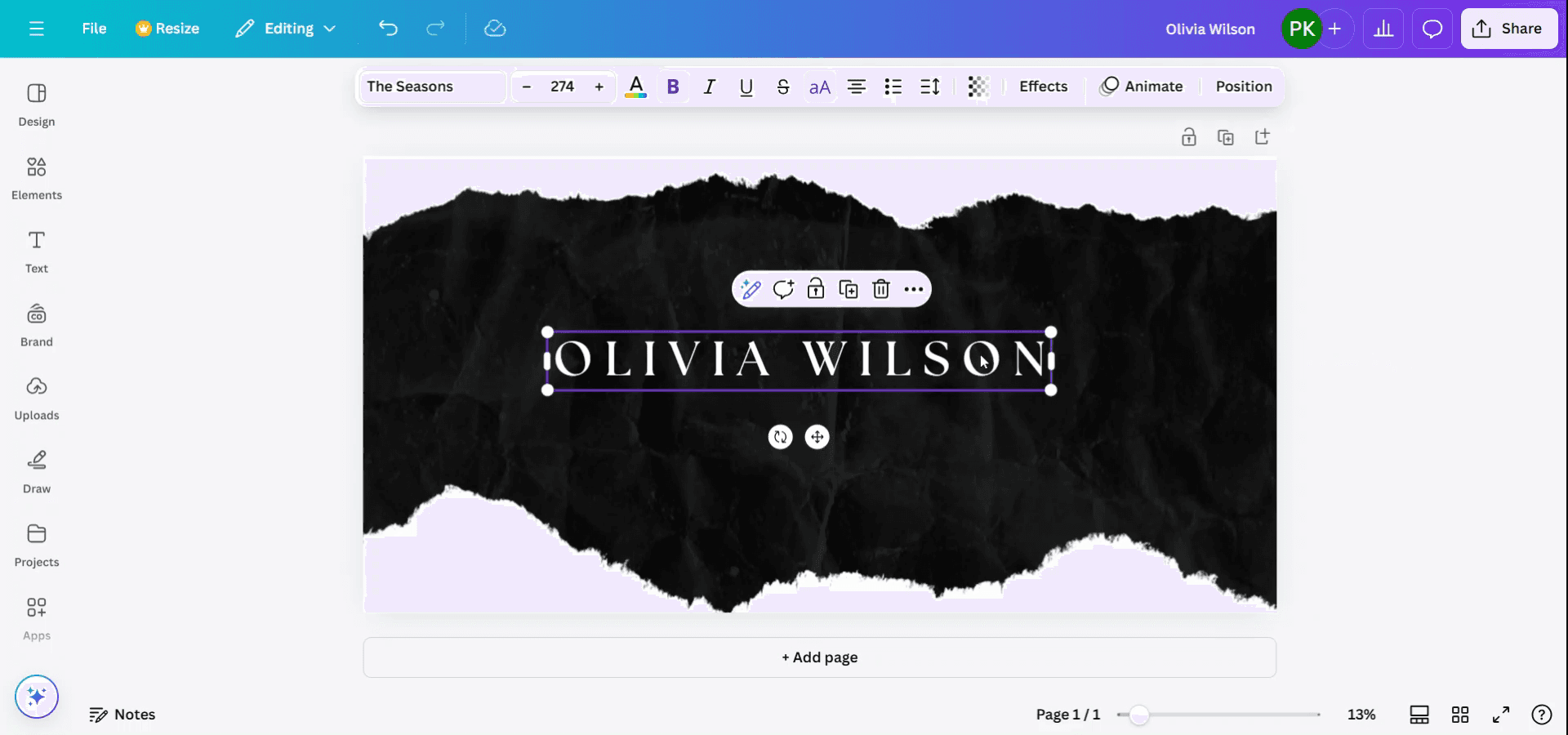
Adım 1
Canva’da tasarımınızı açarak başlayın ve eğri yapmak istediğiniz metni seçin.
Adım 2
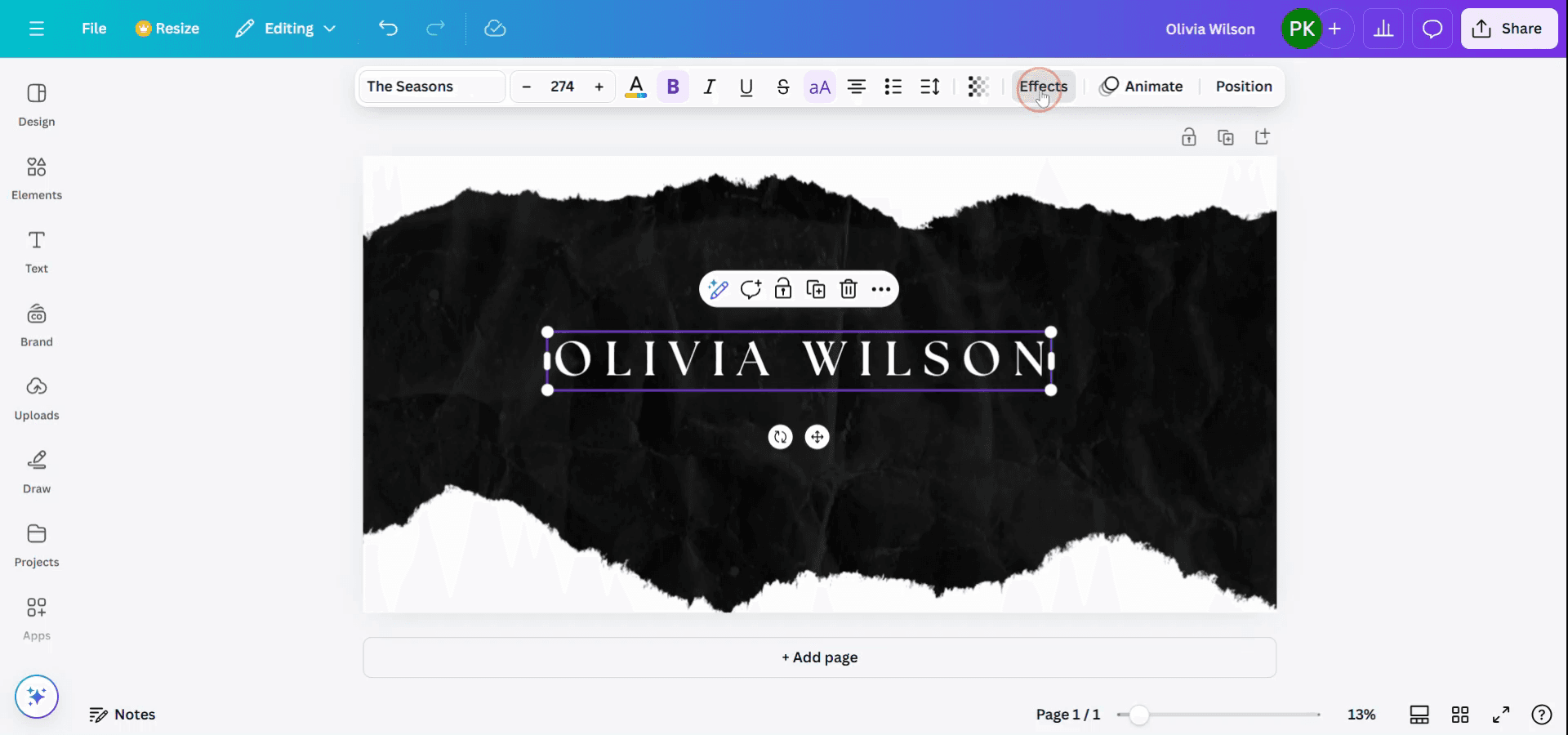
Metin seçildikten sonra ekranın üst kısmında bir araç çubuğu görünür. “Etkiler” seçeneğine tıklayın.
Adım 3
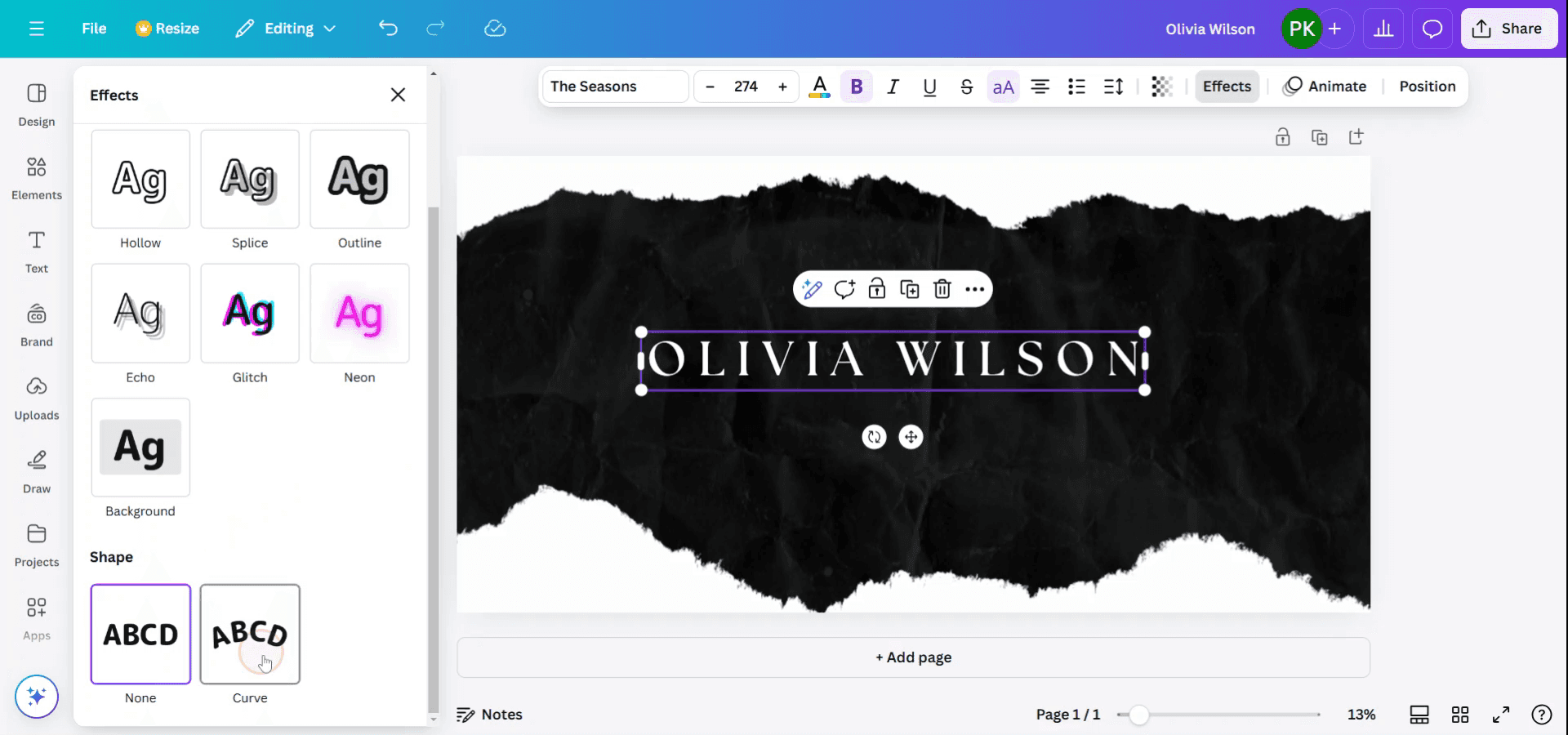
“Etkiler”i seçtikten sonra arayüzün alt kısmında sunulan çeşitli stilleri ve şekilleri inceleyin.
Kullanılabilir şekiller arasından “Eğri” seçeneğini tercih edin.
Adım 4
Metnin artık eğri olduğunu göreceksiniz. Eğri ayarlarını değiştirerek eğriliği tercih ettiğiniz gibi ayarlayabilirsiniz.
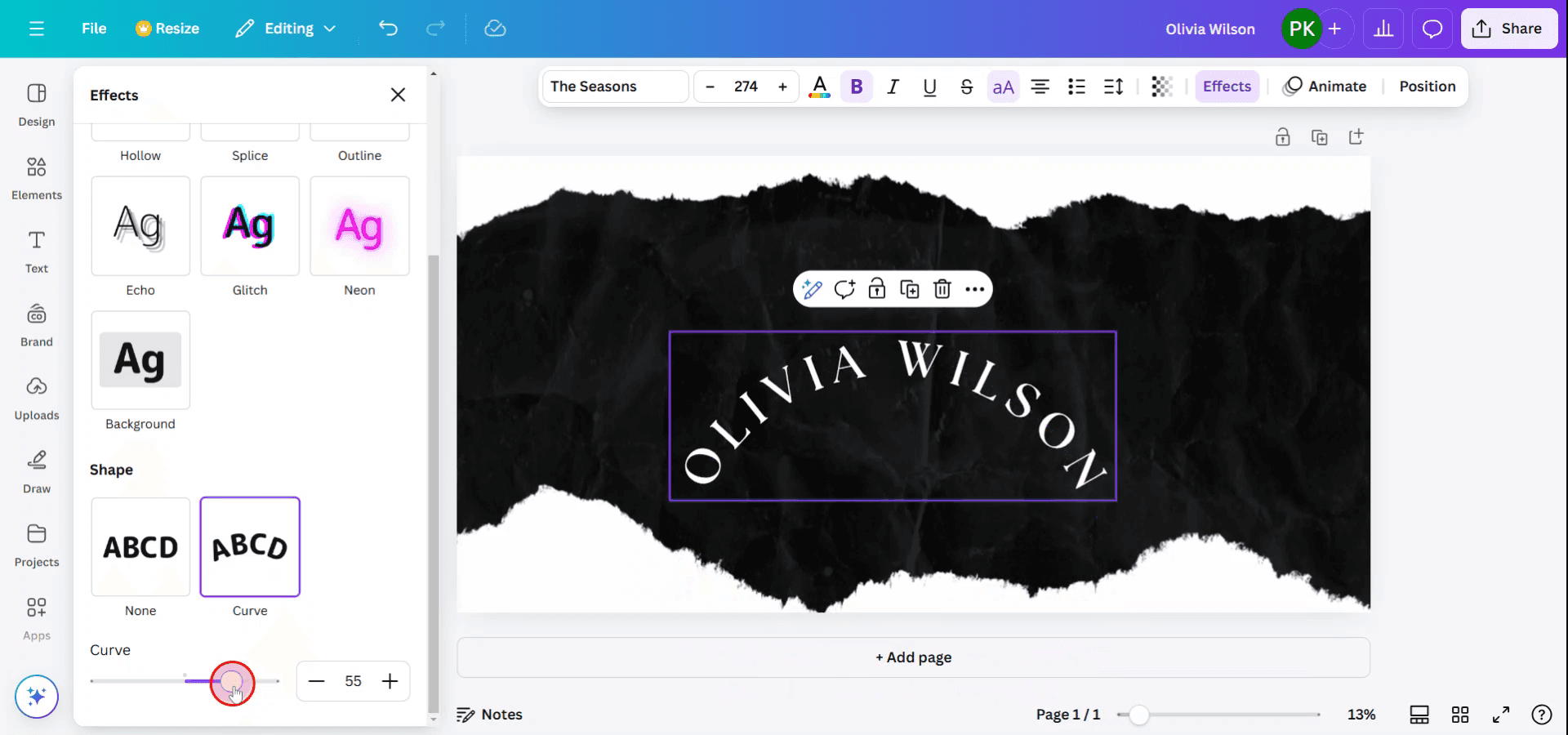
Canva’da metni eğriltmek için pro ipuçları
Metninizi Seçin:
Eğriltmek istediğiniz metin kutusuna tıklayın."Efektler" Panelini Açın:
Metin seçildikten sonra, üst araç çubuğundaki “Efektler” düğmesine tıklayın."Eğri" Efektini Seçin:
“Efektler” panelinde aşağı kaydırın ve “Eğri” seçeneğini belirleyin.Eğriyi Ayarlayın:
Eğriyi seçtikten sonra, eğrinin yoğunluğunu ayarlamak için kaydırıcıyı kullanın. Tasarım ihtiyaçlarınıza göre metni daha az ya da daha fazla eğriltmek için sola veya sağa sürükleyin.Konumu İnce Ayarlayın:
Gerekirse metnin yönünü ayarlamak için döndürme tutamaçlarını kullanın ve eğriye uygun şekilde metin kutusunun boyutunu veya konumunu ayarlayın.
Canva’da metni eğriltirken sık yapılan hatalar ve bunlardan nasıl kaçınılır
Metin Çok Fazla Bozuluyor:
Düzeltme: Metni okumayı zorlaştıran aşırı eğri ayarları kullanmaktan kaçının. Stil ile okunabilirlik arasında dengeyi bulana kadar eğriyi adım adım ayarlayın.Eğriltildikten Sonra Metni Ayarlayamıyorsunuz:
Düzeltme: Metni eğriltince, Canva’daki diğer tüm metinler gibi düzenlemeye devam edebilirsiniz. Metin kutusuna tıklayın ve içerik veya stilde değişiklik yapın.Eğri Tasarıma Uymuyor:
Düzeltme: Eğriyi uygulamadan önce metin kutusu boyutunun uygun şekilde ayarlandığından emin olun. Eğri metni çok fazla bozarsa, okunabilirliği korumak için kutunun boyutunu yeniden ayarlamayı deneyin.Eğriltikten Sonra Hizalama Sorunları:
Düzeltme: Eğriltme işleminden sonra metnin tasarımınızla hâlâ doğru şekilde hizalandığından emin olun. Gerekirse Canva’nın hizalama araçlarını kullanarak ayarlayabilirsiniz.Birden Fazla Metin Satırını Eğriltmek Mümkün Değil:
Düzeltme: Metniniz birden fazla satırdan oluşuyorsa, her satırı ayrı ayrı ayarlamanız gerekebilir veya eğri efekti uygulamadan önce metni tek satıra dönüştürmeniz gerekebilir.
Canva’da metni kavisli hale getirmek için Sık Sorulan Sorular
Canva’da herhangi bir metni kavisli yapabilir miyim?
Evet, Canva’da platform içinde oluşturulmuş bir metin kutusu olduğu sürece herhangi bir metni kavisli yapabilirsiniz.Kıvrımın yönünü nasıl değiştirebilirim?
Metnin yukarı ya da aşağı doğru kavislenmesini sağlamak için “Efektler” panelindeki kaydırıcıyı sola veya sağa sürükleyerek kıvrımın yönünü ayarlayabilirsiniz.Birden fazla metin satırına kavis uygulayabilir miyim?
Birden fazla satırı kavisli yapabilirsiniz; ancak hepsinin aynı tasarımda kavisli olmasını istiyorsanız efekti her satıra ayrı ayrı uygulamanız gerekir.Uyguladıktan sonra kavis ayarlanabilir mi?
Evet, metni seçip “Efektler” panelindeki kavis kaydırıcısını değiştirerek kıvrımı her zaman ayarlayabilirsiniz.Canva’da metni kavisli yapmak ücretsiz bir özellik mi?
Evet, metni kavisli yapmak Canva’nın ücretsiz sürümünde kullanılabilir.mac’te ekran kaydı nasıl alınır?
Mac’te ekran kaydı almak için Trupeer AI kullanabilirsiniz. Tüm ekranınızı yakalamanıza olanak tanır ve AI avatar ekleme, seslendirme ekleme, videoda yakınlaştırma ve uzaklaştırma gibi yapay zekâ özellikleri sunar. trupeer’in AI video çeviri özelliğiyle videoyu 30+ dile çevirebilirsiniz.Ekran kaydına bir AI avatar nasıl eklenir?
Ekran kaydına bir AI avatar eklemek için bir AI ekran kayıt aracı kullanmanız gerekir. Trupeer AI, bir AI ekran kayıt aracıdır; birden fazla avatarla videolar oluşturmanıza yardımcı olur ve ayrıca videonuz için kendi avatarınızı oluşturmanıza da destek olur.windows’ta ekran kaydı nasıl alınır?
Windows’ta ekran kaydı almak için yerleşik Oyun Çubuğu’nu (Windows + G) kullanabilir veya AI avatarlar, seslendirme, çeviri vb. daha gelişmiş özellikler için Trupeer AI gibi gelişmiş bir AI aracı tercih edebilirsiniz.Videoya seslendirme nasıl eklenir?
Videolara seslendirme eklemek için trupeer ai chrome uzantısını indirin. Hesabınıza kaydolduktan sonra sesli videonuzu yükleyin, trupeer içinden istediğiniz seslendirmeyi seçin ve düzenlenmiş videonuzu dışa aktarın.Ekran kaydında nasıl yakınlaştırma yapabilirim?
Ekran kaydı sırasında yakınlaştırmak için Trupeer AI’deki yakınlaştırma efektlerini kullanın; bu sayede belirli anlarda içeriye ve dışarıya yakınlaştırma yaparak video içeriğinizin görsel etkisini artırabilirsiniz.
Önerilen Okumalar
Teknik Dokümantasyon Oluşturucu
Canva’da Bir Görseli Boyama Sayfasına Nasıl Dönüştürürsünüz
Canva’da Çift Taraflı Nasıl Yazdırılır
Canva’da Metin Nasıl Esnetilir
İlgili Eğitimler


Understand how work happens.
Carry it into your next transition.
Start Free Trial
Book a Demo
Kullanım senaryoları
rakipler

