
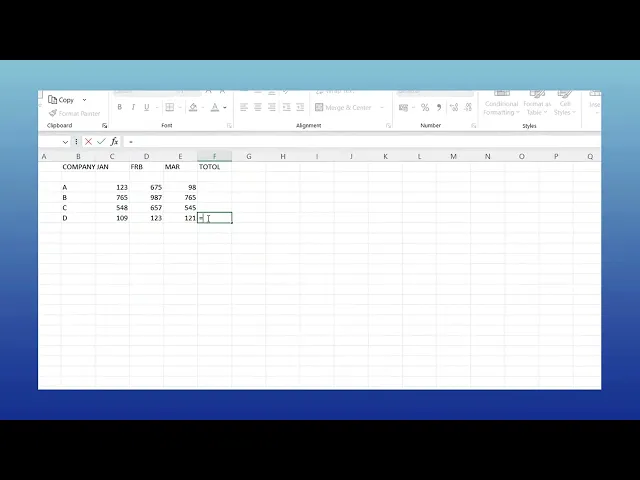
Excel’de Formül Nasıl Oluşturulur – Başlangıç Rehberi
Excel’de temel ve ileri düzey formülleri nasıl yazacağınızı öğrenin. Bu adım adım kılavuz; SUM, AVERAGE ve IF gibi fonksiyonların örneklerle nasıl kullanılacağını kapsar.
Bu doküman, Microsoft Excel’de özel bir formül oluşturmak için adım adım bir süreç sunar.
Bu talimatları izleyerek, hesaplamalar yapmak için bir çalışma sayfası içinde formülleri nasıl etkili şekilde gireceğinizi ve kullanacağınızı öğreneceksiniz.
Excel’deki formüller, hücre değerlerini, matematiksel işlemleri ve yerleşik işlevleri kullanarak dinamik hesaplamalar yapmanıza yardımcı olur.
Adım Adım Kılavuz:
1. Hücreyi Seçin
Formülünüzün sonucunun görünmesini istediğiniz hücreye tıklayın.
2. Eşittir İşaretiyle Başlayın =
Her formül, bir formül girdiğinizi Excel’e bildirmek için = ile başlar.
3. Hücre Başvuruları veya Değerleri Kullanın
Hücre Başvuruları: Hücreleri belirtmek için
A1,B2vb. etiketleri kullanın. Bu, formülünüzü dinamik hale getirir.Doğrudan Değerler: Sayıları doğrudan da girebilirsiniz; örn.
=10 + 5.
4. Matematiksel İşleçleri Kullanın
+toplama için-çıkarma için*çarpma için/bölme için^üs alma için
5. Yerleşik İşlevleri Uygulayın
Excel’de birçok kullanışlı işlev vardır:
=SUM(A1:A5)– A1’den A5’e kadar olan değerleri toplar.=AVERAGE(B2:B10)– Seçili aralığın ortalamasını bulur.=IF(C1>100, "Yes", "No")– C1’deki değer 100’den büyükse "Yes" döndürür; aksi halde "No".
6. Enter’a Basın
Formülünüz tamamlandığında, seçili hücrede sonucu hesaplayıp görüntülemek için Enter tuşuna basın.
7. Formül Çubuğunu Kullanın
Hücrede sonuç görünse bile, gerçek formül formül çubuğunda görüntülenir.
Adım Adım Kılavuz: Excel’de Formül Nasıl Oluşturulur
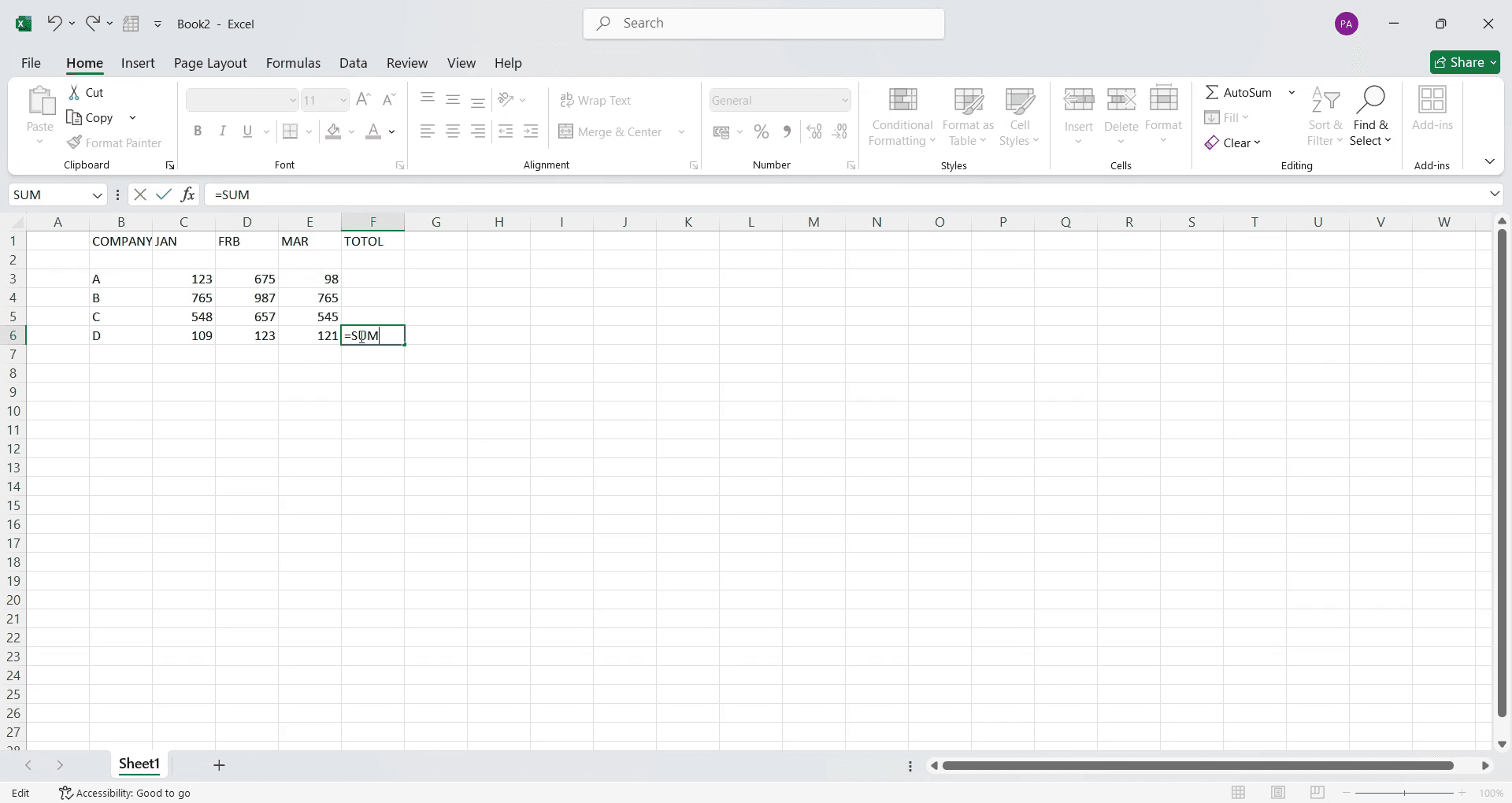
Adım 1:
Sonucun görünmesini istediğiniz hücreye tıklayın. Ardından eşittir işaretini (=) yazın ve SUM gibi formül adını girin.
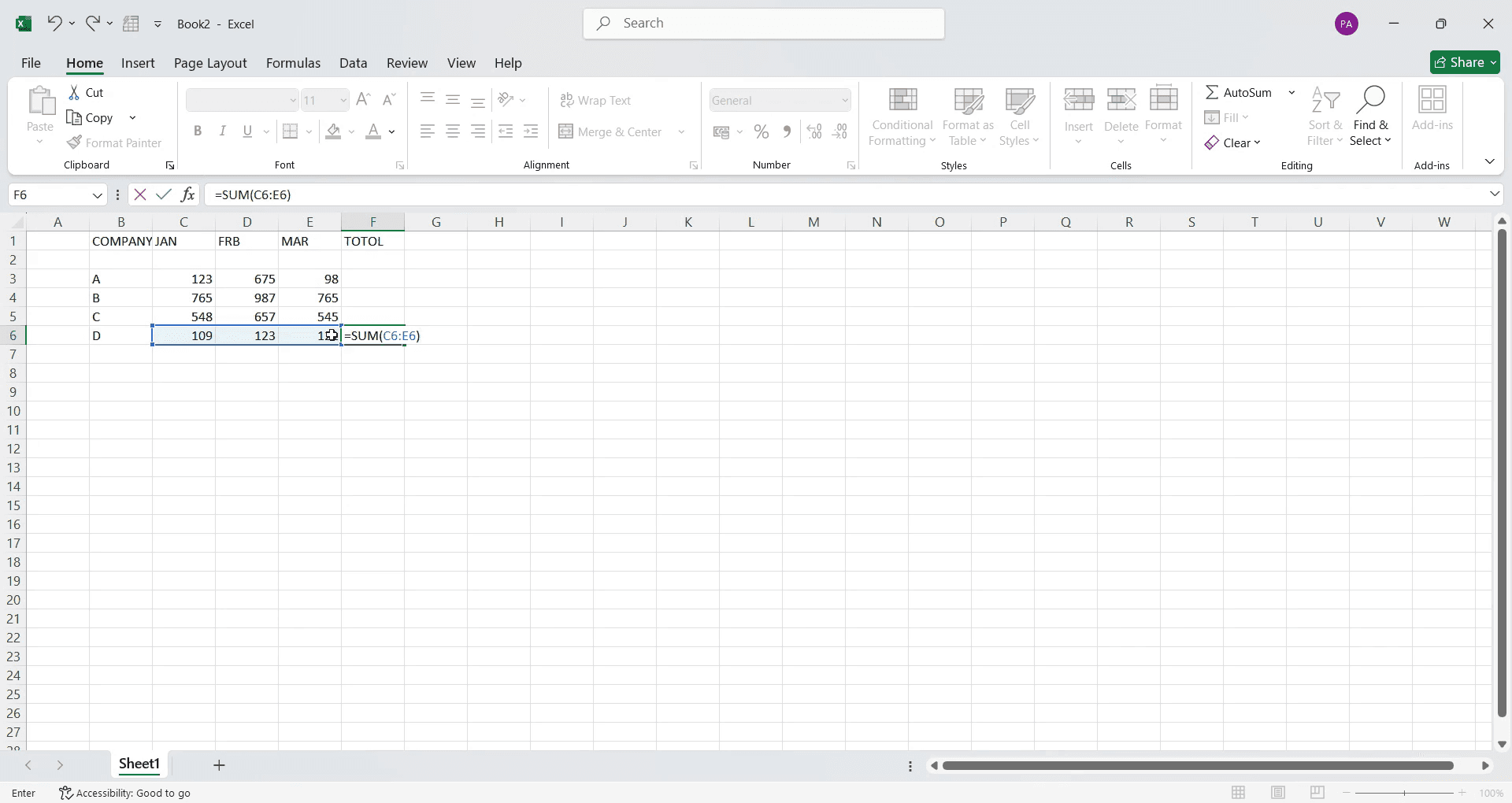
Adım 2
SUM yazdıktan sonra bir parantez açın( ve üzerlerinden sürükleyip tıklayarak toplamak istediğiniz hücre aralığını seçin.
Adım 3
Aralığı seçtikten sonra kapanış parantezini ) kapattığınızdan emin olun. Son olarak klavyenizde Enter’a basın. Hesaplanan toplam, seçili hücrede görünecektir
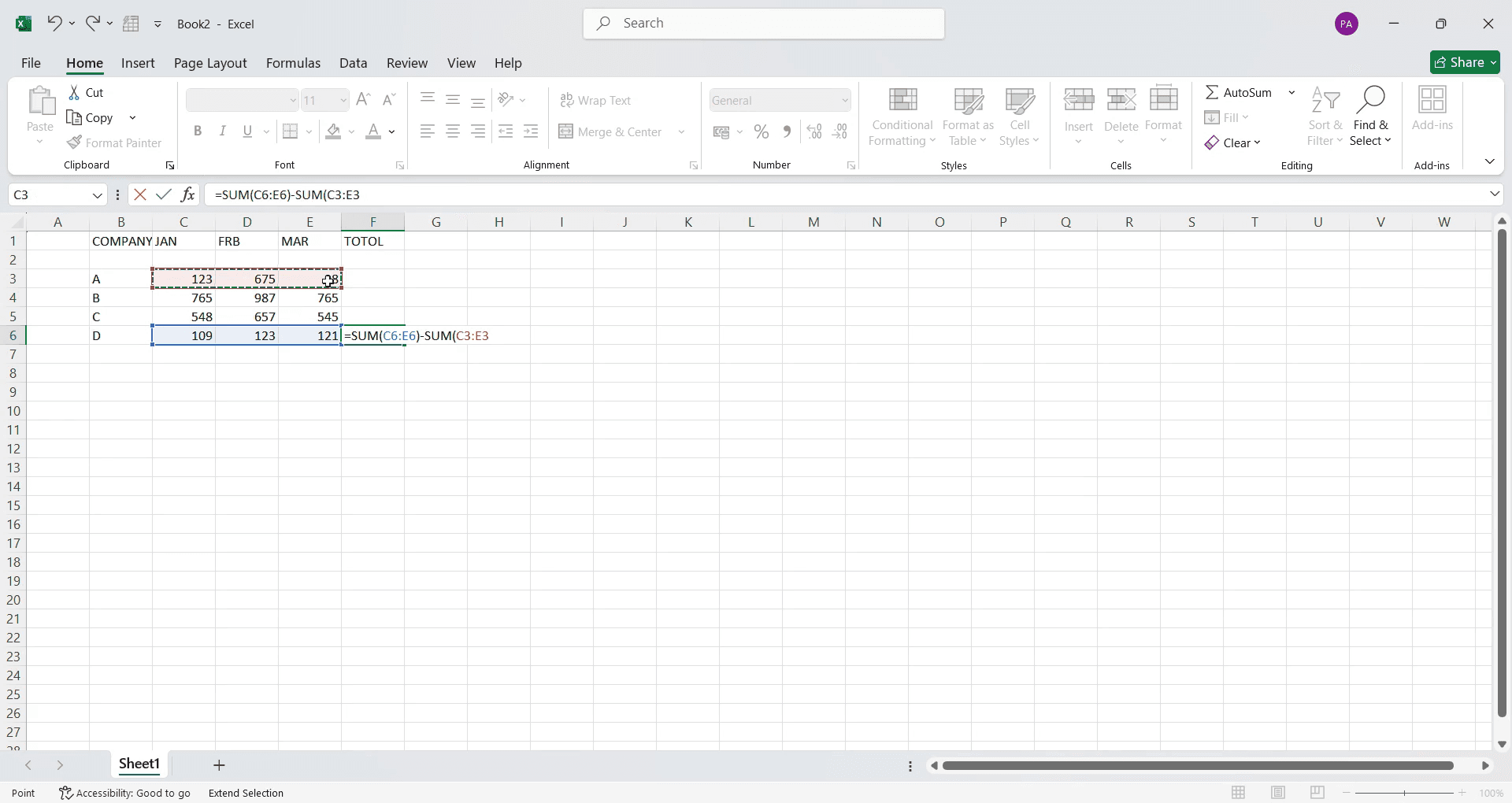
Adım 4
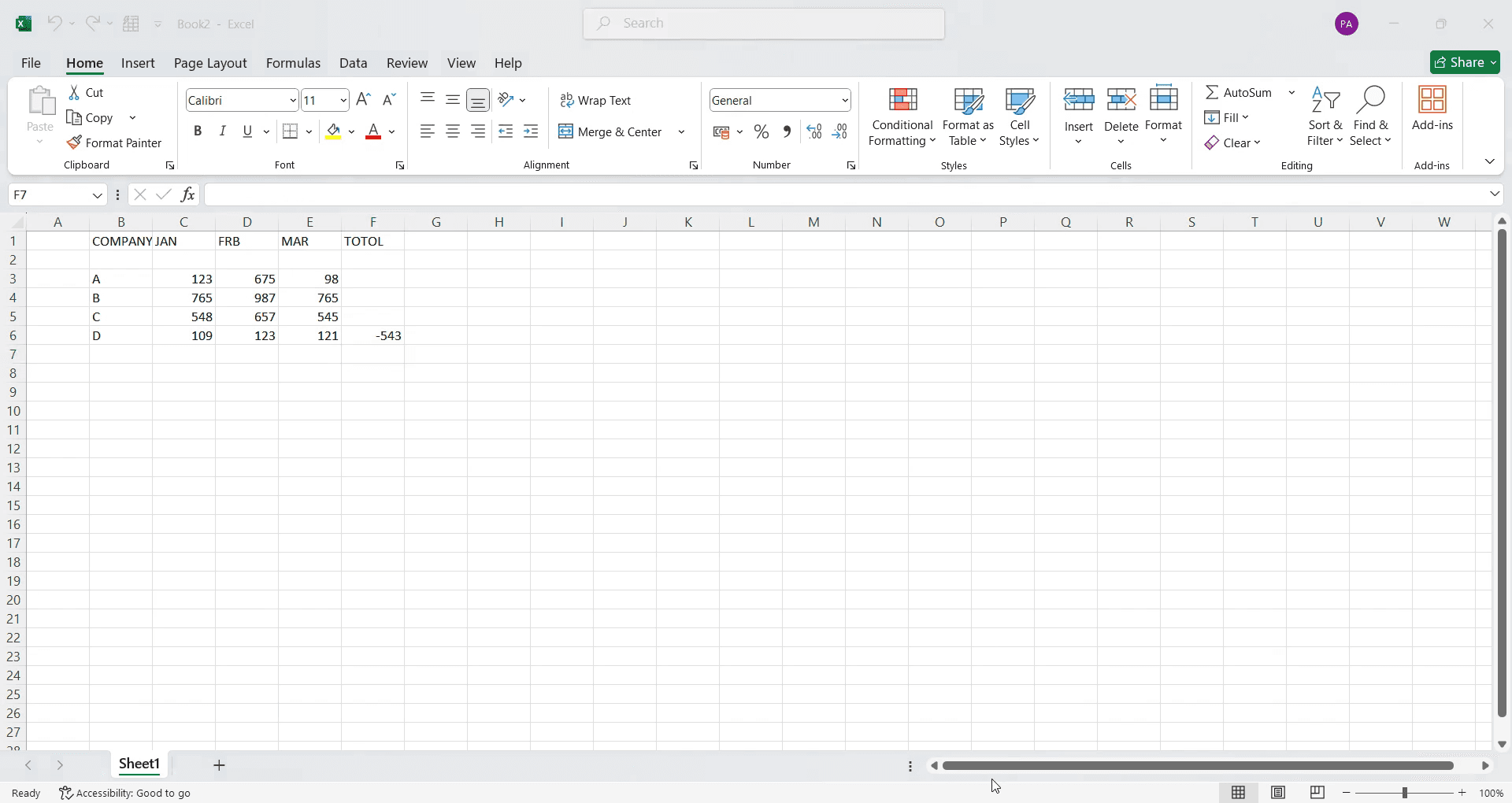
Formülünüz, eklendiğinde böyle görünecektir.
Microsoft Excel’de özel bir formül oluşturmak için ipuçları
Yeniden kullanılabilir formüller oluşturmak ve çalışma sayfalarınızı daha temiz ve daha verimli hale getirmek için Excel’in Adı Tanımla özelliğini kullanın.
Ölçütlerinize göre değerleri otomatik olarak hesaplayabilen koşullu formüller oluşturmak için IF işlevinden yararlanın.
Daha karmaşık ve dinamik özel formüller oluşturmak için SUM, AVERAGE ve VLOOKUP gibi birden fazla işlevi birleştirin.
Microsoft Excel’de özel bir formül oluştururken yaygın hatalar & bunlardan nasıl kaçınılır
Doğru hücre başvurularını (mutlak vs. göreli) kullanmayı unutmak, formülleri kopyalarken hatalara yol açabilir; kopyalamadan önce her zaman kontrol edin.
Yanlış parantez kullanmak formülleri bozabilir; işlevinizin sözdiziminin dengeli ve doğru şekilde yapılandırıldığından emin olmak için iki kez kontrol edin.
Hatalardan kaçınmak için her bir formül işlevinin nasıl çalıştığını öğrenmeye zaman ayırmadan, özel formüllere fazla güvenmeyin.
Microsoft Excel’de özel bir formül oluşturma hakkında sık sorulan sorular
1. Excel’de özel bir formülde birden fazla işlev kullanabilir miyim?
Evet, =IF(A1>10, SUM(B1:B5), AVERAGE(C1:C5)) gibi tek bir özel formül içinde birden fazla işlevi birleştirebilirsiniz.
2. Excel’de özel bir formülü gelecekte kullanmak üzere nasıl kaydederim?
Özel formülleri, formülünüzü seçip "Formüller" sekmesine giderek ve diğer sayfalarda yeniden kullanmak için Adı Tanımla seçeneğini belirleyerek adlandırılmış aralıklar olarak kaydedebilirsiniz.
3. Mac’te ekran kaydı nasıl alınır?
Mac’te ekran kaydı almak için Trupeer AI’yi kullanabilirsiniz. Tüm ekranı yakalamanıza olanak tanır ve AI avatar ekleme, seslendirme ekleme, videoda yakınlaştırma (içeri/dışarı) gibi AI özellikleri sunar. trupeer’in AI video çeviri özelliğiyle videoyu 30+ dile çevirebilirsiniz.
4. Ekran kaydına bir AI avatar nasıl eklenir?
Bir ekran kaydına AI avatar eklemek için AI ekran kayıt aracı kullanmanız gerekir. Trupeer AI, birden fazla avatarla video oluşturmanıza yardımcı olan bir AI ekran kayıt aracıdır; ayrıca videonuz için kendi avatarınızı oluşturmanıza da destek olur.
5. Windows’ta ekran kaydı nasıl alınır?
Windows’ta ekran kaydı almak için, yerleşik Oyun Çubuğu’nu (Windows + G) kullanabilir veya AI avatarlar, seslendirme, çeviri vb. daha gelişmiş özellikler için Trupeer AI gibi gelişmiş bir AI aracı tercih edebilirsiniz.
6. Videoya seslendirme nasıl eklenir?
Videolara seslendirme eklemek için trupeer ai chrome uzantısını indirin. Hesabınıza kaydolduktan sonra, sesli videonuzu yükleyin; trupeer içinden istediğiniz seslendirmeyi seçin ve düzenlenmiş videonuzu dışa aktarın.
7. Ekran kaydında nasıl yakınlaştırma yaparım?
Ekran kaydı sırasında yakınlaştırmak için, videonuzun görsel etkisini artıran belirli anlarda içeri/dışarı yakınlaştırma yapmanıza olanak tanıyan Trupeer AI yakınlaştırma efektlerini kullanın.
Önerilen Okumalar
Teknik Dokümantasyon Oluşturucu
Microsoft Excel’de Cetvel nasıl etkinleştirilir
Microsoft Excel’de yeni bir çalışma sayfası nasıl eklenir
MS Excel’de not çizelgesi nasıl oluşturulur
MS Excel’de hücrelere tarih seçici takvim nasıl eklenir
Microsoft Excel’de başka bir sayfadan bir hücre nasıl referans alınır
İlgili Eğitimler


