
Canva’da Yatay (Landscape) Görünüme Nasıl Geçilir – Hızlı Yerleşim Rehberi
Canva’da genişlik ve yüksekliği Yeniden Boyutlandır aracıyla değiştirerek yatay görünüme nasıl geçeceğinizi öğrenin. Bu hızlı eğitimi takip edin ve Trupeer ile tasarım anlatım videoları oluşturun.
Bu rehber, Canva’da manzaraya (yatay) nasıl geçileceğini açıklar.
Aşağıdaki adım adım talimatları izleyerek daha iyi anlayın.
Tasarımınızı dikeyden (portre) yataya (manzara) çevirmek için Canva’nın Yeniden Boyutlandır & Magic Switch aracı işi kolaylaştırır—boyutlarınızı buna göre ayarlamanız yeterli.
Adım Adım Rehber
Tasarımınızı açın
Canva’da dönüştürmek istediğiniz projeye gidin.Yeniden Boyutlandır & Magic Switch’e erişin
Düzenleyicinin üst kısmında “Yeniden Boyutlandır & Magic Switch.” seçeneğine tıklayın. (Canva Pro’da kullanılabilir.)“Özel Boyut”u seçin
Yeniden Boyutlandır panelinde Özel Boyut seçeneğini belirleyin.Genişlik ve Yüksekliği değiştirin
Boyutları manzaraya (yatay) çevirin:Örnek: 800 x 1200 (dikey) değerini 1200 x 800 (yatay) olarak değiştirin.
“Devam”a tıklayın
Canva, tuval boyutunu buna göre ayarlayacaktır.Tasarım öğelerini yeniden konumlandırın
Yeniden boyutlandırdıktan sonra bazı öğeler kayabilir. yeni yönlendirmeye en iyi şekilde uyacak şekilde öğeleri manuel olarak yeniden düzenleyin.Kaydedin veya Paylaşın
Tasarımınızı indirin ya da Canva’dan doğrudan paylaşın.
Adım Adım Rehber: Canva’da Manzaraya (Yatay) Nasıl Geçilir
Adım 1
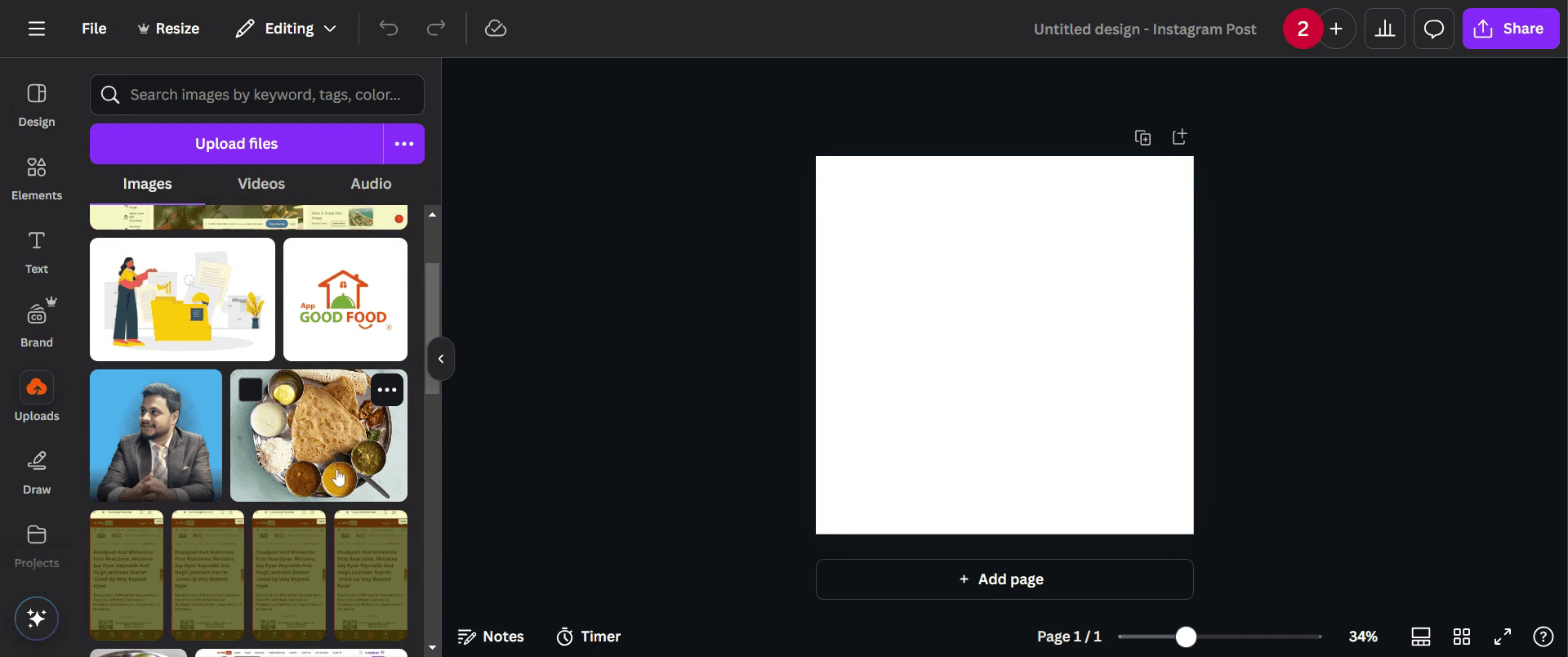
Aşağıdaki ekran görüntüsünde gösterildiği gibi, düzenleyicinin sol tarafındaki Yüklemeler bölümüne gidin.
Adım 2
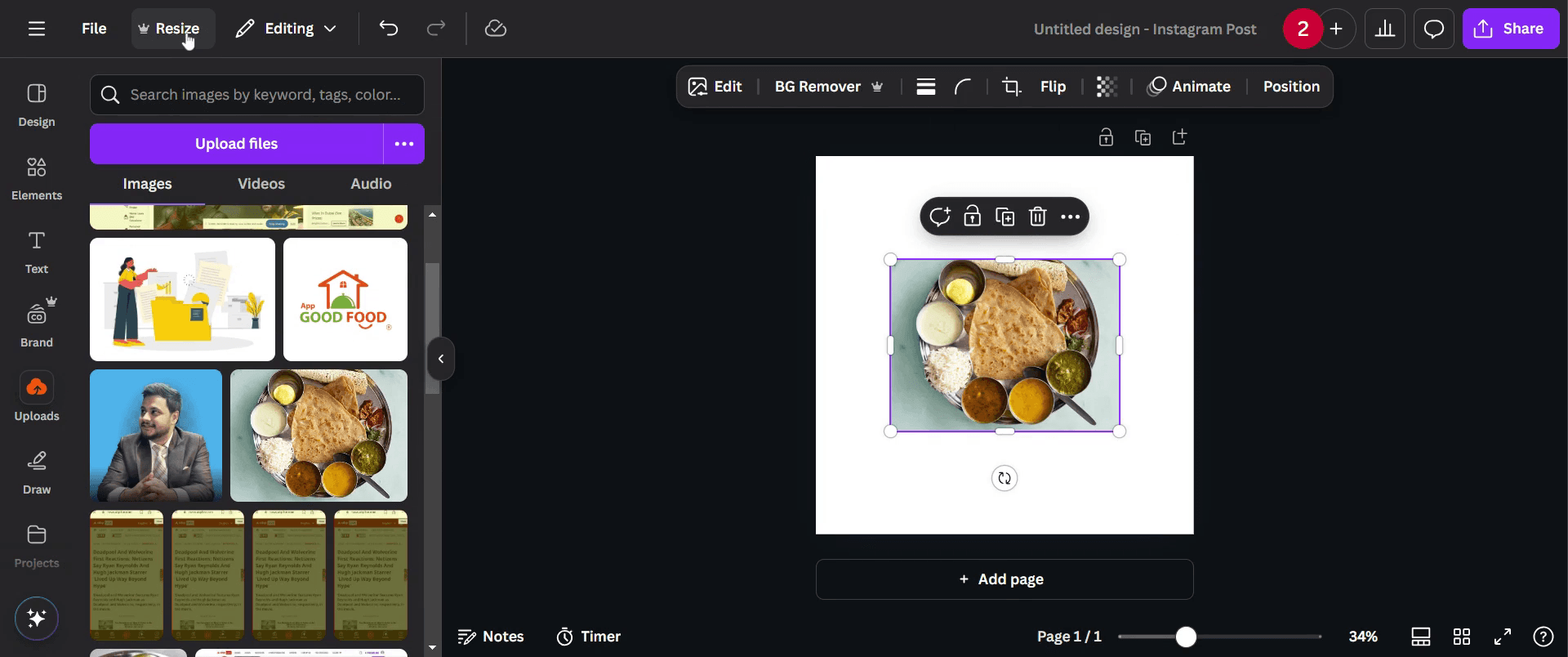
Canva düzenleyicisinin sol üst köşesindeki Yeniden Boyutlandır seçeneğini bulun.
Adım 3
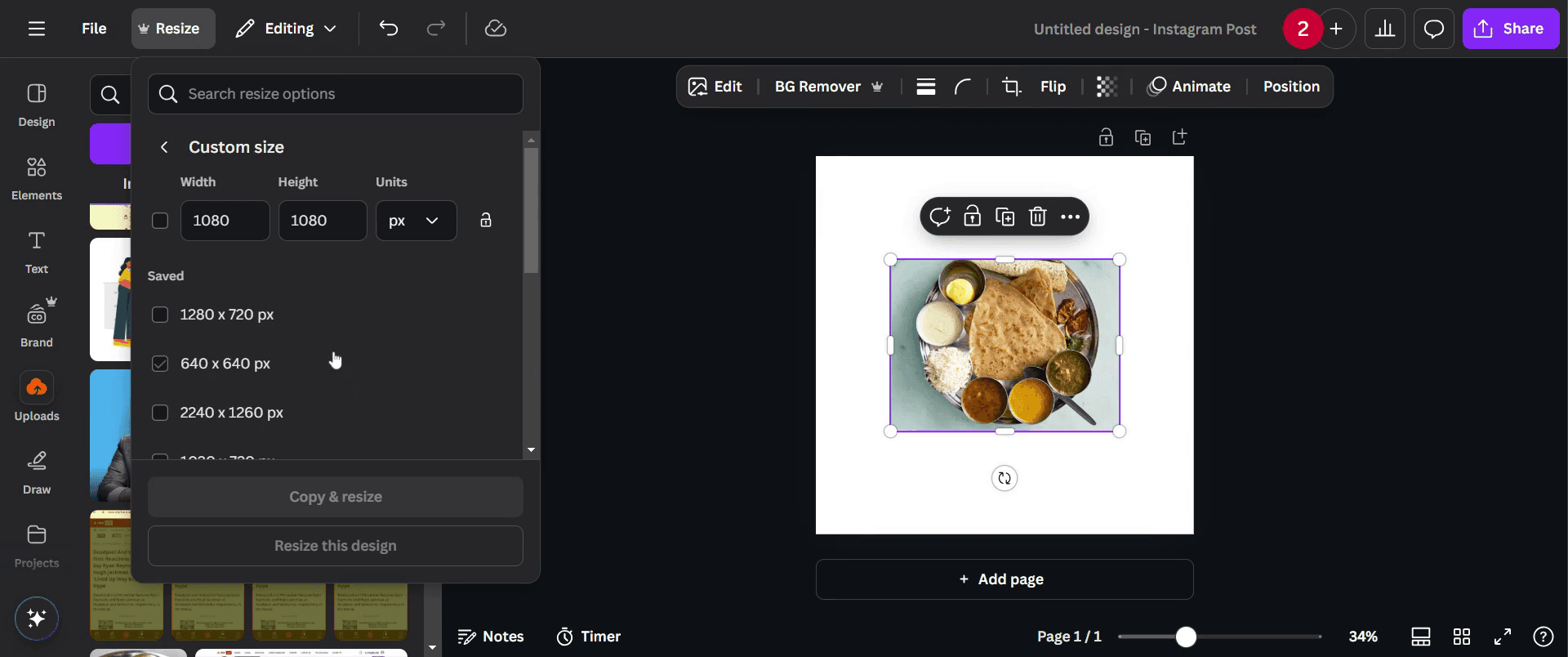
Üzerine tıklayın, ardından manzara (yatay) yerleşim için tasarımınızın boyutlarını manuel olarak ayarlamak üzere açılır menüden Özel Boyut seçeneğini belirleyin.
Adım 4
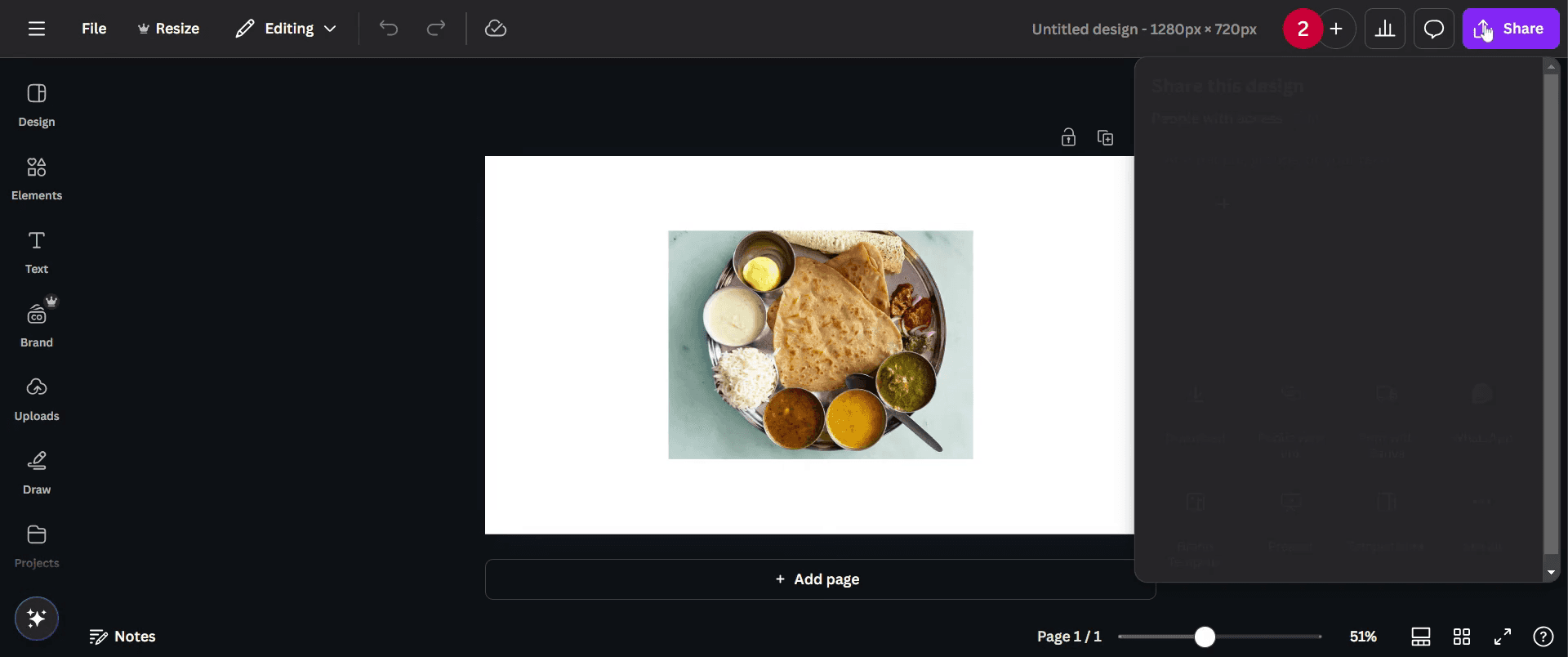
Artık görseliniz manzara (yatay) yerleşim olacak şekilde yeniden boyutlandırılmış olmalı. Tasarımınızı tercih ettiğiniz şekilde yeniden boyutlandırdıktan sonra, Paylaş düğmesine tıklayıp istediğiniz paylaşım yöntemini seçerek kolayca başkalarıyla paylaşabilirsiniz.
Adım 5
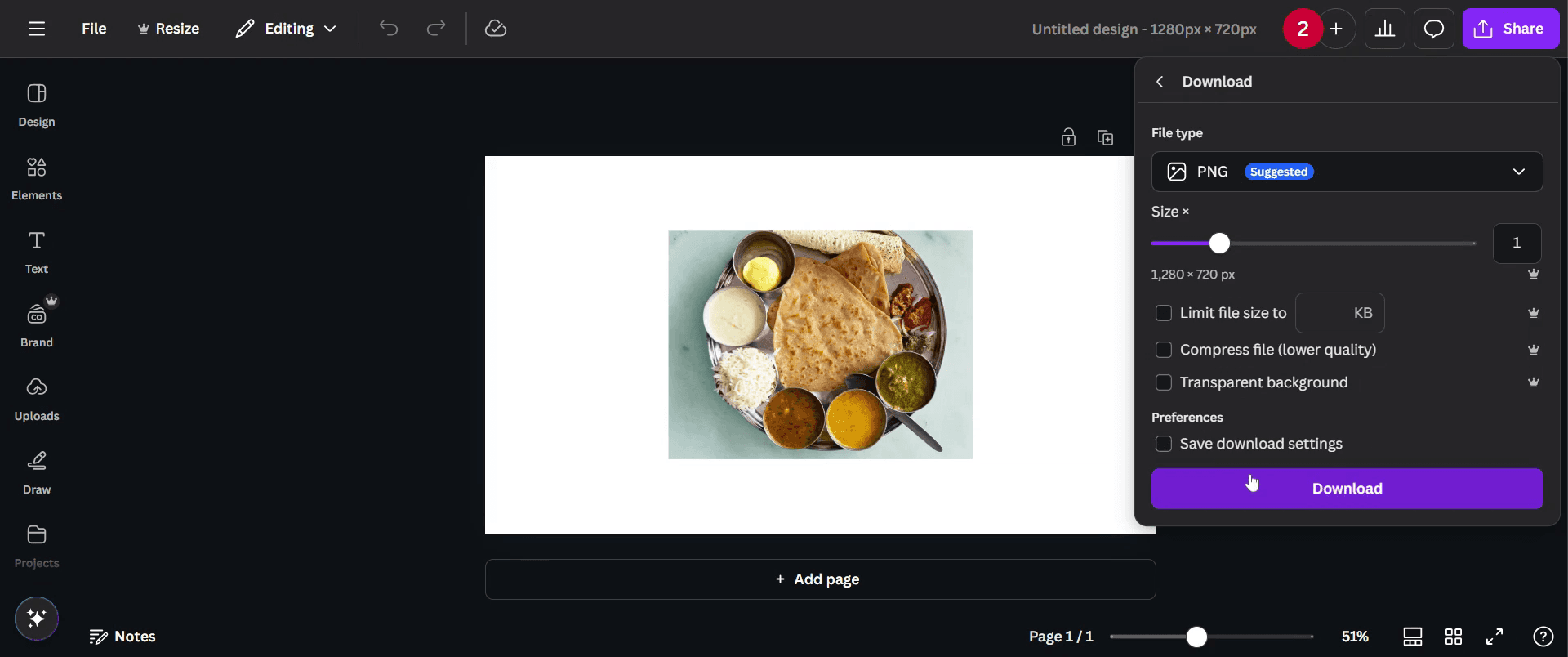
Ayrıca İndir düğmesine tıklayarak görseli indirebilirsiniz.
Canva’da manzaraya (yatay) geçmek için Pro ipuçları
Portre modundan manzara moduna, tasarımınızın kalitesini etkilemeden hızlı ve sorunsuz bir geçiş için Canva’nın Yeniden Boyutlandır aracını kullanabilirsiniz.
Manzaraya (yatay) geçtikten sonra öğelerinizin hizasını tekrar kontrol edin; yeni yerleşim metinlerin ve görsellerin kaymasına neden olabilir.
Yeni manzara (yatay) yerleşiminizi özel bir şablon olarak kaydedin; böylece gelecekteki projelerde yeniden kullanmak daha kolay olur.
Sık yapılan hatalar ve bunlardan nasıl kaçınılır
Manzaraya (yatay) geçtikten sonra metinleri ve görselleri ayarlamayı unutmak: Yeni yönlendirmeye uygun şekilde öğeleri her zaman gözden geçirin ve yeniden hizalayın.
Manzara modunu desteklemeyen sabit boyutlu bir şablon kullanmak: Değişiklik yapmadan önce esnek bir şablon seçtiğinizden veya yeniden boyutlandırdığınızdan emin olun.
Dönüşümden sonra son yerleşimi kontrol etmemek: Manzaraya (yatay) geçtikten sonra her şeyin doğru hizalandığından emin olmak için tasarımınızı her zaman önizleyin.
Canva’da manzaraya (yatay) geçmek için SSS
Canva’da manzaraya (yatay) geçtikten sonra tasarımı tekrar dikey moda (portre) çevirebilir miyim?
Evet, aynı Yeniden Boyutlandır aracını kullanarak manzaraya (yatay) geçebilir ve ardından tekrar dikey moda (portre) dönebilirsiniz.Canva’da manzaraya (yatay) geçtikten sonra içeriğimi ayarlamam gerekir mi?
Evet, Canva’da manzaraya (yatay) geçtikten sonra içeriğinizi yeni yerleşime ve yönlendirmeye etkili şekilde uyacak biçimde yeniden konumlandırdığınızdan ve yeniden boyutlandırdığınızdan emin olun. Umarız görseliniz artık manzara (yatay) olacak şekilde yeniden boyutlandırılmıştır.Mac’te ekran kaydı nasıl alınır?
Mac’te ekran kaydı almak için Trupeer AI’yi kullanabilirsiniz. Tüm ekranınızı yakalamanıza olanak tanır ve AI avatar ekleme, seslendirme ekleme, videoda yakınlaştırma ve uzaklaştırma gibi AI özellikleri sunar. trupeer’ın AI video çeviri özelliğiyle videoyu 30+ dile çevirebilirsiniz.Ekran kaydına bir AI avatar nasıl eklenir?
Ekran kaydına bir AI avatar eklemek için bir AI ekran kayıt aracı kullanmanız gerekir. Trupeer AI, bir AI ekran kayıt aracıdır; birden fazla avatarla video oluşturmanıza yardımcı olur ve ayrıca videonuz için kendi avatarınızı oluşturmanıza da destek olur.Windows’ta ekran kaydı nasıl alınır?
Windows’ta ekran kaydı almak için yerleşik Oyun Çubuğu’nu (Windows + G) kullanabilir veya Trupeer AI gibi daha gelişmiş özellikler için AI tabanlı bir aracı tercih edebilirsiniz; AI avatarlar, seslendirme, çeviri vb.Videoya seslendirme nasıl eklenir?
Videolara seslendirme eklemek için trupeer ai chrome uzantısını indirin. Hesabınızı oluşturduktan sonra sesli videonuzu yükleyin, trupeer’dan istediğiniz seslendirme seçeneğini belirleyin ve düzenlenmiş videonuzu dışa aktarın.Ekran kaydında nasıl yakınlaştırma yapabilirim?
Ekran kaydı sırasında yakınlaştırmak için Trupeer AI’deki yakınlaştırma efektlerini kullanın; bu sayede belirli anlarda içeriye ve dışarıya yakınlaştırma yapabilirsiniz ve video içeriğinizin görsel etkisini artırırsınız.
İlgili Eğitimler


