

Canva’da Tablolar Nasıl Eklenir – Verileri Görsel Olarak Düzenleyin
Izgaralar, grafikler veya manuel yerleşim teknikleri kullanarak Canva’da tablo eklemeyi öğrenin. Bu kılavuz, herhangi bir tasarım projesinde verileri net bir şekilde görüntülemenize yardımcı olur.
Bu doküman, Canva’da bir sayfanın kilidini açmaya yönelik kapsamlı bir rehber sunar; böylece kullanıcılar düzenleme erişimini geri kazanabilir ve gerekli değişiklikleri yapabilir.
Sayfanın neden kilitli olabileceğine ilişkin olası nedenleri kapsar ve sorunu verimli şekilde çözmek için adım adım talimatlar sunar. Bu adımları izleyerek kullanıcılar, kesintisiz ve sorunsuz bir tasarım deneyimi sağlayabilir.
Adım Adım Rehber: Canva’da Tablo Nasıl Eklenir
Adım 1
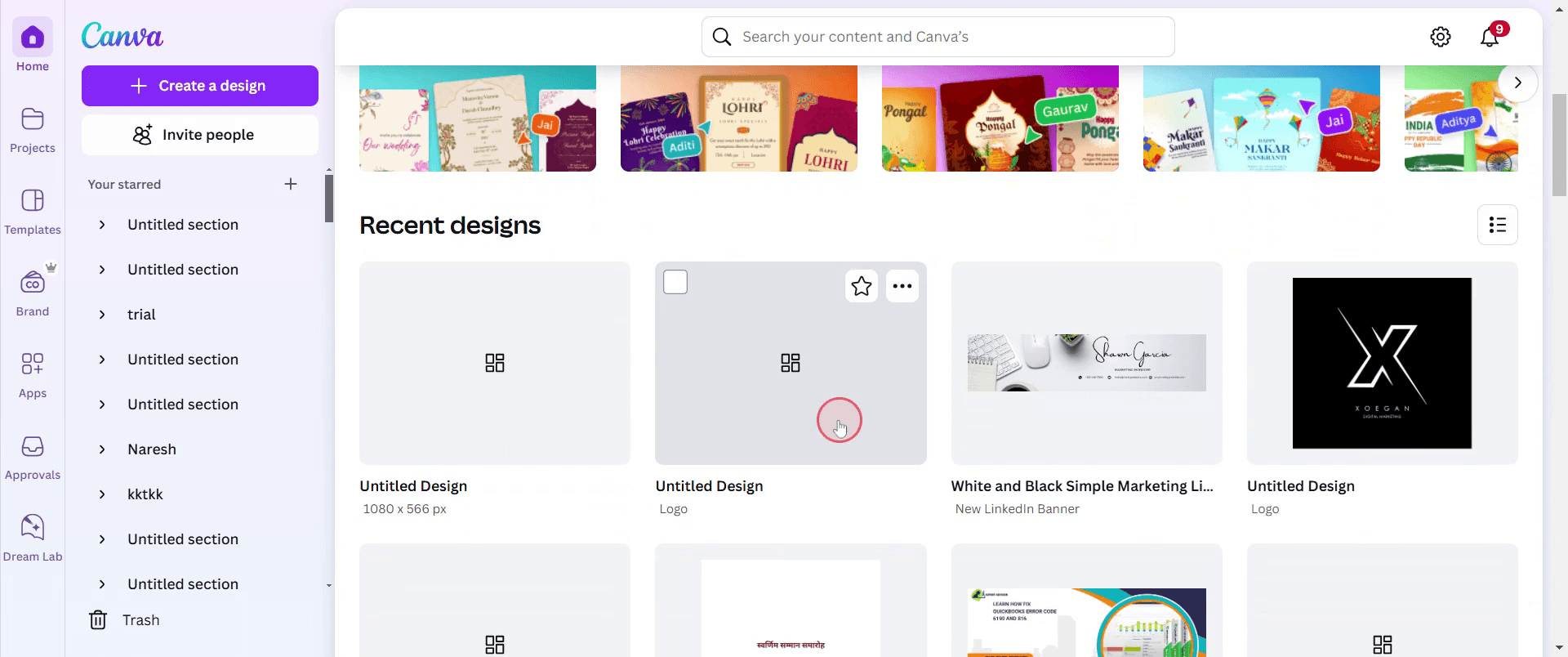
Canva’da bir sayfanın kilidini açmak için, daha önce oluşturduğunuz mevcut herhangi bir tasarıma tıklayarak başlayın.
Adım 2
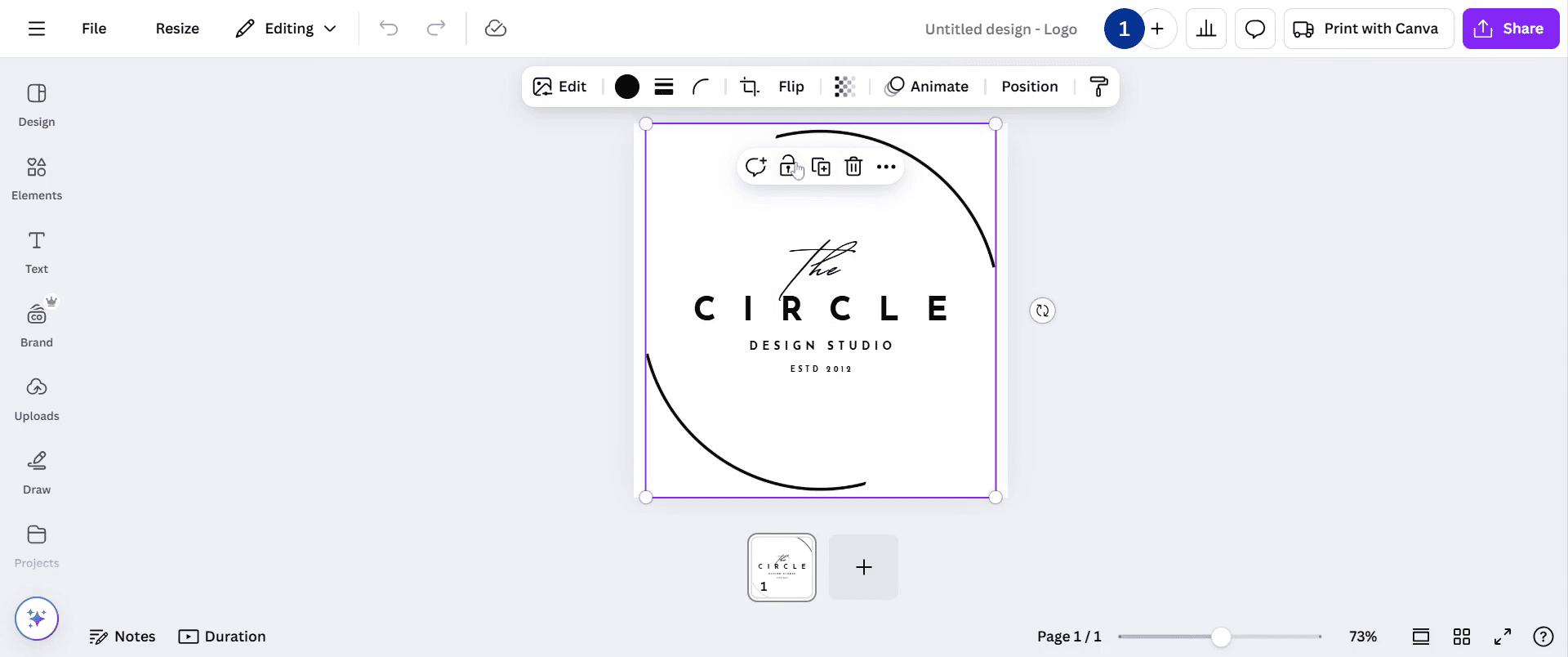
Ardından, aşağıdaki ekran görüntüsünde gösterildiği gibi başlangıçta kilitlemek istediğiniz sayfayı seçin. kilit seçeneğine tıklayın. Artık sayfa kilitlenir.
Adım 3
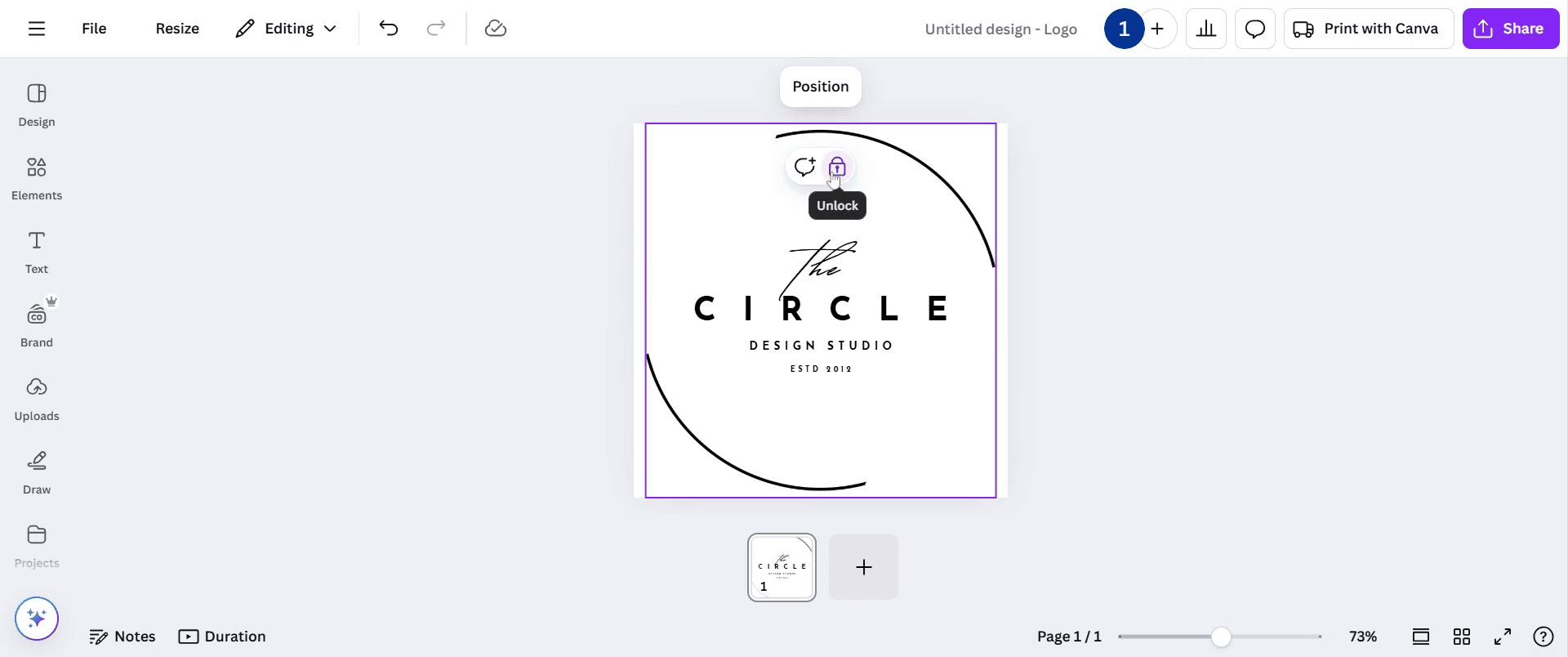
Kilidini açmak için aynı sayfaya, kilit açma seçeneğini belirleyerek tıklayın. Canva’da bir sayfanın kilidini böyle açabilirsiniz.
Canva’da sayfa kilidini açmak için ipuçları
Kilitli sayfaya tıklayın ve hızlıca kilidini açmak için araç çubuğundaki kilit simgesini kontrol edin.
Özellikle paylaşılan bir tasarım üzerinde çalışıyorsanız, düzenleme yapabilmek için doğru izinlere sahip olduğunuzdan emin olun.
Kilit açma işe yaramıyorsa Canva’yı yenileyin veya tasarımın yalnızca görüntüleme modunda olup olmadığını kontrol edin.
Canva’da sayfa kilidini açarken yaygın hatalar & bunlardan nasıl kaçınılır
Sayfanın kendisi yerine bir öğeyi kilidini açmaya çalışmak kafa karıştırıcı olabilir; nesne yerine sayfayı seçtiğinizden emin olun.
Paylaşılan bir tasarımda düzenleme erişiminiz yoksa kilit açma engellenebilir; lütfen tasarım sahibinden düzenleme haklarını vermesini isteyin.
Kullanmakta olduğunuz Canva sürümü eskiyse aksaklıklara neden olabilir; sorunsuz çalışması için Canva’yı her zaman güncelleyin.
Canva’da sayfa kilidini açmaya yönelik sık sorulan sorular
Canva’da bir sayfanın kilidini neden açamıyorum?
Bir sayfanın kilidini açamıyorsanız düzenleme izinlerinizin olup olmadığını kontrol edin, Canva’yı yenileyin veya yalnızca görüntüleme modunda olmadığınızdan emin olun.Paylaşılan bir Canva tasarımında bir sayfanın kilidini açabilir miyim?
Evet, ancak yalnızca düzenleme erişiminiz varsa. Değilse, tasarım sahibinden izin isteyin.Mac’te ekran kaydı nasıl alınır?
Mac’te ekran kaydı almak için Trupeer AI kullanabilirsiniz. Tüm ekranı yakalamanıza olanak tanır ve AI avatar ekleme, seslendirme ekleme, videoda yakınlaştırma ve uzaklaştırma gibi AI özellikleri sunar. trupeer’in AI video çeviri özelliğiyle videoyu 30+ dile çevirebilirsiniz.Ekran kaydına bir AI avatar nasıl eklenir?
Ekran kaydına bir AI avatar eklemek için bir AI ekran kayıt aracı kullanmanız gerekir. Trupeer AI, bir AI ekran kayıt aracıdır; birden fazla avatarla video oluşturmanıza yardımcı olur ve ayrıca videonuz için kendi avatarınızı oluşturmanıza da destek olur.Windows’ta ekran kaydı nasıl alınır?
Windows’ta ekran kaydı almak için yerleşik Oyun Çubuğu’nu (Windows + G) kullanabilir veya AI avatarlar, seslendirme, çeviri vb. daha gelişmiş özellikler için Trupeer AI gibi gelişmiş bir AI aracı tercih edebilirsiniz.Videoya seslendirme nasıl eklenir?
Videolara seslendirme eklemek için trupeer ai chrome uzantısını indirin. Kaydolduktan sonra videonuzu sesle birlikte yükleyin, trupeer içinden istediğiniz seslendirmeyi seçin ve düzenlenmiş videonuzu dışa aktarın.Ekran kaydında nasıl yakınlaştırma yaparım?
Ekran kaydı sırasında yakınlaştırmak için Trupeer AI’daki yakınlaştırma efektlerini kullanın; bu sayede belirli anlarda içeri ve dışarı doğru yakınlaştırma yapabilir, videonuzun görsel etkisini artırabilirsiniz.
Önerilen Okumalar
Teknik Dokümantasyon Oluşturucu
Canva’da bir görseli nasıl renkli sayfaya dönüştürürsünüz
Canva’da çift taraflı nasıl yazdırılır
Canva’da metin nasıl uzatılır
Canva’dan tek seferde birden fazla dosya nasıl indirilir
Canva’da fotoğrafın kenarları nasıl yumuşatılır
İlgili Eğitimler


